
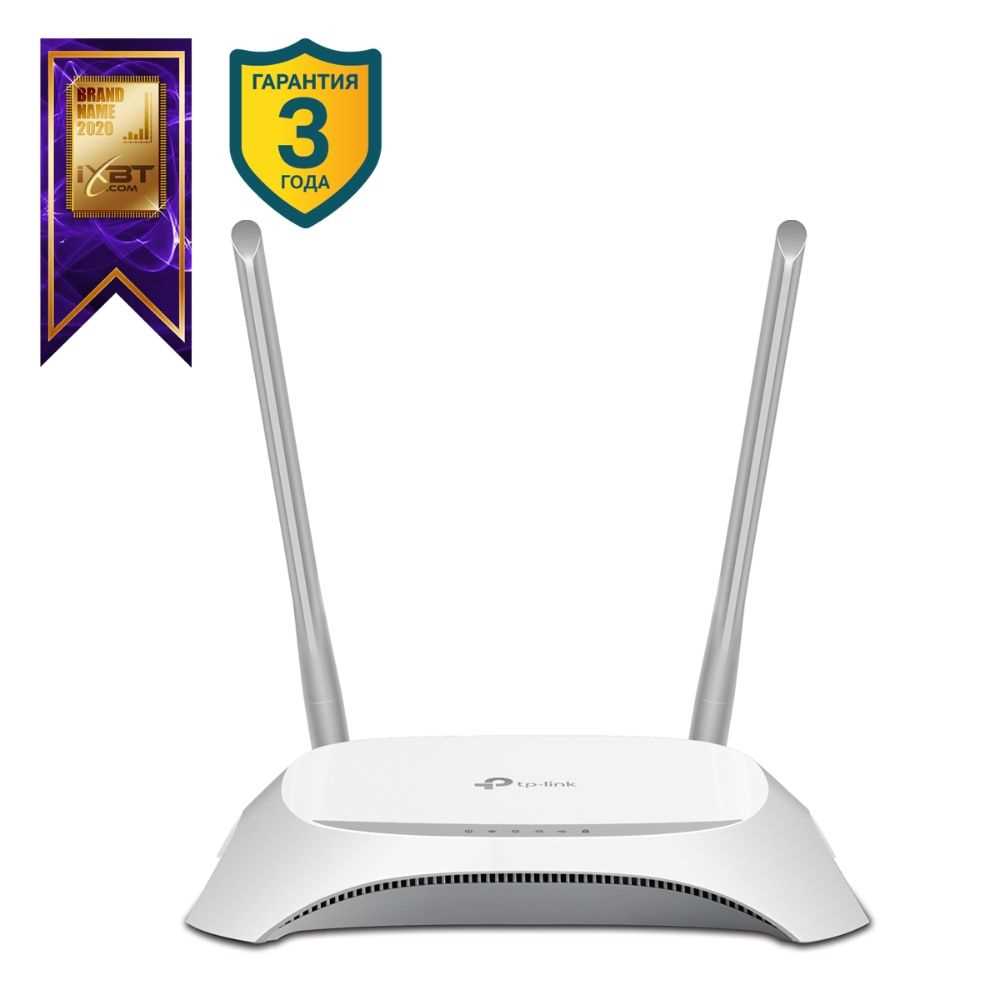
В наше время доступ к интернету имеют все: взрослые и дети. Однако, в сети присутствуют не только полезные и познавательные сайты, но и опасные, запрещенные к просмотру для детей. Как защитить своих детей от возможной вредоносной информации и контента? Одним из способов решения этой проблемы является настройка родительского контроля на роутере TP-Link TL-WR842N.
Эта статья расскажет, как настроить родительский контроль на данном роутере, чтобы ограничить доступ детей к нежелательным сайтам. Родительский контроль на TP-Link TL-WR842N позволяет задать ограничения на сайты, которые могут быть открыты на определенных устройствах, а также установить временные рамки доступа к интернету. Таким образом, вы сможете контролировать, как и на какой период времени ваши дети могут пользоваться интернетом.
Ограничение доступа к опасным сайтам — это отличный способ защитить ваших детей от небезопасной информации в интернете. Настройка родительского контроля на TP-Link TL-WR842N не требует специальных навыков и знаний, поэтому каждый может решить эту задачу самостоятельно.
- Родительский контроль на TP-Link TL-WR842N
- Что такое родительский контроль?
- Как включить родительский контроль на TP-Link TL-WR842N?
- Как настроить фильтры для родительского контроля на TP-Link TL-WR842N?
- Итоги
- Что такое родительский контроль
- Как работает родительский контроль на TP-Link TL-WR842N
- Почему важно использовать родительский контроль
- Как настроить родительский контроль на TP-Link TL-WR842N
- Шаг 1: Вход в настройки роутера
- Шаг 2: Аутентификация
- Шаг 3: Настройка родительского контроля
- Шаг 4: Сохранение настроек
- Как ограничить доступ детей к опасным сайтам
- 1. Использование родительского контроля на маршрутизаторе
- 2. Использование дополнительных программ и расширений браузера
- 3. Образование ребенка и контроль родителей
- Как создать режим доступа к интернету для детей
- Шаг 1: Задать режим доступа к интернету
- Шаг 2: Настройка времени доступа
- Шаг 3: Настройка фильтрации сайтов
- Шаг 4: Настройка доступа к Wi-Fi
- Шаг 5: Сохраните изменения
- Как настроить расписание доступа к интернету
- Шаг 1: Войдите в настройки роутера
- Шаг 2: Зайти в раздел «Родительский контроль»
- Шаг 3: Настройка расписания доступа к интернету
- Как узнать, какие сайты посещает ребенок
- 1. Используйте программы родительского контроля
- 2. Проверяйте историю браузера
- 3. Обратитесь к поставщику интернета
- 4. Обсудите с ребенком правила использования интернета
- Как обойти родительский контроль на TP-Link TL-WR842N
- 1. Использование VPN сервисов
- 2. Использование прокси-серверов
- 3. Использование анонимных браузеров
- 4. Использование другого Wi-Fi сети
- Зачем использовать родительский контроль на TP-Link TL-WR842N
- Защита детей от опасных сайтов
- Управление временем, проводимым в интернете
- Контроль за посещенными сайтами и приложениями
- Устранение конфликтов в семье
- Общее благополучие ребенка
- Ответы на вопросы
- Зачем нужен родительский контроль на TP-Link TL-WR842N?
- Как включить родительский контроль на TP-Link TL-WR842N?
- Как добавить сайт в список запрещенных?
- Как настроить доступ к сайту только определенное время?
- Как удалить сайт из списка запрещенных?
- Можно ли использовать родительский контроль на нескольких устройствах?
- Можно ли использовать родительский контроль на мобильном устройстве?
- Как увидеть отчет об активности ребенка в интернете?
- Можно ли настроить родительский контроль так, чтобы ребенок не мог посещать социальные сети?
- Как установить ограничения на время пользования интернетом?
Родительский контроль на TP-Link TL-WR842N
Что такое родительский контроль?
Родительский контроль — это функция, которая позволяет ограничить доступ к определенным сайтам, контенту или услугам в Интернете. Это особенно важно для родителей, которые хотят защитить своих детей от нежелательной информации и опасных сайтов, а также предотвратить доступ к играм и другим развлечениям в указанное время.
Как включить родительский контроль на TP-Link TL-WR842N?
Для включения родительского контроля на TP-Link TL-WR842N необходимо:
- Зайти в настройки маршрутизатора, используя свой браузер и введя IP-адрес устройства.
- В разделе «Родительский контроль» выбрать «Включить».
- Задать пароль для доступа к настройкам родительского контроля.
- Настроить фильтры для ограничения доступа к сайтам и услугам.
Как настроить фильтры для родительского контроля на TP-Link TL-WR842N?
Для настройки фильтров в родительском контроле на TP-Link TL-WR842N необходимо:
- Зайти в раздел «Родительский контроль».
- Выбрать настройки фильтров, например, ограничить доступ к определенным сайтам или услугам в интернете.
- Указать список сайтов, которые должны быть заблокированы или разрешены.
- Настроить расписание работы родительского контроля, например, разрешить доступ к определенным сайтам только в определенное время дня.
Итоги
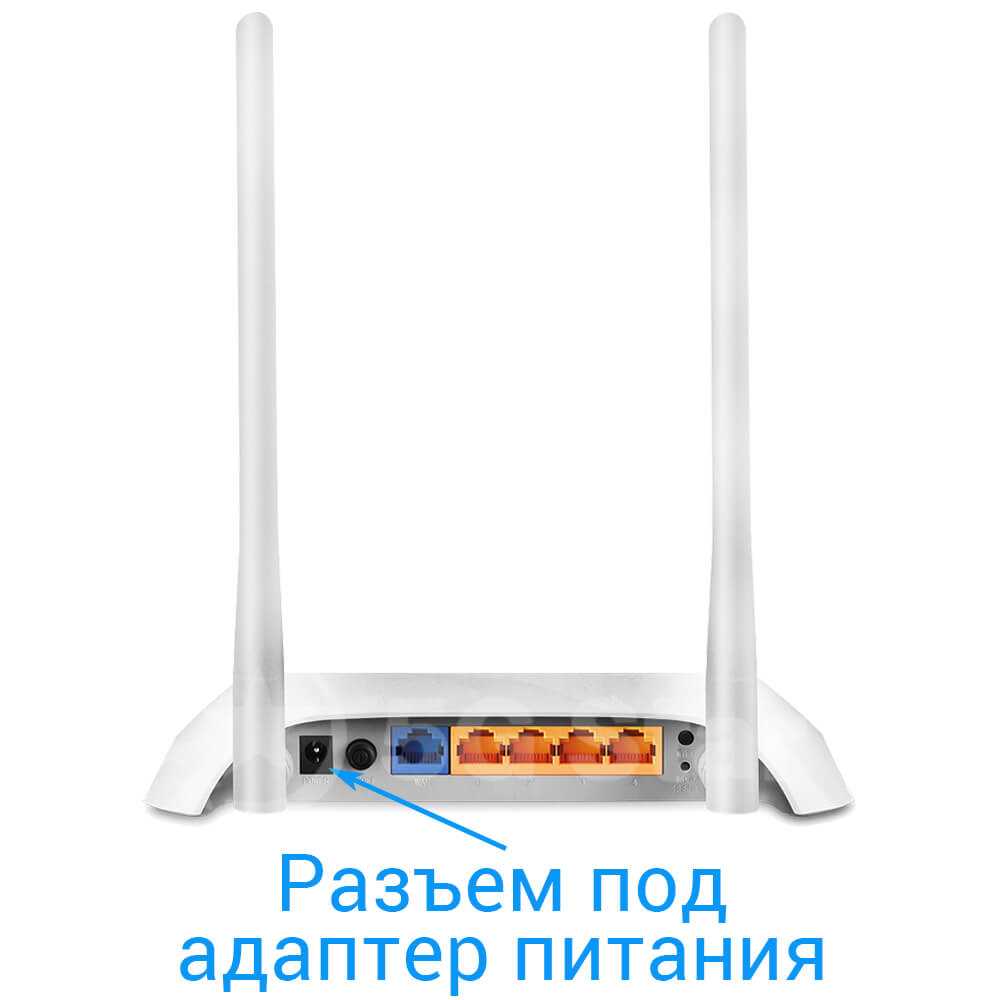
TP-Link TL-WR842N обеспечивает удобный и простой в использовании родительский контроль, который позволяет ограничить доступ к опасным и нежелательным сайтам в интернете. Настройка функции родительского контроля занимает всего несколько минут и помогает защитить детей от нежелательной информации в Интернете.
Что такое родительский контроль
Родительский контроль – это средства и методы контроля доступа к определенным информационным ресурсам, а также ограничение времени, которое ребенок проводит в Интернете. Таким образом, система позволяет родителям препятствовать детскому доступу к нежелательному контенту, включая порнографию, насилие и другие опасные контенты.
Это очень важный инструмент для защиты детей от негативных воздействий Интернета, так как он помогает не только ограничить доступ к негативному контенту, но и осуществлять контроль над временем, которое ребенок проводит в сети. Родительский контроль может также уведомлять родителей о том, что именно и какое время их дети проводят в Интернете.
Как работает родительский контроль на TP-Link TL-WR842N
Устройство TP-Link TL-WR842N предоставляет родительский контроль, который может быть настроен парольным доступом и списком запрещенных сайтов. Вы можете указать список сайтов, которые вы хотите заблокировать, чем гарантировать, что ваш ребенок не получит доступ к нежелательному контенту.
Список сайтов может быть создан на основе ключевых слов и фраз, которые могут быть афишированы на страницах веб-сайтов. Однако, родительский контроль на TP-Link TL-WR842N не ограничивается только блокировкой определенных сайтов, которые могут быть неприятными для детей. Это также позволяет установить время доступа в Интернет, которое можно ограничить и настроить.
Почему важно использовать родительский контроль
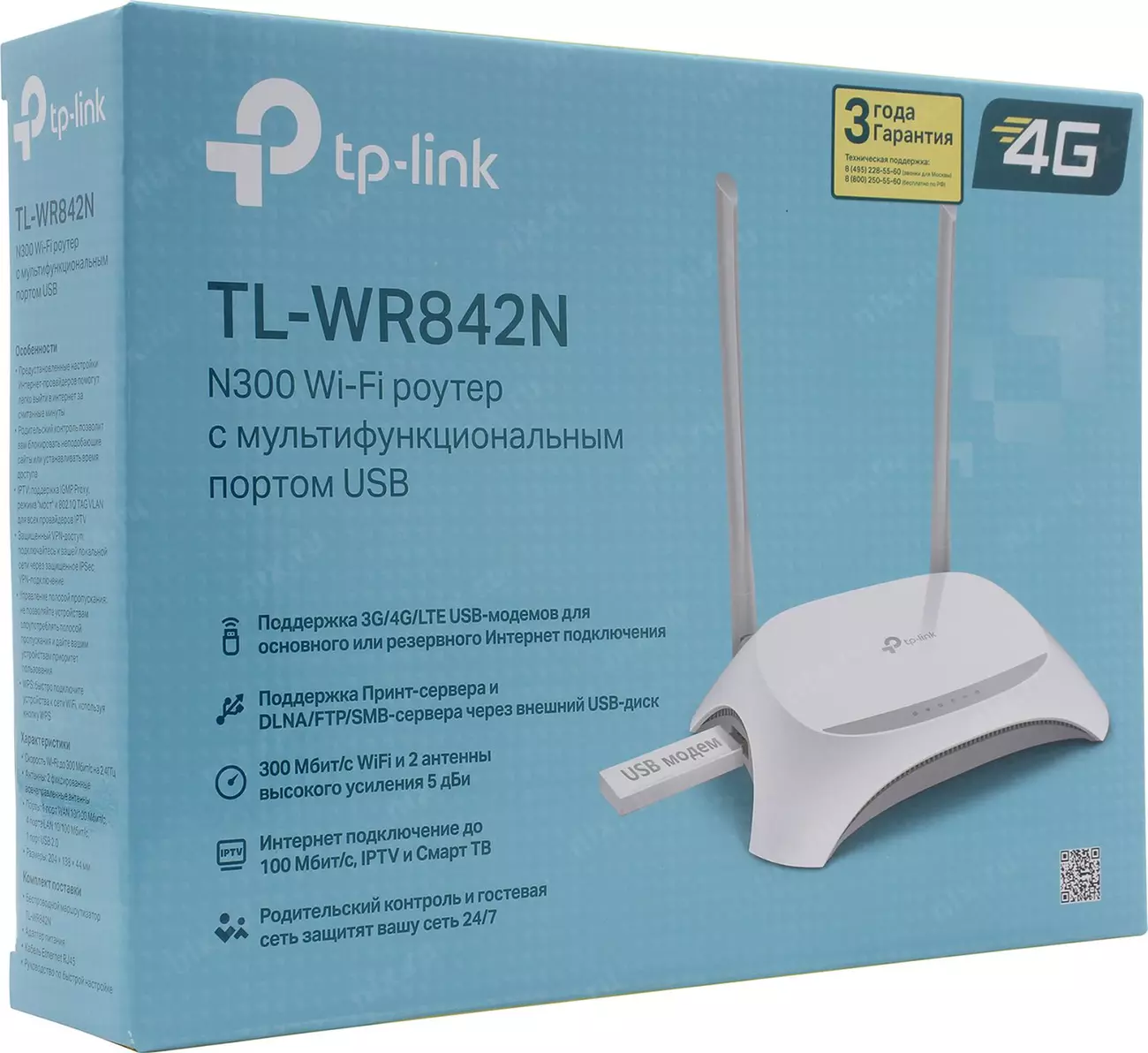
Использование родительского контроля очень важно для детей, особенно для тех, кто еще не достиг возраста, когда они могут понимать, что хорошо, а что плохо. Усилия, которые вы делаете при настройке контроля доступа к Интернету, могут поддерживать комфортную и безопасную среду для вашей семьи, своевременно предотвращая доступ детей к нежелательному контенту.
Родительский контроль поможет вам убедиться, что ваш ребенок находится в безопасности во время использования Интернета, что позволит вашей семье сосредоточиться на учебе или других важных вещах, вместо того, чтобы нести провоцирующие и негативные влияния с Интернета.
Как настроить родительский контроль на TP-Link TL-WR842N
Шаг 1: Вход в настройки роутера
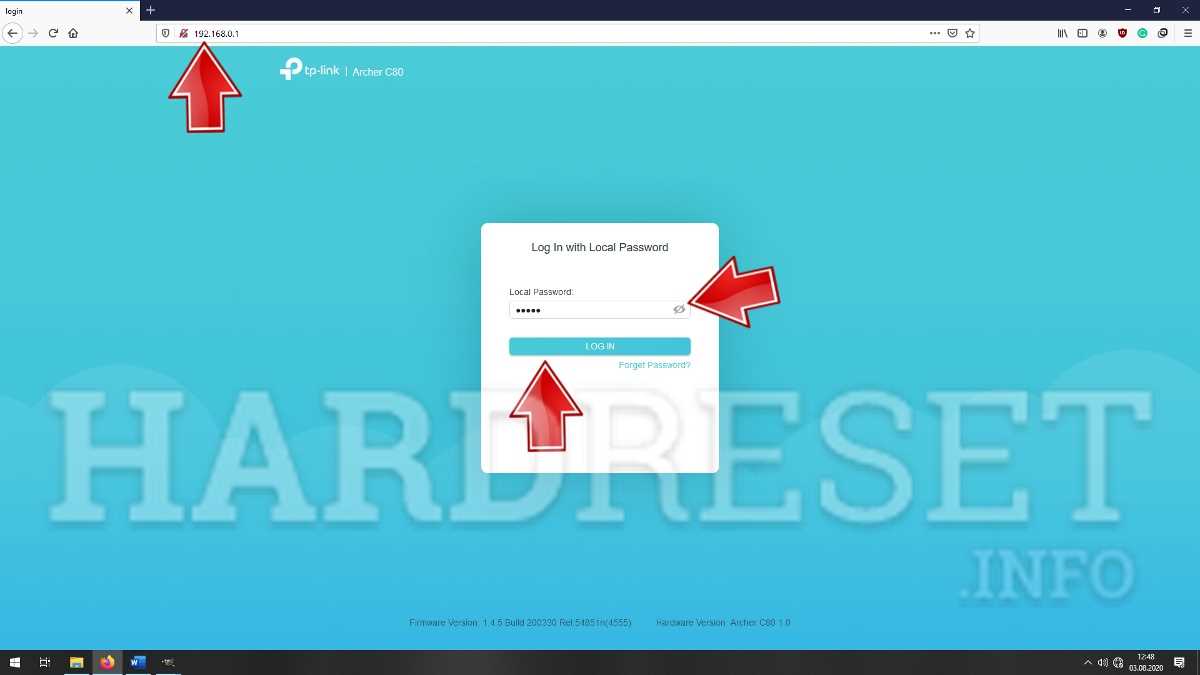
Для начала настройки родительского контроля необходимо войти в настройки вашего роутера. Для этого откройте браузер на компьютере и введите в адресной строке IP-адрес вашего роутера. По умолчанию это 192.168.0.1
Шаг 2: Аутентификация
После ввода IP-адреса роутера вам нужно будет аутентифицироваться. Это может быть логин и пароль, который вы задали при настройке роутера или по умолчанию это «admin» (без кавычек) и пароль также «admin».
Шаг 3: Настройка родительского контроля
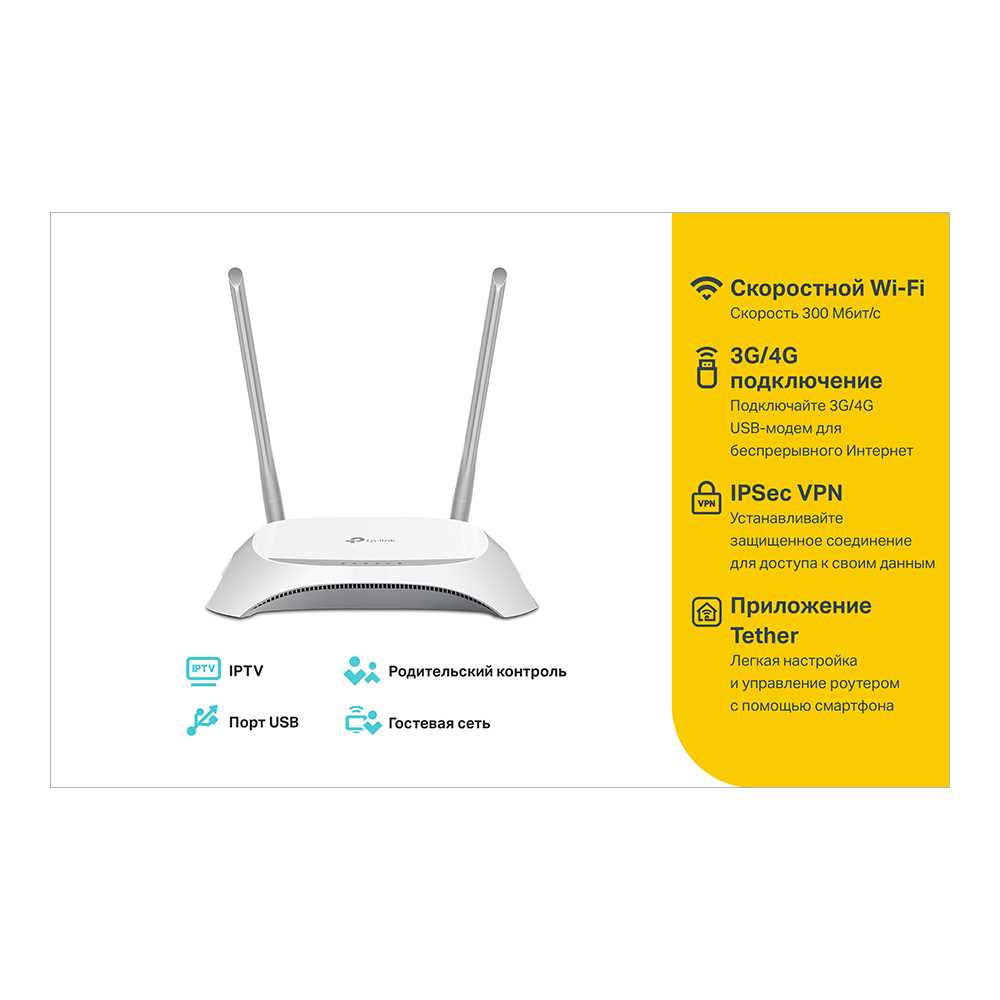
Далее выберите вкладку «Parental Control» на главной странице настроек роутера. Затем выберите «Add New Parental Control» и укажите имя для нового правила.
Вы можете выбрать, к какому устройству этот контроль будет применяться, например к компьютеру вашего ребенка или к определенной группе устройств. Вы также можете выбрать, какие сайты или категории сайтов следует заблокировать.
Шаг 4: Сохранение настроек
После того, как вы завершили настройку родительского контроля, нажмите кнопку «Save» и проверьте, что правила были добавлены к вашему роутеру. Всё готово! Теперь вы можете защитить своих детей от доступа к опасным сайтам.
Как ограничить доступ детей к опасным сайтам
1. Использование родительского контроля на маршрутизаторе
Для ограничения доступа детей к опасным сайтам можно использовать функцию родительского контроля на маршрутизаторе. В TP-Link TL-WR842N есть возможность создания профилей для разных устройств, установки ограничений по времени доступа, а также блокировки доступа к определенным сайтам или категориям сайтов.
Для настройки родительского контроля необходимо зайти в настройки маршрутизатора, выбрать вкладку «Родительский контроль» и создать новый профиль для ребенка. Затем можно настроить ограничения по времени доступа и добавить список запрещенных сайтов.
2. Использование дополнительных программ и расширений браузера
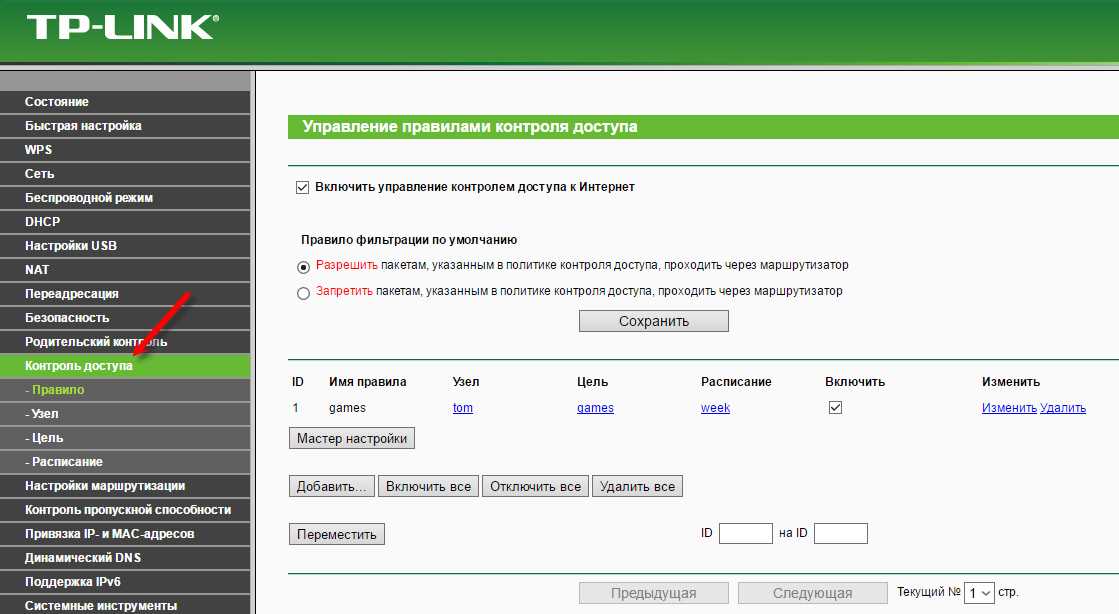
Для дополнительной защиты можно установить дополнительные программы на компьютер ребенка или расширения для браузера. Например, можно установить браузер с встроенным режимом «родительский контроль», который блокирует доступ к опасным сайтам и контролирует время, проведенное ребенком в Интернете.
Также для блокировки опасных сайтов можно использовать специальные программы, которые работают на уровне маршрутизатора. Некоторые из них могут блокировать не только сайты, но и определенные категории контента, такие как насилие, порнография и т.д.
3. Образование ребенка и контроль родителей
Наконец, важно помнить, что самый эффективный способ защитить ребенка от опасных сайтов — это образование и контроль со стороны родителей. Необходимо объяснить ребенку, какие сайты являются опасными, почему они могут быть вредными, и что делать, если он столкнулся с подобным контентом. Также важно обсуждать с ребенком его время, проведенное в Интернете, и регулировать его использование в зависимости от возрастных ограничений и потребностей ребенка.
Как создать режим доступа к интернету для детей
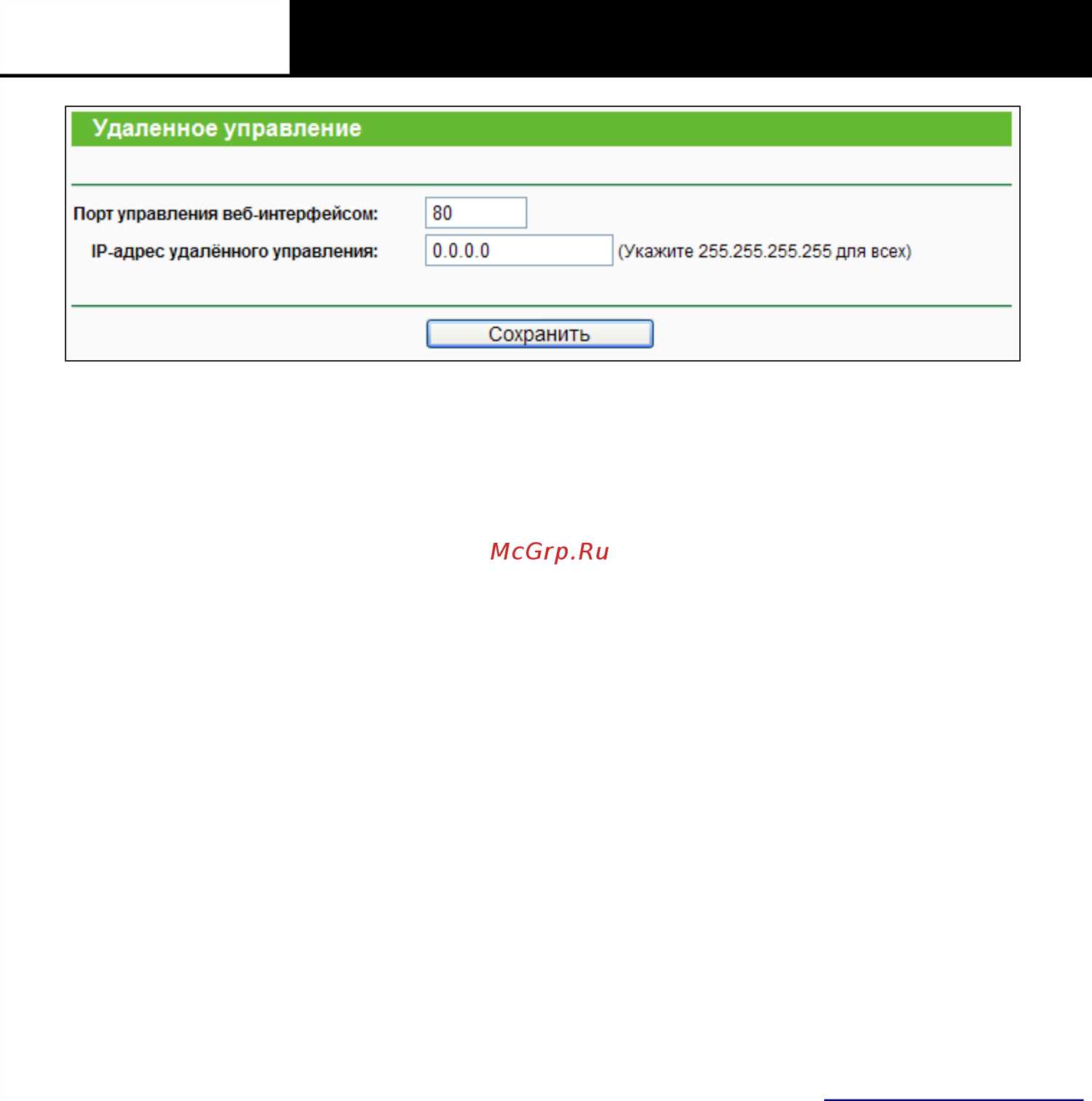
Шаг 1: Задать режим доступа к интернету
Для начала, необходимо зайти в настройки вашего роутера TP-Link TL-WR842N. В разделе «Основные настройки» выберите «Доступ к интернету». Откроется новая страница, на которой нужно выбрать «Создать новое правило». Назовите правило «Доступ для детей».
Шаг 2: Настройка времени доступа
Далее, выберите время доступа к интернету для детей. Например, установите ограничение с 9 утра до 9 вечера. В выходные дни можно увеличить время доступа до 10-11 вечера.
Шаг 3: Настройка фильтрации сайтов
Для того, чтобы ограничить доступ детей к опасным сайтам, нужно настроить фильтр контента. В разделе «Фильтрация URL» выберите параметр «Детская защита» или создайте свой собственный список сайтов, которые не должны открываться для детей.
Шаг 4: Настройка доступа к Wi-Fi
Чтобы настроить режим доступа к Wi-Fi, выберите вкладку «Беспроводные сети». Ограничьте количество устройств, которые могут подключаться, для того, чтобы дети не могли подключаться к Wi-Fi на своих телефонах или планшетах.
Шаг 5: Сохраните изменения
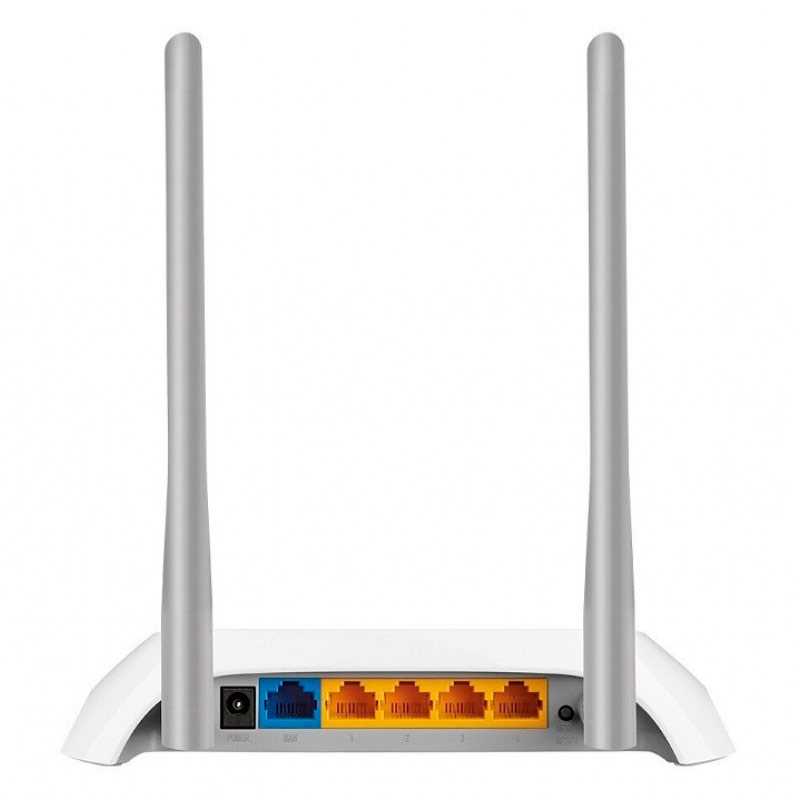
После того, как вы произвели все необходимые настройки, не забудьте сохранить изменения. Кнопка «Сохранить» находится внизу страницы. После сохранения режим доступа к интернету для детей будет создан и будет автоматически включен.
Как настроить расписание доступа к интернету
Шаг 1: Войдите в настройки роутера
Для начала необходимо войти в настройки роутера. Для этого откройте браузер и введите в адресной строке IP-адрес вашего роутера. По умолчанию для TP-Link TL-WR842N это адрес 192.168.0.1. Введите логин и пароль для доступа в настройки.
Шаг 2: Зайти в раздел «Родительский контроль»
После входа в настройки роутера, найдите раздел «Родительский контроль». Обычно он находится в разделе «Настройки безопасности» или «Доступ для детей».
Шаг 3: Настройка расписания доступа к интернету
В разделе «Родительский контроль» найдите опцию «Расписание». Нажмите на неё и укажите нужные дни и время, когда доступ в интернет должен быть ограничен. Например, можно запретить доступ в интернет во время ужина и до утренней зарядки.
Также можно настроить различное расписание для каждого дня недели и разных устройств в сети.
После того, как вы настроите расписание, сохраните изменения и перезапустите роутер. Теперь доступ в интернет будет ограничен в указанное время.
Как узнать, какие сайты посещает ребенок
1. Используйте программы родительского контроля
На TP-Link TL-WR842N есть встроенные инструменты для родительского контроля, которые позволяют следить за тем, какие сайты посещает ребенок. Программа родительского контроля может блокировать доступ к определенным сайтам или только фиксировать их посещение.
2. Проверяйте историю браузера
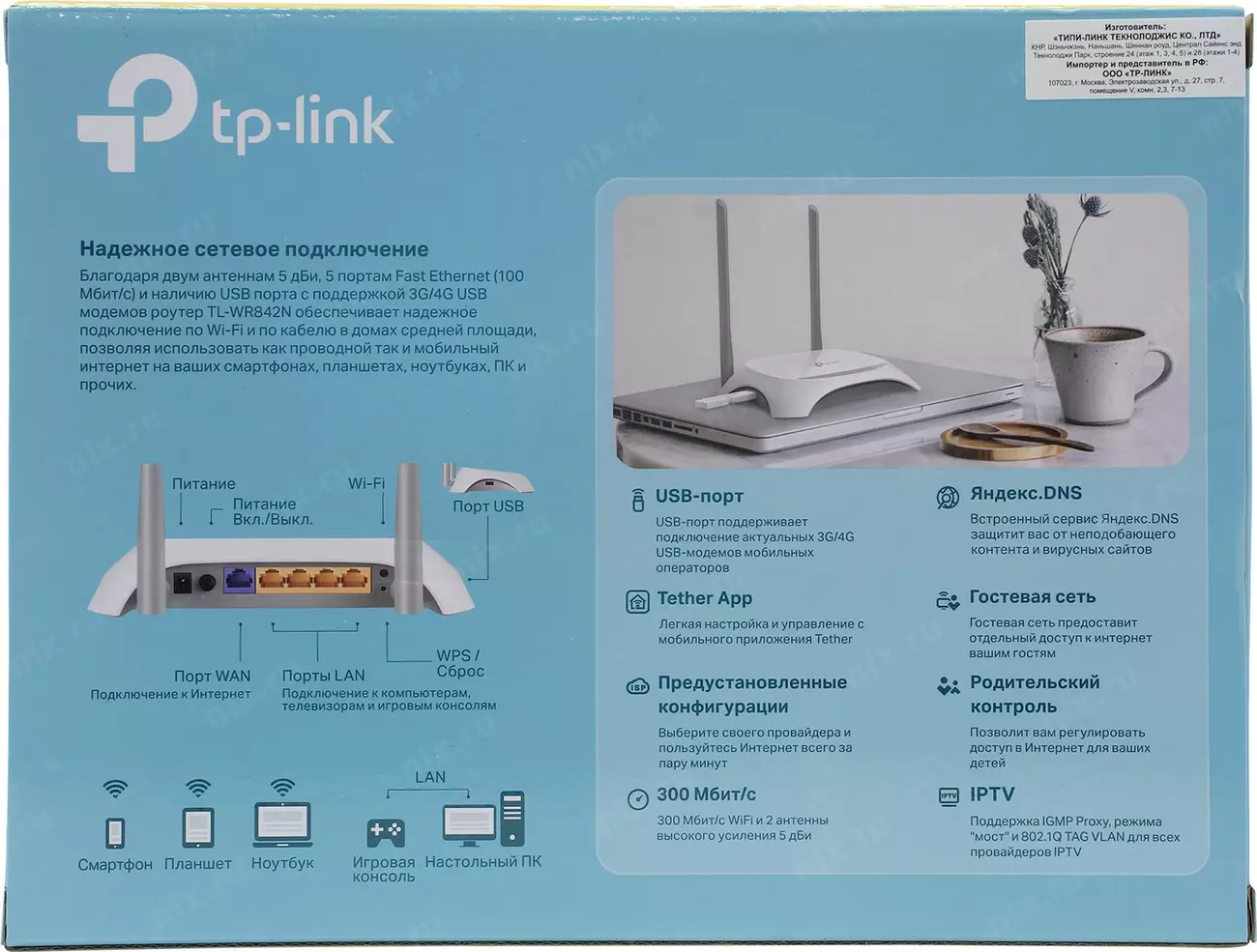
Вы можете проверять историю браузера на компьютере ребенка, таким образом узнавая, какие сайты он посещает. Однако стоит помнить, что ребенок может удалять историю или использовать встроенный инкогнито режим, что затруднит процесс контроля.
3. Обратитесь к поставщику интернета
Если у вас есть подозрения, что ребенок посещает определенные сайты, свяжитесь со своим поставщиком интернет-услуг и попросите информацию о посещениях.
4. Обсудите с ребенком правила использования интернета
Обсудите с ребенком правила использования интернета и объясните ему, почему необходимо следить за тем, какие сайты он посещает. Попросите его не посещать опасные сайты и сказать вам о любой неприятной ситуации, которая может возникнуть во время использования интернета.
Как обойти родительский контроль на TP-Link TL-WR842N
1. Использование VPN сервисов
VPN сервис позволяет обойти родительский контроль, так как ваш трафик будет направлен через удаленный сервер. Таким образом, родительский контроль не будет работать на отдельном устройстве. Для использования VPN необходимо скачать и установить специальное приложение. Некоторые VPN сервисы предоставляют бесплатные тестовые версии, а другие требуют платную подписку.
2. Использование прокси-серверов
Прокси-сервер позволяет скрыть ваш IP адрес и обойти блокировку на устройстве. Для использования прокси-сервера необходимо перейти на соответствующий сайт и ввести адрес заблокированного ресурса. Однако, не все прокси-серверы являются безопасными и могут быть использованы для мошенничества.
3. Использование анонимных браузеров
Анонимные браузеры, такие как Tor, обеспечивают конфиденциальность при использовании Интернета. Tor передает трафик через несколько серверов, что позволяет обходить родительский контроль. Однако, скорость работы может быть замедлена, а некоторые сайты могут быть недоступны, так как они требуют наличие JavaScript.
4. Использование другого Wi-Fi сети
Если родительский контроль на TP-Link TL-WR842N не позволяет посетить определенный ресурс, вы можете использовать другую Wi-Fi сеть. Например, вы можете подключиться к сети смартфона или мобильного роутера. Однако, это может привести к дополнительным расходам на трафик, а также к низкой скорости Интернета.
Зачем использовать родительский контроль на TP-Link TL-WR842N
Защита детей от опасных сайтов
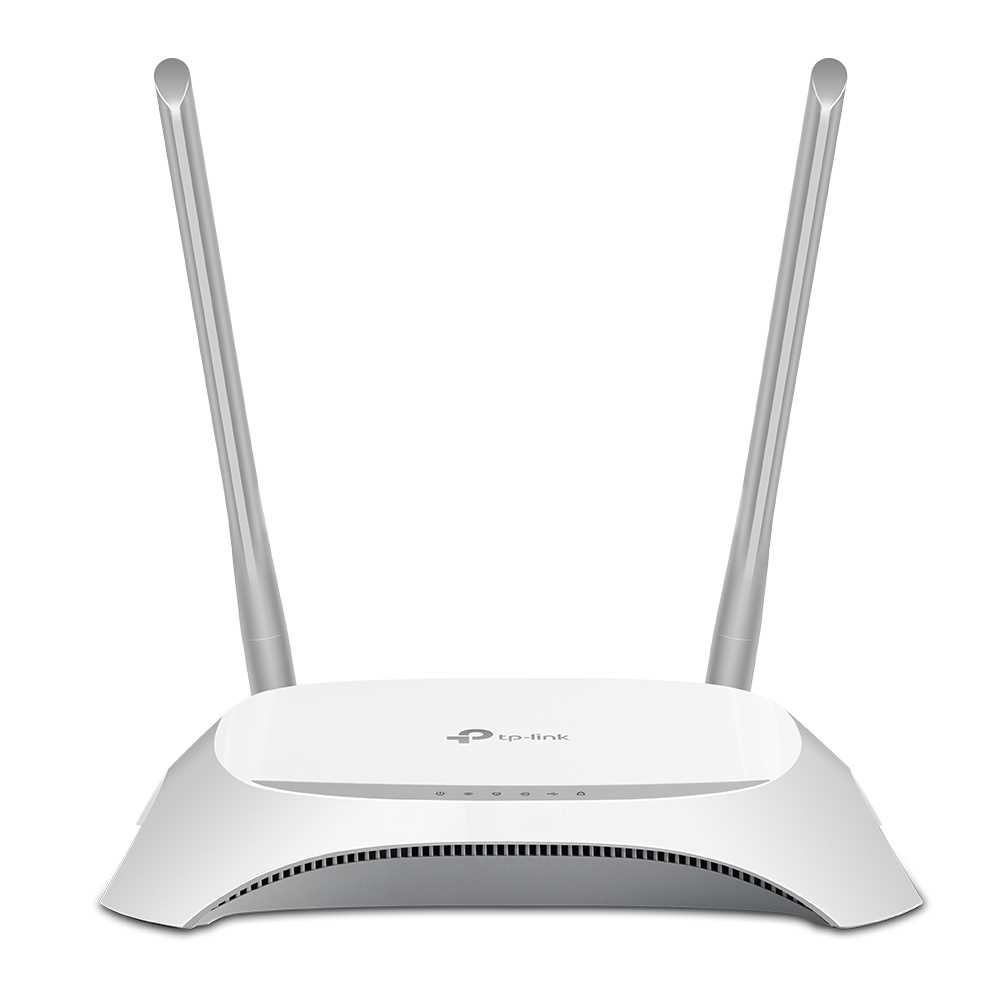
Родительский контроль на TP-Link TL-WR842N позволяет ограничить доступ детей к опасным сайтам, содержащим ненормативную лексику, насилие, наркотики и т.д. Это помогает родителям обезопасить детей от негативного воздействия со стороны интернета.
Управление временем, проводимым в интернете
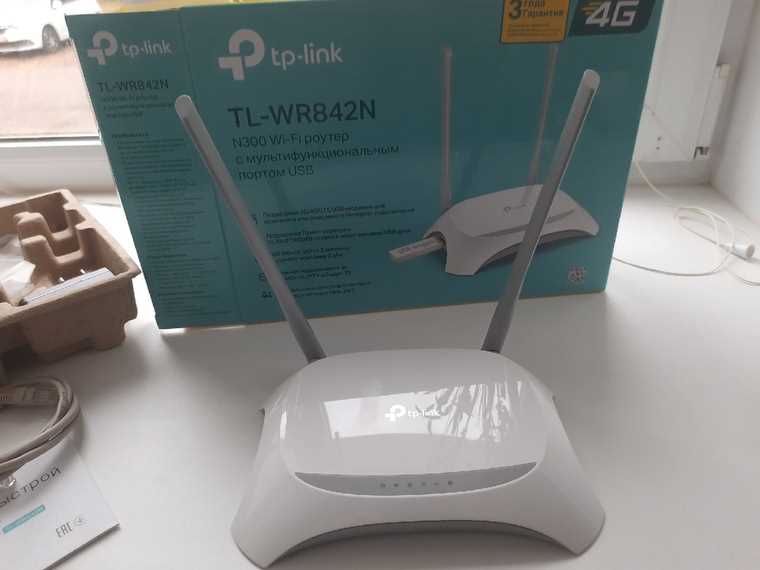
С помощью родительского контроля на TP-Link TL-WR842N можно задавать ограничения по времени, которое ребенок проводит в интернете. Например, ограничить доступ к интернету в ночное время, чтобы обеспечить здоровый сон ребенка.
Контроль за посещенными сайтами и приложениями
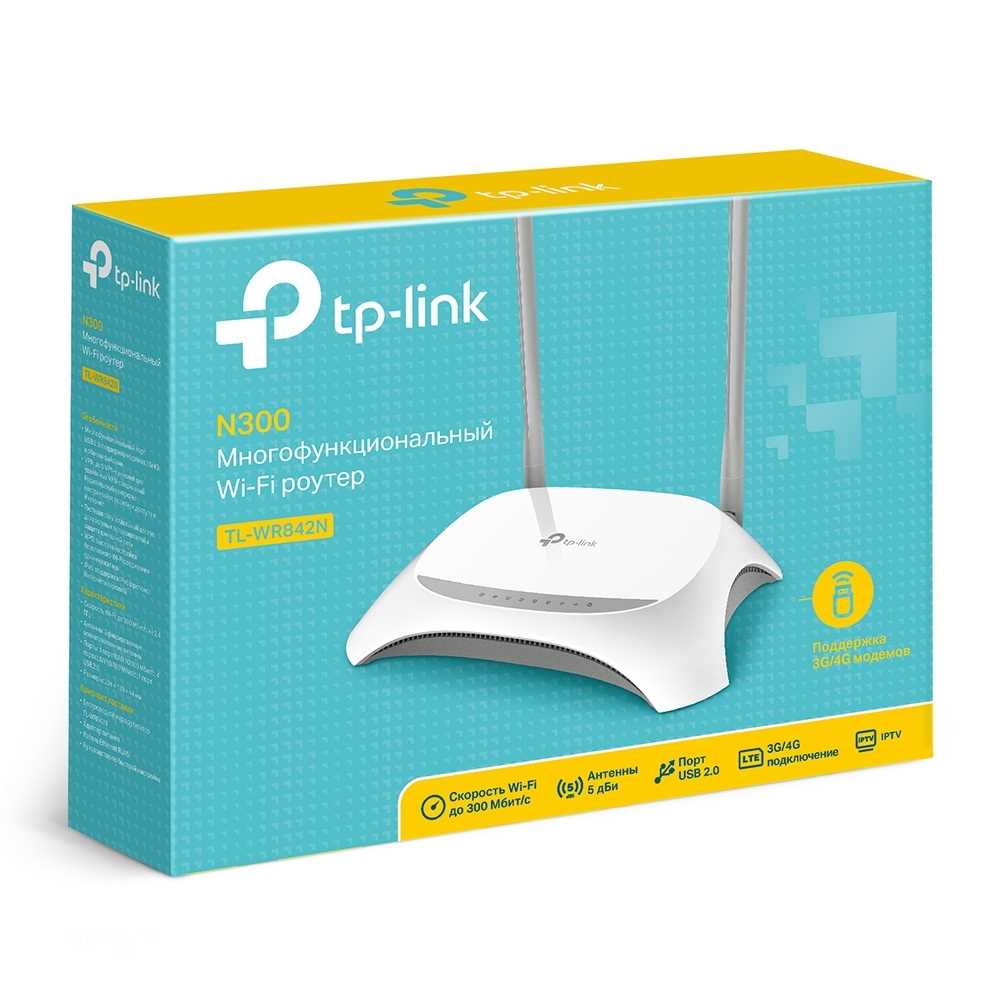
Настройки родительского контроля на TP-Link TL-WR842N позволяют не только блокировать опасные сайты, но и контролировать посещенные детьми сайты и запущенные приложения. Это позволяет родителям получать информацию о том, как дети проводят время в интернете.
Устранение конфликтов в семье
Родительский контроль на TP-Link TL-WR842N может помочь устранить конфликты в семье, связанные с компьютерными играми или социальными сетями. Родители могут ограничить доступ к определенным приложениям или играм, сокращая время, которое ребенок проводит за компьютером, и уменьшая количество конфликтов в семье.
Общее благополучие ребенка
Использование родительского контроля на TP-Link TL-WR842N обеспечивает общее благополучие ребенка в интернете и за его пределами. Родители могут устанавливать правила поведения в интернете, обучая детей осознанному использованию информации и уменьшая риски, связанные с использованием интернета.
Ответы на вопросы
Зачем нужен родительский контроль на TP-Link TL-WR842N?
Родительский контроль поможет родителям контролировать доступ детей к определенным сайтам, что поможет сохранить безопасность их детей в интернете.
Как включить родительский контроль на TP-Link TL-WR842N?
Войдите в интерфейс маршрутизатора, перейдите в Родительский контроль и выберите функцию Вкл.
Как добавить сайт в список запрещенных?
Войдите в интерфейс маршрутизатора, перейдите в Родительский контроль, выберите функцию Черный список и добавьте нужный сайт в список запрещенных.
Как настроить доступ к сайту только определенное время?
Войдите в интерфейс маршрутизатора, перейдите в Родительский контроль, выберите функцию Расписание доступа и установите время доступа к сайту.
Как удалить сайт из списка запрещенных?
Войдите в интерфейс маршрутизатора, перейдите в Родительский контроль, выберите функцию Черный список, найдите нужный сайт и удалите его из списка запрещенных.
Можно ли использовать родительский контроль на нескольких устройствах?
Да, родительский контроль на TP-Link TL-WR842N можно настроить для нескольких устройств, которые подключены к маршрутизатору.
Можно ли использовать родительский контроль на мобильном устройстве?
Нет, родительский контроль на TP-Link TL-WR842N настраивается только через компьютер или ноутбук.
Как увидеть отчет об активности ребенка в интернете?
Войдите в интерфейс маршрутизатора, перейдите в Родительский контроль, выберите функцию Отчеты и просмотрите список активности ребенка в интернете за определенный период.
Можно ли настроить родительский контроль так, чтобы ребенок не мог посещать социальные сети?
Да, на TP-Link TL-WR842N можно запретить доступ к социальным сетям, добавив их в список запрещенных сайтов.
Как установить ограничения на время пользования интернетом?
Войдите в интерфейс маршрутизатора, перейдите в Родительский контроль, выберите функцию Ограничения на время доступа и установите ограничения на время пользования интернетом для ребенка.