
Wi-Fi — это одна из наиболее широко используемых технологий, позволяющих подключить устройства к Интернету без использования проводов. Роутер — это устройство, которое позволяет выходить в интернет нескольким устройствам одновременно, используя Wi-Fi. Однако, при настройке роутеров можно столкнуться с различными параметрами, а один из самых важных — это режимы Wi-Fi, которые могут меняться в зависимости от модели роутера.
Режимы Wi-Fi предназначены для определения максимальной скорости передачи данных в локальной безпроводной сети. На сегодняшний день распространены следующие стандарты Wi-Fi: b, g, n, ac, ax. Каждый из них имеет свои особенности и возможности, поэтому выбор нужного стандарта может оказаться очень важным в зависимости от того, какие устройства используются в сети и какие задачи нужно решить.
В этой статье мы рассмотрим каждый из стандартов и подробно объясним, как выбрать и настроить режимы Wi-Fi в роутере. Наши советы и рекомендации помогут вам определиться с правильным режимом Wi-Fi для вашей сети и настроить его без особых трудностей.
- Режимы Wi-Fi сети в роутере
- Что такое режимы Wi-Fi?
- Как выбрать режимы Wi-Fi в роутере?
- Как настроить режимы Wi-Fi в роутере?
- Что такое беспроводная сеть Wi-Fi?
- Как работает Wi-Fi сеть?
- Как безопасно использовать Wi-Fi сеть?
- Как выбрать режим Wi-Fi?
- Стандарт b (802.11b)
- Стандарт g (802.11g)
- Стандарт n (802.11n)
- Стандарт ac (802.11ac)
- Стандарт ax (802.11ax)
- Что такое режимы Wi-Fi b/g/n/ac/ax?
- Стандарты Wi-Fi
- Как выбрать режим Wi-Fi в роутере?
- Какие новшества принес режим Wi-Fi 6 (ax)?
- Большая скорость передачи данных
- Большое количество поддерживаемых устройств
- Более эффективная работа в условиях плотного населения
- Уменьшение задержки при передаче данных
- Оптимизация ресурсов сети
- Улучшенная безопасность
- Как настроить режим Wi-Fi в роутере?
- 1. Выбор режима соответствующего вашей сетевой карте
- 2. Настройка канала Wi-Fi
- 3. Защита Wi-Fi сети
- 4. Оптимизация настроек
- 5. Проверка на скорость и стабильность
- Как обеспечить качественную работу беспроводной сети?
- Выбор правильного роутера
- Настройка каналов и частот
- Пароль и шифрование
- Установка репитеров
- Ответы на вопросы
- Какая разница между режимами Wi-Fi сети b/g/n/ac/ax?
- Как выбрать подходящий режим Wi-Fi сети?
- Как включить и настроить режим n в роутере?
- Как настроить режим ac в роутере?
- Можно ли одновременно использовать режимы n и ac в одном роутере?
- Какой режим Wi-Fi сети лучше использовать для домашней сети?
- Как настроить режим ax в роутере?
- Поддерживают ли все устройства режим ax?
- Могу ли я использовать режим ac для устройства с поддержкой b/g/n?
- Как проверить, какой режим Wi-Fi сети используется на смартфоне или ноутбуке?
Режимы Wi-Fi сети в роутере
Что такое режимы Wi-Fi?
Режимы Wi-Fi — это специальные настройки, отвечающие за скорость и стабильность Wi-Fi сети. Их можно настроить в роутере, чтобы улучшить качество связи и увеличить диапазон приема/передачи сигнала.
Как выбрать режимы Wi-Fi в роутере?
Чтобы выбрать наиболее подходящие режимы Wi-Fi в роутере, необходимо ориентироваться на тип вашего устройства и на скорость интернет-соединения.
- Режим b — поддерживает скорость до 11 Мбит/с, подходит для устройств, созданных до 2003 года.
- Режим g — поддерживает скорость до 54 Мбит/с, подходит для устройств, созданных в период 2003-2006 годов.
- Режим n — поддерживает скорость до 300 Мбит/с, подходит для устройств, созданных в период 2009-2012 годов.
- Режим ac — поддерживает скорость до 1300 Мбит/с, подходит для устройств, созданных в период 2013-2015 годов.
- Режим ax — поддерживает скорость до 10-12 Гбит/с, подходит для устройств, созданных после 2019 года.
Как настроить режимы Wi-Fi в роутере?
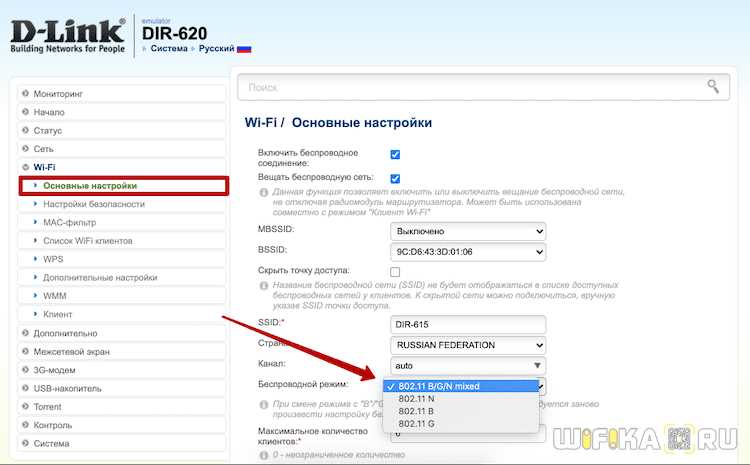
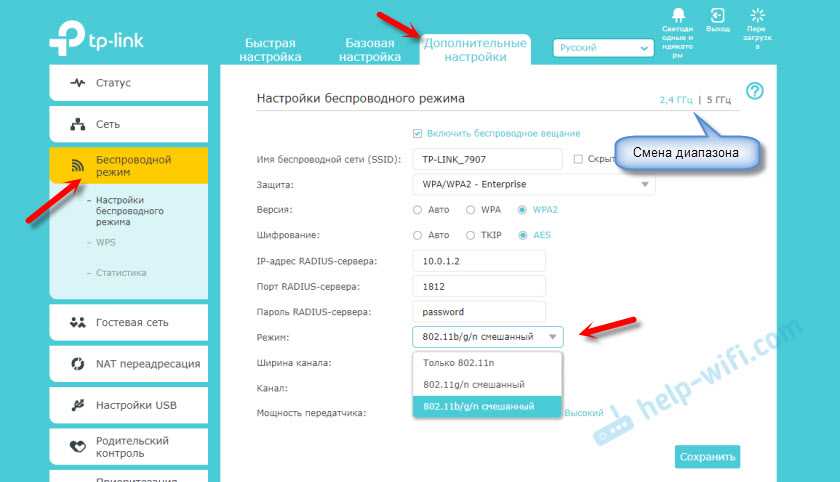
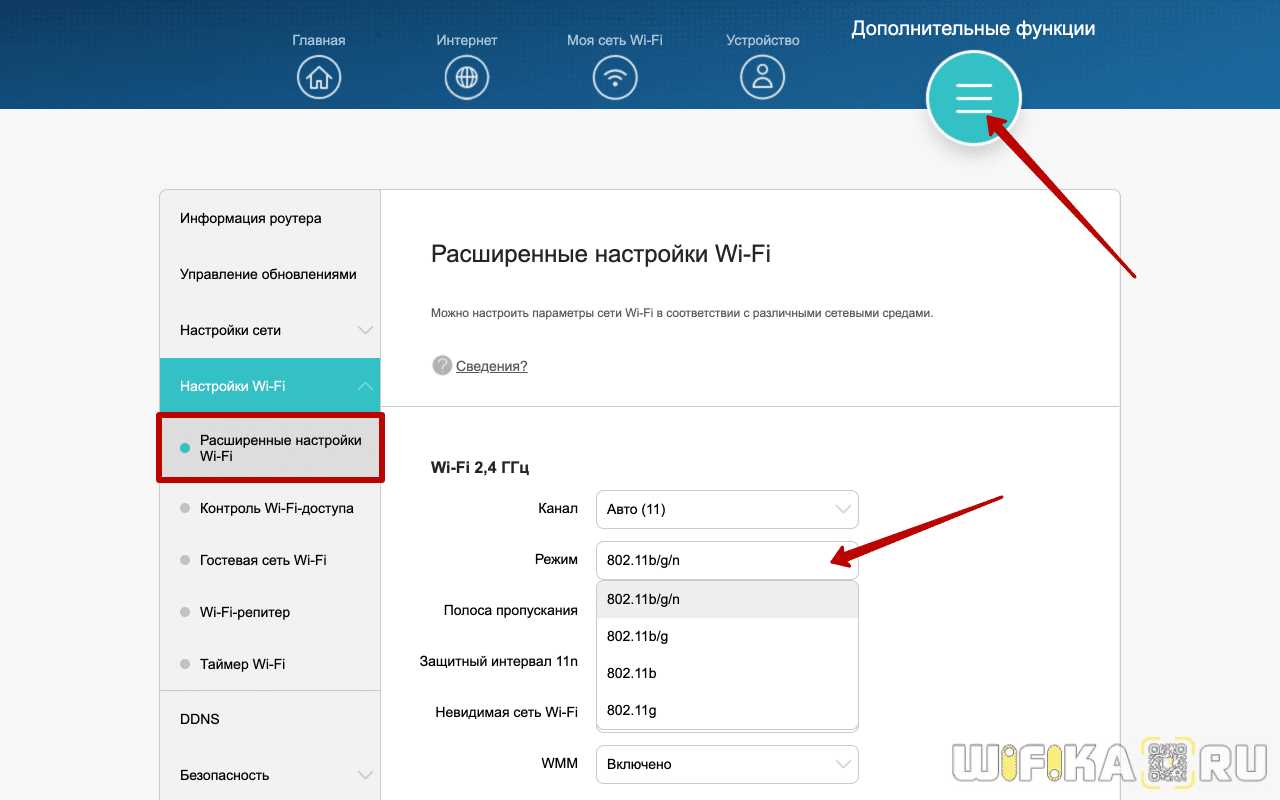
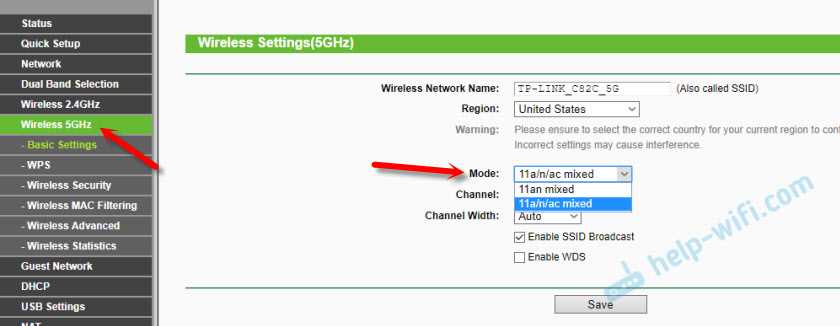
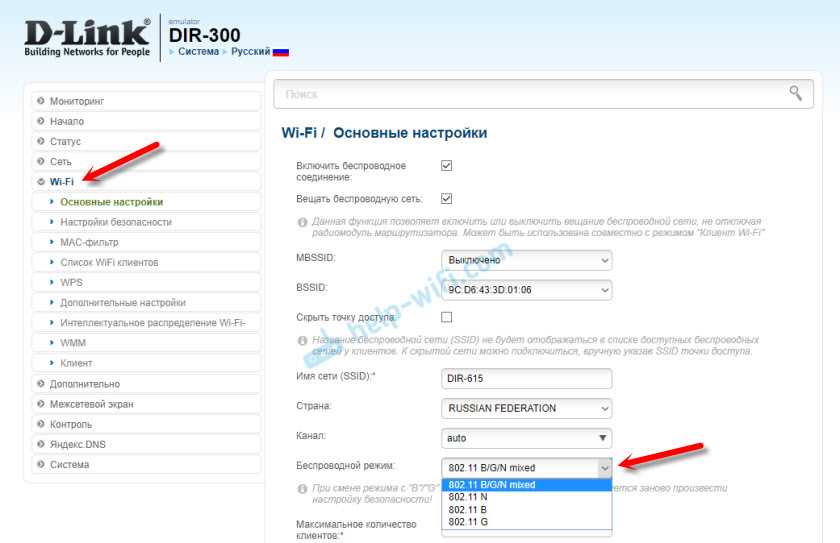
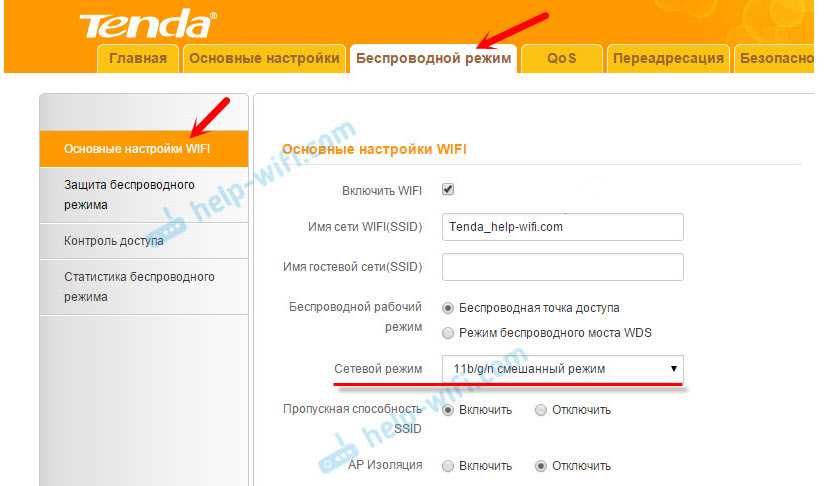
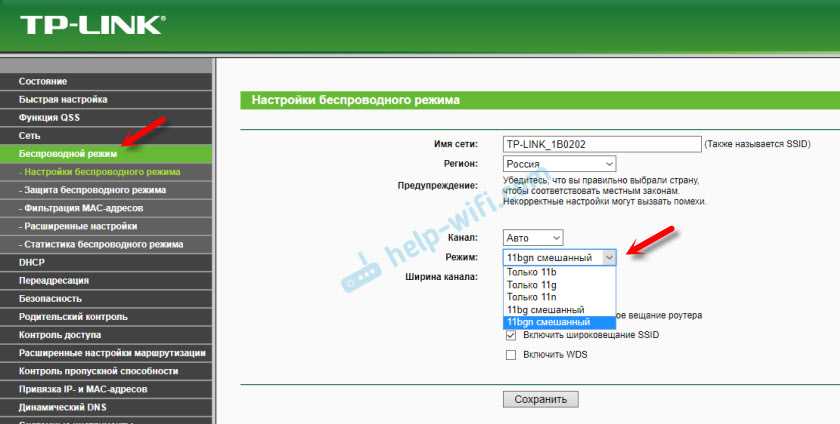
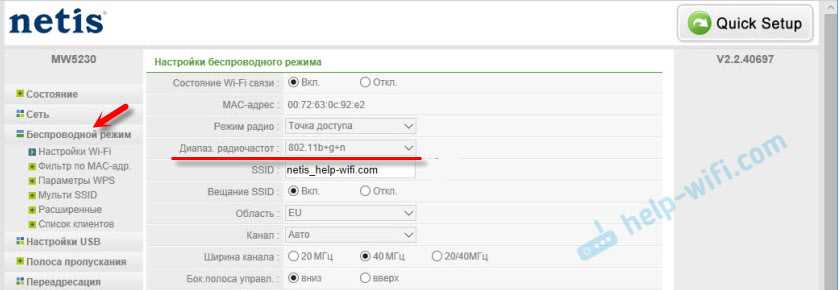
Для настройки режимов Wi-Fi в роутере необходимо зайти в настройки сети и выбрать нужный режим в разделе «Wi-Fi». Обычно эта опция находится в разделе «Настройки Wi-Fi» или «Беспроводная сеть». После выбора режима необходимо сохранить изменения и перезагрузить роутер.
Кроме того, в роутере можно настроить other частоту, каналы и уровень сигнала Wi-Fi. Это поможет сделать сеть более стабильной и снизить уровень интерференции.
Что такое беспроводная сеть Wi-Fi?

Беспроводная сеть Wi-Fi (от англ. Wireless Fidelity) — это технология беспроводной связи между устройствами, использующая радиоволны в диапазонах 2,4 и 5 ГГц. Данная технология позволяет не только передавать данные, но и обеспечивает подключение к интернету без кабелей.
Как работает Wi-Fi сеть?
Wi-Fi сеть состоит из двух основных компонентов: точек доступа (роутеров) и устройств, подключающихся к этим точкам. Точка доступа передает сигнал, а устройства его принимают. Для передачи данных используется определенная частота, которую обе стороны должны поддерживать. Обычно устройства автоматически выбирают частоту, и подключение происходит автоматически.
Как безопасно использовать Wi-Fi сеть?
Для обеспечения безопасности передачи данных по Wi-Fi сети необходимо использовать специальные протоколы шифрования. Важно также настроить роутер таким образом, чтобы сеть была скрыта для посторонних и был установлен пароль на вход. Избегайте подключения к открытым сетям без пароля, так как это может привести к утечке ваших личных данных и информации, которую вы отправляете в интернете.
Резюмируя:
- Wi-Fi — это беспроводная технология передачи данных
- Wi-Fi сеть состоит из точек доступа и подключаемых устройств
- Для безопасности передачи данных следует использовать протоколы шифрования и пароли, а также избегать подключения к открытым сетям без пароля.
Как выбрать режим Wi-Fi?

Существует несколько стандартов беспроводного соединения Wi-Fi: b, g, n, ac, ax. Каждый из них имеет свои преимущества и ограничения, поэтому выбор режима зависит от ваших потребностей.
Стандарт b (802.11b)
Этот стандарт был разработан давно и обеспечивает скорость передачи данных до 11 Мбит/с. Он не подходит для потоковой передачи видео или аудио, но может использоваться для обычного интернет-серфинга или отправки электронной почты. Если вы имеете старое оборудование, то стандарт b может быть единственной опцией.
Стандарт g (802.11g)
Стандарт g поддерживает скорость передачи данных до 54 Мбит/с, что обеспечивает более быстрое подключение, чем стандарт b. Он также может использоваться для потоковой передачи видео и аудио с низкой разрешающей способностью. Если вы используете стандарт g, то возможно подключить как старое, так и новое оборудование.
Стандарт n (802.11n)
Стандарт n является более современным и поддерживает скорость передачи данных до 600 Мбит/с. Это позволяет лучшее качество и более быстрое соединение. Он также подходит для потоковой передачи видео и аудио с высокой разрешающей способностью. Если вы используете стандарт n, то возможно подключить как старое, так и новое оборудование.
Стандарт ac (802.11ac)
Стандарт ac – это оптимальный выбор для работы с высокоскоростными сетями на базе новых устройств. Он поддерживает скорость передачи данных до 1300 Мбит/с и работает в полосе частот 5 ГГц. Этот стандарт позволяет передачу HD-видео и игры без задержек. Если у вас есть современное оборудование, первостепенно необходимо использовать данный стандарт.
Стандарт ax (802.11ax)
Стандарт ax – это самый новый стандарт беспроводного соединения, который поддерживает скорость передачи данных до 10 Гбит/с. Он работает в полосе частот 2.4 ГГц и 5 ГГц, что позволяет получить большую покрытие и скорость, чем предыдущие стандарты. Этот стандарт позволяет передачу сигнала на большее количество приборов в вашей Wi-Fi сети, что уменьшает задержку в сети. Стандарт ax позволяет использовать новое оборудование.
Выбор режима Wi-Fi зависит от вашего оборудования, потребностей сети и технологий, которые вы хотите использовать. Убедитесь, что ваш роутер поддерживает стандарт, который вы хотите использовать, и настройте его соответствующим образом.
Что такое режимы Wi-Fi b/g/n/ac/ax?
Wi-Fi — это технология беспроводной передачи данных между устройствами. Wi-Fi сеть позволяет подключать к сети несколько устройств одновременно и использовать Интернет на всех подключенных устройствах без проводов.
Стандарты Wi-Fi
Wi-Fi сети используют различные стандарты, которые регулируют скорость передачи данных, частоты, на которых работает сеть, а также другие параметры. Наиболее распространенными стандартами Wi-Fi являются:
- b (802.11b) — стандарт, по которому работает Wi-Fi сеть на частоте 2,4 ГГц, поддерживающий скорость передачи до 11 Мбит/с;
- g (802.11g) — стандарт, по которому работает Wi-Fi сеть на частоте 2,4 ГГц, поддерживающий скорость передачи до 54 Мбит/с;
- n (802.11n) — стандарт, по которому работает Wi-Fi сеть на частоте 2,4 ГГц и 5 ГГц, поддерживающий скорость передачи до 450 Мбит/с;
- ac (802.11ac) — стандарт, по которому работает Wi-Fi сеть на частоте 5 ГГц, поддерживающий скорость передачи до 1300 Мбит/с;
- ax (802.11ax) — новый стандарт, который будет использовать частоты 2,4 ГГц и 5 ГГц и поддерживать скорость передачи до 10 Гбит/с.
Как выбрать режим Wi-Fi в роутере?
Для настройки режима Wi-Fi в роутере, необходимо зайти в настройки Wi-Fi сети и выбрать нужный стандарт (b/g/n/ac/ax) в настройках режима Wi-Fi. Однако, перед тем как выбрать режим, убедитесь, что все устройства, которые вы собираетесь подключить к сети, поддерживают выбранный стандарт.
Если устройство не поддерживает выбранный стандарт, оно не сможет подключиться к сети или работать на максимальной скорости.
Также стоит учитывать, что при работе в режиме ac или ax, сеть будет работать только на частоте 5 ГГц, поэтому убедитесь, что все устройства поддерживают эту частоту.
Какие новшества принес режим Wi-Fi 6 (ax)?
Большая скорость передачи данных
Одной из ключевых особенностей режима Wi-Fi 6 (ax) является увеличение скорости передачи данных. Теперь пользователь может получить скорость до 9,6 Гбит/сек. Это в три раза больше, чем в режиме Wi-Fi 5 (ac).
Большое количество поддерживаемых устройств
Wi-Fi 6 (ax) также предлагает возможность подключения более 100 устройств одновременно. Это означает, что больше устройств может быть подключено без потери качества сигнала.
Более эффективная работа в условиях плотного населения
Wi-Fi 6 (ax) предлагает новые технологии, которые делают работу сети более эффективной в условиях большого числа пользователей. Благодаря этому, устройства будут работать быстрее, при том что сеть будет использовать меньше энергии.
Уменьшение задержки при передаче данных
Wi-Fi 6 (ax) также уменьшает задержку при передаче данных. Это означает, что вы можете смотреть видео с минимальной задержкой, а онлайн игры будут работать без проблем.
Оптимизация ресурсов сети
Wi-Fi 6 (ax) использует технологии, которые оптимизируют использование ресурсов сети. Благодаря этому, устройства будут получать только ту скорость, которую им действительно нужно, и не будут тратить энергию на обработку избыточных данных.
Улучшенная безопасность
Wi-Fi 6 (ax) также предлагает новые технологии безопасности, которые защитят вашу сеть от взлома и мошенничества. Теперь вы можете быть уверены, что все устройства в вашей Wi-Fi сети защищены.
Как настроить режим Wi-Fi в роутере?
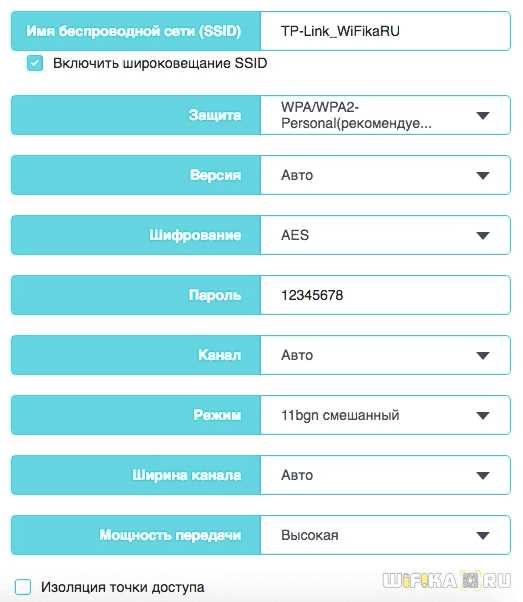
1. Выбор режима соответствующего вашей сетевой карте
Существует несколько режимов Wi-Fi, включая b/g/n/ac/ax. Важно, чтобы выбранный режим соответствовал вашей сетевой карте. Например, если вы используете компьютер с Wi-Fi-картой старого стандарта, лучше выбрать режим b/g, чтобы убедиться, что ваш компьютер сможет подключиться к Wi-Fi сети.
2. Настройка канала Wi-Fi

Не менее важным является выбор канала Wi-Fi. Вы можете выбрать автоматический канал в роутере или выбрать определенный канал вручную. Важно убедиться, что канал не пересекается с другими в вашей окрестности, чтобы избежать помех с другими Wi-Fi сетями.
3. Защита Wi-Fi сети

Одна из самых важных частей настройки Wi-Fi в роутере — это защита вашей сети паролем. Выберите сложный пароль, который нельзя угадать, и обязательно его запомните. Защита паролем позволит предотвратить несанкционированный доступ к вашей сети и защитит ваши данные.
4. Оптимизация настроек
Вы можете настроить определенные параметры такие как мощность передачи Wi-Fi и QoS (Quality of Service), чтобы улучшить производительность Wi-Fi сети. Например, мощность передачи может быть уменьшена, чтобы избежать помех с другими устройствами в вашем доме. QoS может быть настроен для определенных приложений, которые требуют более высокой скорости передачи данных.
5. Проверка на скорость и стабильность
После того, как вы настроили Wi-Fi в вашем роутере, убедитесь, что все работает правильно. Проверьте скорость вашего интернет-соединения, а также стабильность Wi-Fi сети. Если вы заметили какие-либо проблемы, вернитесь на страницу настроек и попробуйте сделать дополнительные настройки.
Как обеспечить качественную работу беспроводной сети?
Выбор правильного роутера
Один из ключевых моментов в обеспечении качественной работы беспроводной сети — выбор правильного роутера. При выборе стоит обращать внимание на модель роутера, его поддержку стандартов Wi-Fi, мощность антенн и число доступных частот. Также рекомендуется обратить внимание на технологии мнимодоступа и диапазон частот, поддерживаемый роутером.
Настройка каналов и частот
Для обеспечения качественной работы беспроводной сети, рекомендуется настроить каналы и частоты на роутере. Можно воспользоваться тестером Wi-Fi сети, чтобы определить занятые каналы у соседних роутеров и выбрать менее загруженный канал для своей сети. Важно также обратить внимание на диапазон частот, который поддерживается роутером.
Пароль и шифрование
Для того, чтобы обеспечить качественную работу беспроводной сети, необходимо ввести надежный пароль и использовать шифрование. Лучше выбирать WPA2, а не устаревшее WEP, которое уже не является надежным и может быть взломано.
Установка репитеров
Если у вас большой дом или квартира, то некоторые зоны могут оставаться без связи со сетью. В этом случае стоит установить репитеры, которые усилят сигнал беспроводной сети и расширят ее покрытие. Обратите внимание на то, что репитеры также должны быть правильно настроены для обеспечения качественной работы сети.
Ответы на вопросы
Какая разница между режимами Wi-Fi сети b/g/n/ac/ax?
Стандарты Wi-Fi определяют диапазоны частот и скорости передачи данных. b — это первый стандарт Wi-Fi, поддерживающий скорость передачи данных до 11 Мбит/с. g работает на частотах 2,4 ГГц и поддерживает скорость передачи данных до 54 Мбит/с. n работает на частотах 2,4 ГГц и/или 5 ГГц и поддерживает скорость передачи данных до 300 Мбит/с. ac работает только на частоте 5 ГГц и поддерживает скорость передачи данных до 1,3 Гбит/с. ax — это самый новый стандарт Wi-Fi, работающий на частотах 2,4 ГГц и/или 5 ГГц, и поддерживающий скорость передачи данных до 10 Гбит/с.
Как выбрать подходящий режим Wi-Fi сети?
Выбор режима Wi-Fi сети зависит от того, какая техника будет подключена к роутеру. Если устройства поддерживают только b/g/n, то лучше выбрать режим n. Если есть устройства с поддержкой ac, то лучше выбрать режим ac. ax пока находится на начальном этапе развития и доступен только для некоторых устройств.
Как включить и настроить режим n в роутере?
Для включения режима n необходимо убедиться, что роутер поддерживает данный стандарт. Затем нужно зайти в настройки роутера и выбрать режим n. Если роутер не позволяет выбрать режим, необходимо обновить прошивку на последнюю версию.
Как настроить режим ac в роутере?
Для настройки режима ac нужно убедиться, что роутер поддерживает данный стандарт. Затем нужно зайти в настройки роутера и выбрать режим ac. Также необходимо настроить частоту: 5 ГГц.
Можно ли одновременно использовать режимы n и ac в одном роутере?
Да, можно. Большинство современных роутеров позволяют использовать разные режимы одновременно. Конкретные настройки зависят от модели роутера.
Какой режим Wi-Fi сети лучше использовать для домашней сети?
Для домашней сети рекомендуется использовать режим n или ac. Если в сети нет устройств, которые могут использовать ac, то лучше использовать режим n.
Как настроить режим ax в роутере?
Для настройки режима ax нужно убедиться, что роутер поддерживает данный стандарт. Затем нужно зайти в настройки роутера и выбрать режим ax. Также необходимо настроить частоту: 2,4 ГГц и/или 5 ГГц.
Поддерживают ли все устройства режим ax?
Нет, далеко не все устройства поддерживают режим ax, так как это новый стандарт Wi-Fi. Только некоторые современные устройства могут использовать данный стандарт.
Могу ли я использовать режим ac для устройства с поддержкой b/g/n?
Да, можно. Режим ac поддерживает совместимость со стандартами b/g/n. Если устройство поддерживает только b/g/n, то оно будет работать со скоростью, соответствующей данным стандартам.
Как проверить, какой режим Wi-Fi сети используется на смартфоне или ноутбуке?
Для этого нужно зайти в настройки смартфона или ноутбука и выбрать раздел Wi-Fi. В настройках будет указано, какой режим используется. Также можно использовать сторонние программы для проверки скорости Wi-Fi.