Router (роутер) – это устройство, которое позволяет соединять несколько компьютеров в локальную сеть, а также подключать к Интернету. Роутер D-LINK – один из наиболее популярных среди пользователей. Он предлагает различные режимы работы, которые позволяют использовать его в разных условиях. В данной статье мы рассмотрим режимы «клиент», «мост» и «репитер», и покажем, как ими пользоваться.
Режим «клиент» (Client Mode) позволяет подключить к роутеру D-LINK другой роутер или адаптер, который поддерживает беспроводную связь. Это может показаться полезным, например, если у вас есть две отдельные локальные сети, а вы хотите соединить их через беспроводное соединение. Роутер D-LINK, настроенный в режиме клиента, служит в такой ситуации интерфейсом между двумя сетями. Для настройки режима необходимо ввести данные беспроводной сети, к которой вы хотите подключиться, и сохранить настройки.
Режим «мост» (Bridge Mode) предназначен для настройки моста между проводной и беспроводной сетью. Этот режим может использоваться, например, для расширения зоны покрытия беспроводной сети – вы подключаете роутер D-LINK к уже существующей беспроводной сети, и он повторяет сигнал этой сети. Таким образом, вы можете увеличить зону покрытия беспроводной сети без необходимости проводить дополнительные соединения. Для настройки режима необходимо выбрать «мост» из списка режимов, ввести данные существующей беспроводной сети, и сохранить настройки.
Режим «репитер» (Repeater Mode) – это также способ расширения зоны покрытия беспроводной сети, но в этом случае роутер D-LINK может работать как репитер, перенаправляя сигнал беспроводной сети. Это позволяет увеличить зону покрытия в тех случаях, когда нет возможности провести новые соединения. Для настройки режима необходимо ввести данные беспроводной сети, которую вы хотите расширить, и сохранить настройки.
- Режимы роутера D-LINK
- Режим клиента
- Режим моста
- Режим репитера
- Режим «Клиент»
- Преимущества режима «Клиент»
- Недостатки режима «Клиент»
- Режим «Мост»
- Что такое режим «Мост»?
- Как настроить режим «Мост»?
- Как использовать режим «Мост» в практике?
- Режим «Репитер»
- Что такое режим «Репитер»?
- Как настроить режим «Репитер» на роутере D-LINK?
- Какие преимущества и недостатки имеет режим «Репитер»?
- Как работать в режиме «Клиент»
- Что такое режим «Клиент» в роутере D-LINK?
- Как настроить режим «Клиент» в роутере D-LINK?
- Как использовать режим «Клиент» в роутере D-LINK?
- Как работать в режиме «Мост»
- Введение
- Шаг 1: Подключение роутера D-LINK к роутеру-источнику
- Шаг 2: Настройка роутера D-LINK
- Шаг 3: Проверка подключения
- Заключение
- Как работать в режиме «Репитер»
- Что такое режим «Репитер»?
- Как настроить режим «Репитер»?
- Что нужно учитывать при работе в режиме «Репитер»?
- Настройки режимов роутера D-LINK
- Режим клиента
- Режим моста
- Режим репитера
- Как выбрать подходящий режим для вашей сети
- Режим «Клиент»
- Режим «Мост»
- Режим «Репитер»
- Как выбрать режим
- Ответы на вопросы
- Как настроить роутер D-LINK в режиме «клиент»?
- Как настроить роутер D-LINK в режиме «мост»?
- Как настроить роутер D-LINK в режиме «репитер»?
- Работает ли режим «репитер» на роутере D-LINK с другим производителем?
- В чем отличие режимов «мост» и «репитер» на роутере D-LINK?
- Какие преимущества режима «клиент» на роутере D-LINK?
- Как узнать, какой режим работает на роутере D-LINK?
- Какой режим будет работать на роутере D-LINK, если одновременно выбраны режимы «мост» и «репитер»?
- Как настроить роутер D-LINK для расширения сигнала Wi-Fi?
- Как выключить режим настройки D-LINK на роутере?
Режимы роутера D-LINK
Режим клиента
Режим клиента используется для подключения некоторых устройств, не имеющих собственных средств подключения к Интернету, к сети. Это может быть, например, чайник или холодильник, имеющие в себе компоненты Wi-Fi.
В этом режиме роутер выступает как посредник между сетью Интернет и клиентским устройством, обеспечивая его подключение к Интернету.
Режим моста
Режим моста используется для расширения Wi-Fi сигнала существующей сети. В этом режиме роутер подключается к сети проводного Ethernet и создает беспроводной мост между проводной и беспроводной сетями.
Такой режим может быть полезен, когда необходимо подключить устройства к проводной сети в удаленной части дома или к требовательным в скорости проводам без возможности проведения дополнительных кабелей.
Режим репитера
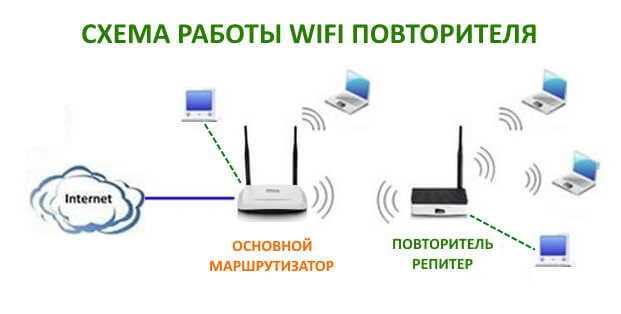
Режим репитера используется для усиления и расширения беспроводной сети. В этом режиме роутер занимается пересылкой данных между клиентским устройством и ближайшей беспроводной точкой доступа.
Такой режим может быть полезен, когда сигнал Wi-Fi в некоторых частях дома или на улице слишком слабый для подключения устройств.
- Режим клиента
- Режим моста
- Режим репитера
Режим «Клиент»
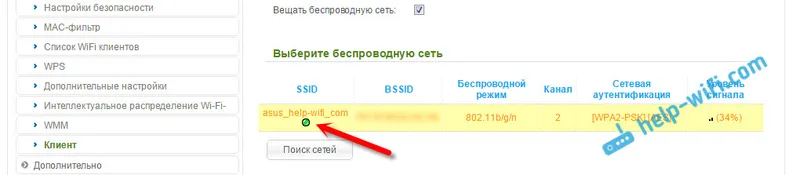
Режим «Клиент» позволяет роутеру D-LINK присоединиться к существующей беспроводной сети в качестве клиента. Этот режим используется, когда устройство нужно подключить к беспроводной сети, но компьютер или устройство не имеет встроенного модуля Wi-Fi или сигнал слишком слаб, чтобы установить соединение.
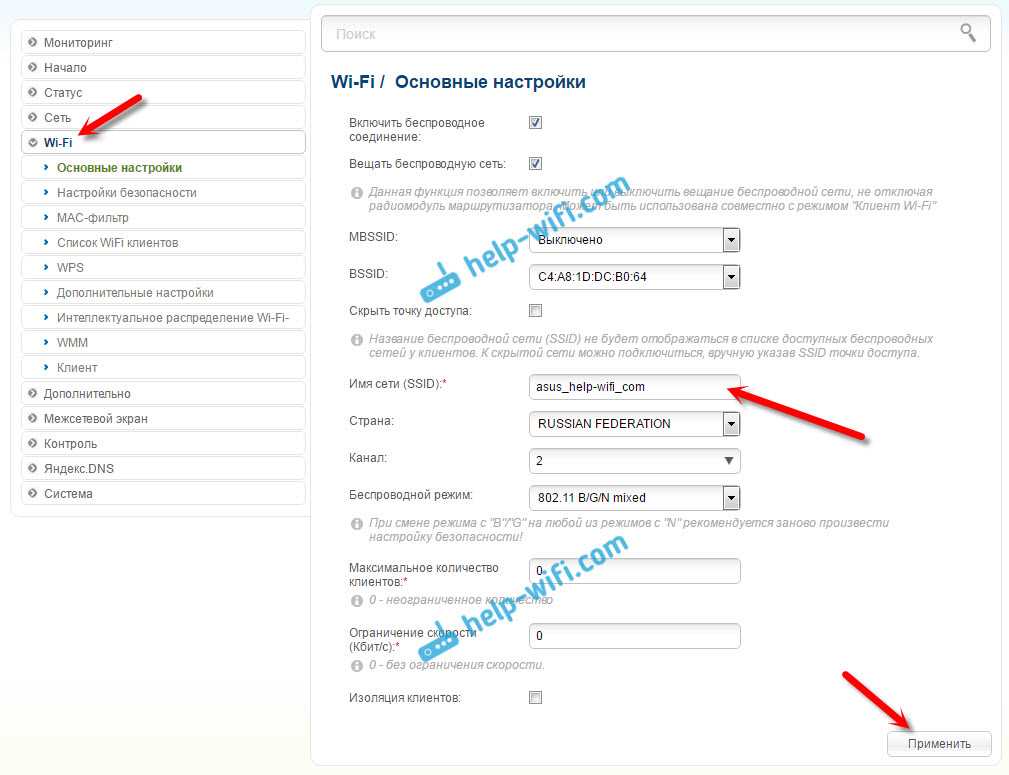
Для подключения в режиме «Клиент» необходимо в настройках роутера выбрать этот режим и задать параметры сети: имя сети (SSID), безопасность, пароль и другие параметры. Далее роутер будет искать указанную сеть и подключаться к ней.
Преимущества режима «Клиент»
- Возможность подключить устройство к сети, которая находится на большом расстоянии от устройства;
- Большая скорость передачи данных по сравнению с Wi-Fi адаптером в компьютере;
- Лучшая стабильность соединения благодаря усилителю Wi-Fi сигнала в роутере;
- Возможность использования роутера в качестве моста между двумя сетями.
Недостатки режима «Клиент»
- Режим «Клиент» не позволяет роутеру создавать новую сеть, поэтому нельзя подключить к нему другие устройства;
- При использовании режима «Клиент» устройство работает только как клиент, что может ограничить функциональность роутера.
Режим «Мост»
Что такое режим «Мост»?
Режим «Мост» — это один из возможных режимов работы роутера D-LINK, в котором он используется для объединения двух физических сетей в одну логическую сеть, с сохранением прежних настроек и сетевой топологии.
В режиме «Мост» роутер действует как прозрачный мост между двумя сегментами сети. Трафик, поступающий на одном сегменте, передается в него без изменений на другой сегмент, как будто между ними нет промежуточного устройства.
Как настроить режим «Мост»?
Для настройки режима «Мост» на роутере D-LINK необходимо выполнить несколько простых шагов:
- Зайти в веб-интерфейс роутера, введя его IP-адрес в адресной строке браузера и введя логин и пароль, если они есть.
- Перейти на страницу настроек «Network Settings» или «LAN Settings».
- Переключить режим работы с «Router» на «Bridge».
- Выбрать физический интерфейс, который будет использоваться для моста. Для этого нужно указать его имя в секции «Bridge Port Settings».
- Сохранить изменения и перезагрузить устройство.
Как использовать режим «Мост» в практике?
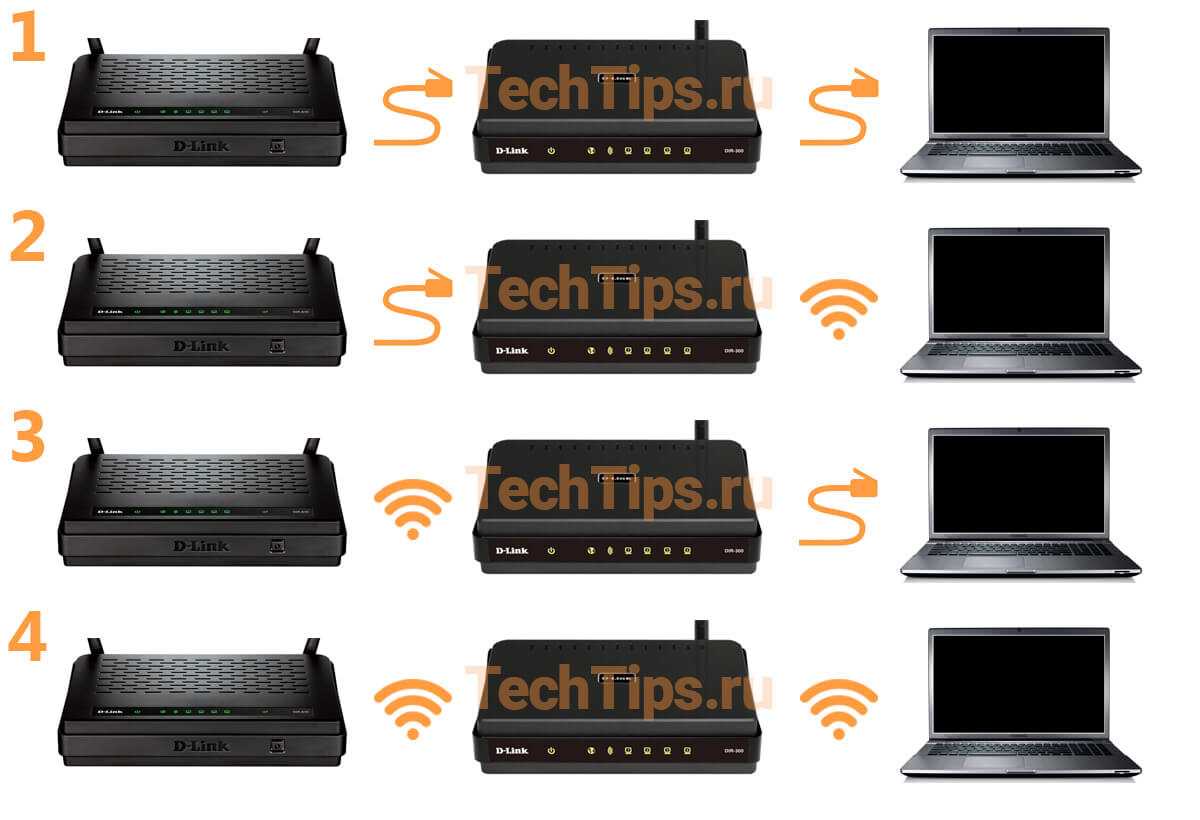
Режим «Мост» применяется для объединения двух сегментов сети, расположенных на большом расстоянии друг от друга, в одну логическую сеть. Это может быть полезно, например, чтобы расширить зону действия Wi-Fi сети или чтобы объединить две сети, работающие на различных технологиях.
Важно учитывать, что при использовании режима «Мост» необходимо правильно настроить параметры сети, такие как IP-адреса, маски подсети, шлюзы и т.д., чтобы все устройства в логической сети могли корректно общаться друг с другом и с внешними сетями.
Режим «Репитер»
Что такое режим «Репитер»?
Режим «Репитер» предназначен для расширения диапазона действия беспроводной сети. Если у вас есть участок в доме или офисе, где сигнал Wi-Fi плохой или отсутствует, то режим «Репитер» поможет увеличить зону покрытия сети.
Как настроить режим «Репитер» на роутере D-LINK?
Чтобы настроить режим «Репитер» на роутере D-LINK, необходимо перейти в меню настроек и выбрать соответствующий режим. Далее, нужно выбрать беспроводную сеть, которую вы хотите расширить, и ввести пароль, если он есть. После этого, роутер будет работать в режиме «Репитер» и расширять зону покрытия сети.
Какие преимущества и недостатки имеет режим «Репитер»?
- Преимущества: режим «Репитер» позволяет расширить зону покрытия сети, что удобно, если у вас есть участок в доме или офисе, где сигнал Wi-Fi плохой или отсутствует. Также, настройка режима «Репитер» не требует наличия дополнительного оборудования.
- Недостатки: при использовании режима «Репитер» возможно ухудшение скорости интернета и качества сигнала Wi-Fi. Также, здесь есть риск возникновения конфликтов с другими беспроводными сетями в окружении.
Как работать в режиме «Клиент»
Что такое режим «Клиент» в роутере D-LINK?
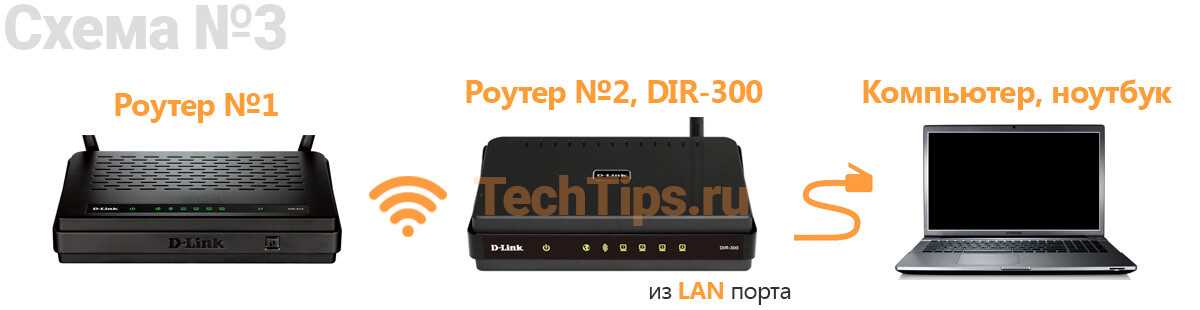
Режим «Клиент» (Client) позволяет роутеру подключиться к другой беспроводной сети как обычный клиент. Полученный интернет сигнал передается через LAN порт на другие устройства в сети.
Как настроить режим «Клиент» в роутере D-LINK?
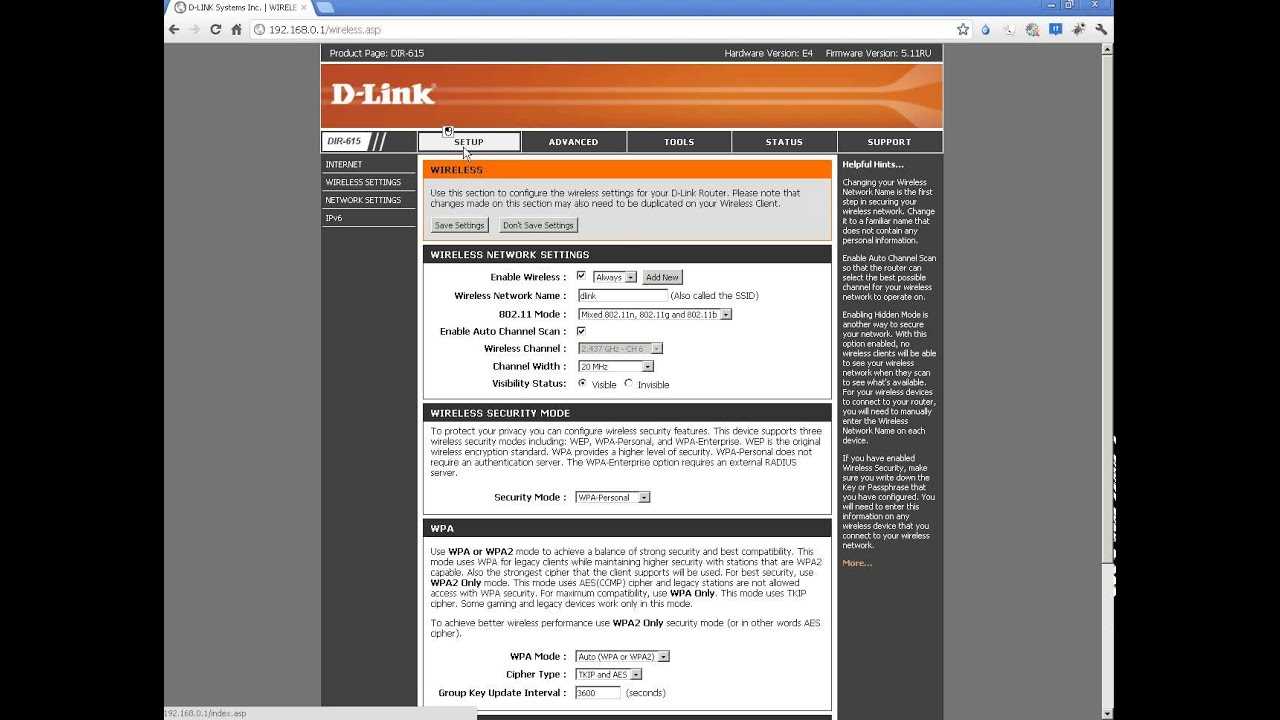
Для начала, нужно зайти в настройки роутера (обычно по адресу 192.168.0.1 или 192.168.1.1), выбрать «Wireless settings» и включить WiFi. Затем выбрать режим «Клиент» и ввести SSID (имя сети) и пароль беспроводной сети, к которой нужно подключиться.
Важно также настроить IP адрес в разделе «LAN Setup». Адрес данной беспроводной сети будет адресом шлюза по умолчанию. Маска подсети остается прежней.
Как использовать режим «Клиент» в роутере D-LINK?
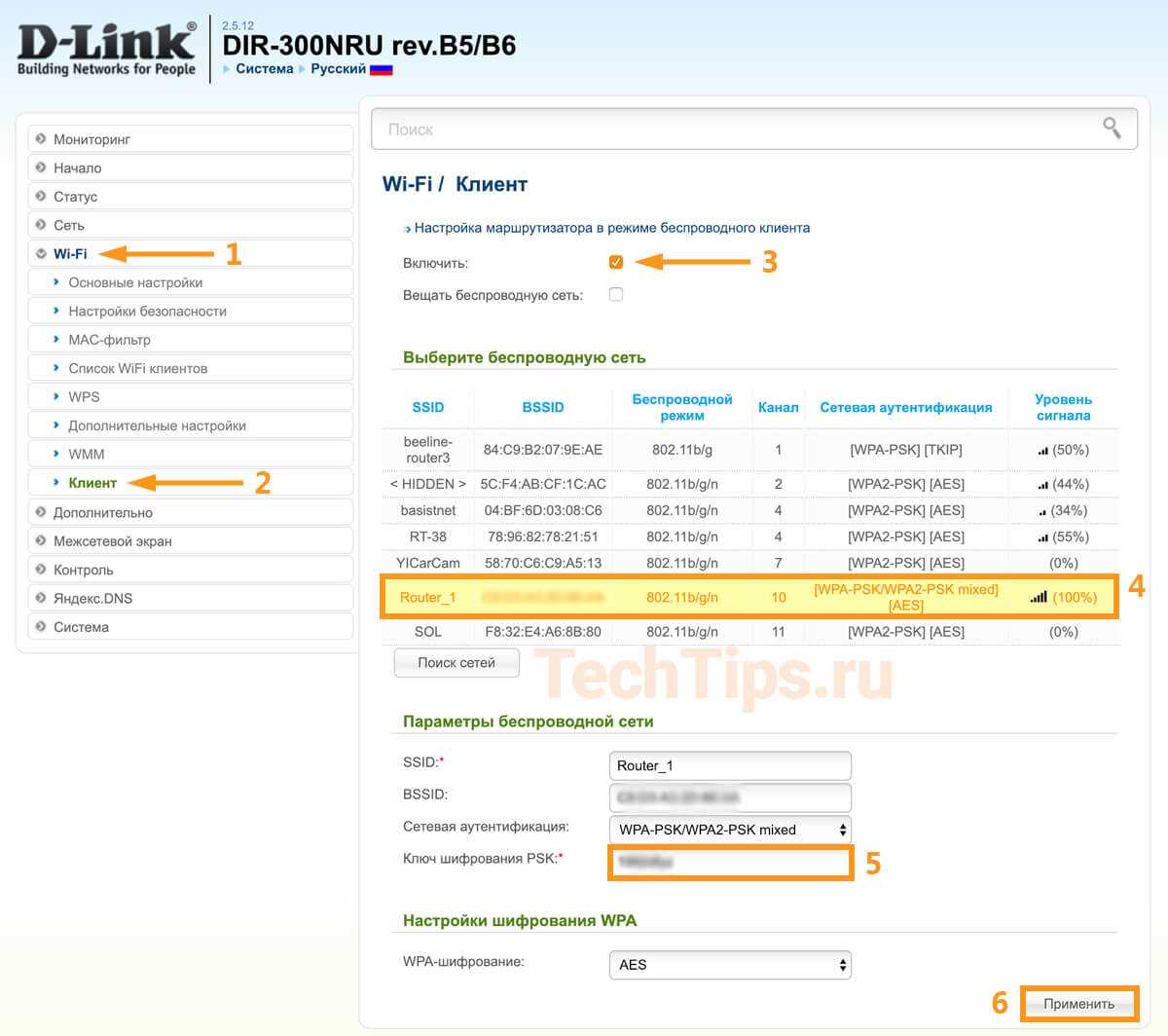
После настройки режима «Клиент», интернет сигнал будет передаваться через LAN порт, поэтому нужно подключить кабель от LAN порта роутера к другому устройству, например компьютеру. Затем нужно настроить интернет соединение на компьютере. Другие устройства в сети также получат интернет через LAN порт роутера.
Как работать в режиме «Мост»
Введение
Режим «Мост» в роутере D-LINK позволяет объединить две локальные сети в одну, используя роутер в качестве моста между ними. Такой режим полезен для расширения зоны покрытия WiFi сети или объединения нескольких компьютеров в одну сеть. В этой статье мы расскажем, как настроить роутер D-LINK на работу в режиме «Мост».
Шаг 1: Подключение роутера D-LINK к роутеру-источнику
Первым шагом необходимо подключить роутер D-LINK к роутеру-источнику, который является источником интернет-соединения. Для этого можно использовать Ethernet-кабель, подключив его к одному из LAN-портов на роутере-источнике и к порту LAN на роутере D-LINK. Рекомендуется использовать одну и ту же сеть для обоих роутеров.
Шаг 2: Настройка роутера D-LINK
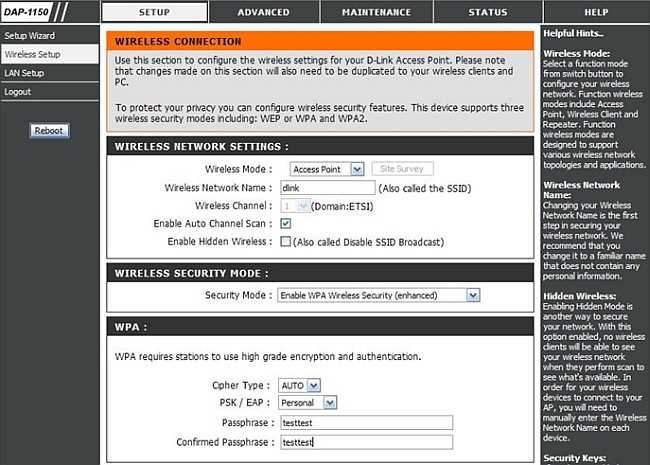
После подключения роутеров необходимо зайти в настройки роутера D-LINK и перевести его в режим моста. Для этого зайдите в меню настроек и выберите «Advanced» -> «Wireless» -> «Bridge». В этом режиме роутер D-LINK становится мостом между двумя локальными сетями.
Шаг 3: Проверка подключения
После настройки обоих роутеров убедитесь, что они успешно подключены друг к другу. Проверьте, что устройства в обеих сетях могут обмениваться данными, подключившись к роутеру D-LINK.
Заключение
Режим «Мост» в роутере D-LINK может быть очень полезен при объединении нескольких локальных сетей в одну. Следуя нашим инструкциям, вы сможете легко настроить роутер на работу в режиме моста и расширить зону покрытия своей WiFi сети.
Как работать в режиме «Репитер»
Что такое режим «Репитер»?
Режим «Репитер» предназначен для увеличения зоны покрытия беспроводной сети. Устройство в этом режиме переведется в режим приема и передачи данных, что позволяет усилить сигнал и передать его дальше на другие устройства.
Как настроить режим «Репитер»?
Для настройки режима «Репитер» необходимо:
- Подключить устройство к роутеру через Ethernet кабель;
- Открыть веб-интерфейс роутера и перейти в раздел «Wireless» (Беспроводная связь);
- Настроить параметры беспроводной сети, указав название сети (SSID), тип шифрования и пароль;
- Выбрать режим «Репитер» и ввести SSID и пароль сети, которую нужно усилить;
- Сохранить настройки и перезагрузить устройство.
Что нужно учитывать при работе в режиме «Репитер»?
При работе в режиме «Репитер» следует учитывать:
- Скорость передачи данных уменьшается в зависимости от расстояния между устройствами;
- Настройки беспроводной сети должны быть идентичны между репитером и роутером;
- Устройства, которые подключены через репитер, работают в одной сети с роутером и могут взаимодействовать между собой;
- Работа в режиме «Репитер» можно комбинировать с режимом «Клиент» для расширения возможностей беспроводной сети.
Настройки режимов роутера D-LINK
Режим клиента
Режим клиента позволяет роутеру D-LINK подключаться к другому беспроводному сетевому устройству и использовать его интернет-соединение. Для включения этого режима необходимо воспользоваться меню настроек роутера, выбрать режим клиента и указать данные своего беспроводного сетевого устройства, к которому вы хотите подключиться.
Режим моста
Режим моста используется для расширения зоны покрытия беспроводной сети. Роутер D-LINK работает в этом режиме как мост между двумя беспроводными устройствами, увеличивая дальность их связи. Для включения режима моста необходимо в меню настроек роутера выбрать режим моста и указать данные беспроводных устройств, которые вы хотите соединить.
Режим репитера
Режим репитера позволяет усилить сигнал беспроводной сети в местах, где он слабый. Роутер D-LINK работает как репитер и усиливает сигнал беспроводной сети, повторяя его сигнал в другом направлении. Для активации режима репитера необходимо воспользоваться меню настроек роутера, выбрать режим репитера и указать данные своей беспроводной сети, которую вы хотите усилить.
Настраивая режимы роутера D-LINK, вы можете решить множество проблем, связанных с расширением зоны покрытия, усилением сигнала беспроводной сети или использованием интернет-соединения другого беспроводного устройства.
Как выбрать подходящий режим для вашей сети
Режим «Клиент»

Этот режим применяется, если вы хотите подключить роутер к проводной сети, но не хотите использовать Wi-Fi. Вы можете подключить роутер к вашему провайдеру Интернета, а затем подключить к роутеру компьютеры, ноутбуки или другие устройства, которые не имеют Wi-Fi.
Режим «Мост»
Режим «Мост» используется, если вам нужно расширить диапазон Wi-Fi сигнала в вашей сети. Вы можете использовать два роутера, чтобы увеличить покрытие Wi-Fi сигнала в вашем доме или офисе. Один роутер будет работать как базовая станция, а другой как мост. Мост будет получать сигнал от базовой станции и передавать его дальше во всю сеть.
Режим «Репитер»
Режим «Репитер» используется, чтобы усилить Wi-Fi сигнал в вашей сети. Он применяется, когда ваш Wi-Fi сигнал слишком слабый для покрытия всей вашей сети. В этом случае, вы можете использовать роутер в качестве репитера. Он будет получать сигнал от базовой станции и передавать его дальше во всю сеть, увеличивая покрытие Wi-Fi сигнала.
Как выбрать режим
- Определите цель использования вашей сети
- Проверьте, поддерживаются ли выбранный режим вашим роутером
- Подключите роутер к вашей сети и настройте его на нужный режим
- Проверьте работу сети и убедитесь, что все устройства подключены корректно
Ответы на вопросы
Как настроить роутер D-LINK в режиме «клиент»?
Для настройки роутера D-LINK в режиме «клиент», воспользуйтесь инструкцией производителя для обновления прошивки настройки роутера. Затем войдите в настройки роутера через браузер и выберите «WAN Setup». Дальше настройте параметры соединения, используя меню настроек, введя IP-адрес и другие параметры, которые вы получили от своего провайдера интернет-услуг
Как настроить роутер D-LINK в режиме «мост»?
Для того, чтобы настроить роутер D-LINK в режиме «мост», сначала войдите в настройки роутера. Далее перейдите к разделу «WAN Setup» и выберите вкладку «Bridge». Здесь выберите тип соединения со своим провайдером. Затем выберите соответствующий Ethernet-порт, к которому подключен кабель. В конце нажмите кнопку «Сохранить» и перезагрузите роутер
Как настроить роутер D-LINK в режиме «репитер»?
Для того, чтобы настроить роутер D-LINK в режиме «репитер», войдите в настройки роутера через браузер и откройте раздел «Wireless». В этом меню выберите опцию «Site Survey» и найдите сеть, которую хотите подключить к репитеру. Затем, на странице «Wireless», перейдите к разделу «Wireless Settings». Настройте параметры беспроводного соединения, указав название сети и безопасность. И, наконец, на странице «Wireless Bridge» выберите «Repeater» и сохраните настройки
Работает ли режим «репитер» на роутере D-LINK с другим производителем?
Режим «репитер» на роутере D-LINK работает только с исходной сетью D-LINK. Если вам нужно расширить сигнал беспроводной сети на более значительное расстояние, вы можете купить усилитель Wi-Fi сигнала
В чем отличие режимов «мост» и «репитер» на роутере D-LINK?
Режим «мост» и «репитер» на роутере D-LINK отличаются принципом действия. Режим «мост» позволяет объединить две локальные сети в одну, позволяя управлять данными с локальных ресурсов с любого устройства, подключенного к мосту. Режим «репитер» увеличивает радиус действия сигнала, позволяя устройствам, отдаленным от доступной точки Wi-Fi, так же подключаться к интернету
Какие преимущества режима «клиент» на роутере D-LINK?
Режим «клиент» на роутере D-LINK позволяет аппаратной части получить доступ к данным, которые находятся за маршрутизатором. Этот режим может использоваться для удаленного подключения к устройствам, расположенным за роутером, например, для удаленного управления сервером или для отладки удаленных устройств
Как узнать, какой режим работает на роутере D-LINK?
Чтобы узнать, какой режим работает на роутере D-LINK, войдите в настройки роутера и перейдите к разделу «Wireless». Здесь вы найдете информацию о текущей конфигурации, включая режим работы роутера. Также можно проверить информацию об устройстве в документации к модели роутера
Какой режим будет работать на роутере D-LINK, если одновременно выбраны режимы «мост» и «репитер»?
Если вы выбираете одновременно режимы «мост» и «репитер» на роутере D-LINK, система даст ошибку, поскольку они не могут работать вместе. Вам нужно выбрать только один режим для настройки роутера
Как настроить роутер D-LINK для расширения сигнала Wi-Fi?
Для расширения сигнала Wi-Fi на роутере D-LINK, используйте настройки режима «репитер». Этот режим позволит расширить радиус действия сигнала Wi-Fi, приняв его от первичного роутера. Для настройки используйте инструкцию к модели роутера D-LINK
Как выключить режим настройки D-LINK на роутере?
Чтобы выключить режим настройки D-LINK на роутере, зайдите в меню настроек роутера и сбросьте основные параметры настройки режима в исходное состояние. После этого сам роутер перезагрузится и вернется к начальным настройкам. Если вы хотите выключить роутер полностью, просто выключите его, отключив его от источника питания