

Использование режима репитера на Xiaomi Mi WiFi Router может быть удобным решением для увеличения зоны покрытия сети Wi-Fi. Это может быть особенно полезно, если у вас есть большой дом или множество препятствий, таких как стены и мебель, которые могут затруднять распространение сигнала маршрутизатора.
Однако, настройка режима репитера на Xiaomi Mi WiFi Router может быть сложной задачей для некоторых пользователей. В этой статье мы предлагаем подробную инструкцию, которая поможет вам правильно настроить этот режим на маршрутизаторе и наслаждаться максимальной зоной покрытия Wi-Fi.
В этой статье объясняется, как режим репитера работает, как выбрать подходящую частоту — 2,4 ГГц или 5 ГГц, и как настроить маршрутизатор Xiaomi для использования режима репитера. Вы также найдете упоминание о нескольких часто встречающихся проблемах, связанных с настройкой режима репитера, и как их можно решить.
- Подготовка к настройке
- Шаг 1: Подключение к маршрутизатору
- Шаг 2: Вход в панель управления
- Шаг 3: Проверка наличия обновлений
- Шаг 4: Выбор частоты сигнала
- Шаг 5: Определение местоположения устройства
- Вход в интерфейс маршрутизатора
- Шаг 1. Подключите компьютер к маршрутизатору
- Шаг 2. Зайдите в интерфейс маршрутизатора
- Шаг 3. Введите логин и пароль
- Шаг 4. Вход в интерфейс маршрутизатора
- Настройка режима репитера
- Шаг 1: Подключение к Xiaomi Mi WiFi Router
- Шаг 2: Открытие веб-интерфейса роутера
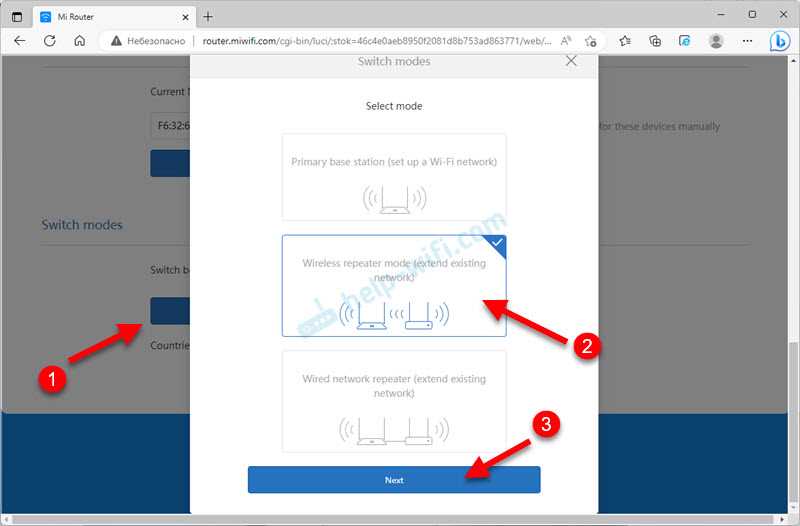
- Шаг 3: Выбор режима репитера
- Шаг 4: Настройка режима репитера
- Шаг 5: Сохранение настроек
- Выбор частоты для репитера
- Что такое частота в сетях Wi-Fi?
- Как выбрать частоту для репитера?
- Какое преимущество от использования частоты 5 ГГц?
- Проверка работы режима репитера
- 1. Проверьте соединение с беспроводной точкой доступа
- 2. Проверьте скорость соединения
- 3. Проверьте покрытие сигнала
- 4. Проверьте стабильность соединения
- 5. Проверьте работу функций роутера на репитере
- 6. Проверьте настройки репитера
- Ответы на вопросы
- Как настроить режим репитера на Mi WiFi Router на 2,4 ГГц?
- Как настроить режим репитера на Mi WiFi Router на 5 ГГц?
- Как узнать, на какой частоте работает мой Mi WiFi Router?
- Что такое режим репитера?
- Как выбрать точку доступа для режима репитера?
- Как настроить роутер и устройство в режиме репитера?
- Какие устройства поддерживают режим репитера?
- Как улучшить скорость интернета в режиме репитера?
- Как убедиться в том, что режим репитера настроен правильно?
- Могу ли я использовать режим репитера на двух частотах одновременно?
Подготовка к настройке

Шаг 1: Подключение к маршрутизатору

Перед началом настройки режима репитера на Xiaomi Mi WiFi Router необходимо подключиться к устройству. Для этого подключите компьютер или ноутбук к маршрутизатору с помощью провода Ethernet или подключитесь к Wi-Fi сети, созданной устройством.
Шаг 2: Вход в панель управления
Для того, чтобы начать настройку режима репитера, необходимо войти в панель управления маршрутизатора. Для этого откройте любой браузер и введите в адресную строку IP-адрес маршрутизатора, например: 192.168.31.1. В открывшемся окне введите логин и пароль для входа в панель управления маршрутизатора.
Шаг 3: Проверка наличия обновлений
Перед началом настройки режима репитера на Xiaomi Mi WiFi Router рекомендуется проверить наличие обновлений для устройства и установить их при необходимости. Для этого перейдите в раздел «Обновление системы» на странице управления маршрутизатором и выполните проверку наличия обновлений. Если обновления найдены, установите их.
Шаг 4: Выбор частоты сигнала

При настройке режима репитера необходимо выбрать частоту сигнала, на которой будет работать устройство. Обычно Xiaomi Mi WiFi Router работает на двух частотах: 2,4 ГГц и 5 ГГц. Выберите ту частоту, на которой будет работать репитер.
Шаг 5: Определение местоположения устройства
Для настройки режима репитера важно определить местоположение устройства. Разместите маршрутизатор посередине между точкой доступа к интернету и зоной плохого приема Wi-Fi сигнала. Подключите устройство к сети питания и включите его.
После выполнения этих шагов можно приступать к настройке режима репитера на Xiaomi Mi WiFi Router на выбранной частоте сигнала. Убедитесь, что устройство подключено к питанию, и находится в зоне действия Wi-Fi сигнала.
Вход в интерфейс маршрутизатора

Шаг 1. Подключите компьютер к маршрутизатору

Перед началом настройки необходимо подключить свой компьютер или ноутбук к маршрутизатору. Для этого воспользуйтесь кабелем Ethernet, подключив его один конец к порту LAN маршрутизатора, а другой конец к LAN порту вашего компьютера.
Шаг 2. Зайдите в интерфейс маршрутизатора
Для входа в интерфейс маршрутизатора откройте браузер на вашем компьютере и введите IP-адрес вашего маршрутизатора в адресную строку:
192.168.31.1
Нажмите клавишу Enter и вы перейдете на страницу авторизации маршрутизатора.
Шаг 3. Введите логин и пароль
На странице авторизации введите логин и пароль от вашего маршрутизатора. По умолчанию логин и пароль указываются на наклейке на задней панели маршрутизатора. Если вы меняли логин и пароль, введите свои учетные данные.
Шаг 4. Вход в интерфейс маршрутизатора

После ввода корректных данных вы автоматически перейдете в интерфейс маршрутизатора и сможете начать настроить его работу в соответствии с вашими нуждами.
Настройка режима репитера
Шаг 1: Подключение к Xiaomi Mi WiFi Router
Перед настройкой режима репитера на Xiaomi Mi WiFi Router необходимо подключить устройство к роутеру. Подключите компьютер или ноутбук к роутеру по Wi-Fi или проводом.
Шаг 2: Открытие веб-интерфейса роутера
Откройте веб-интерфейс роутера. Для этого в браузере введите IP адрес 192.168.31.1 или адрес router.miwifi.com. Введите логин и пароль для входа в роутер.
Шаг 3: Выбор режима репитера
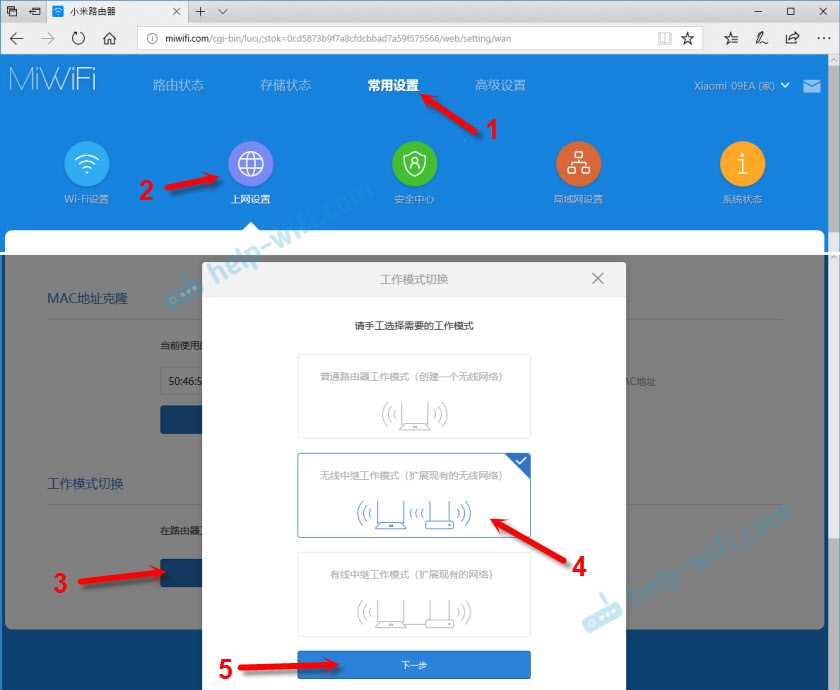
На главной странице веб-интерфейса выберите пункт «Режим работы». Затем выберите режим «Репитер».
Шаг 4: Настройка режима репитера

На странице настроек выберите нужную частоту для репитера: 2,4 ГГц или 5 ГГц. Затем выберите сеть, к которой хотите подключить репитер. Введите пароль для этой сети и нажмите кнопку «Подключить».
Также вы можете настроить имя и пароль для новой Wi-Fi сети, которая будет создана репитером.
Шаг 5: Сохранение настроек
После настройки режима репитера нажмите кнопку «Сохранить». Роутер перезагрузится и начнет работу в режиме репитера.
Выбор частоты для репитера

Что такое частота в сетях Wi-Fi?
Частота в сетях Wi-Fi – это технический параметр, который определяет скорость и качество сигнала на вашем роутере. Самый распространенный Wi-Fi работает на частоте 2,4 ГГц и 5 ГГц. Обычно, частота 2,4 ГГц используется для более удаленных от роутера устройств, тогда как частота 5 ГГц – для ближних.
Как выбрать частоту для репитера?

Если вы настроили свой Xiaomi Mi WiFi Router в режиме репитера, вам нужно выбрать одну из частот – 2,4 ГГц или 5 ГГц. Как правило, выбирают менее нагруженную частоту. Проверьте, какую частоту использует пункт доступа, с которым вы хотите связаться, и выберите ту же самую.
Учтите, что частота 5 ГГц дает более быструю передачу данных, но имеет более короткий радиус действия, чем 2,4 ГГц. Кроме того, не все устройства поддерживают 5 ГГц.
Какое преимущество от использования частоты 5 ГГц?
Если ваше устройство имеет поддержку 5 ГГц, то использование этой частоты может дать вам выигрыш в скорости передачи данных и стабильности соединения с роутером. Кроме того, на частоте 5 ГГц меньше вероятность перегрузки сети, т.к. эта частота менее загружена.
Проверка работы режима репитера
1. Проверьте соединение с беспроводной точкой доступа

Для проверки работы режима репитера необходимо установить связь между беспроводными точками доступа — роутером и репитером. Убедитесь, что репитер подключен к беспроводной сети и соединение стабильно.
2. Проверьте скорость соединения
Для проверки скорости соединения в режиме репитера можно воспользоваться онлайн-сервисами для измерения скорости интернета. После подключения к беспроводной сети, проверьте скорость соединения. Она должна быть близкой к скорости, которую вы получаете, подключившись напрямую к точке доступа.
3. Проверьте покрытие сигнала
Для проверки покрытия сигнала репитера необходимо сделать скриншот карты с покрытием Wi-Fi на месте, где находится репитер. Затем подключитесь к беспроводной сети, которая усиливается репитером, и сделайте скриншот той же карты, но уже с покрытием Wi-Fi с репитером. Сравните два скриншота и убедитесь, что репитер расширил зону покрытия сигнала на желаемую площадь.
4. Проверьте стабильность соединения
Проверьте стабильность соединения, переключаясь на различные веб-страницы и приложения, чтобы убедиться, что соединение остается стабильным и не прерывается.
5. Проверьте работу функций роутера на репитере

Проверьте работу всех функций роутера, которые могут быть доступны на репитере (например, блокировка сайтов, создание гостевой Wi-Fi-сети и т.д.). Убедитесь, что они работают правильно и не вызывают проблем со стабильностью соединения.
6. Проверьте настройки репитера
Проверьте настройки репитера, особенно каналы 2,4 ГГц и 5 ГГц, для улучшения стабильности и скорости соединения. Убедитесь, что в веб-интерфейсе настроены все параметры репитера правильным образом.
Ответы на вопросы
Как настроить режим репитера на Mi WiFi Router на 2,4 ГГц?
Для настройки режима репитера на 2,4 ГГц необходимо зайти в настройки роутера, выбрать «Repeater mode» и выбрать точку доступа для подключения. Затем нужно выбрать беспроводную сеть, к которой роутер будет подключаться, ввести пароль (если он есть) и сохранить настройки.
Как настроить режим репитера на Mi WiFi Router на 5 ГГц?
Для настройки режима репитера на 5 ГГц необходимо выполнить аналогичные действия, что и для 2,4 ГГц, только выбрать соответствующие настройки на роутере и выбрать беспроводную сеть на 5 ГГц.
Как узнать, на какой частоте работает мой Mi WiFi Router?
Вы можете узнать на какой частоте работает ваш Mi WiFi Router, зайдя в настройки роутера и выбрав «Wireless settings». Здесь можно увидеть, на каких частотах настроена беспроводная сеть, которую вы используете.
Что такое режим репитера?
Режим репитера позволяет расширить покрытие вашей беспроводной сети, используя уже имеющуюся инфраструктуру Wi-Fi. В этом режиме устройство перенаправляет сигнал Wi-Fi от другого роутера, увеличивая зону покрытия.
Как выбрать точку доступа для режима репитера?
Для выбора точки доступа в режиме репитера необходимо в настройках роутера выбрать «Repeater mode» и найти нужную беспроводную точку доступа в списке. Затем нужно выбрать ее и сохранить настройки.
Как настроить роутер и устройство в режиме репитера?
Для настройки роутера и устройство в режиме репитера необходимо выбрать режим «Repeater mode» в настройках роутера и настроить соответствующие параметры, выбрав нужную точку доступа. Затем нужно настроить устройство, которое будет выступать в качестве репитера, и подключить его к роутеру.
Какие устройства поддерживают режим репитера?
Режим репитера поддерживается многими беспроводными устройствами, включая роутеры и точки доступа. Чтобы узнать, поддерживает ли ваше устройство режим репитера, обратитесь к инструкции пользователя или к производителю.
Как улучшить скорость интернета в режиме репитера?
Как правило, скорость интернета в режиме репитера ниже, чем при подключении напрямую к роутеру. Однако, для улучшения скорости можно использовать силу сигнала Wi-Fi, добавляя репитеры в критических областях, где сигнал слабый. Также можно использовать Wi-Fi репитер с поддержкой технологии 802.11ac, которая обеспечивает более высокую скорость соединения.
Как убедиться в том, что режим репитера настроен правильно?
Чтобы убедиться в том, что режим репитера правильно настроен, необходимо проверить подключение устройства к беспроводной сети, время отклика и скорость соединения. Если устройство правильно подключено, то вы должны получить стабильное соединение и улучшенную скорость интернета.
Могу ли я использовать режим репитера на двух частотах одновременно?
Нет, вы не можете использовать режим репитера на двух частотах одновременно. Режим репитера работает только на одной частоте одновременно.