

ASUS RT-N12C1 — это мощный и надежный роутер, который может использоваться в разных режимах. Один из них — режим повторителя Wi-Fi. Этот режим позволяет расширить зону покрытия сети без дополнительных усилий по установке дополнительных сетей.
С помощью этой функции вы сможете быстро и легко улучшить свой Wi-Fi сигнал и получить более широкий диапазон действия для всех ваших устройств. Режим повторителя может быть актуален, когда вам нужно увеличить покрытие Wi-Fi в офисе, дома или на даче. Это позволит обеспечить стабильное и быстрое подключение к Интернету в любой точке дома.
В этой статье мы расскажем, как настроить режим повторителя на роутере ASUS RT-N12C1, а также рассмотрим важные моменты, которые помогут вам максимально использовать эту функцию.
- Режим повторителя на ASUS RT-N12C1
- Что такое режим повторителя на роутере ASUS RT-N12C1?
- Как настроить режим повторителя на роутере ASUS RT-N12C1?
- Как использовать режим повторителя на роутере ASUS RT-N12C1?
- Что такое режим повторителя и зачем он нужен
- Определение режима повторителя
- Зачем нужен режим повторителя
- Как настроить роутер в режиме повторителя
- 1. Проверка совместимости
- 2. Подключение к основному роутеру
- 3. Настройка режима повторителя
- 4. Проверка сигнала
- Как подключиться к роутеру в режиме повторителя
- Шаг 1: Подключение к роутеру
- Шаг 2: Вход в настройки роутера
- Шаг 3: Включение режима повторителя
- Шаг 4: Настройка безопасности
- Как проверить работоспособность роутера в режиме повторителя
- 1. Проверьте Wi-Fi сигнал
- 2. Проверьте скорость Интернета
- 3. Обратите внимание на лаги в работе Интернета
- 4. Используйте утилиту для проверки сигнала
- 5. Проверьте соответствие настроек
- Решение проблем при использовании режима повторителя
- 1. Подключение к сети
- 2. Настройка режима повторителя
- 3. Обновление прошивки
- 4. Использование другого роутера
- Дополнительные настройки роутера в режиме повторителя
- 1. Настройка безопасности
- 2. Настройка канала
- 3. Настройка DHCP-сервера
- 4. Использование утилиты Ping
- 5. Настройка доступа к интернету
- Ответы на вопросы
- Что такое режим повторителя на роутере ASUS RT-N12C1?
- Как настроить режим повторителя на роутере ASUS RT-N12C1?
- Какие параметры необходимо ввести при настройке режима повторителя на роутере ASUS RT-N12C1?
- Можно ли использовать режим повторителя на роутере ASUS RT-N12C1 для усиления сигнала сети провайдера?
- Как узнать, что режим повторителя на роутере ASUS RT-N12C1 настроен правильно и функционирует?
- Как проверить скорость передачи данных через режим повторителя на роутере ASUS RT-N12C1?
- Можно ли настроить режим повторителя на роутере ASUS RT-N12C1 для работы с несколькими точками доступа?
- Какой тип шифрования лучше выбрать при настройке режима повторителя на роутере ASUS RT-N12C1?
- Можно ли настроить режим повторителя на роутере ASUS RT-N12C1 для работы с устройствами, подключенными по кабелю?
- Можно ли использовать роутер ASUS RT-N12C1 как повторитель для других роутеров и точек доступа?
Режим повторителя на ASUS RT-N12C1
Что такое режим повторителя на роутере ASUS RT-N12C1?

Режим повторителя (Repeater mode) на роутере ASUS RT-N12C1 позволяет расширить зону Wi-Fi покрытия, соединив два роутера. Это полезно в тех случаях, когда сигнал Wi-Fi не доходит до некоторых углов или комнат на большой площади.
Как настроить режим повторителя на роутере ASUS RT-N12C1?
Чтобы настроить режим повторителя на роутере ASUS RT-N12C1, нужно выполнить следующие шаги:
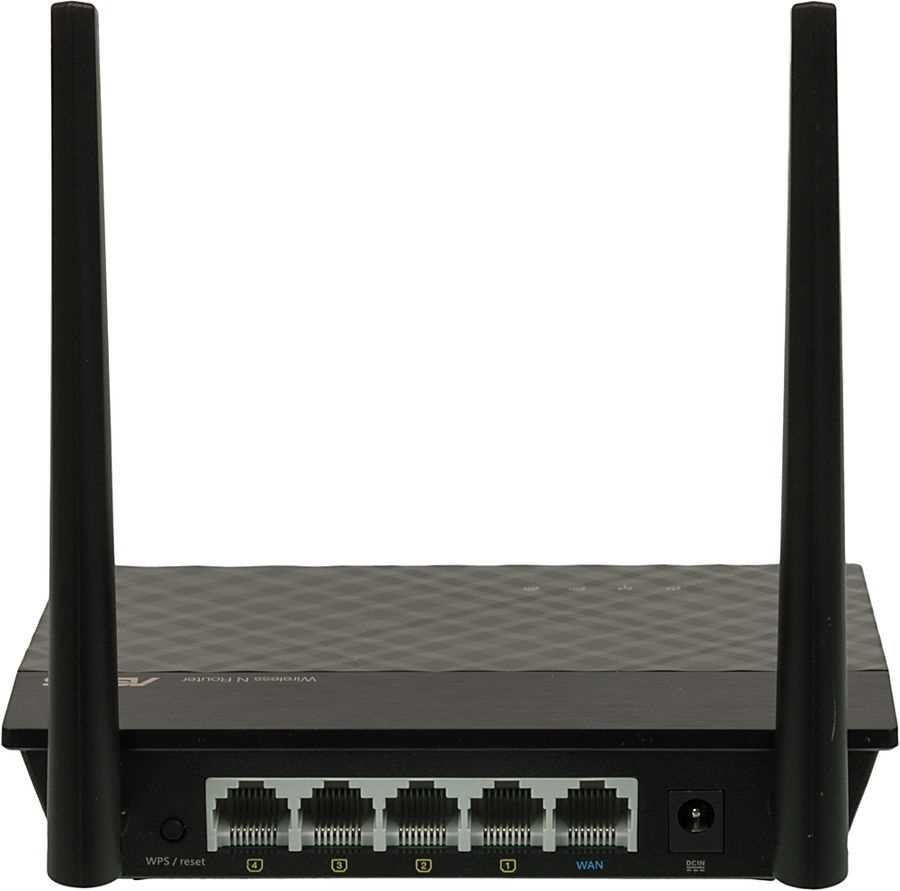
- Подключите LAN кабелем один роутер (включенный в аппарат) к порту WAN на другом (главном) роутере.
- Зайдите в настройки роутера ASUS RT-N12C1 через браузер и введите данные аутентификации.
- Выберите режим работы AP/Repeater.
- Нажмите кнопку Bridge.
- Нажмите кнопку Repeater и введите SSID и пароль главного роутера.
- Нажмите кнопку Apply.
Как использовать режим повторителя на роутере ASUS RT-N12C1?

После настройки режима повторителя на роутере ASUS RT-N12C1, вам доступен новый Wi-Fi сигнал, который является продолжением главного роутера. Теперь вы можете наслаждаться усиленным Wi-Fi сигналом на большей площади сети. Обратите внимание, что скорость передачи данных может уменьшиться в этом режиме, поэтому проверьте качество связи после настройки.
Что такое режим повторителя и зачем он нужен
Определение режима повторителя

Режим повторителя на роутере представляет собой способ использования одного роутера для усиления сигнала другого роутера. Это позволяет увеличить дальность сигнала Wi-Fi сети и повысить качество связи в удаленных от первого роутера местах.
Зачем нужен режим повторителя
Режим повторителя может быть полезен в случаях, когда сигнал первого роутера не покрывает всю нужную область, например, двухэтажный дом или офис с отдельными комнатами. В этом случае, безопасность и функциональность сети могут быть ухудшены в удаленных местах.
Режим повторителя позволяет сэкономить деньги на дополнительном роутере и использовать один существующий роутер для потребностей всей сети. Также он обеспечивает стабильность и безопасность без необходимости настройки сети заново.
Однако, режим повторителя может привести к снижению скорости и качества сигнала, а также более сложным настройкам.
Как настроить роутер в режиме повторителя
1. Проверка совместимости

Перед настройкой роутера в режиме повторителя следует проверить совместимость вашего роутера с режимом. Как правило, поддержка режима повторителя имеется у большинства моделей роутеров, но все же стоит уточнить этот момент в документации к вашему устройству.
2. Подключение к основному роутеру

Чтобы настроить роутер в режиме повторителя, сначала необходимо подключить его к основному роутеру по кабелю Ethernet. Обычно для этого используется порт WAN на новом роутере.
3. Настройка режима повторителя
После подключения роутера к основному устройству нужно зайти в его настройки. Для этого в строке браузера наберите адрес своего роутера (обычно это 192.168.1.1). Затем перейдите в раздел «Wireless Bridge» или «Access Point Mode» и выберите режим повторителя. Далее введите данные сети основного роутера и сохраните настройки.
4. Проверка сигнала
После завершения настройки проверьте работу роутера в режиме повторителя. Для этого подключитесь к новому роутеру по Wi-Fi и проверьте сигнал на наличие интернета. Если всё работает правильно, то вы должны иметь доступ к интернету.
Как подключиться к роутеру в режиме повторителя
Шаг 1: Подключение к роутеру
Для начала необходимо подключиться к роутеру, который вы хотите настроить в режиме повторителя. Это можно сделать через Wi-Fi сеть или с помощью кабеля Ethernet. Если вы собираетесь настройте роутер через Wi-Fi, то подключитесь к нему через любое устройство, имеющее возможность подключения к Wi-Fi.
Шаг 2: Вход в настройки роутера
Чтобы войти в настройки роутера, откройте браузер и введите IP-адрес вашего роутера в адресной строке. Обычно адрес состоит из 4 чисел, разделенных точками (например, 192.168.1.1).
Введите логин и пароль для входа в настройки роутера. Если вы не знаете логин и пароль, то можете попытаться использовать логин и пароль по умолчанию, которые указаны в инструкции к роутеру.
Шаг 3: Включение режима повторителя
В меню настройки роутера найдите опцию «Режим повторителя» или «Repeater mode». Включите этот режим. На некоторых роутерах вы можете выбрать, к какой Wi-Fi сети вы хотите подключиться как повторитель. Если это возможно, выберите Wi-Fi сеть, к которой вы хотите подключиться.
Шаг 4: Настройка безопасности
После включения режима повторителя, настройте защиту вашего роутера. Если ваш роутер использует шифрование, убедитесь, что вы используете одинаковый тип шифрования и пароль для входа в Wi-Fi сеть. Это обеспечит защиту вашей сети от несанкционированного доступа.
Теперь вы настроили роутер в режиме повторителя и ваше устройство должно подключаться к выбранной Wi-Fi сети через этот роутер.
Как проверить работоспособность роутера в режиме повторителя
1. Проверьте Wi-Fi сигнал
После настройки режима повторителя, убедитесь, что Wi-Fi сигнал передается корректно. Проверьте качество сигнала на расстоянии от повторителя до места, где была обнаружена проблема.
2. Проверьте скорость Интернета
Чтобы убедиться в правильной работе режима повторителя, проверьте скорость Интернета. Посетите сайт проверки скорости Интернета и выполните проверку с компьютера, находящегося в зоне доступа к повторителю.
3. Обратите внимание на лаги в работе Интернета
Если после включения режима повторителя на компьютерах в домашней сети начали появляться лаги, связанные с работой Интернета или Wi-Fi-сигнала, то возможно необходимо изменить настройки роутера.
4. Используйте утилиту для проверки сигнала
Для более точной проверки работоспособности роутера в режиме повторителя, используйте специальную утилиту для проверки сигнала. С помощью нее можно определить уровень шума, мощность сигнала и другие параметры для более точного анализа ситуации.
5. Проверьте соответствие настроек

Если после всех предыдущих действий все еще не удается решить проблему, проверьте настройки роутера в режиме повторителя. Убедитесь, что они соответствуют предписаниям производителя и не противоречат настройкам основного роутера в домашней сети.
Решение проблем при использовании режима повторителя

1. Подключение к сети
Перед настройкой режима повторителя необходимо убедиться в правильном подключении к роутеру. В случае использования кабеля, убедитесь, что он подключен к правильному порту на роутере. Если используется Wi-Fi соединение, убедитесь, что пароль и имя сети введены верно.
2. Настройка режима повторителя
В некоторых случаях возможно неправильно настроить режим повторителя на роутере ASUS RT-N12C1. Проверьте настройки роутера, убедившись, что режим повторителя настроен правильно. При необходимости, повторно выполните настройку.
3. Обновление прошивки

При эксплуатации роутера может возникнуть проблема с неправильной работой режима повторителя. Попробуйте обновить прошивку роутера до последней версии, чтобы устранить проблему. В официальной документации предоставляется инструкция по обновлению прошивки.
4. Использование другого роутера
Если все вышеперечисленные методы не помогли исправить проблему, попробуйте использовать другой роутер. Возможно, ваш роутер несовместим с режимом повторителя или имеет неправильную конфигурацию. Выберите роутер с более подходящими характеристиками и повторно выполните настройку.
Дополнительные настройки роутера в режиме повторителя
1. Настройка безопасности

Когда вы используете режим повторителя на вашем роутере ASUS RT-N12C1, важно обеспечить безопасность вашей сети. В этом случае, рекомендуется изменить пароль доступа к интерфейсу управления роутером и настроить фильтрацию MAC-адресов. Также, вы можете установить дополнительные стандартные настройки безопасности, такие как защищенный протокол беспроводной связи (WPA2) и смену имени сети (SSID).
2. Настройка канала
Постоянная перегрузка в одном канале может привести к снижению скорости интернет-соединения. Для решения этой проблемы, вы можете настроить режим канала в режиме повторителя, чтобы выбрать наиболее подходящий канал. Вы можете использовать утилиту сканирования Wi-Fi, чтобы определить наиболее эффективные каналы в вашей области.
3. Настройка DHCP-сервера
Когда вы настраиваете роутер ASUS RT-N12C1 в режиме повторителя, он получает IP-адрес от главного роутера. Однако, вы можете указать статический IP-адрес для роутера повторителя. Вы также можете изменить настройки DHCP-сервера, чтобы обеспечить исправную работу всех устройств в вашей сети.
4. Использование утилиты Ping
Утилита Ping позволяет вам проверить соединение с роутером повторителем и определить время отклика. Эта утилита может помочь вам определить проблемы в сети и выявить избыточную нагрузку на ваш роутер повторитель.
5. Настройка доступа к интернету
Если вы используете роутер повторитель в своем доме, рекомендуется настроить доступ к интернету. Для этого, вам необходимо выполнить настройки маршрутизации на вашем роутере повторителе. Вы можете задать параметры пропускной способности для каждого подключенного устройства и настроить доступ к интернету в соответствии с вашими требованиями.
Ответы на вопросы
Что такое режим повторителя на роутере ASUS RT-N12C1?
Режим повторителя на роутере ASUS RT-N12C1 позволяет усилить сигнал беспроводной сети и расширить ее покрытие.
Как настроить режим повторителя на роутере ASUS RT-N12C1?
Для настройки режима повторителя на роутере ASUS RT-N12C1 необходимо зайти в настройки роутера через веб-интерфейс, выбрать «Repeater» в меню «WAN», ввести параметры настройки и сохранить изменения.
Какие параметры необходимо ввести при настройке режима повторителя на роутере ASUS RT-N12C1?
При настройке режима повторителя на роутере ASUS RT-N12C1 необходимо ввести SSID и пароль роутера, к которому будет подключен повторитель, а также выбрать беспроводной канал и тип шифрования.
Можно ли использовать режим повторителя на роутере ASUS RT-N12C1 для усиления сигнала сети провайдера?
Нет, режим повторителя на роутере ASUS RT-N12C1 работает только со сетями, настроенными на других устройствах.
Как узнать, что режим повторителя на роутере ASUS RT-N12C1 настроен правильно и функционирует?
Чтобы узнать, что режим повторителя на роутере ASUS RT-N12C1 настроен правильно и функционирует, необходимо проверить наличие сигнала на устройствах, которые будут подключаться к повторителю.
Как проверить скорость передачи данных через режим повторителя на роутере ASUS RT-N12C1?
Для проверки скорости передачи данных через режим повторителя на роутере ASUS RT-N12C1 можно использовать специальные программы для тестирования скорости интернет-подключения.
Можно ли настроить режим повторителя на роутере ASUS RT-N12C1 для работы с несколькими точками доступа?
Да, режим повторителя на роутере ASUS RT-N12C1 позволяет настроить подключение к нескольким точкам доступа, что позволяет увеличить покрытие беспроводной сети.
Какой тип шифрования лучше выбрать при настройке режима повторителя на роутере ASUS RT-N12C1?
Лучше выбирать тип шифрования WPA2-PSK, так как он обеспечивает более высокую защиту от несанкционированного доступа к беспроводной сети.
Можно ли настроить режим повторителя на роутере ASUS RT-N12C1 для работы с устройствами, подключенными по кабелю?
Да, для этого необходимо подключить устройство по кабелю к LAN-порту на повторителе. В этом случае повторитель будет работать в режиме точки доступа, а не повторителя.
Можно ли использовать роутер ASUS RT-N12C1 как повторитель для других роутеров и точек доступа?
Да, роутер ASUS RT-N12C1 может использоваться как повторитель для других роутеров и точек доступа, что может значительно расширить покрытие беспроводной сети.