
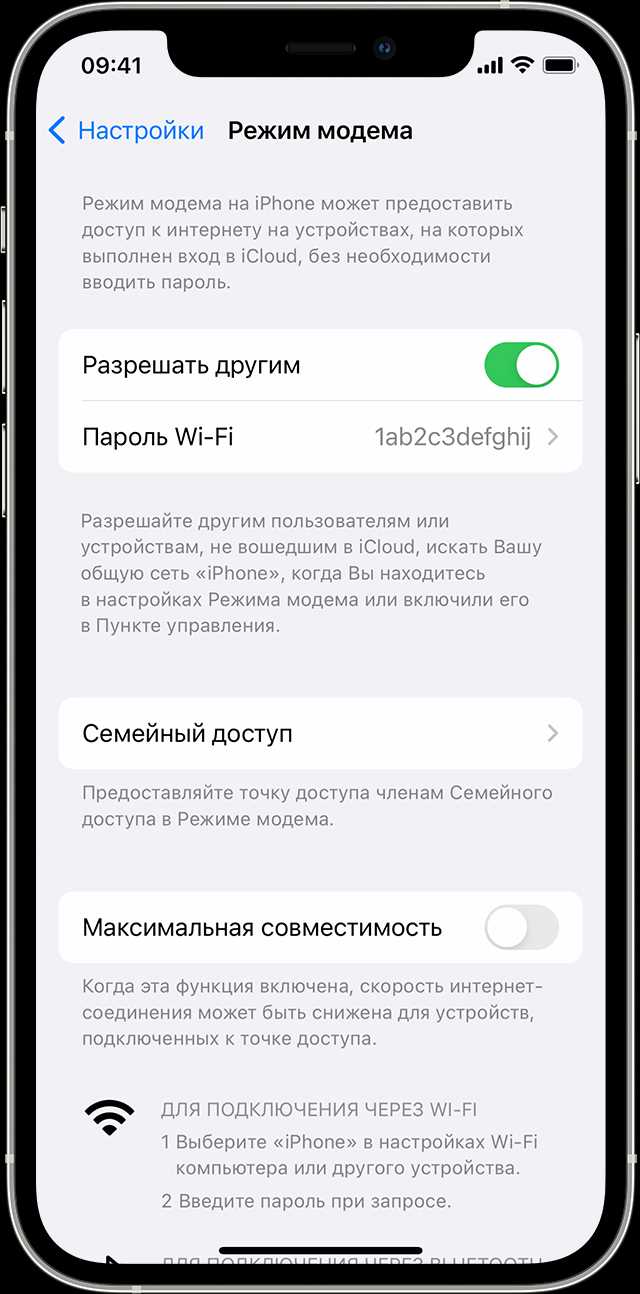
Сегодняшние мобильные устройства, такие как iPhone и iPad, предоставляют широкий спектр возможностей, включая функциональность модема. Режим модема позволяет разделить доступ к Интернету на несколько устройств, таких как ноутбуки или другие смартфоны, используя Wi-Fi, USB или Bluetooth. Это отличный способ обеспечить Интернет-связь в неблагоприятных условиях, когда нет Wi-Fi или Ethernet-подключения.
Для использования режима модема, нужно настроить соответствующие параметры на iPhone или iPad. Это может быть полезно в ситуации, когда есть только один доступ к Интернету в месте, где нет стационарного Wi-Fi-подключения. В том случае, если у вас есть iPhone или iPad с данными функциональностями, то проблема отсутствия Интернет-соединения будет легко решена.
В разделе настроек телефона можно найти все необходимые параметры и варианты подключения. Выберите желаемый способ соединения и подключите необходимые устройства к вашему iPhone или iPad, чтобы получить доступ к Интернету. Многие мобильные операторы предоставляют услугу подключения к модему бесплатно. В этом случае, от вас требуется только подключение к Интернету на вашем мобильном телефоне.
- Что такое режим модема на iPhone и iPad?
- Как включить режим модема на устройствах Apple
- Шаг 1: Проверьте, поддерживается ли ваш оператор эту функцию
- Шаг 2: Перейдите в настройки
- Шаг 3: Выберите «Точка доступа»
- Шаг 4: Включите режим модема
- Заключение
- Какие способы раздачи интернета доступны в режиме модема?
- Wi-Fi
- USB
- Bluetooth
- Режим модема на iPhone и iPad: Wi-Fi раздача интернета
- Что такое режим модема на iPhone и iPad?
- Как использовать режим модема для Wi-Fi раздачи интернета?
- Что нужно для использования режима модема для Wi-Fi раздачи интернета?
- Режим модема на iPhone и iPad: USB-раздача интернета
- Что такое USB-раздача интернета?
- Как настроить USB-раздачу интернета на iPhone и iPad?
- Как использовать USB-раздачу интернета на iPhone и iPad?
- Режим модема на iPhone и iPad: Bluetooth-раздача интернета
- Как включить Bluetooth-раздачу интернета на iPhone и iPad?
- Как подключить устройство к iPhone/iPad через Bluetooth?
- Что делать, если не получается подключиться к интернету через Bluetooth?
- Как использовать режим модема в путешествии за границей?
- 1. Уточните возможности и стоимость международного роуминга
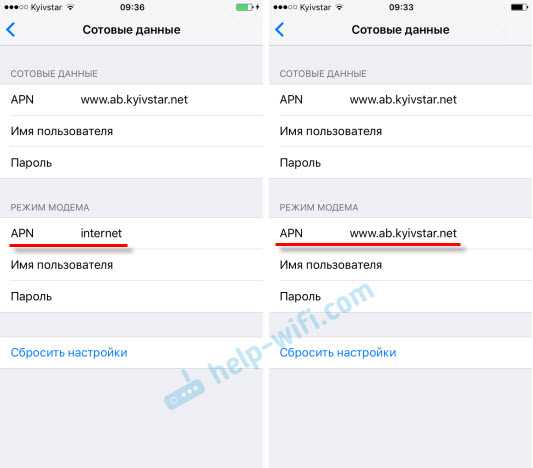
- 2. Выберите подходящий тариф и настройте режим модема
- 3. Используйте режим модема с умом
- Ограничения и рекомендации по использованию режима модема
- Ограничения
- Рекомендации
- Ответы на вопросы
- Как включить режим модема на iPhone или iPad?
- Как раздать интернет через Wi-Fi?
- Как раздать интернет через USB?
- Можно ли раздавать интернет через Bluetooth?
- Как узнать пароль Wi-Fi в режиме модема на iPhone или iPad?
- Какое количество устройств можно подключить к режиму модема на iPhone или iPad?
- Как проверить, какое количество трафика использовалось в режиме модема на iPhone или iPad?
- Можно ли использовать режим модема на iPhone или iPad за границей?
- Как отключить режим модема на iPhone или iPad?
- Существуют ли какие-то ограничения при использовании режима модема на iPhone или iPad?
Что такое режим модема на iPhone и iPad?

Режим модема на iPhone и iPad — это функциональность, которая позволяет использовать смартфоны и планшеты Apple в качестве модема для устройств, не имеющих собственного доступа в Интернет. Это означает, что вы можете подключить свой ноутбук, компьютер или другое устройство к Интернету через iPhone или iPad, используя сигнал мобильной сети. Таким образом, вы можете раздать интернет-соединение по Wi-Fi, USB или Bluetooth.
Режим модема на iPhone и iPad может быть включен в настройках устройства. Эта функция может оказаться очень полезной, если у вас нет подключения Wi-Fi или другого доступа в Интернет. Она также может быть полезной, если вы не желаете использовать открытые сети Wi-Fi, на которых информация может быть скомпрометирована.
Однако следует заметить, что использование режима модема может повлечь за собой дополнительные затраты. Если у вас ограниченный трафик мобильного интернета, то включение режима модема может потребовать дополнительных выплат за использование вашей мобильной сети. Поэтому перед включением режима модема на iPhone или iPad, обязательно уточните эту информацию у своего оператора.
Как включить режим модема на устройствах Apple
Шаг 1: Проверьте, поддерживается ли ваш оператор эту функцию
Перед тем как включить режим модема, убедитесь, что ваш оператор поддерживает эту функцию. Некоторые операторы не разрешают своим клиентам использование режима модема, говоря о том, что это нарушает условия использования сети. Проверьте этот момент вместе со своим оператором.
Шаг 2: Перейдите в настройки
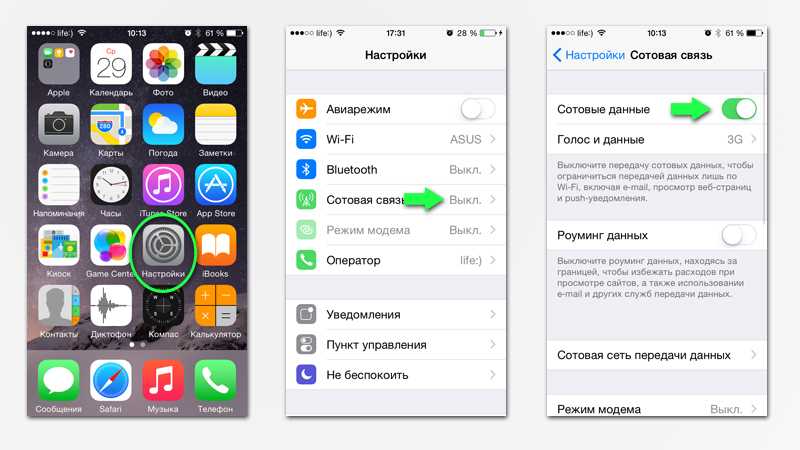
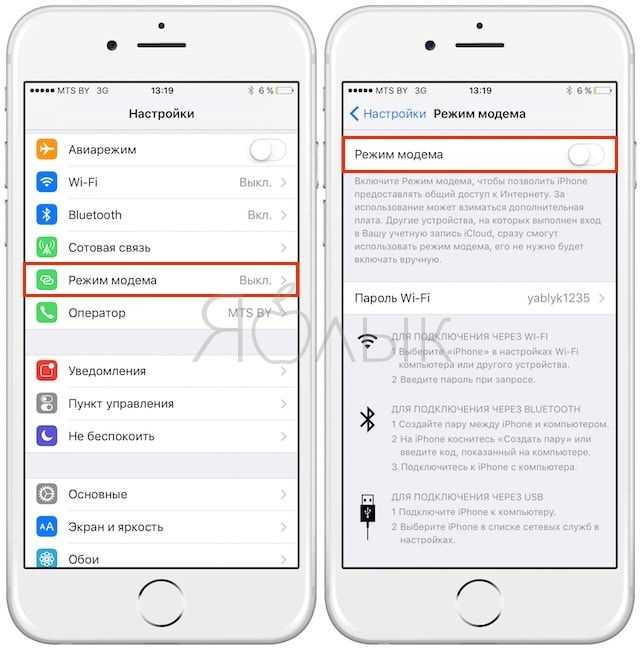
Для того чтобы включить режим модема, нужно сперва зайти в настройки своего iPhone или iPad. Найдите иконку настроек на домашнем экране устройства и нажмите на нее.
Шаг 3: Выберите «Точка доступа»
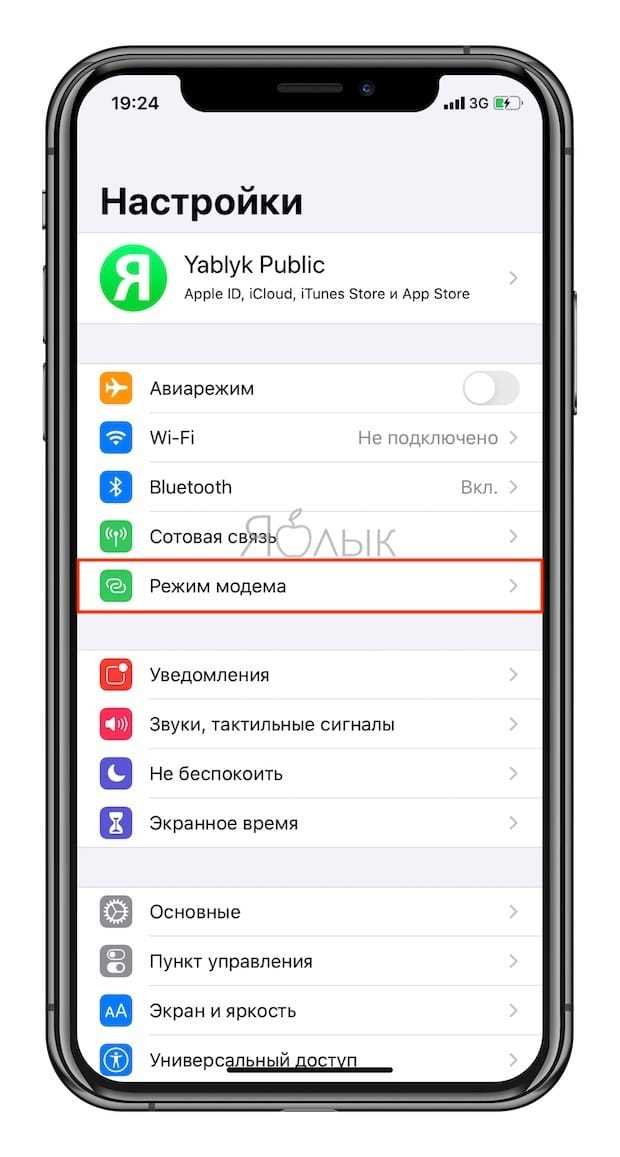
В меню настроек найдите раздел «Точка доступа». Для iPhone он может называться «Личный порт» или «Режим модема». Также, в зависимости от настроек интерфейса устройства, иконки могут отличаться.
Шаг 4: Включите режим модема
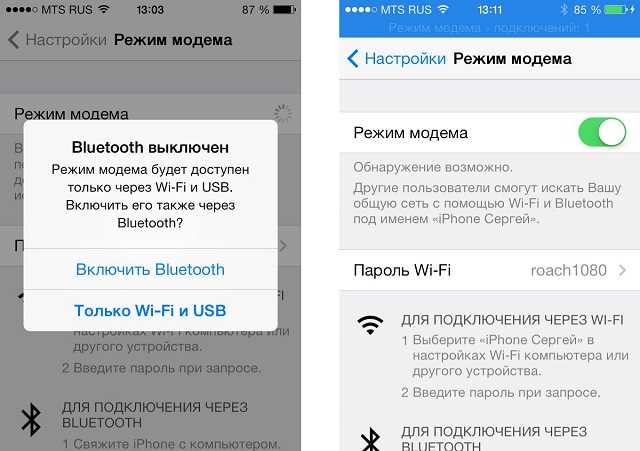
Окончательный шаг – включение режима модема. Нажмите на переключатель, расположенный напротив опции «Режим модема» или «Личный порт». Во время работы в режиме модема устройство будет использовать мобильный интернет, чтобы создать точку доступа, через которую можно подключиться к интернету другими устройствами.
Заключение
Теперь вы знаете, как включить режим модема на устройствах Apple. Это очень удобная функция, которая позволяет использовать интернет на других устройствах, не имеющих собственного подключения. Однако не забывайте, что использование режима модема может существенно уменьшить время работы вашего iPhone или iPad от аккумулятора.
Какие способы раздачи интернета доступны в режиме модема?
Wi-Fi

Режим модема позволяет передавать Интернет-соединение с iPhone или iPad через Wi-Fi на другое устройство, подключенное к точке доступа. Wi-Fi является наиболее популярным и удобным способом раздачи интернета, так как не требует проводных соединений и позволяет подключать несколько устройств одновременно.
USB
Также возможна передача интернет-соединения через USB-кабель, подключенный между iPhone или iPad и другим устройством. Этот метод удобен тем, что заряжает устройство, пока оно используется в режиме модема. Однако требует дополнительных проводных соединений и не позволяет подключать несколько устройств одновременно.
Bluetooth
С помощью режима модема можно передавать Интернет-соединение через Bluetooth на другое устройство. Этот способ удобен тем, что не требует проводных соединений и может использоваться на коротких расстояниях. Однако скорость передачи данных может быть ниже, чем при использовании Wi-Fi или USB.
Режим модема на iPhone и iPad: Wi-Fi раздача интернета
Что такое режим модема на iPhone и iPad?
Режим модема — это функция, которая позволяет iPhone и iPad превращаться в точку доступа Wi-Fi и предоставлять интернет-соединение другим устройствам, таким как компьютеры, планшеты и смартфоны.
Как использовать режим модема для Wi-Fi раздачи интернета?
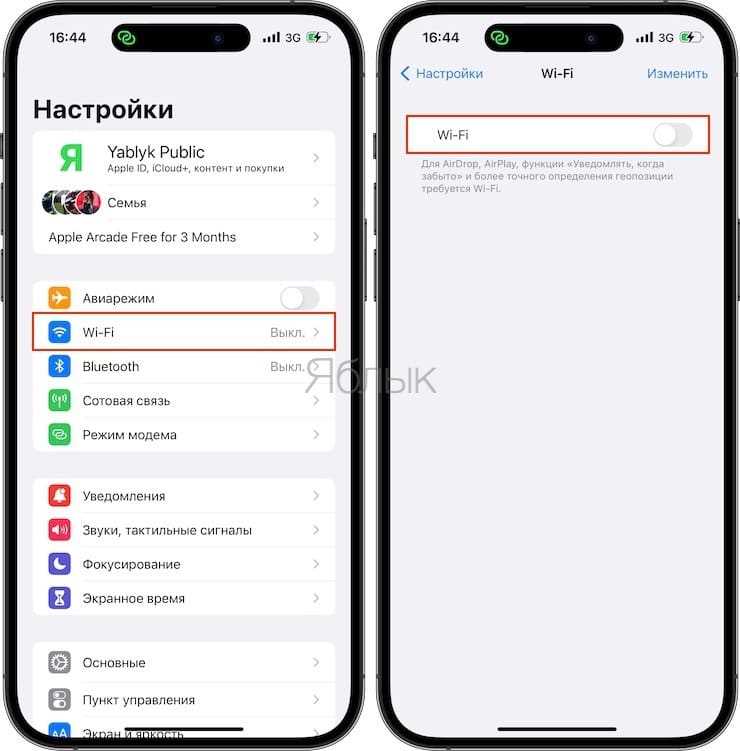
Для использования раздачи интернета через Wi-Fi вам необходимо включить режим модема в настройках вашего iPhone или iPad. После активации этой функции на вашем устройстве появится новая точка доступа Wi-Fi, которую можно назвать и задать пароль. Эта точка дает доступ к интернету для других устройств.
Что нужно для использования режима модема для Wi-Fi раздачи интернета?
Для использования раздачи интернета через Wi-Fi вам нужно иметь устройство iPhone или iPad с активированным пакетом мобильной связи и настроенным интернетом. Кроме того, для использования режима модема, вам нужно иметь другой совместимый с Wi-Fi устройство, которое может быть подключено к вашей точке доступа.
- Активация режима модема: настройки > точка доступа
- Название точки доступа можно изменить в меню точки доступа > имя точки доступа
- Пароль можно установить в меню точки доступа > пароль
- Другие устройства могут подключаться к вашей точке доступа с помощью Wi-Fi и ввода пароля
Режим модема на iPhone и iPad: USB-раздача интернета
Что такое USB-раздача интернета?
USB-раздача интернета — это способ подключения устройства к компьютеру через USB-кабель и использование его для передачи данных из Интернета.
Как настроить USB-раздачу интернета на iPhone и iPad?
Для активации USB-раздачи интернета на iPhone или iPad необходимо выполнить следующие шаги:
- Подключите iPhone или iPad к компьютеру с помощью USB-кабеля и запустите приложение iTunes;
- Выберите свой iPhone или iPad в списке устройств и перейдите во вкладку «Обзор»;
- В разделе «Настройки» выберите пункт «Настройки модема»;
- Установите флажок напротив опции «USB».
Как использовать USB-раздачу интернета на iPhone и iPad?
После настройки USB-раздачи интернета на iPhone или iPad подключите устройство к компьютеру с помощью USB-кабеля и выполните следующие шаги:
- Перейдите в настройки компьютера и выберите раздел «Сеть»;
- Выберите драйвер для USB-модема iPhone или iPad;
- Введите данные авторизации (если таковые имеются);
- Подключитесь к Интернету.
Таким образом, USB-раздача интернета на iPhone и iPad позволяет использовать устройство в качестве модема для передачи данных из Интернета на компьютер.
Режим модема на iPhone и iPad: Bluetooth-раздача интернета
Как включить Bluetooth-раздачу интернета на iPhone и iPad?

Для того, чтобы раздавать интернет через Bluetooth на своем iPhone или iPad, нужно выполнить следующие шаги:
1. Откройте «Настройки» на вашем iPhone или iPad.
2. Нажмите на пункт «Персональный порт для модема».
3. Включите «Персональный порт для модема» и выберите «Bluetooth».
Как подключить устройство к iPhone/iPad через Bluetooth?
После того как вы включили Bluetooth-раздачу интернета на своем iPhone или iPad, нужно подключить другое устройство, которое будет использовать этот интернет. Для этого, нужно выполнить следующие шаги:
1. Откройте «Настройки» на устройстве, к которому вы хотите подключить Bluetooth.
2. Нажмите на пункт «Bluetooth».
3. Найдите в списке устройств ваш iPhone или iPad и нажмите на них.
4. На вашем iPhone или iPad появится запрос на подключение, нажмите на «Подключить».
Что делать, если не получается подключиться к интернету через Bluetooth?
Если при подключении устройства к интернету через Bluetooth возникают проблемы, то можно проверить следующее:
1. Убедитесь, что Bluetooth включен и работает на обоих устройствах.
2. Попробуйте переподключить устройство к интернету.
3. Попробуйте перезагрузить устройства.
4. Если все вышеперечисленное не помогает, то попробуйте связаться с службой поддержки производителя вашего устройства.
Как использовать режим модема в путешествии за границей?
1. Уточните возможности и стоимость международного роуминга
Перед тем как использовать режим модема за границей, убедитесь, что ваш оператор связи предоставляет данную услугу. Также важно узнать, сколько стоит использование режима модема в роуминге, а то и за лимит трафика иногда берут высокую комиссию.
2. Выберите подходящий тариф и настройте режим модема
Чтобы не переплачивать за интернет за границей, выберите подходящий тариф и установите дополнительные настройки режима модема, такие как «отключить передачу данных в роуминге». Также следует учесть, что использование режима модема снижает заряд батареи, поэтому ее лучше полностью зарядить перед путешествием.
3. Используйте режим модема с умом
Использование режима модема в путешествии может сэкономить деньги на покупке дополнительных карточек с интернетом, но при этом не стоит быть слишком алчным и загружать большие объемы данных. Частое использование стриминговых сервисов, загрузка фильмов и игр может привести к неожиданно высокому расходу интернет-трафика, поэтому стоит использовать режим модема с умом. Также обратите внимание на замедленную скорость интернета, в роуминге она может быть значительно ниже, чем дома.
Ограничения и рекомендации по использованию режима модема
Ограничения
При использовании режима модема необходимо учитывать, что это дополнительная нагрузка на батарею устройства, а также график трафика может значительно измениться, особенно при передаче больших объемов данных.
Некоторые провайдеры услуг мобильной связи могут ограничивать использование режима модема или взимать дополнительную плату за его использование.
Рекомендации
Для наилучшей работы режима модема следует использовать устройство в хорошей сети мобильной связи и с подключением к нему хорошего качества кабеля USB, Bluetooth или Wi-Fi. Кроме того, при передаче больших объемов данных следует ограничить использование других приложений для экономии ресурсов устройства.
При использовании режима модема необходимо следить за тем, чтобы другие устройства не получили доступ к вашей сети без вашего ведома. Для этого рекомендуется использовать защиту паролем и зашифрованные соединения.
Также следует учитывать, что использование режима модема может нарушать условия пользовательского соглашения, законодательства и правил использования сетей мобильной связи. Поэтому рекомендуется ознакомиться с правилами своего провайдера услуг мобильной связи и соблюдать их при использовании данной функции.
- Не рекомендуется использовать режим модема для продолжительного времени, так как это может негативно сказаться на работе устройства.
- Не следует использовать эту функцию в местах, где уровень сигнала слабый.
- При подключении через Bluetooth или Wi-Fi не стоит подключаться к сетям открытого типа, чтобы избежать возможного взлома.
Ответы на вопросы
Как включить режим модема на iPhone или iPad?
Чтобы включить режим модема на iPhone или iPad, необходимо перейти в настройки, выбрать вкладку «Мобильная связь», затем включить функцию «Режим модема».
Как раздать интернет через Wi-Fi?
Для того чтобы раздать интернет через Wi-Fi, необходимо включить режим модема на iPhone или iPad, затем найти сеть Wi-Fi на другом устройстве и подключиться к ней. Пароль для доступа к сети будет указан на экране режима модема.
Как раздать интернет через USB?
Для того чтобы раздать интернет через USB, необходимо подключить iPhone или iPad к компьютеру с помощью USB-кабеля, затем включить режим модема на устройстве. После этого компьютер будет автоматически использовать интернет-соединение телефона или планшета.
Можно ли раздавать интернет через Bluetooth?
Да, можно раздавать интернет через Bluetooth. Для этого необходимо включить режим модема на iPhone или iPad, затем на другом устройстве установить соединение с этим телефоном или планшетом по Bluetooth и настроить подключение к интернету.
Как узнать пароль Wi-Fi в режиме модема на iPhone или iPad?
Пароль Wi-Fi в режиме модема на iPhone или iPad отображается на экране устройства. Чтобы его узнать, необходимо включить режим модема и просмотреть информацию на экране телефона или планшета.
Какое количество устройств можно подключить к режиму модема на iPhone или iPad?
На iPhone или iPad можно подключить до 5 устройств через Wi-Fi, Bluetooth или USB. Однако, необходимо учитывать, что при таком подключении скорость интернета может снижаться.
Как проверить, какое количество трафика использовалось в режиме модема на iPhone или iPad?
Чтобы проверить количество использованного трафика в режиме модема на iPhone или iPad, необходимо перейти в настройки, выбрать вкладку «Мобильная связь», затем нажать на кнопку «Использование сотовых данных». Там будет указано количество трафика, использованного в режиме модема.
Можно ли использовать режим модема на iPhone или iPad за границей?
Да, можно использовать режим модема на iPhone или iPad за границей. Однако, в этом случае необходимо узнать у своего мобильного оператора условия использования международного роуминга и возможные ограничения для данной услуги.
Как отключить режим модема на iPhone или iPad?
Чтобы отключить режим модема на iPhone или iPad, необходимо перейти в настройки, выбрать вкладку «Мобильная связь», затем выключить функцию «Режим модема».
Существуют ли какие-то ограничения при использовании режима модема на iPhone или iPad?
Да, при использовании режима модема на iPhone или iPad существуют некоторые ограничения. Например, в некоторых странах может быть запрещено раздавать интернет через режим модема. Кроме того, при использовании данной функции может быть быстрее расходование трафика, а также уменьшение времени работы аккумулятора устройства.