
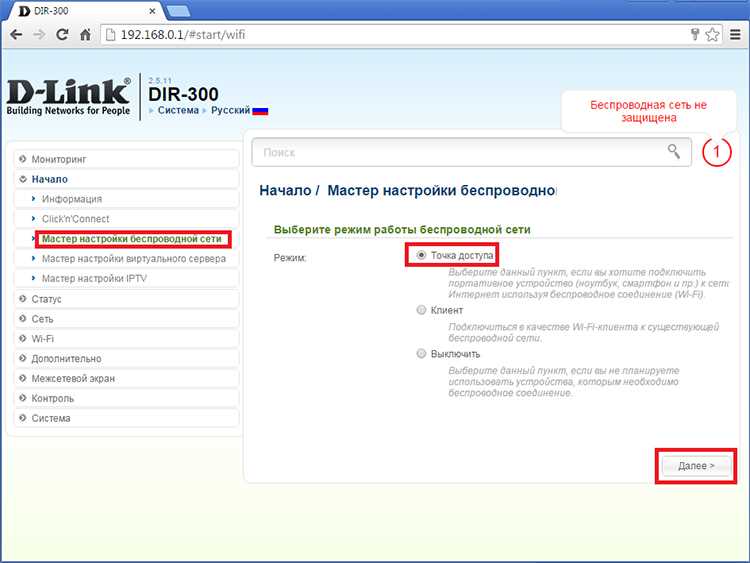
Компания D-Link известна всем пользователям компьютеров и товаров для сетевого оборудования. Их роутеры являются одними из наиболее популярных на рынке, благодаря своей надежности и доступности. Однако, пользователи иногда сталкиваются с проблемой, когда у них не получается получить доступ к панели управления маршрутизатора, находящейся по адресу 192.168.0.1.
Эта ошибка может быть вызвана различными причинами, от плохого соединения сети до неправильных настроек роутера. В этой статье мы постараемся помочь вам решить эту проблему и получить доступ к настройкам своего роутера D-Link Dir-300.
Мы рассмотрим несколько шагов, которые помогут вам быстро и легко исправить ошибку доступа к сайту 192.168.0.1 и попасть в панель управления маршрутизатора D-Link Dir-300.
- Решение проблемы с настройками роутера D-Link Dir-300
- Ошибка доступа к сайту 192.168.0.1
- Настройки роутера
- Ошибка доступа к сайту 192.168.0.1
- Возможные причины
- Как устранить проблему
- Проверка подключения роутера
- 1. Проверка физического подключения
- 2. Проверка наличия сети
- 3. Проверка адреса доступа до роутера
- 4. Проверка настроек брандмауэра
- Обновление прошивки на роутере
- Почему нужно обновлять прошивку?
- Как обновить прошивку роутера?
- Что нужно знать перед обновлением прошивки?
- Сброс настроек роутера
- Что такое сброс настроек?
- Когда нужно сбросить настройки роутера?
- Как выполнить сброс настроек роутера D-Link Dir-300?
- Отключение временных файлов и кэша браузера
- Что такое временные файлы и кэш браузера
- Как отключить временные файлы и кэш браузера
- Зачем отключать временные файлы и кэш браузера
- Ответы на вопросы
- Что делать, если при попытке зайти в настройки роутера по адресу 192.168.0.1 выдается ошибка?
- Может ли причиной ошибки доступа к 192.168.0.1 быть неправильно сконфигурированный брандмауэр?
- Как узнать, что настройки роутера сброшены до заводских?
- Может ли проблема с доступом к 192.168.0.1 быть связана с неправильными настройками сетевой карты?
- Что делать, если роутер не реагирует на попытки входа в настройки?
- Как изменить пароль доступа к настройкам роутера?
- Как настроить Wi-Fi-сеть на роутере D-Link Dir-300?
- Что делать, если Wi-Fi на роутере перестал работать?
- Как настроить порты на роутере D-Link Dir-300 для игр и торрентов?
- Как настроить DNS-сервер на роутере D-Link Dir-300?
Решение проблемы с настройками роутера D-Link Dir-300
Ошибка доступа к сайту 192.168.0.1
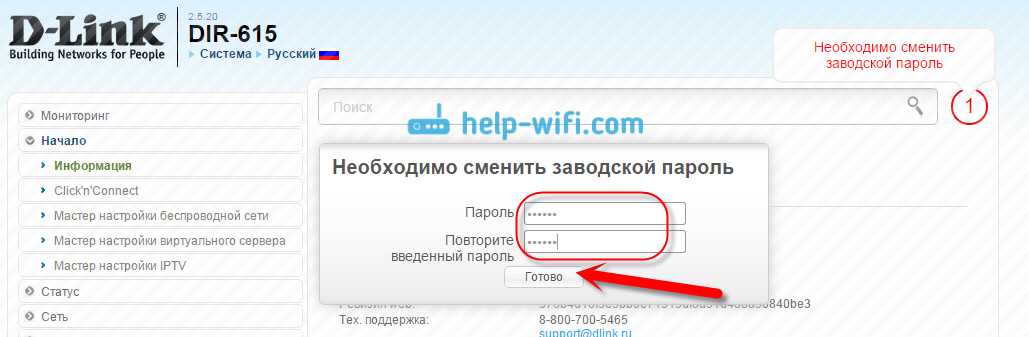
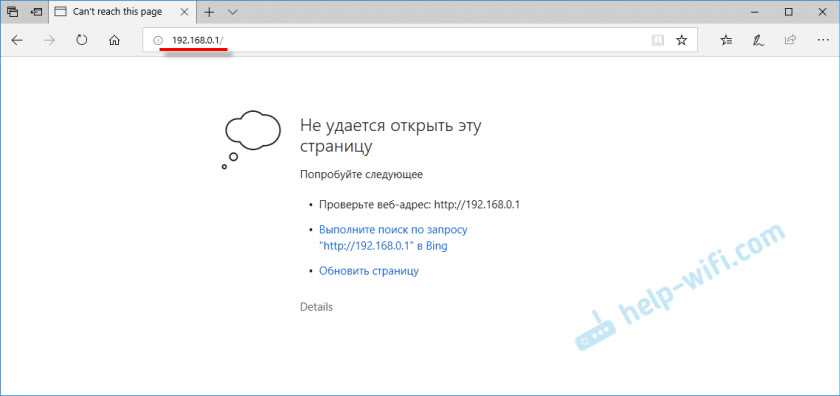
Проблема с доступом к сайту 192.168.0.1 может возникнуть по разным причинам — неправильно настроенное соединение, неправильный IP-адрес, устаревшее оборудование и т.д.
Если вы столкнулись с этой ошибкой, то в первую очередь попробуйте перезагрузить роутер и ваш компьютер, а затем повторите попытку доступа.
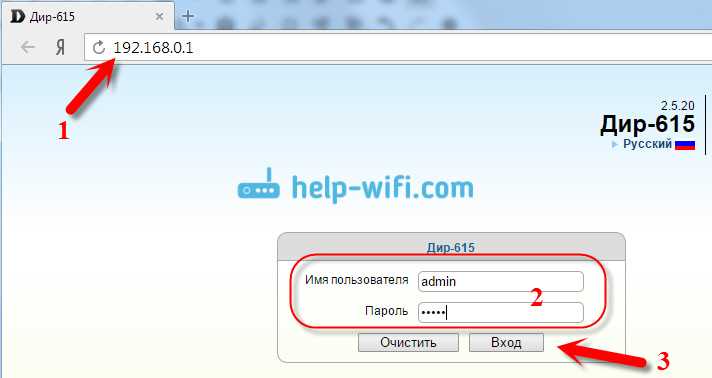
Если это не поможет, проверьте настройки сетевого подключения вашего компьютера и убедитесь, что вы используете правильный IP-адрес для доступа к роутеру. По умолчанию, адресом доступа к D-Link Dir-300 является 192.168.0.1.
Настройки роутера
Если вы удалось получить доступ к сайту настроек роутера, но возникли проблемы с настройками, то сначала убедитесь, что вы вошли в настройки с правильным паролем и логином. По умолчанию, логином является «admin», а пароль может быть оставлен пустым или указан на наклейке на задней панели роутера.
Если пароль был изменен ранее и вы не можете его вспомнить, то попробуйте выполнить сброс настроек роутера путем нажатия на кнопку «Reset» на задней панели роутера и держа ее нажатой на протяжении 10 секунд.
Если все настройки верны, но проблемы с интернет-соединением остаются, то обратитесь к своему интернет-провайдеру за помощью.
Ошибка доступа к сайту 192.168.0.1
Возможные причины
Ошибка доступа к сайту роутера D-Link Dir-300 по адресу 192.168.0.1 может возникать по ряду причин:
- Неправильный адрес
- Нет доступа к роутеру
- Проблемы с браузером
- Сбой в работе роутера
Как устранить проблему
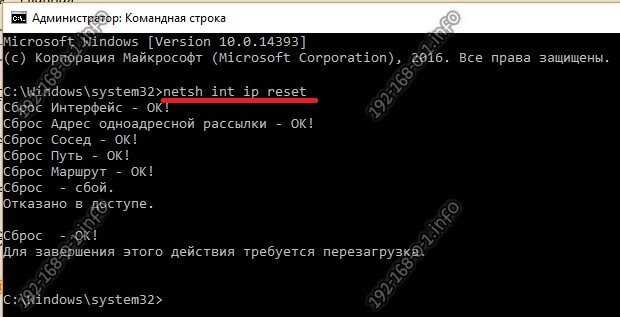
Для начала, убедитесь, что вы правильно вводите адрес роутера. Введите его в адресной строке браузера, убедитесь, что вы не допустили ошибок.
Возможно, доступ к роутеру ограничен на уровне настроек. Проверьте, разрешен ли доступ к настройкам роутера для вашего IP-адреса. Если нет, добавьте свой IP-адрес в список разрешенных.
Попробуйте использовать другой браузер или очистить кэш и историю браузера. Иногда проблема может быть вызвана конфликтующими плагинами или расширениями для браузера.
Если проблема все еще не устранена, возможно, в роутере произошел сбой. Попробуйте перезагрузить роутер, сбросить настройки до заводских, или свяжитесь с технической поддержкой D-Link для получения дополнительной помощи.
Проверка подключения роутера
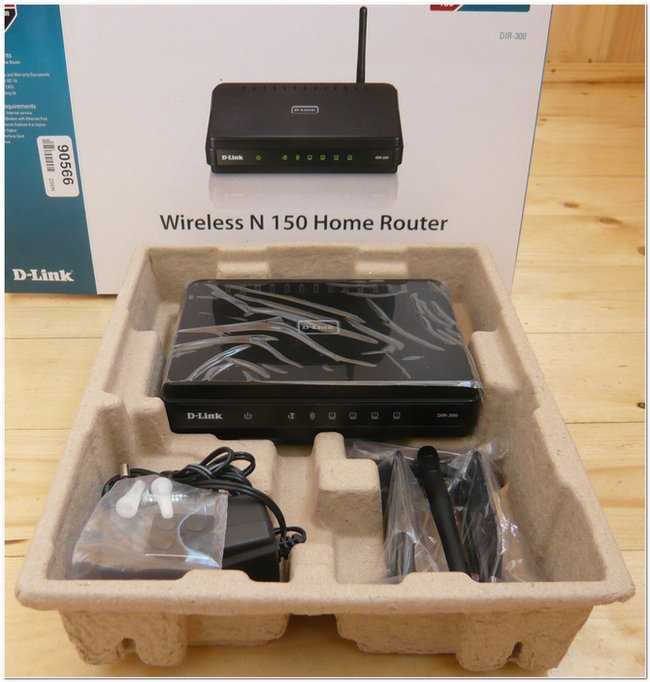
1. Проверка физического подключения
Перед проверкой подключения, убедитесь что роутер включен. Все кабели должны быть подключены к соответствующим портам на роутере и компьютере. Если используется проводное подключение, Ethernet-кабель не должен быть поврежден.
Для подключения провода вы можете проверять цвета проводов на обоих концах кабеля: они должны совпадать. Возможно, вам придется проверить соединение на другом порту роутера или компьютера.
2. Проверка наличия сети
Убедитесь, что на вашем компьютере есть доступ к сети. Это можно проверить настройками сетевого подключения в настройках компьютера. Если сеть работает исправно, попробуйте перезагрузить роутер, чтобы сбросить любые проблемы связанные с ним.
3. Проверка адреса доступа до роутера
Попробуйте ввести адрес доступа до роутера в любой браузер в формате: 192.168.0.1. Если попытки провалены, то подключение к роутеру может быть проблемным.
4. Проверка настроек брандмауэра
Брандмауэр может блокировать доступ к роутеру, что приведет к сбою в работе. Убедитесь, что брандмауэр не является причиной проблемы, отключив его на короткое время.
Обновление прошивки на роутере
Почему нужно обновлять прошивку?
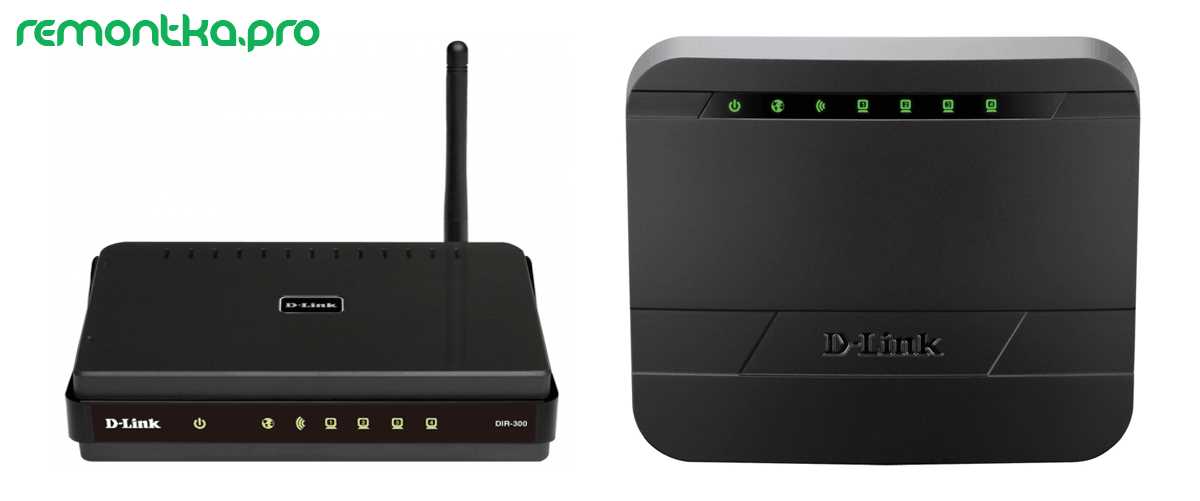
При обновлении прошивки вашего роутера D-Link Dir-300, вы получите более надежную и стабильную работу устройства. Кроме того, новая версия прошивки обеспечит вам большую функциональность по сравнению с предыдущими версиями. Как правило, новые версии прошивки исправляют найденные ошибки и уязвимости, что повышает общую безопасность вашей сети.
Как обновить прошивку роутера?
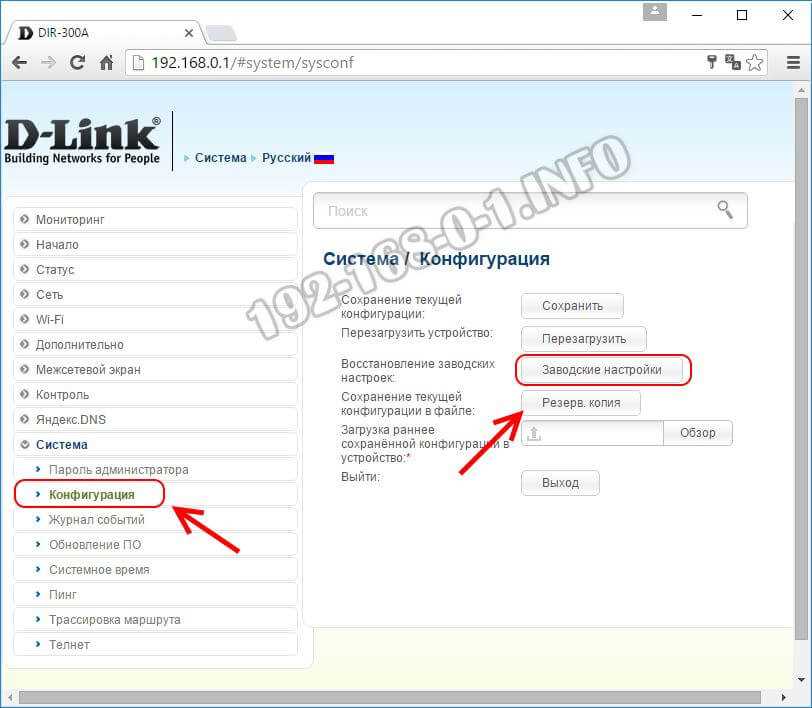
Обновление прошивки может быть выполнено через веб-интерфейс роутера. Для начала загрузки обновления, вам нужно скачать правильную версию прошивки для вашей модели роутера с официального сайта D-Link. Затем выполните следующие шаги:
- Зайдите в веб-интерфейс роутера по адресу 192.168.0.1, используя логин и пароль.
- Перейдите в настройки обновления прошивки.
- Найдите скачанное обновление и загрузите его на роутер.
- Дождитесь окончания процесса обновления и перезагрузки роутера.
Что нужно знать перед обновлением прошивки?
Перед обновлением прошивки необходимо убедиться, что вы скачали правильную версию прошивки для вашей модели роутера! В случае неправильного обновления прошивки, ваш роутер может стать нерабочим.
Процесс обновления прошивки может занять несколько минут, поэтому не рекомендуется отключать роутер и его питание во время обновления. Для предотвращения возможных проблем, рекомендуется сделать резервную копию настроек роутера перед обновлением прошивки.
Надеемся, что вам будет легко и просто выполнить обновление прошивки вашего роутера D-Link Dir-300
Сброс настроек роутера
Что такое сброс настроек?
Сброс настроек роутера — это процесс возвращения устройства в состояние, которое было на момент его покупки. Это означает, что все настройки, включая пароль и IP-адрес администратора, будут удалены.
Когда нужно сбросить настройки роутера?
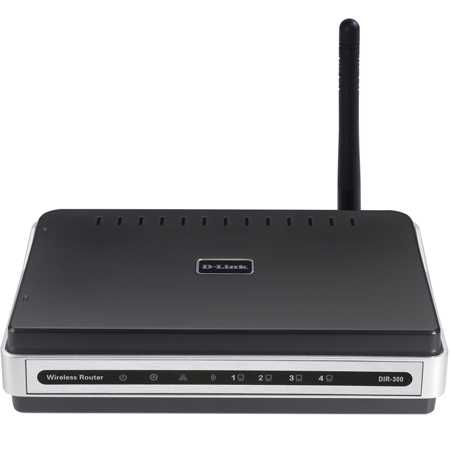
Сброс настроек роутера может потребоваться в различных ситуациях:
- При забытом пароле администратора;
- При неработоспособности устройства, которое невозможно восстановить и отладить;
- Если возникают проблемы с настройками, которые невозможно решить иными способами.
Как выполнить сброс настроек роутера D-Link Dir-300?
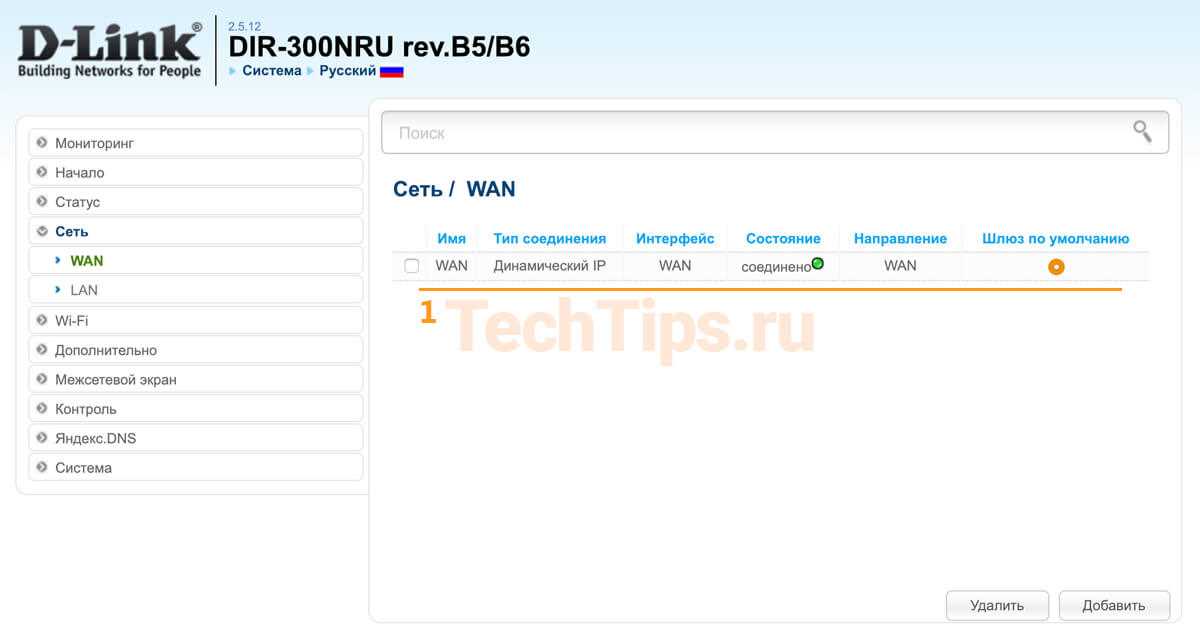
Для выполнения сброса настроек роутера D-Link Dir-300 необходимо выполнить следующие шаги:
- Нажмите и удерживайте кнопку «Сброс» на задней панели роутера в течение 10 секунд.
- Подождите, пока светодиоды на передней панели роутера перестанут мигать и зажгутся постоянно.
- Роутер будет перезагружен и восстановлен в заводские настройки.
После сброса настроек роутера D-Link Dir-300 необходимо настроить его заново, включая параметры для подключения к Интернету и настройки беспроводной сети.
Отключение временных файлов и кэша браузера
Что такое временные файлы и кэш браузера
Временные файлы и кэш браузера – это файлы, которые сохраняются на вашем компьютере, когда вы просматриваете веб-страницы. Они нужны для быстрого доступа к просмотренным страницам. Кэш и временные файлы могут содержать информацию, которая устарела или ошибочна, что может вызывать проблемы при загрузке веб-страниц и входе в системы аутентификации.
Как отключить временные файлы и кэш браузера
Отключение сохранения кэша и временных файлов в браузере не займет много времени. Вот как это сделать:
- Откройте настройки браузера;
- Найдите раздел «Кэш и временные файлы»;
- Выберите опцию «Отключить кэш и временные файлы»;
- Сохраните настройки и перезапустите браузер.
Зачем отключать временные файлы и кэш браузера
Отключение кэша и временных файлов может помочь вам решить проблемы с доступом к веб-страницам и входом в системы аутентификации. Это может быть полезно, если вы часто обновляете свой сайт или пробуете обойти защиту паролем в любой системе.
| Плюсы отключения кэша и временных файлов | Минусы отключения кэша и временных файлов |
|---|---|
|
|
Использование данной функции должно осуществляться с осторожностью и осознанностью.
Ответы на вопросы
Что делать, если при попытке зайти в настройки роутера по адресу 192.168.0.1 выдается ошибка?
Существует несколько возможных решений этой проблемы. Во-первых, попробуйте перезагрузить роутер и попробовать зайти в настройки еще раз. Во-вторых, убедитесь, что вы используете правильный IP-адрес. Для D-Link Dir-300 это должен быть именно 192.168.0.1. Также стоит проверить, что ваш компьютер подключен к роутеру, а не к модему, и что компьютер использует правильную сетевую конфигурацию (включая правильную подсеть).
Может ли причиной ошибки доступа к 192.168.0.1 быть неправильно сконфигурированный брандмауэр?
Да, это может быть одна из причин. Проверьте настройки брандмауэра и убедитесь, что он не блокирует доступ к роутеру по адресу 192.168.0.1. Вы можете временно отключить брандмауэр для проверки, работает ли доступ к роутеру.
Как узнать, что настройки роутера сброшены до заводских?
Вы можете узнать это по нескольким признакам. Во-первых, имя Wi-Fi-сети (SSID) будет установлено в значение по умолчанию (обычно это Dlink или DIR-300). Во-вторых, пароль для доступа к настройкам роутера (обычно это admin) также будет установлен в значение по умолчанию.
Может ли проблема с доступом к 192.168.0.1 быть связана с неправильными настройками сетевой карты?
Нет, в общем случае это не может быть причиной проблемы. Однако, если у вас есть несколько сетевых карт, то возможно одна из них сконфигурирована неправильно, что может приводить к ошибке доступа.
Что делать, если роутер не реагирует на попытки входа в настройки?
Если вы не можете получить доступ к настройкам роутера по адресу 192.168.0.1, то вы можете попробовать сбросить его до заводских настроек. Для этого на задней панели роутера найдите кнопку Reset и удерживайте ее нажатой в течение 10-15 секунд. После этого роутер должен перезагрузиться с заводскими настройками.
Как изменить пароль доступа к настройкам роутера?
Пароль для доступа к настройкам роутера можно изменить, зайдя в раздел Security в меню настроек. Там вы найдете опцию Admin Password, где вы сможете изменить пароль. Не забудьте сохранить настройки после изменения пароля.
Как настроить Wi-Fi-сеть на роутере D-Link Dir-300?
Чтобы настроить Wi-Fi-сеть на роутере D-Link Dir-300, нужно зайти в раздел Wireless в меню настроек. В этом разделе можно установить имя Wi-Fi-сети (SSID), выбрать тип безопасности (например, WPA2), установить пароль для доступа к Wi-Fi-сети и настроить другие параметры.
Что делать, если Wi-Fi на роутере перестал работать?
Если Wi-Fi на роутере D-Link Dir-300 перестал работать, то вы можете попробовать перезагрузить роутер и проверить настройки Wi-Fi-сети. Убедитесь что Wi-Fi-модуль включен и работает правильно, и что вы подключены к правильной Wi-Fi-сети. Также возможно, что проблема связана с настройками безопасности или силой сигнала Wi-Fi-сети.
Как настроить порты на роутере D-Link Dir-300 для игр и торрентов?
Чтобы настроить порты на роутере D-Link Dir-300, нужно зайти в раздел Port Forwarding в меню настроек. В этом разделе можно указать порты, которые должны быть открыты для игр или торрентов, и перенаправить их на IP-адрес вашего компьютера. Также в некоторых случаях нужно будет настроить другие параметры (например, UPnP), чтобы порты работали правильно.
Как настроить DNS-сервер на роутере D-Link Dir-300?
Чтобы настроить DNS-сервер на роутере D-Link Dir-300, нужно зайти в раздел Setup в меню настроек и выбрать вкладку Internet. В этом разделе можно вручную указать адреса DNS-серверов, которые вы хотите использовать. Обычно DNS-сервера настраиваются автоматически через DHCP, который также настраивается в этом разделе.