
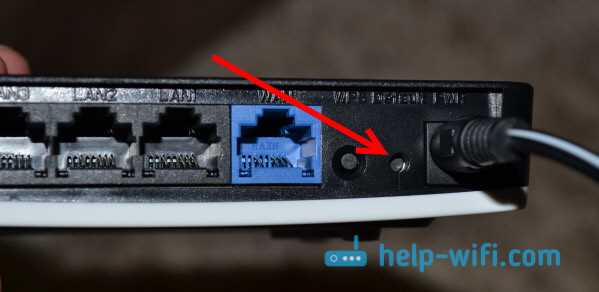
В ходе работы с роутером Netis WF2419E могут возникнуть различные проблемы, которые могут усложнить подключение к сетевому кабелю интернет-провайдера. Одна из таких проблем – неправильное подключение кабелей, которое может привести к невозможности установки соединения с провайдером.
Роутер Netis WF2419E предназначен для создания беспроводных сетей и обеспечения доступа к интернету через провайдера. Если вы столкнулись с проблемой подключения роутера к сетевому кабелю провайдера, необходимо проверить правильность соединений и настроек. В этой статье мы детально рассмотрим, какие причины могут привести к проблеме и как её решить.
Наиболее распространенными причинами проблемы являются неправильное подключение кабелей, отсутствие соединения между модемом и роутером, неправильная настройка IP-адресов и DHCP-сервера. Чтобы решить проблему, необходимо последовательно провести все проверки и настроить роутер в соответствии с рекомендациями.
- Решение проблемы: роутер Netis WF2419E
- Проверьте подключение
- Перезагрузите роутер
- Сбросьте настройки роутера
- Обновите прошивку роутера
- Свяжитесь с технической поддержкой
- Не подключается к сетевому кабелю интернет-провайдера
- Проверьте правильность подключения кабеля
- Проверьте настройки роутера
- Обратитесь в службу поддержки интернет-провайдера
- Проверьте подключение кабеля
- 1. Проверьте кабель на целостность
- 2. Проверьте правильность подключения кабеля
- 3. Попробуйте другой кабель
- 4. Проверьте настройки роутера
- Проверьте настройки роутера
- 1. Проверьте соединение кабеля
- 2. Проверьте, правильно ли настроен роутер
- 3. Проверьте железо
- Попробуйте обновить прошивку
- Почему может понадобиться обновление прошивки?
- Как обновить прошивку на Netis WF2419E?
- Важно учесть при обновлении прошивки
- Сбросьте настройки до заводских
- Почему нужно сбросить настройки?
- Как сбросить настройки до заводских?
- Обратитесь к технической поддержке
- Почему обратиться к технической поддержке
- Как обратиться к технической поддержке
- Что необходимо для обращения в техническую поддержку
- Заключение
- Ответы на вопросы
- Какие могут быть причины, почему мой роутер не подключается к сетевому кабелю?
- Как узнать, работает ли провайдер в моем районе?
- Какие настройки нужно проверить, если роутер не подключается к сетевому кабелю?
- Может ли проблема заключаться в неправильном подключении сетевого кабеля?
- Что делать, если после проверки всех настроек и замены кабеля проблема осталась?
- Как можно проверить работу сетевого кабеля?
- Может ли проблемой быть отсутствие подключения провайдера к моему дому?
- Какое оборудование могут предоставлять провайдеры для подключения к интернету?
- Что делать, если провайдер не может решить проблему с подключением?
- Может ли отсутствие обновлений в роутере быть причиной проблем с подключением?
Решение проблемы: роутер Netis WF2419E

Проверьте подключение
Первым делом необходимо проверить правильность подключения роутера к сетевому кабелю интернет-провайдера. Убедитесь, что кабель подключен к правильным портам на роутере и на компьютере.
Если вы используете Wi-Fi соединение, проверьте, что роутер находится в пределах действия сигнала и правильно настроен.
Перезагрузите роутер
Если подключение было верным, то попробуйте перезагрузить роутер. Для этого нужно отключить его от питания на несколько секунд, а затем повторно подключить.
Сбросьте настройки роутера
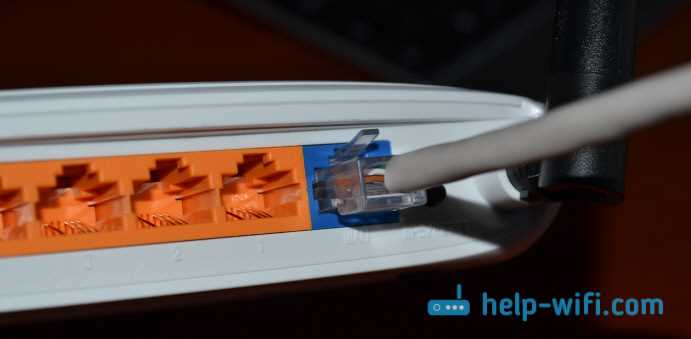
Если перезагрузка не помогла, попробуйте сбросить настройки роутера. Для этого нужно нажать на кнопку «Reset» на задней панели роутера. Однако, имейте в виду, что этот метод вернет роутер к настройкам по умолчанию, и все сохраненные настройки будут удалены.
Обновите прошивку роутера

Если проблема не устраняется, попробуйте обновить прошивку роутера. Для этого нужно зайти в интерфейс управления роутером и найти раздел «Обновление ПО». Следуйте инструкциям на экране, чтобы обновить прошивку.
Свяжитесь с технической поддержкой

Если все вышеперечисленные методы не помогли решить проблему, свяжитесь с технической поддержкой производителя роутера или интернет-провайдера. Они могут помочь определить причину проблемы и предложить решение.
Не подключается к сетевому кабелю интернет-провайдера

Проверьте правильность подключения кабеля
Первым шагом при возникновении подобной проблемы является проверка правильности подключения кабелей. Для этого необходимо убедиться в том, что сетевой кабель, подключаемый к роутеру Netis WF2419E, верно соединен с выходом интернет-провайдера.
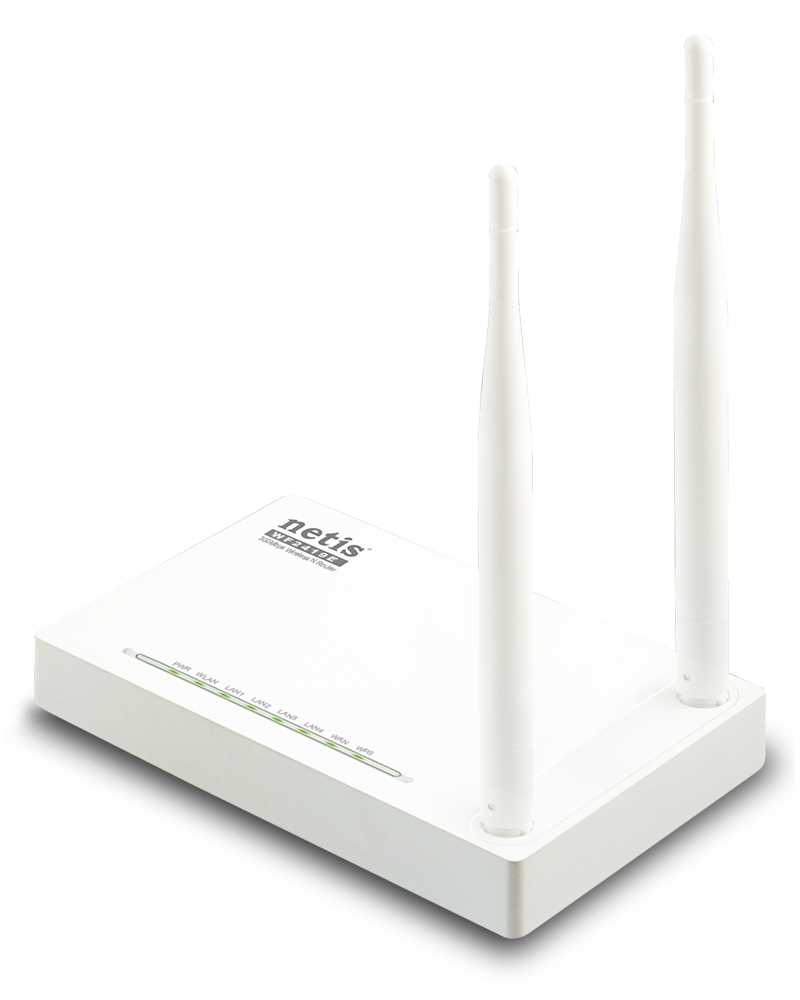
Проверьте, что кабель подключен к правильному порту роутера — соответствующему выходу WAN. Также убедитесь, что кабель в хорошем состоянии — не поврежден ли он, не имеет ли механических повреждений.
Проверьте настройки роутера
Если кабель подключен верно и не имеет повреждений, то проблема, скорее всего, связана с настройками роутера. Откройте панель управления роутера Netis WF2419E и проверьте настройки соединения. Обязательно удостоверьтесь, что режим работы роутера задан в формате, соответствующем вашему интернет-провайдеру (PPPoE, DHCP, статический IP и т.д.).
Если настройки роутера верные, то попробуйте перезагрузить роутер и компьютер. Иногда это помогает восстановить связь с интернетом.
Обратитесь в службу поддержки интернет-провайдера

Если проблема не решается, свяжитесь с технической поддержкой вашего интернет-провайдера. Возможно, у них есть проблемы со своим сетевым оборудованием. Также техническая поддержка сможет помочь вам проверить настройки соединения и проверить, работает ли подключение с их стороны.
Проверьте подключение кабеля
1. Проверьте кабель на целостность
Первым делом необходимо проверить кабель на наличие повреждений, так как они могут привести к проблемам с подключением. Проверьте, нет ли видимых заломов, перекрутов или обрывов на кабеле. Если обнаружены какие-либо повреждения, замените кабель на новый.
2. Проверьте правильность подключения кабеля
Убедитесь, что кабель подключен правильно. В большинстве случаев цветовая маркировка кабеля соответствует портам на роутере и модеме. Если маркировка отсутствует или не соответствует передаче данных, необходимо воспользоваться руководством пользователя.
3. Попробуйте другой кабель
Если первые две рекомендации не сработали, попробуйте заменить кабель на другой, который вы уверены, что работает. Иногда провайдеры используют нестандартные кабели, которые могут вызвать проблемы с интернет-подключением, поэтому использование рекомендованного кабеля может помочь решить проблему.
4. Проверьте настройки роутера
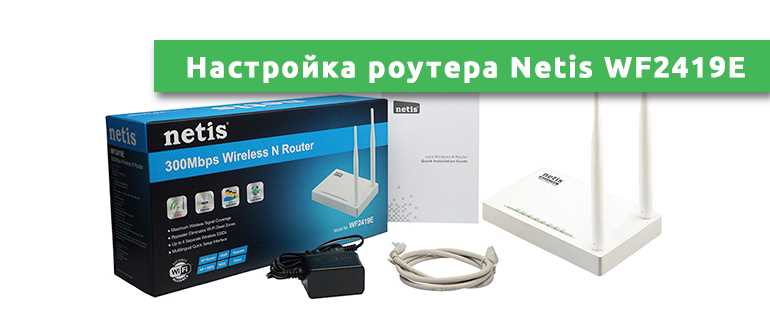
Если проблема не решена, необходимо проверить настройки роутера. Они могут быть неправильными, что может привести к невозможности подключения к Интернету. Убедитесь, что настройки роутера соответствуют конфигурации вашей сети. Если вы не знаете, как это сделать, обратитесь к специалистам.
Проверьте настройки роутера
1. Проверьте соединение кабеля
Первое, что стоит сделать, – проверить, правильно ли подключен кабель провайдера к WAN-порту роутера. Убедитесь, что кабель надежно зафиксирован, и проверьте на корпусе роутера, горит ли индикатор в WAN-порту. Если он не горит, скорее всего проблема в кабеле или же его соединении роутера с провайдером.
2. Проверьте, правильно ли настроен роутер

Убедитесь, что настройки роутера совпадают с тем, что предоставил провайдер. Проверьте правильность установки параметров соединения типа PPPoE или DHCP, указанных устройством вашего интернет-провайдера. Проверьте, что выбран правильный тип шифрования или аутентификации (если нужен). В некоторых случаях настройки могут не совпадать с тем, что нужно на роутере, или же могут быть переданы не полностью, что является общей причиной проблем с интернет-соединением.
3. Проверьте железо
Если ни одно из предыдущих действий не раскрыло причину проблемы, может потребоваться проверить железо роутера. Попробуйте соединить роутер с компьютером напрямую, игнорируя кабель провайдера. Если роутер все еще не подключается, проблема скорее всего связана с его железной частью. Свяжитесь с сервисным центром для того, чтобы взять решение проблемы.
- Проверьте соединение кабеля;
- Проверьте, правильно ли настроен роутер;
- Проверьте железо.
Попробуйте обновить прошивку
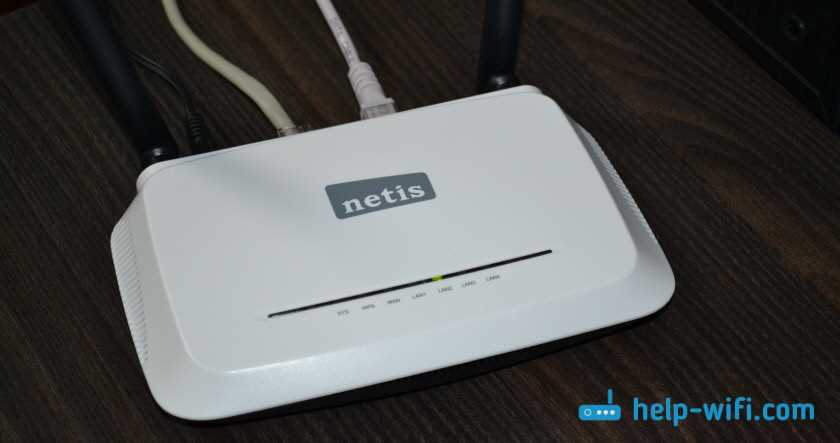
Почему может понадобиться обновление прошивки?
Это может быть связано со многими факторами: устройство может работать с ошибками, может быть воспринято новые типы подключения, появились новые функции и возможности, которые ранее не были доступны.
Как обновить прошивку на Netis WF2419E?
Напрямую на сайте производителя можно скачать последнюю версию прошивки и инструкцию к ней. Необходимо сохранить прошивку на свой компьютер. Подключите свой компьютер к роутеру Netis WF2419E через LAN, и зайдите в веб-интерфейс роутера. Выберите пункт «System Tools» и далее «Firmware Upgrade», затем на этой странице в разделе «Firmware Upgrade» нажмите «Browse», выберите файл прошивки, который вы сохранили скачанным, и нажмите кнопку «Upgrade». Теперь произойдет обновление прошивки. Обновление может занять от нескольких минут до нескольких часов, в зависимости от скорости вашей сети.
Важно учесть при обновлении прошивки
- Во время обновления не отключайте питание роутера, поврежденная прошивка может делать ваш роутер бесполезным.
- Обязательно следуйте инструкции на сайте производителя.
- После обновления прошивки, опять заходим в веб-интерфейс и производим настройку подключения в инструкции провайдера
Обновление прошивки является последней опцией, если все остальные попытки решения проблемы не помогли. Если гарантия на роутер еще действует, то лучше обратиться в сервисный центр производителя.
Сбросьте настройки до заводских
Почему нужно сбросить настройки?
Если у вас возникают проблемы с подключением к интернету через роутер Netis WF2419E, то одним из способов решения проблемы может быть сброс настроек до заводских.
Это может быть необходимо, если вы проводили какие-то настройки в прошлом, которые могут мешать работе роутера с вашим интернет-провайдером.
Как сбросить настройки до заводских?
Чтобы сбросить настройки роутера Netis WF2419E до заводских, выполните следующие шаги:
- Нажмите на кнопку Reset на задней панели роутера.
- Держите ее нажатой в течение 10-15 секунд, пока индикаторы не начнут мигать.
- Отпустите кнопку Reset, и ждите, пока роутер не перезагрузится.
Обратите внимание, что после сброса настроек до заводских, всю вашу предыдущую конфигурацию роутера необходимо будет настроить заново.
Обратитесь к технической поддержке
Почему обратиться к технической поддержке

Если ваш роутер Netis WF2419E не подключается к сетевому кабелю интернет-провайдера, то это может быть связано с различными факторами: настройками роутера, неисправностью сетевого кабеля, ошибкой на стороне провайдера и так далее. В таком случае, обратиться к технической поддержке будет наиболее эффективным решением проблемы.
Как обратиться к технической поддержке
Обычно техническая поддержка доступна 24/7 и работает с помощью телефонных звонков, электронных писем или онлайн-чата на сайте интернет-провайдера. При обращении необходимо предоставить детальную информацию о проблеме и описать все действия, которые были сделаны для ее решения. Технические специалисты провайдера смогут помочь диагностировать проблему и предоставить рекомендации по ее решению.
Что необходимо для обращения в техническую поддержку

- Номер вашего интернет-подключения;
- Контактный телефон или адрес электронной почты;
- Описание проблемы и детали всех попыток ее решения;
- Данные вашего роутера Netis WF2419E (например, серийный номер, версия ПО).
Некоторые провайдеры могут потребовать также предоставить информацию о вашем компьютере и операционной системе.
Заключение
Обращение к технической поддержке является наиболее эффективным решением проблемы, когда ваш роутер Netis WF2419E не подключается к сетевому кабелю интернет-провайдера. Не забывайте предоставлять детальную информацию о проблеме, следовать рекомендациям технической поддержки и быть готовыми к дополнительным вопросам и действиям для решения проблемы.
Ответы на вопросы
Какие могут быть причины, почему мой роутер не подключается к сетевому кабелю?
Причин может быть несколько: неполадки в настройках роутера, проблемы с сетевым кабелем, неисправности в сетевом оборудовании провайдера и т.д. Проверьте все соединения, замените кабель, перезагрузите роутер и оборудование провайдера.
Как узнать, работает ли провайдер в моем районе?
Для узнавания работы провайдера в вашем районе можно обратиться в техническую поддержку провайдера по указанному на сайте или в бумажном договоре номеру телефона. Также можно обратиться к соседям, у которых есть подключение к этому провайдеру.
Какие настройки нужно проверить, если роутер не подключается к сетевому кабелю?
В первую очередь нужно проверить настройки соединения на роутере. Настройки должны соответствовать данным, предоставленным провайдером. Проверьте также, не включен ли блокировщик рекламы или антивирус, которые могут повлиять на работу роутера.
Может ли проблема заключаться в неправильном подключении сетевого кабеля?
Да, неправильное подключение сетевого кабеля может быть причиной проблемы с подключением к интернету. Убедитесь, что кабель подключен к правильному порту на роутере и на компьютере или другом устройстве.
Что делать, если после проверки всех настроек и замены кабеля проблема осталась?
Если после проверки всех настроек и замены кабеля проблема не исчезла, обратитесь в техническую поддержку провайдера. Возможно, проблема на стороне провайдера.
Как можно проверить работу сетевого кабеля?
Для проверки работы сетевого кабеля можно подключить его к другому устройству, например, ноутбуку, и проверить, работает ли интернет на этом устройстве. Если интернет работает, значит, проблема не в сетевом кабеле, а в другом компоненте.
Может ли проблемой быть отсутствие подключения провайдера к моему дому?
Да, если нарушено подключение провайдера к вашему дому, роутер не сможет подключиться к интернету. Обратитесь к провайдеру для проверки наличия подключения и его качества.
Какое оборудование могут предоставлять провайдеры для подключения к интернету?
Провайдеры могут предоставлять различное оборудование для подключения к интернету: роутеры, модемы, маршрутизаторы и т.д. В зависимости от условий договора, это оборудование может быть предоставлено бесплатно или за отдельную плату.
Что делать, если провайдер не может решить проблему с подключением?
Если провайдер не может решить проблему с подключением, можно обратиться к другому провайдеру или попробовать решить проблему самостоятельно. Также можно обратиться к специалисту, который поможет выявить и устранить проблему.
Может ли отсутствие обновлений в роутере быть причиной проблем с подключением?
Да, отсутствие обновлений и уязвимостей в роутере может привести к проблемам с подключением к интернету. Рекомендуется периодически проверять наличие обновлений и устанавливать их для обеспечения более стабильной работы роутера.