
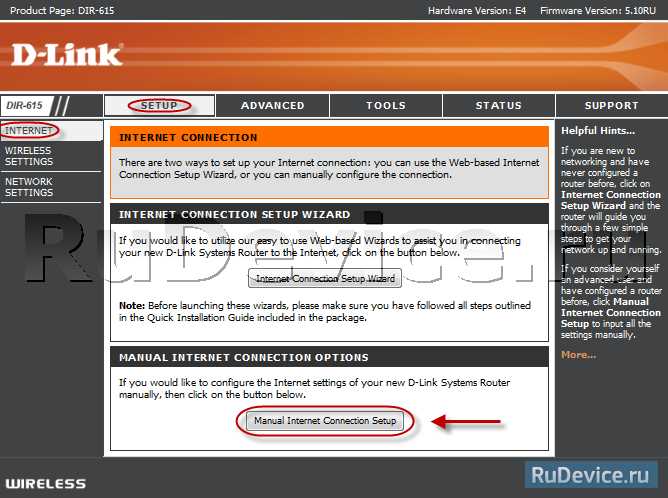
Роутер является важным устройством в любом доме или офисе, предоставляя доступ к Интернету и управление всеми подключенными устройствами. Однако, как и любое другое устройство, могут возникнуть проблемы при его использовании. Одна из таких проблем — пустой веб-интерфейс роутера D-Link DIR-615.
Если вы сталкиваетесь с такой проблемой, то при попытке зайти в веб-интерфейс роутера вы видите только пустую страницу браузера. Это может быть вызвано множеством факторов, включая неправильную конфигурацию роутера, проблемы соединения или ошибки браузера.
Но не отчаивайтесь, есть несколько простых решений, которые помогут вам исправить эту проблему и вернуться к управлению своим роутером без проблем.
- Причины
- Неправильная конфигурация роутера
- Неполадки в работе роутера
- Вирусы и зловредное ПО
- Конфликт сетевых устройств
- Решение №1: проверка подключения к роутеру
- Шаг 1: Проверьте соединение между компьютером и роутером
- Шаг 2: Проверьте настройки IP-адреса
- Шаг 3: Проверьте настройки брандмауэра
- Решение №2: очистка кэша браузера
- Что такое кэш браузера?
- Как очистить кэш браузера в Mozilla Firefox и Google Chrome?
- Решение №3: перезагрузка роутера
- Как это работает?
- Как перезагрузить роутер?
- Решение №4: сброс настроек роутера
- Шаг 1
- Шаг 2
- Решение №5: обновление ПО роутера
- Шаг 1: Проверьте версию ПО
- Шаг 2: Скачайте и установите новую версию ПО
- Шаг 3: Дождитесь завершения обновления
- Решение №6: обратиться в техподдержку
- Когда это может быть нужно?
- Как обратиться в техподдержку D-Link?
- Какие данные нужно передать в техподдержку?
- Ответы на вопросы
- Что делать, если роутер не загружается?
- Как обновить прошивку роутера?
- Как изменить пароль на роутере?
- Можно ли восстановить пароль на роутере, если его забыли?
- Почему перестал работать WiFi?
- Что делать, если на роутере не отображаются настройки?
- Можно ли настроить роутер как усилитель сигнала?
- Что делать, если роутер периодически теряет подключение к интернету?
- Как настроить роутер для удаленного доступа?
- Можно ли настроить роутер для доступа к локальному FTP серверу?
Причины
Неправильная конфигурация роутера
Одной из причин проблемы с пустым веб-интерфейсом может быть неправильная конфигурация роутера. Это могло произойти, если были изменены настройки по умолчанию.
Неполадки в работе роутера
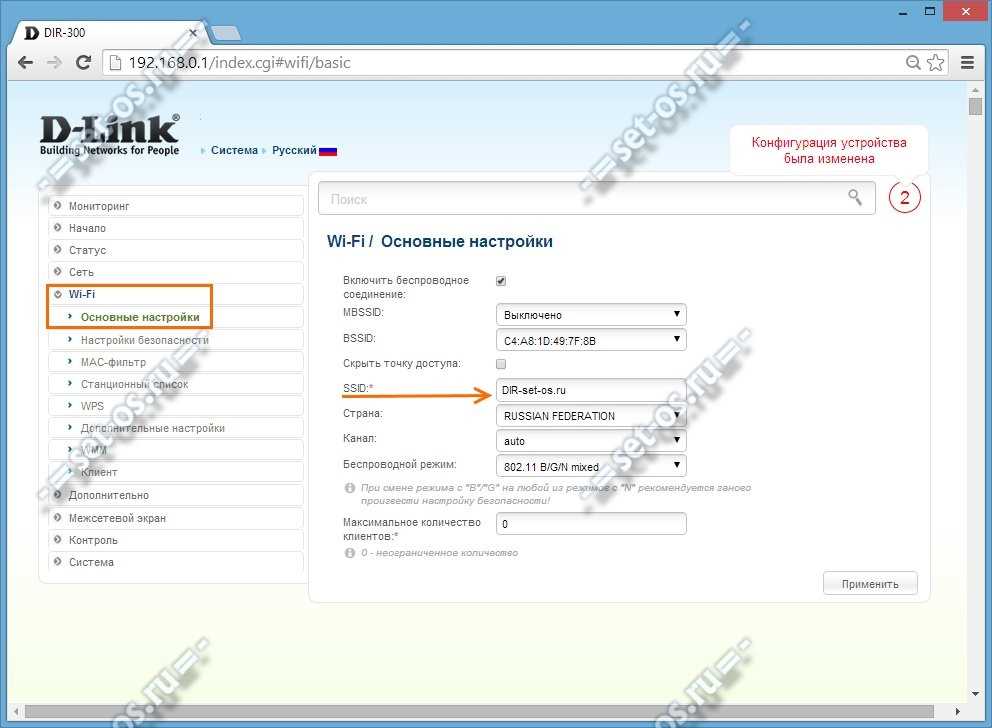
Другой причиной могут быть неполадки в работе роутера, которые могли возникнуть из-за нарушений в питании, перегрузки или износа устройства.
Вирусы и зловредное ПО
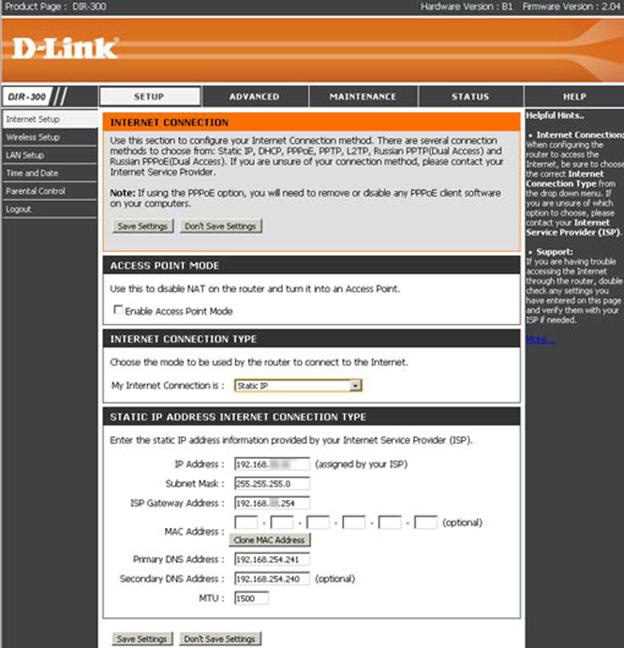
Иногда проблема с пустым веб-интерфейсом может быть вызвана вирусами или зловредным ПО, которые могут внести изменения в настройки роутера и блокировать доступ к веб-интерфейсу.
Конфликт сетевых устройств
Также, возможной причиной проблемы может быть конфликт сетевых устройств, если на компьютере или роутере используется слишком много устройств в одной сети.
Решение №1: проверка подключения к роутеру

Шаг 1: Проверьте соединение между компьютером и роутером
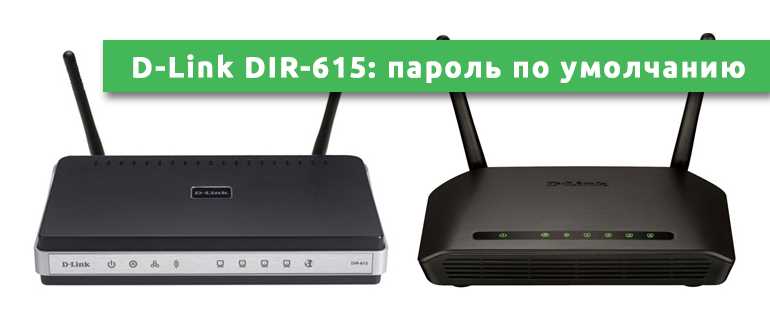
Первым шагом в решении проблемы с пустым веб-интерфейсом роутера D-Link DIR-615 – это проверка подключения между компьютером и роутером.
Убедитесь, что вы используете кабель Ethernet для подключения компьютера к порту LAN на задней панели роутера.
Проверьте, что светодиоды на задней панели роутера горят зеленым или оранжевым светом, что указывает на то, что соединение установлено корректно.
Шаг 2: Проверьте настройки IP-адреса
Если светодиоды на задней панели роутера горят зеленым или оранжевым светом, но вы все равно не можете получить доступ к веб-интерфейсу, проверьте настройки IP-адреса на вашем компьютере.
Убедитесь, что компьютер настроен на автоматическое получение IP-адреса через DHCP.
Вы также можете попробовать ввести статический IP-адрес на вашем компьютере, который находится в том же подсети, что и роутер.
Шаг 3: Проверьте настройки брандмауэра
Некоторые программы брандмауэра могут блокировать доступ к веб-интерфейсу роутера.
Если вы используете брандмауэр на вашем компьютере, попробуйте временно отключить его для проверки доступности веб-интерфейса роутера.
Решение №2: очистка кэша браузера
Что такое кэш браузера?
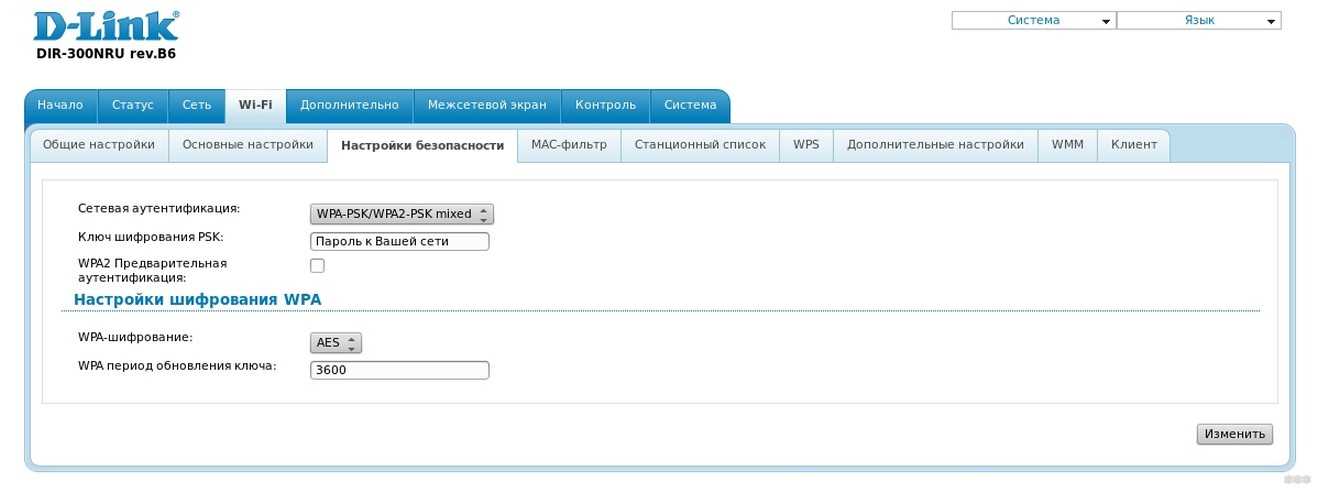
Кэш браузера – это временные файлы, которые сохраняются на компьютере пользователя при посещении веб-сайтов. Эти файлы содержат копии сайтов и его элементов, таких как изображения и скрипты, для быстрого доступа к ним в будущем. В связи с этим, когда пользователь впервые посещает веб-сайт, браузер загружает его содержимое в память и копирует его в кэш-файлы.
Как очистить кэш браузера в Mozilla Firefox и Google Chrome?
- В Mozilla Firefox необходимо нажать на кнопку меню, выбрать «Настройки», затем перейти в раздел «Конфиденциальность и безопасность». В этом разделе нужно выбрать «Обновить Firefox» и подтвердить выбор.
- В Google Chrome необходимо нажать на кнопку меню, выбрать «Настройки», затем перейти в раздел «Приватность и безопасность», после чего выбрать «Очистить данные браузера». Затем нужно выбрать «Кэш изображений и файлов» и подтвердить выбор.
После очистки кэша браузера, необходимо попробовать повторно войти в веб-интерфейс роутера D-Link DIR-615.
Решение №3: перезагрузка роутера
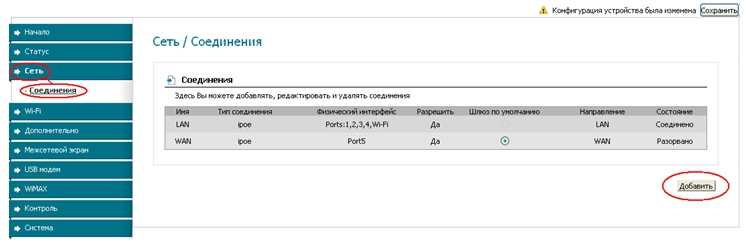
Как это работает?
Перезагрузка роутера прерывает все текущие сессии и очищает все кэшированные данные в памяти роутера, в результате чего позволяет устранить многие проблемы с сетью.
Как перезагрузить роутер?
Перезагрузить роутер можно несколькими способами:
- Использовать встроенную функцию «Reboot» в веб-интерфейсе роутера, доступную по адресу http://192.168.0.1;
- Выключить роутер на некоторое время и затем включить его обратно.
Если проблема не решается после одной перезагрузки, попробуйте перезагрузить роутер несколько раз с интервалом в 1-2 минуты.
Решение №4: сброс настроек роутера
Шаг 1
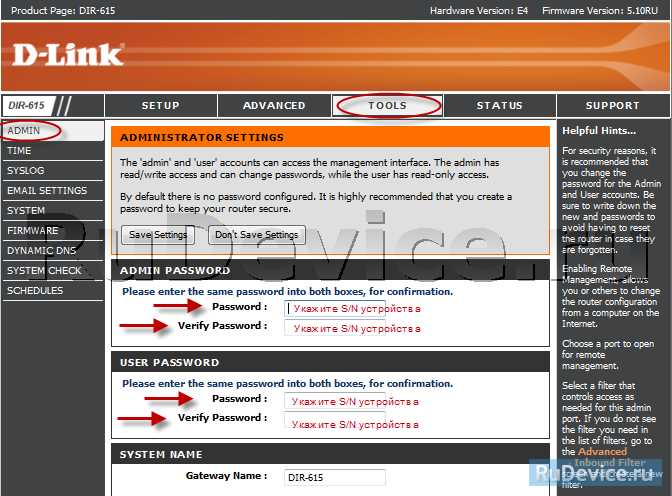
Сбросить настройки роутера можно воспользовавшись кнопкой на задней панели устройства. Необходимо нажать и удерживать ее в течение 10-15 секунд. После этого роутер перезагрузится и вернется к заводским настройкам.
Шаг 2
При доступе к интерфейсу роутера после сброса, появится запрос на установку нового пароля. Необходимо указать новый пароль для доступа к интерфейсу устройства, чтобы обезопасить сеть.
Обратите внимание, что сброс настроек роутера приведет к удалению всех настроенных ранее параметров, таких как пароли, имя сети, настройки портов и другие. После сброса настроек, роутер нужно настроить заново в соответствии с вашими требованиями.
Решение №5: обновление ПО роутера
Шаг 1: Проверьте версию ПО
Перед тем, как обновлять ПО роутера, необходимо проверить текущую версию. Для этого, зайдите в веб-интерфейс роутера и найдите раздел «Настройки системы» или «Обновление ПО».
Если версия ПО, установленная на роутере, старее последней доступной версии на сайте производителя, то необходимо обновить ПО.
Шаг 2: Скачайте и установите новую версию ПО
Перейдите на сайт производителя и найдите раздел загрузки ПО для вашей модели роутера. Скачайте и сохраните файл обновления ПО на компьютере.
Зайдите в веб-интерфейс роутера и найдите раздел «Настройки системы» или «Обновление ПО». На этой странице выберите файл обновления ПО, который вы только что скачали на компьютер. Затем нажмите кнопку «Обновить».
Шаг 3: Дождитесь завершения обновления
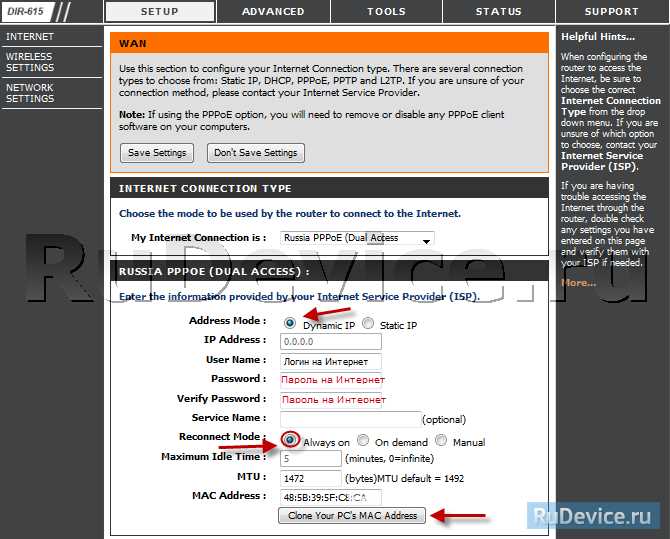
Роутер перезагрузится автоматически после завершения обновления ПО. Это займет несколько минут. Не отключайте роутер во время обновления ПО.
После перезагрузки роутера, проверьте работу веб-интерфейса. Если проблема не решена, попробуйте другие решения или обратитесь в службу поддержки.
Решение №6: обратиться в техподдержку
Когда это может быть нужно?
Если вы попробовали все предыдущие решения и ничего не сработало, возможно, что проблема не вам в устройстве роутера, и нужна помощь профессионалов.
Как обратиться в техподдержку D-Link?
На сайте D-Link есть раздел «Техподдержка», где вы найдете контакты компании и сможете задать свой вопрос. Также можно позвонить в горячую линию технической поддержки или отправить сообщение в чат на сайте.
Перед обращением в техподдержку важно подготовиться к ответу на вопросы сотрудников компании. Попробуйте записать все действия, предпринятые вами для решения проблемы, и подробно описать, что происходит с устройством роутера в данный момент.
Какие данные нужно передать в техподдержку?
Для эффективной помощи вам могут попросить предоставить следующие данные:
- Модель вашего устройства D-Link
- Версию прошивки устройства
- Ваш IP-адрес роутера
- Технические характеристики вашего провайдера интернет-услуг
Не забывайте, что сотрудники техподдержки готовы вам помочь, и чем подробнее вы расскажете о своей проблеме, тем быстрее ее можно будет решить.
Ответы на вопросы
Что делать, если роутер не загружается?
Попробуйте перезагрузить роутер и проверить подключение к сетевому кабелю. Если проблема сохраняется, возможно, необходимо обновить прошивку роутера.
Как обновить прошивку роутера?
Скачайте последнюю версию прошивки с официального сайта D-Link, затем зайдите в меню настроек роутера, выберите вкладку «Система» и далее «Обновление». Загрузите файл прошивки и дождитесь окончания процесса обновления.
Как изменить пароль на роутере?
Зайдите в меню настроек роутера, выберите вкладку «Настройка администратора» и введите новый пароль в соответствующее поле. Сохраните изменения.
Можно ли восстановить пароль на роутере, если его забыли?
Да, можно. Для этого необходимо сбросить настройки роутера к заводским установкам. На задней панели роутера есть кнопка «Reset», удерживайте ее нажатой не менее 10 секунд, пока не загорятся все индикаторы на лицевой панели. После этого все настройки будут сброшены, и вы сможете зайти на роутер с использованием стандартного логина и пароля.
Почему перестал работать WiFi?
Попробуйте проверить, включен ли WiFi на роутере. Если да, возможно, проблема в настройках WiFi. Зайдите в меню настроек роутера, выберите вкладку «Настройка сети» и проверьте, соответствуют ли настройки сети вашим требованиям. Если вы не уверены, какие параметры выбрать, свяжитесь с провайдером услуг интернета или с техподдержкой D-Link.
Что делать, если на роутере не отображаются настройки?
Попробуйте очистить кэш и историю браузера, а также проверить работу браузера. Может помочь зайти на роутер через другой браузер или устройство.
Можно ли настроить роутер как усилитель сигнала?
Да, можно. Для этого необходимо зайти в меню настроек роутера, выбрать вкладку «Настройка сети» и включить режим «Усилитель сигнала». Далее следуйте инструкциям на экране для завершения настройки.
Что делать, если роутер периодически теряет подключение к интернету?
Проверьте кабель, подключенный к роутеру, может быть он поврежден. Также можно попробовать перезагрузить роутер и модем, возможно, проблема в их работе. Если же проблема все равно сохраняется, контактируйте с провайдером услуг интернета.
Как настроить роутер для удаленного доступа?
Зайдите в меню настроек роутера, выберите вкладку «Удаленный доступ» и включите эту опцию. Далее следуйте инструкциям на экране для завершения настройки.
Можно ли настроить роутер для доступа к локальному FTP серверу?
Да, можно. Для этого зайдите в меню настроек роутера, выберите вкладку «Продвинутые настройки» и настройте дополнительные параметры согласно инструкции. Для доступа к FTP серверу используйте IP-адрес вашего роутера.