

TP-Link является одним из наиболее популярных производителей роутеров и адаптеров Wi-Fi. Одна из наиболее важных функций, которые предоставляют эти устройства, это возможность создания беспроводной сети Wi-Fi моста. Эта функция позволяет подключить устройства к Интернету без необходимости проводной передачи данных.
Однако, пользователи могут столкнуться с проблемами при использовании режима Wi-Fi моста. Одна из распространенных проблем — отсутствие интернета. Эта проблема может возникнуть по нескольким причинам, но, как правило, она связана с неправильной настройкой роутера и/или компьютера.
В этой статье мы рассмотрим, как решить проблемы с отсутствием интернета и подключением устройств в режиме Wi-Fi моста через TP-Link. Мы предоставим пошаговую инструкцию, которая поможет устранить возможные проблемы и настроить соответствующие параметры для бесперебойной работы беспроводной сети.
- Что такое Wi-Fi мост и для чего он нужен?
- Определение Wi-Fi моста
- Применение Wi-Fi моста
- TP-Link: одно из лучших решений для создания Wi-Fi моста
- Что такое Wi-Fi мост и как он работает?
- Почему TP-Link может стать лучшим решением для создания Wi-Fi моста?
- Частые проблемы с подключением устройств и отсутствием интернета
- 1. Роутер не подключен к интернету
- 2. Сбой в работе роутера
- 3. Неправильные настройки Wi-Fi
- Как подключить устройства в режиме Wi-Fi моста через TP-Link
- Шаг 1. Подключите устройство к компьютеру
- Шаг 2. Создание моста
- Шаг 3. Настройка сети моста
- Шаг 1: Подготовка устройств для подключения
- 1.1 Проверьте доступность устройств Wi-Fi моста:
- 1.2 Подготовьте Wi-Fi настроей устройства-моста:
- 1.3 Подготовьте устройство для подключения к Wi-Fi мосту:
- 1.4 Подключите устройства через Wi-Fi мост:
- Шаг 2: Настройка роутера TP-Link в качестве Wi-Fi моста
- Шаг 1: Подключение к роутеру TP-Link
- Шаг 2: Настройка роутера TP-Link
- Шаг 3: Подключение устройств к роутеру TP-Link
- Шаг 4: Проверка подключения
- Шаг 3: Подключение устройств к Wi-Fi мосту через TP-Link
- Шаг 1:
- Шаг 2:
- Шаг 3:
- Преимущества подключения устройств через Wi-Fi мост с использованием TP-Link
- 1. Без проводов и кабелей
- 2. Расширенное покрытие зоны действия Wi-Fi
- 3. Сохранить существующую сеть Wi-Fi
- 4. Улучшенное качество сигнала
- 5. Оптимизировано для стриминга
- Ответы на вопросы
- Как настроить мост Wi-Fi через TP-Link?
- Почему мое устройство не может подключиться к сети Wi-Fi моста?
- Какой должен быть диапазон IP-адресов для устройств, подключенных к Wi-Fi мосту через TP-Link?
- Можно ли использовать несколько TP-Link устройств в режиме Wi-Fi моста?
- Как убедиться, что мое устройство подключено к Wi-Fi мосту TP-Link?
- Можно ли использовать Wi-Fi мост TP-Link для соединения двух локальных сетей?
- Как узнать, какая версия Wi-Fi моста у меня установлена?
- Как узнать, какой Wi-Fi мост является лучшим для моего дома?
- Как проверить скорость подключения в мосте Wi-Fi через TP-Link?
- Какие дополнительные настройки можно использовать в режиме моста Wi-Fi через TP-Link?
Что такое Wi-Fi мост и для чего он нужен?
Определение Wi-Fi моста
Wi-Fi мост — это устройство, которое позволяет соединять две Wi-Fi сети друг с другом. Он может использоваться, когда необходимо расширить покрытие сигнала Wi-Fi или создать новую точку доступа в местах, где нет проводной сети.
Wi-Fi мост может работать в режиме клиента или точки доступа. В режиме клиента он подключается к беспроводной сети и перенаправляет сигнал на другое устройство, например, на компьютер или маршрутизатор. В режиме точки доступа он создает новую беспроводную сеть, к которой можно подключаться другими устройствами.
Применение Wi-Fi моста
Wi-Fi мост может использоваться в различных ситуациях:
- В домашней сети, чтобы расширить покрытие сигнала Wi-Fi в дальних углах дома;
- В бизнес-центрах и на складах, чтобы установить точки доступа в местах, где нет проводной сети;
- В отелях и ресторанах, чтобы предоставлять бесплатный доступ в интернет своим гостям;
- В автомобилях и на яхтах, чтобы обеспечить доступ в интернет в путешествиях.
Использование Wi-Fi моста позволяет создать систему беспроводной связи, которая может быть адаптирована под конкретные нужды пользователей и обеспечивает надежное соединение между устройствами и сетями.
TP-Link: одно из лучших решений для создания Wi-Fi моста
Что такое Wi-Fi мост и как он работает?
Wi-Fi мост — это технология, позволяющая объединять две сети, используя мыслительню связку между двумя беспроводными точками доступа.
Такой мост может пригодиться, если вы находитесь в пространстве, где сигнал Wi-Fi нескольких устройств, не достигает места, где они должны быть подключены к интернету.
В этом случае Wi-Fi мост поможет подключить эти устройства к интернету, работая как посредник между двумя точками не хватающей силы сигнала.
Почему TP-Link может стать лучшим решением для создания Wi-Fi моста?
Компания TP-Link предлагает потребителям различные модели с высокими показателями сигнала и удобным интерфейсом управления.
TP-Link имеет популярность среди пользователей за свои продукты с быстрой скоростью передачи данных, отсутствия прерываний и стабильной работы воздушной среды.
Кроме того, продукты TP-Link поддерживают одновременный Wi-Fi репитер и точка доступа, позволяя пользователям настраивать их устройства таким образом, чтобы получить наилучший результат при использовании моста.
- Высокие показатели сигнала
- Быстрая скорость передачи данных
- Отсутствие прерываний
- Стабильная работа воздушной среды
- Поддержка одновременного Wi-Fi репитера и точки доступа
Частые проблемы с подключением устройств и отсутствием интернета
1. Роутер не подключен к интернету
Первой причиной отсутствия интернета может быть неисправность роутера или его неправильное подключение к сети интернет. Чтобы убедиться, что проблема именно в этом, можно проверить подключение кабелей и наличие соединения на уровне провайдера.
2. Сбой в работе роутера
Если роутер проработал долгое время без перезагрузки, то это может привести к сбою в его работе. Часто такой сбой проявляется в виде проблем с доступом к сети интернет, медленной скорости или проблем с Wi-Fi сетью. В этом случае рекомендуется перезагрузить роутер.
3. Неправильные настройки Wi-Fi

Если устройство не может подключиться к Wi-Fi, может быть, проблема в настройках самой сети. Ошибки могут быть связаны с неправильно вводимым паролем или имени сети, ограничениями доступа или слишком слабым сигналом.
- Ошибки в написании пароля или имени сети можно решить проверкой настроек роутера или редактированием настроек Wi-Fi на устройстве;
- Ограничения доступа могут быть настроены на устройстве, в роутере или в настройках сети. Необходимо проверить все эти настройки;
- Если сигнал слишком слабый, то нужно изменить место расположения роутера или устройства.
Как подключить устройства в режиме Wi-Fi моста через TP-Link
Шаг 1. Подключите устройство к компьютеру

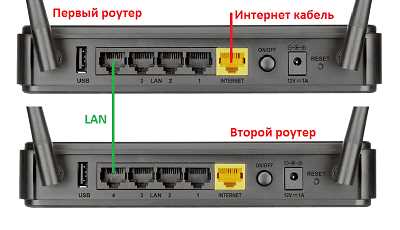
Перед настройкой моста необходимо подключить ваш TP-Link к компьютеру или ноутбуку при помощи Ethernet кабеля.
После подключения, введите 192.168.1.1 или tplinkwifi.net в браузере, чтобы получить доступ к странице настроек.
Шаг 2. Создание моста
После входа в настройки, нажмите «Quick Setup» и выберите «Wireless Router Mode». Далее выберите «Wireless Bridge» и нажмите «Next».
В следующем окне выберите Wi-Fi сеть, к которой вы хотите подключиться в качестве клиента моста. Введите пароль и нажмите «Next».
Шаг 3. Настройка сети моста
В следующем окне выберите SSID и безопасность вашей мостовой сети Wi-Fi. Задайте пароль для вашей мостовой сети и нажмите «Save».
После этих настроек мост готов к использованию. Подключите устройства к TP-Link Wi-Fi сети и наслаждайтесь безопасным и стабильным интернетом с помощью вашего моста Wi-Fi.
Шаг 1: Подготовка устройств для подключения
1.1 Проверьте доступность устройств Wi-Fi моста:

Для того, чтобы установить соединение между двумя устройствами через Wi-Fi мост, необходимо убедиться в их доступности. Для этого необходимо проверить работоспособность и настройки устройства, которое будет выступать в качестве моста.
1.2 Подготовьте Wi-Fi настроей устройства-моста:
Для того, чтобы другое устройство подключилось через Wi-Fi мост, необходимо подготовить настройки Wi-Fi устройства-моста. Для этого необходимо настроить SSID и пароль Wi-Fi сети, созданной устройством в качестве моста.
1.3 Подготовьте устройство для подключения к Wi-Fi мосту:
Чтобы устройство могло подключиться к Wi-Fi мосту, необходимо подготовить его настройки Wi-Fi. Для этого необходимо настроить SSID и пароль Wi-Fi сети, через которую устройство будет подключаться к устройству-мосту.
1.4 Подключите устройства через Wi-Fi мост:
После подготовки настроек, необходимо подключить устройство к Wi-Fi мосту. Для этого необходимо найти SSID Wi-Fi сети, созданной устройством-мостом, и подключиться к ней. После этого устройство должно успешно подключиться к интернету через устройство-мост.
Шаг 2: Настройка роутера TP-Link в качестве Wi-Fi моста
Шаг 1: Подключение к роутеру TP-Link

Вам нужно подключить компьютер или ноутбук к роутеру TP-Link с помощью кабеля Ethernet.
Шаг 2: Настройка роутера TP-Link
Войдите в веб-интерфейс роутера TP-Link через браузер, перейдя по 192.168.0.1 и введите логин и пароль администратора, по умолчанию это admin/admin.
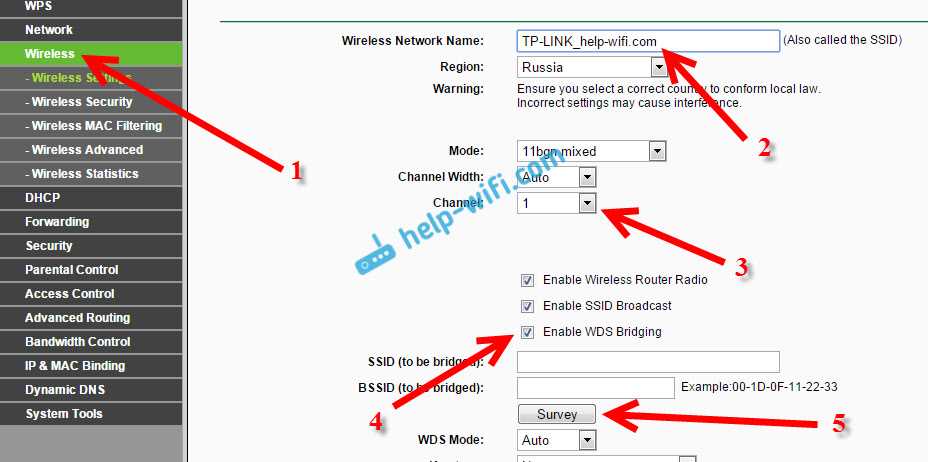
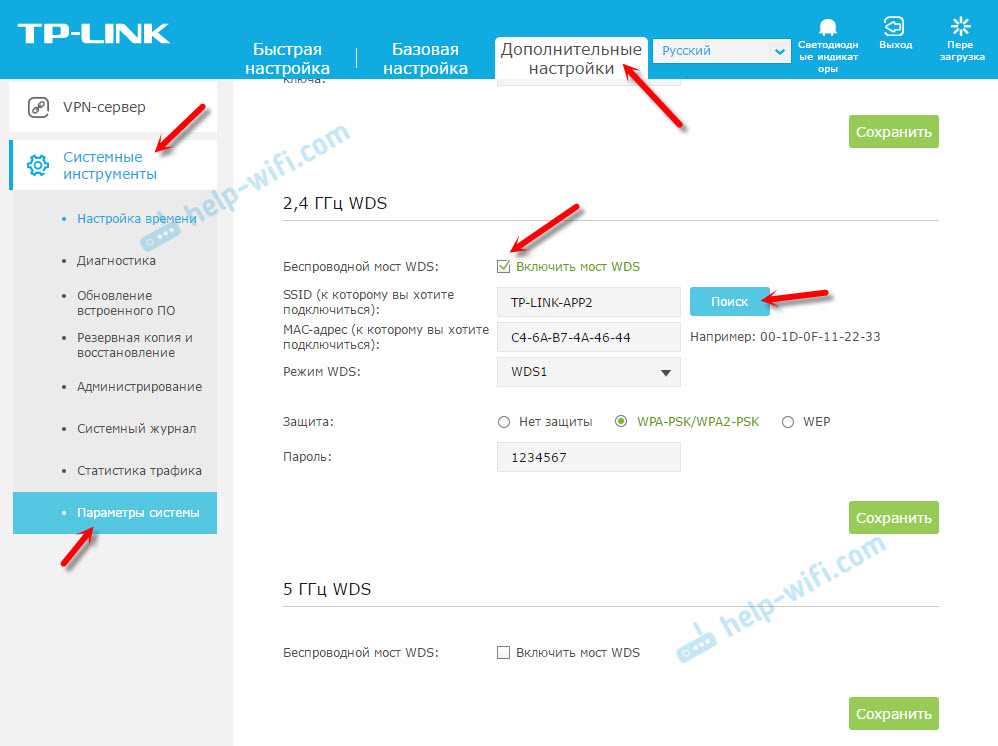
Выберите меню «Wireless» и «Wireless Settings».
Настройте параметры SSID на такие же, как в беспроводной точке доступа, у которой будут подключаться устройства.
Выберите в «Wireless Mode» — «Bridge». Установите это значение на Wi-Fi мост.
Выберите «Wireless Security» и установите те же параметры, что и на беспроводной точке доступа.
Нажмите «Save» и «Reboot» для сохранения всех изменений.
Шаг 3: Подключение устройств к роутеру TP-Link
Подключите устройства к роутеру TP-Link через Wi-Fi, используя SSID и пароль, установленные в предыдущем шаге.
Шаг 4: Проверка подключения

Откройте любой браузер на подключенных устройствах и проверьте доступность Интернета.
Шаг 3: Подключение устройств к Wi-Fi мосту через TP-Link
Шаг 1:
Убедитесь, что ваше устройство поддерживает функцию Wi-Fi моста. Эту информацию можно найти в инструкции по эксплуатации или на сайте производителя.
Шаг 2:
- Настройте Wi-Fi мост на TP-Link в соответствии с инструкцией в предыдущем шаге.
- Подключите устройство, которое вы хотите подключить к Wi-Fi мосту, к TP-Link через Ethernet-кабель.
Шаг 3:

Настройте Wi-Fi соединение на вашем устройстве:
- Откройте раздел настроек Wi-Fi.
- Найдите сеть Wi-Fi моста в списке доступных сетей.
- Подключитесь к сети Wi-Fi моста и введите пароль, если это требуется.
Теперь вы успешно подключили устройство к Wi-Fi мосту через TP-Link! Вам не нужно подключать каждое устройство к интернету отдельно, Wi-Fi мост расширит доступ к интернету для всех устройств, подключенных к нему через Ethernet-кабель.
Преимущества подключения устройств через Wi-Fi мост с использованием TP-Link

1. Без проводов и кабелей
Подключение устройств через Wi-Fi мост и TP-Link исключает излишние провода и кабели, что упрощает процесс подключения и устраняет необходимость использования проводных соединений. Это позволяет снизить кучу проводов в вашем доме и уменьшить время, затрачиваемое на установку всей необходимой инфраструктуры.
2. Расширенное покрытие зоны действия Wi-Fi
Wi-Fi мост с TP-Link позволяет расширить покрытие зоны действия вай-фай и увеличить скорость соединения, включая удаленные области дома, квартиры или офиса. Подключив роутер в режим Wi-Fi моста, вы можете расширить зону покрытия сети Wi-Fi, чтобы она была доступна для устройств в вашем доме или офисе.
3. Сохранить существующую сеть Wi-Fi
TP-Link позволяет сохранить существующую сеть Wi-Fi, используя режим Wi-Fi моста. Это позволяет вам сохранить свою сеть Wi-Fi без необходимости перенастройки вашего роутера или замены других устройств в доме. Быстрое и простое решение для тех, кто ищет способ продлить жизнь своей Wi-Fi сети.
4. Улучшенное качество сигнала

TP-Link поддерживает более стабильную и надежную связь с вашим устройством, что обеспечивает более высокое качество сигнала, чем режим маршрутизации Wi-Fi. Это позволяет устройствам работать с более высокой производительностью, а также сохранить устройства Wi-Fi на подключению, даже если они находятся на местах с плохим соединением.
5. Оптимизировано для стриминга
TP-Link или Wi-Fi мост обеспечивает оптимальное соединение с вашим устройством, что идеально подходит для стримингового контента в реальном времени. Он обеспечивает максимальное соответствие вашим требованиям к интернету, что значительно уменьшает количество прерываний в потоковой передаче данных. Кроме того, это позволяет использовать максимальную скорость соединения, что обеспечивает лучшее качество видео и звука во время просмотра контента.
Ответы на вопросы
Как настроить мост Wi-Fi через TP-Link?
Для конфигурации моста Wi-Fi через TP-Link необходимо подключить устройство к интернету через Ethernet-кабель, затем зайти в настройки устройства и выбрать режим моста. Далее нужно выбрать сеть Wi-Fi, к которой вы хотите подключиться, и ввести пароль. После этого устройство будет подключено к интернету через Wi-Fi мост.
Почему мое устройство не может подключиться к сети Wi-Fi моста?
Если ваше устройство не может подключиться к сети Wi-Fi моста, возможно, что вы ввели неправильный пароль Wi-Fi. Также стоит проверить, не блокирует ли брандмауэр на устройстве доступ в интернет через Wi-Fi. Наконец, проблема может быть связана с конфигурацией TP-Link: проверьте настройки и убедитесь, что режим моста включен и выбрана правильная сеть Wi-Fi.
Какой должен быть диапазон IP-адресов для устройств, подключенных к Wi-Fi мосту через TP-Link?
Диапазон IP-адресов для устройств, подключенных к Wi-Fi мосту через TP-Link, может быть любым. Однако, если вы хотите использовать устройства в локальной сети, вам необходимо подобрать диапазон, отличный от используемого вашим маршрутизатором. Например, если маршрутизатор использует диапазон 192.168.0.X, вы можете выбрать 192.168.1.X для устройств, подключенных к Wi-Fi мосту.
Можно ли использовать несколько TP-Link устройств в режиме Wi-Fi моста?
Да, вы можете использовать несколько TP-Link устройств в одной сети Wi-Fi моста. Для этого необходимо настроить каждое устройство в режиме моста и выбрать одну и ту же сеть Wi-Fi. Это позволит вам расширить покрытие Wi-Fi и обеспечить подключение нескольких устройств к интернету через Wi-Fi мост.
Как убедиться, что мое устройство подключено к Wi-Fi мосту TP-Link?
Если вы хотите убедиться, что ваше устройство подключено к Wi-Fi мосту TP-Link, вы можете открыть командную строку (на Windows) и ввести «ipconfig» (без кавычек). Вы увидите список подключенных адаптеров и их IP-адреса. Если ваше устройство подключено к Wi-Fi мосту, его IP-адрес будет отличаться от IP-адреса маршрутизатора.
Можно ли использовать Wi-Fi мост TP-Link для соединения двух локальных сетей?
Да, вы можете использовать Wi-Fi мост TP-Link для соединения двух локальных сетей. Для этого необходимо настроить каждое устройство в режиме моста и подключить их к разным локальным сетям. После этого устройства будут соединены в одну сеть, и компьютеры в каждой из сетей будут видеть друг друга.
Как узнать, какая версия Wi-Fi моста у меня установлена?
Чтобы узнать, какая версия Wi-Fi моста у вас установлена, необходимо зайти в настройки устройства и выбрать раздел «О системе». В этом разделе вы найдете информацию о модели и версии устройства, а также о версии прошивки.
Как узнать, какой Wi-Fi мост является лучшим для моего дома?
Для выбора лучшего Wi-Fi моста для вашего дома необходимо учитывать несколько факторов, таких как площадь покрытия, количество устройств, которые вы хотите подключить, и широкополосный или узкополосный диапазон сигнала Wi-Fi моста. Например, если вы хотите обеспечить покрытие всего дома и подключить множество устройств, необходимо выбрать Wi-Fi мост с широкополосным диапазоном.
Как проверить скорость подключения в мосте Wi-Fi через TP-Link?
Чтобы проверить скорость подключения в мосте Wi-Fi через TP-Link, вы можете воспользоваться онлайн-тестами скорости, доступными в интернете. Запустите один из таких тестов на подключенном устройстве, и вы увидите скорость загрузки и выгрузки данных. Если скорость ниже, чем ожидалось, возможно, что сигнал Wi-Fi моста слишком слабый, а сеть перегружена.
Какие дополнительные настройки можно использовать в режиме моста Wi-Fi через TP-Link?
В режиме моста Wi-Fi через TP-Link можно использовать несколько дополнительных настроек, таких как фильтрация MAC-адресов, настройка портов Ethernet и блокировка доступа к определенным сайтам. Также в настройках можно настроить различные типы подключений, такие как PPPOE, DHCP и статический IP-адрес, в зависимости от вашей конфигурации сети.