
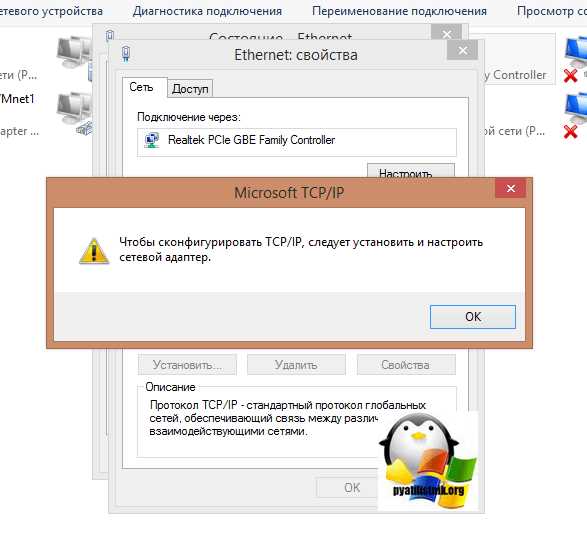
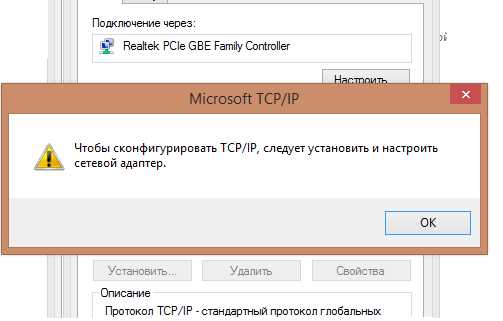
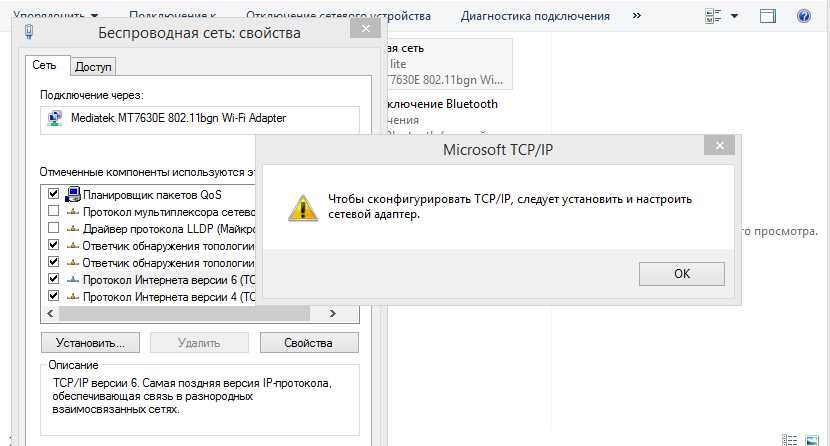
В Windows при работе с сетью может возникнуть ошибка «Чтобы сконфигурировать TCP/IP, следует установить и настроить сетевой адаптер». Она может появляться как на новых компьютерах, так и на устройствах, которые уже довольно давно используются в работе.
Данная ошибка связана с тем, что операционная система не обнаруживает сетевой адаптер, который необходим для работы с локальными сетями. Она может возникать по разным причинам, например после обновления Windows или при установке нового сетевого адаптера.
В данной статье мы расскажем, как решить проблему и настроить сетевой адаптер, чтобы избавиться от ошибки «Чтобы сконфигурировать TCP/IP, следует установить и настроить сетевой адаптер» в операционных системах Windows 10/8/7.
- Как исправить ошибку «Чтобы сконфигурировать TCP/IP, следует установить и настроить сетевой адаптер» в Windows 10/8/7
- Проверить наличие сетевого адаптера
- Проверить свойства TCP/IP
- Отключить и включить сетевой адаптер
- Проверьте наличие сетевого адаптера
- Проверьте физическое подключение сетевого адаптера
- Проверьте наличие сетевой карты в устройствах
- Проверьте настройки сетевой карты
- Обновите драйвера сетевого адаптера
- Почему нужно обновлять драйвера сетевого адаптера?
- Как обновить драйверы сетевого адаптера?
- Как проверить работу обновленных драйверов?
- Проверьте настройки TCP/IP
- Проверьте наличие IP-адреса и маски подсети
- Проверьте наличие ошибок в настройках протоколов TCP/IP
- Попробуйте выполнить ряд команд в командной строке
- 1. ipconfig
- 2. netsh
- 3. ping
- 4. ipconfig /release и ipconfig /renew
- 5. netcfg –d
- Используйте утилиту Troubleshooter
- Как запустить утилиту Troubleshooter?
- Другие способы решения проблемы
- Проверьте наличие вирусов на компьютере
- 1. Установите и обновите антивирусное программное обеспечение
- 2. Проверьте систему на наличие вредоносного ПО
- 3. Запустите сканирование системы в безопасном режиме
- Ответы на вопросы
- Почему при попытке настройки TCP/IP в Windows 10/8/7 выскакивает ошибка «Чтобы сконфигурировать TCP/IP, следует установить и настроить сетевой адаптер»?
- Какое решение проблемы с ошибкой «Чтобы сконфигурировать TCP/IP, следует установить и настроить сетевой адаптер» в Windows 10/8/7?
- Как определить, какой драйвер нужен для сетевой карты в Windows 10/8/7?
- Как правильно установить и настроить драйвер для сетевой карты в Windows 10/8/7?
- Помогут ли удаление и повторная установка драйверов для сетевой карты в Windows 10/8/7 при возникновении ошибки «Чтобы сконфигурировать TCP/IP, следует установить и настроить сетевой адаптер»?
- Что делать, если после обновления драйверов для сетевой карты в Windows 10/8/7 все равно появляется ошибка «Чтобы сконфигурировать TCP/IP, следует установить и настроить сетевой адаптер»?
- Может ли отсутствие драйверов для сетевой карты в Windows 10/8/7 быть причиной ошибки «Чтобы сконфигурировать TCP/IP, следует установить и настроить сетевой адаптер»?
- Как проверить наличие драйверов для сетевой карты в Windows 10/8/7?
- Почему в Windows 10/8/7 может быть проблема с настройкой TCP/IP после обновления системы?
- Могут ли настройки антивирусного ПО влиять на работу сетевой карты и вызывать ошибку «Чтобы сконфигурировать TCP/IP, следует установить и настроить сетевой адаптер» в Windows 10/8/7?
Как исправить ошибку «Чтобы сконфигурировать TCP/IP, следует установить и настроить сетевой адаптер» в Windows 10/8/7
Проверить наличие сетевого адаптера
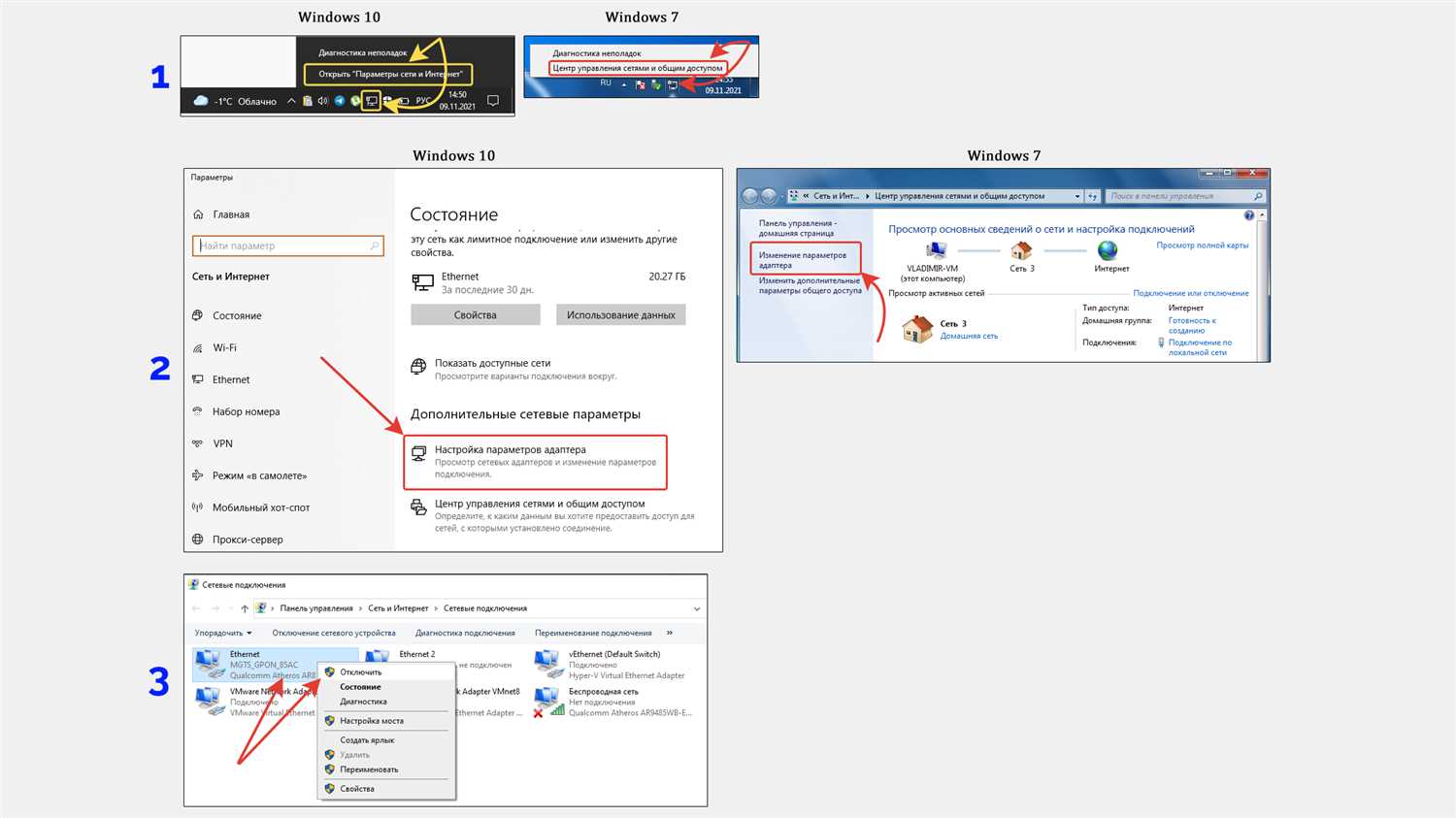
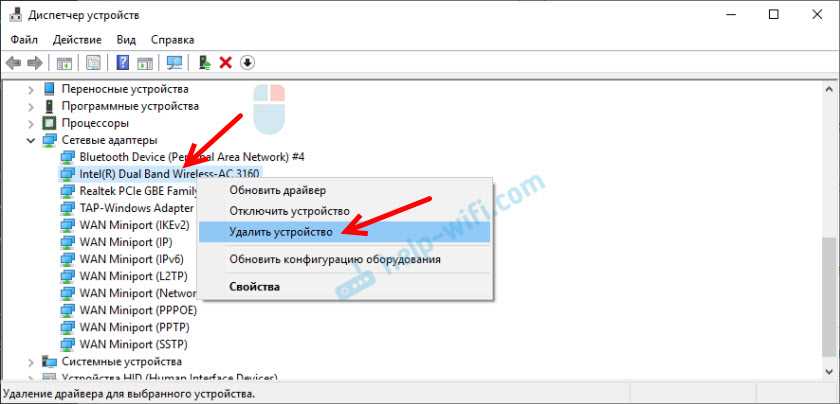
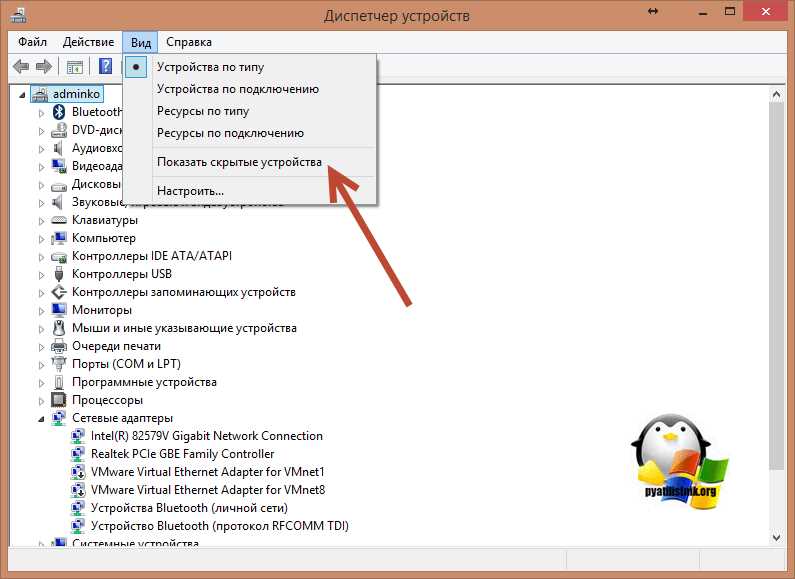
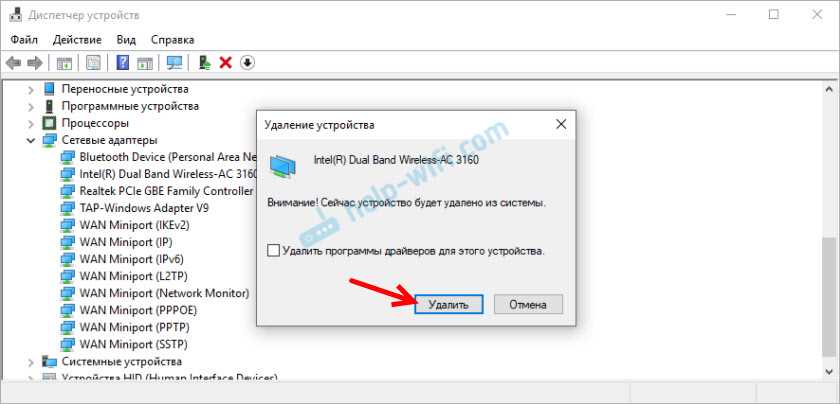
Первым шагом необходимо проверить наличие сетевого адаптера в системе. Для этого нужно перейти в «Диспетчер устройств», расположенный в Панели управления. Откройте раздел «Сетевые адаптеры». Если устройство отображается с ошибкой, то попробуйте обновить или переустановить драйвера с помощью правой кнопки мыши.
Проверить свойства TCP/IP
Если сетевой адаптер установлен и настроен правильно, то необходимо проверить свойства TCP/IP. В Панели управления найдите «Сетевые подключения» и выберите необходимое соединение. Нажмите правой кнопкой мыши и выберите «Свойства». В списке найдите протокол TCP/IP и дважды кликните на нем. Убедитесь, что все настройки протокола указаны верно. Если нет, то внесите нужные изменения и сохраните настройки.
Отключить и включить сетевой адаптер
Если вы все еще сталкиваетесь с ошибкой, то может помочь простой трюк — отключить и затем включить сетевой адаптер. Для этого зайдите в «Центр управления сетями и общим доступом» и выберите соединение. Нажмите «Отключить этот сетевой адаптер», затем подождите несколько секунд и нажмите «Включить этот сетевой адаптер».
Если ни один из описанных способов не помог, то попробуйте перезагрузить компьютер и повторить действия. В случае, если проблема не исчезает, обратитесь к специалистам или производителю сетевой карты для получения помощи.
Проверьте наличие сетевого адаптера

Проверьте физическое подключение сетевого адаптера

Первым шагом при возникновении ошибки «Чтобы сконфигурировать TCP/IP, следует установить и настроить сетевой адаптер», необходимо проверить наличие физического подключения сетевого адаптера. Убедитесь, что кабель сетевого адаптера подключен к сетевому разъему на компьютере и маршрутизаторе, а также что кабель не поврежден и в порядке.
Проверьте наличие сетевой карты в устройствах
В следующем шаге необходимо убедиться в наличии сетевой карты на вашем компьютере. Чтобы это сделать, перейдите в Устройства и принтеры. Если вы не видите сетевую карту или в ее свойствах есть ошибки, попробуйте обновить драйвера или переустановить сетевую карту.
Проверьте настройки сетевой карты
Наконец, если физическое подключение и наличие сетевой карты подтверждены, убедитесь, что настройки сетевой карты соответствуют вашей сети. Проверьте IP-адрес, подсеть и шлюз по умолчанию в свойствах сетевой карты. Если вы используете статический IP-адрес, убедитесь, что он правильно настроен.
Если после выполнения всех этих шагов ошибка «Чтобы сконфигурировать TCP/IP, следует установить и настроить сетевой адаптер» остается, возможно, проблема в других системных настройках. Рекомендуется обратиться к специалисту или попробовать восстановить системные настройки до предыдущей точки восстановления.
Обновите драйвера сетевого адаптера
Почему нужно обновлять драйвера сетевого адаптера?

Драйверы сетевых адаптеров обеспечивают связь между компьютером и сетью. Если драйверы устарели или повреждены, это может привести к ошибкам в работе сетевого соединения.
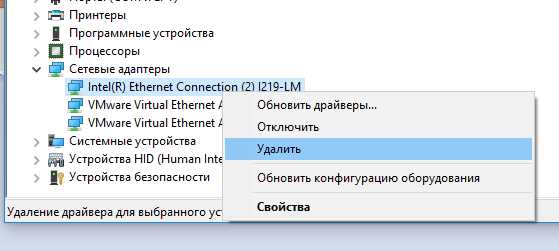
Один из распространенных способов решения ошибки «Чтобы сконфигурировать TCP/IP, следует установить и настроить сетевой адаптер», является обновление драйверов сетевого адаптера.
Как обновить драйверы сетевого адаптера?
- Первым шагом нужно определить производителя вашего сетевого адаптера.
- Затем, на официальном сайте производителя, найдите страницу загрузки драйверов для вашей модели сетевого адаптера.
- Загрузите и установите самую последнюю версию драйвера.
- Если вы не знаете производителя или модель сетевого адаптера, можете воспользоваться инструментами, такими как DriverPack Solution.
Как проверить работу обновленных драйверов?
После установки обновленных драйверов необходимо перезагрузить компьютер.
- Дальше, зайдите в Панель управления и найдите раздел Сеть и интернет.
- Выберите сетевое соединение и нажмите Правой кнопкой мыши на нем.
- Далее выберите Свойства → Дополнительно → Конфигурация.
- Если все настройки выставлены правильно, значит проблема с сетевым адаптером была успешно решена.
Обновление драйверов сетевого адаптера может решить ошибку «Чтобы сконфигурировать TCP/IP, следует установить и настроить сетевой адаптер» в Windows 10/8/7 и обеспечить стабильную работу сетевого соединения.
Проверьте настройки TCP/IP
Проверьте наличие IP-адреса и маски подсети
Для того чтобы компьютер мог работать в сети, ему необходим корректный IP-адрес и маска подсети. Проверьте, правильно ли указаны эти настройки:
- Откройте «Центр управления сетями и общим доступом».
- Нажмите на «Свойства» у нужного сетевого адаптера.
- Выберите «Протокол Internet версии 4 (TCP/IPv4)» и нажмите «Свойства».
- Убедитесь, что в радиокнопке «Получить IP-адрес автоматически» установлен флажок. Если нужно задать статический IP-адрес, убедитесь, что его указали правильно в соответствующих полях.
Если настройки корректны, попробуйте перезапустить компьютер и проверьте, есть ли сетевое подключение.
Проверьте наличие ошибок в настройках протоколов TCP/IP
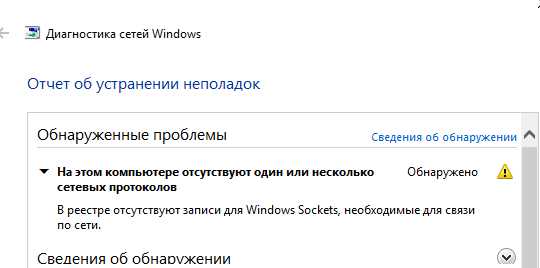
Иногда настройки протоколов TCP/IP могут быть неправильно указаны, что приводит к ошибкам при подключении к сети. Проверьте настройки протоколов TCP/IP:
- Откройте «Управление компьютером» и перейдите в «Диспетчер устройств».
- Найдите сетевой адаптер и нажмите правой кнопкой мыши на его иконку.
- Выберите «Свойства» и перейдите на вкладку «Конфигурация».
- Проверьте, есть ли ошибки в настройке протоколов TCP/IP. Если есть, исправьте их или замените сетевой адаптер.
Проверьте настройки протоколов TCP/IP после внесения изменений и попробуйте подключиться к сети еще раз.
Попробуйте выполнить ряд команд в командной строке
1. ipconfig
Выполните команду ipconfig в командной строке, чтобы проверить настройки вашего сетевого адаптера. Она показывает все сетевые адаптеры и их настройки, включая IP-адрес, маску подсети, шлюз по умолчанию и DNS-серверы.
2. netsh
Команда netsh может помочь вам зарегистрировать сетевые компоненты, обновить IP-адреса и DNS-серверы, а также настроить TCP/IP. Вы можете выполнить следующую команду для переподключения сетевого адаптера:
netsh int ip reset
3. ping

Ping – это команда, которая может помочь вам проверить, есть ли связь между вашим компьютером и другим устройством на сети. Вы можете выполнить команду ping, указав IP-адрес компьютера или имени хоста:
ping имя_компьютера_или_IP_адрес
Если команда выполнена успешно, то значит связь работает и проблема с сетевым адаптером, вероятно, решена.
4. ipconfig /release и ipconfig /renew
Команды ipconfig /release и ipconfig /renew могут помочь освободить текущий IP-адрес и получить новый от DHCP-сервера. Вы можете выполнить следующие команды:
ipconfig /release
и затем
ipconfig /renew
5. netcfg –d
Вы можете выполнить команду netcfg –d для удаления сетевого адаптера и его драйвера. Это может помочь решить проблемы с настройками сетевого адаптера и устранить ошибки, связанные с ним. После этого перезагрузите компьютер, чтобы Windows могла обнаружить и установить драйвер заново.
Если эти команды не помогли решить проблему, то может потребоваться переустановить драйверы сетевого адаптера или обновить операционную систему.
Используйте утилиту Troubleshooter
Если вы столкнулись с ошибкой «Чтобы сконфигурировать TCP/IP, следует установить и настроить сетевой адаптер» в Windows 10/8/7, то рекомендуется воспользоваться встроенной утилитой Troubleshooter.
Как запустить утилиту Troubleshooter?
Чтобы запустить утилиту Troubleshooter, выполните следующие действия:
- Откройте меню Пуск и выберите Параметры (иконка шестеренки).
- Выберите Обновление и безопасность, а затем – Устранение неполадок.
- Выберите тип проблемы, с которой вы столкнулись, и следуйте инструкциям на экране.
- Утилита Troubleshooter автоматически определит и исправит ошибки, связанные с настройкой TCP/IP и сетевыми адаптерами.
Другие способы решения проблемы
Если утилита Troubleshooter не помогла исправить ошибку, то вы можете попробовать следующие действия:
- Проверьте, правильно ли подключены сетевые кабели.
- Проверьте настройки сетевого адаптера в диспетчере устройств.
- Попробуйте обновить драйвер сетевого адаптера.
- Обратитесь к производителю компьютера или сетевого адаптера за помощью.
Если ничего из перечисленных выше действий не помогло решить проблему, то рекомендуется обратиться к специалисту по настройке сетевых устройств и операционных систем.
Проверьте наличие вирусов на компьютере

1. Установите и обновите антивирусное программное обеспечение
Для проверки наличия вирусов на вашем компьютере существует множество антивирусных программ. Убедитесь, что на вашем компьютере установлена актуальная версия антивирусного программного обеспечения. После установки программы выполните проверку на наличие вирусов.
2. Проверьте систему на наличие вредоносного ПО
Помимо антивирусного программного обеспечения можно использовать специальные утилиты для поиска и удаления вредоносного ПО. Одной из таких программ может быть, например, AdwCleaner. Запустите программу и выполните проверку вашей системы на наличие вредоносного ПО.
3. Запустите сканирование системы в безопасном режиме
Если проблема с настройкой TCP/IP остается, попробуйте запустить сканирование системы в безопасном режиме. Часто вредоносное ПО не активируется при запуске компьютера в безопасном режиме, поэтому при этом сканировании вы можете обнаружить программы, которые были неактивны при обычном запуске системы.
Выполнение этих действий поможет вам выявить и устранить проблему, вызывающую ошибку при настройке TCP/IP на вашем компьютере. При наличии вредоносных программ на компьютере рекомендуется связаться со специалистом для удаления вирусов и защиты системы в будущем.
Ответы на вопросы
Почему при попытке настройки TCP/IP в Windows 10/8/7 выскакивает ошибка «Чтобы сконфигурировать TCP/IP, следует установить и настроить сетевой адаптер»?
Эта ошибка возникает, когда система не распознает сетевую карту и не может установить для нее драйверы.
Какое решение проблемы с ошибкой «Чтобы сконфигурировать TCP/IP, следует установить и настроить сетевой адаптер» в Windows 10/8/7?
Необходимо проверить наличие и работоспособность сетевых драйверов, установить или обновить драйверы для сетевой карты, проверить настройки сетевых адаптеров.
Как определить, какой драйвер нужен для сетевой карты в Windows 10/8/7?
Для определения требуемого драйвера нужно узнать модель сетевой карты, зайти на сайт производителя и скачать драйвера соответствующей версии ОС.
Как правильно установить и настроить драйвер для сетевой карты в Windows 10/8/7?
Для установки драйверов необходимо скачать их с сайта производителя, затем запустить установщик и следовать инструкции. После установки драйверов нужно перезагрузить компьютер. Затем в настройках сетевых адаптеров нужно указать требуемые параметры для подключения к сети.
Помогут ли удаление и повторная установка драйверов для сетевой карты в Windows 10/8/7 при возникновении ошибки «Чтобы сконфигурировать TCP/IP, следует установить и настроить сетевой адаптер»?
Да, это может помочь, если проблема связана с неправильной установкой драйверов или их повреждением. Но перед повторной установкой драйверов необходимо удалить старые драйверы.
Что делать, если после обновления драйверов для сетевой карты в Windows 10/8/7 все равно появляется ошибка «Чтобы сконфигурировать TCP/IP, следует установить и настроить сетевой адаптер»?
В этом случае стоит проверить настройки сетевых адаптеров, убедиться в правильности настроек сетевого подключения и провести дополнительный анализ проблемы.
Может ли отсутствие драйверов для сетевой карты в Windows 10/8/7 быть причиной ошибки «Чтобы сконфигурировать TCP/IP, следует установить и настроить сетевой адаптер»?
Да, это может быть причиной ошибки, так как без драйверов система не распознает сетевую карту и не сможет установить необходимые параметры TCP/IP.
Как проверить наличие драйверов для сетевой карты в Windows 10/8/7?
Можно проверить наличие драйверов для сетевой карты в диспетчере устройств. Если драйверов нет, то нужно установить их.
Почему в Windows 10/8/7 может быть проблема с настройкой TCP/IP после обновления системы?
Это может быть связано с тем, что при обновлении ОС системные настройки могут измениться и старые драйвера становятся несовместимыми. Также могут возникнуть проблемы с настройками сетевой карты.
Могут ли настройки антивирусного ПО влиять на работу сетевой карты и вызывать ошибку «Чтобы сконфигурировать TCP/IP, следует установить и настроить сетевой адаптер» в Windows 10/8/7?
Да, это возможно, так как некоторые антивирусные программы могут блокировать сетевые соединения и нарушать работу сетевой карты. В этом случае необходимо настроить антивирусное ПО или отключить его временно.