

Если вы столкнулись с проблемой отключенного Wi-Fi на ноутбуке ASUS с Windows 7 и у вас нет подключения к Интернету, не нужно паниковать. Возможно, причина невозможности включения беспроводной сети находится в простых настройках или конфигурации вашего компьютера. Мы подготовили небольшую инструкцию, которая поможет вам решить данную проблему.
Первое, что стоит проверить, это наличие включенного беспроводного устройства на вашем ноутбуке. Обычно это делается с помощью специальной кнопки или клавиши функции на клавиатуре. Если вы уверены, что кнопка включения Wi-Fi на ноутбуке нажата и настройки беспроводной сети включены, а интернет все равно не работает, возможно, проблема в вашей операционной системе.
Обратите внимание на настройки сетевых адаптеров в вашей операционной системе. Иногда бывает так, что драйверы для беспроводной карты не установлены или устарели, что может приводить к проблемам с Wi-Fi. Проверьте наличие свежих драйверов для вашей беспроводной сетевой карты на сайте производителя ноутбука.
Если все вышеперечисленное не помогло, возможно, проблема в беспроводном маршрутизаторе. Попробуйте перезагрузить роутер и проверьте, находится ли маршрутизатор в зоне доступа. Наконец, другие проблемы с беспроводной сетью могут связываться с установкой другой программы, дополнения или плагина. Измените настройки или удалите недавно установленные программы, чтобы узнать, помогут ли они.
- Решение проблемы с Wi-Fi на ноутбуке ASUS с Windows 7
- 1. Проверьте наличие драйверов
- 2. Проверьте настройки BIOS
- 3. Проверьте наличие вредоносного ПО
- 4. Проверьте настройки сетевых соединений
- Проверьте, что все беспроводные устройства выключены
- 1. Проверьте беспроводные устройства в окружающей среде
- 2. Проверьте настройки беспроводных устройств ноутбука
- Проверьте, включен ли Wi-Fi на ноутбуке
- Проверьте физический выключатель
- Проверьте, не было ли выключено ПО Wi-Fi
- Проверьте настройки безопасности
- Проверьте драйверы для Wi-Fi
- 1. Проверьте, что драйверы для Wi-Fi правильно установлены на вашем компьютере
- 2. Если драйверы установлены неправильно или проблемные:
- 3. Если Wi-Fi всё ещё не работает:
- 4. Возможно, проблема не в драйверах:
- Перезагрузите ноутбук и модем
- 1. Перезагрузка ноутбука
- 2. Перезагрузка модема
- Отключите антивирус и брандмауэр
- Антивирус
- Брандмауэр
- Попробуйте подключиться к другой сети Wi-Fi
- 1. Поиск доступных сетей Wi-Fi
- 2. Попробуйте подключиться к другой сети
- 3. Проверьте настройки беспроводной сети
- Если ничего не помогает, обратитесь к специалистам
- Устройство может быть бракованным
- Помощь от производителя
- Поиск квалифицированного специалиста
- Ответы на вопросы
- Wi-Fi на ноутбуке ASUS с Windows 7 не включается. Что делать?
- Почему не включается Wi-Fi на ноутбуке ASUS с Windows 7?
- Что делать, если на ноутбуке ASUS с Windows 7 пропала беспроводная сеть?
- Получается, Wi-Fi на ноутбуке ASUS с Windows 7 включается и показывает доступные сети, но при подключении к любой из них пишет ошибку?
- Как узнать, есть ли драйвер беспроводной сети на моем ноутбуке ASUS с Windows 7?
- Получается, Wi-Fi на ASUS с Windows 7 не работает?
- Как включить Wi-Fi на ноутбуке ASUS с Windows 7, если все беспроводные устройства выключены?
- Что может быть причиной, если Wi-Fi на ASUS с Windows 7 не работает?
- Допустим, Wi-Fi на ноутбуке ASUS с Windows 7 не включается автоматически. Как включить его вручную?
- Как проверить работу Wi-Fi на ноутбуке ASUS с Windows 7?
Решение проблемы с Wi-Fi на ноутбуке ASUS с Windows 7
1. Проверьте наличие драйверов
Первым делом нужно убедиться, что у вас установлены последние драйвера на Wi-Fi адаптер вашего ноутбука. Для этого зайдите на сайт производителя и скачайте драйвера для вашей модели.
2. Проверьте настройки BIOS
Если драйвера в порядке, то проблема может быть связана с настройками BIOS. Возможно, Wi-Fi адаптер отключен в BIOS. Зайдите в настройки BIOS и убедитесь, что опция Wi-Fi включена.
3. Проверьте наличие вредоносного ПО
Если первые два способа не сработали, возможно на вашем компьютере установлено вредоносное ПО. Запустите антивирусную программу и проверьте систему на наличие вирусов.
4. Проверьте настройки сетевых соединений

Если ничего из вышеперечисленного не дало результата, то проверьте настройки сетевых соединений на вашем ноутбуке. Убедитесь, что Wi-Fi адаптер включен и настроен на автоматическое получение IP-адреса.
Если ни один из этих способов не помог, попробуйте перезагрузить ваш роутер или связаться с технической поддержкой компании-производителя вашего ноутбука.
Проверьте, что все беспроводные устройства выключены

1. Проверьте беспроводные устройства в окружающей среде

Первым шагом для решения проблемы с включением Wi-Fi на ноутбуке ASUS с Windows 7 — проверить, что все беспроводные устройства в окружающей среде выключены. Это может быть другой ноутбук, смартфон, планшет, принтер, сканер и т.д. Включенные беспроводные устройства могут привести к конфликту сигнала Wi-Fi и привести к невозможности включения Wi-Fi на ноутбуке ASUS.
2. Проверьте настройки беспроводных устройств ноутбука
Второй шаг — проверка настроек беспроводных устройств на ноутбуке ASUS. Изменение настроек таких устройств, как Bluetooth и встроенный модуль Wi-Fi, может привести к тому, что ноутбук перестанет видеть беспроводные сети. Проверьте настройки беспроводных устройств и выберите соответствующий параметр, чтобы включить Wi-Fi на ноутбуке ASUS.
- Откройте панель управления Windows;
- Найдите иконку «Беспроводные сети» или «Сетевые подключения»;
- Нажмите правой кнопкой мыши на значок «Wi-Fi» и перейдите в «Свойства»;
- Убедитесь, что опция «Устройство включено» выбрана;
- Нажмите «Применить», для сохранения настроек.
Если все беспроводные устройства выключены и включение Wi-Fi на ASUS ноутбуке до сих пор не работает, рекомендуется обратиться к профессионалам для диагностики или восстановления настроек устройства.
Проверьте, включен ли Wi-Fi на ноутбуке
Проверьте физический выключатель

Перед тем, как начинать искать причину невключения Wi-Fi, сначала убедитесь, что такая опция установлена в вашем ноутбуке. Для этого отыщите физический выключатель. Он должен быть где-то на передней или боковой панели, в зависимости от модели. Убедитесь, что он находится в положении включения.
Проверьте, не было ли выключено ПО Wi-Fi

Часто случается так, что ПО Wi-Fi в ноутбуке могло быть выключено. Чтобы проверить это, перейдите к функции «управление устройствами» и найдите раздел сетевых параметров. Напротив любой сети Wi-Fi должны быть установлены параметры «включить» или «автоматически».
Проверьте настройки безопасности
Иногда так случается, что ноутбук оказался не включен в безопасный режим, и это привело к его неслишком драматической сложности. Откройте настройки безопасности на вашем ноутбуке и убедитесь, что он находится в обычном режиме. Если у вас установлена какая-то сторонняя анти-вирусная программа, то попробуйте ее просто отключить на время — мало ли от нее тоже чего-то зависит.
Проверьте драйверы для Wi-Fi
1. Проверьте, что драйверы для Wi-Fi правильно установлены на вашем компьютере

Для этого нужно открыть «Диспетчер устройств» — для этого нажмите правой кнопкой мыши на «Мой компьютер» и выберите «Свойства». Далее выберите «Диспетчер устройств» и найдите раздел «Сетевые адаптеры».
Если установленный драйвер Wi-Fi совпадает с моделью вашего Wi-Fi-адаптера, значит, все в порядке.
2. Если драйверы установлены неправильно или проблемные:

- Зайдите на сайт производителя вашего ноутбука или Wi-Fi-адаптера;
- Найдите нужную модель адаптера;
- Скачайте и установите наиболее подходящие драйвера;
- Перезагрузите компьютер и проверьте, работает ли Wi-Fi.
3. Если Wi-Fi всё ещё не работает:
Попробуйте удалить драйвер Wi-Fi и переустановить его заново с помощью наиболее подходящего драйвера с сайта производителя. После установки перезагрузите компьютер и проверьте работу Wi-Fi.
4. Возможно, проблема не в драйверах:
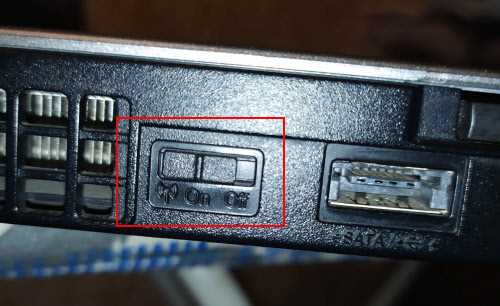
Попробуйте проверить, есть ли на вашем ноутбуке переключатель Wi-Fi, который может быть отключен случайным образом. У многих моделей ASUS есть такой переключатель. Убедитесь, что он включен.
Также возможно, что проблема не в драйверах и переключателе, а в самом Wi-Fi-модуле. Если все вышеперечисленные способы не помогли, то, вероятно, проблема в Wi-Fi-адаптере, и нужно обратиться к сервисному центру.
Перезагрузите ноутбук и модем
1. Перезагрузка ноутбука
Если Wi-Fi не включается на ноутбуке ASUS с Windows 7, первым шагом стоит перезагрузить устройство. Это может помочь в случае, если проблема была вызвана временным сбоем в работе системы.
Чтобы перезагрузить ноутбук, зажмите кнопку включения на несколько секунд, пока устройство не отключится полностью. Затем снова включите ноутбук и проверьте, работает ли Wi-Fi.
2. Перезагрузка модема
Если перезагрузка ноутбука не помогла, следующим шагом стоит перезагрузить модем. Часто проблемы с Wi-Fi могут быть вызваны ошибками в работе модема.
Чтобы перезагрузить модем, отключите его от электрической сети на несколько секунд, затем снова подключите. Подождите несколько минут, пока модем полностью загрузится, а затем проверьте, работает ли Wi-Fi на ноутбуке ASUS.
- Перезагрузка ноутбука и модема может помочь разрешить многие проблемы с Wi-Fi на ноутбуке ASUS Windows 7.
- Если проблема с Wi-Fi продолжается, возможно, необходимо обратиться за помощью к специалистам.
Отключите антивирус и брандмауэр
Антивирус
Если у вас установлен какой-либо антивирусный софт, возможно, он блокирует соединение Wi-Fi. Чтобы проверить, не является ли ваш антивирус причиной проблемы, отключите его на некоторое время. Обычно это можно сделать из правой части панели задач, найдя значок антивирусного ПО и выбрав пункт «Отключить». Если после этого Wi-Fi заработает, то проблема была именно в антивирусе.
Брандмауэр

Брандмауэр может блокировать соединение Wi-Fi. Есть два вида брандмауэров: встроенный в Windows и сторонний. Если у вас включен встроенный брандмауэр, то проверьте список разрешенных приложений и убедитесь, что там есть Wifi-.exe. Если нет, то добавьте его в список.
Если сторонний брандмауэр, то сначала его нужно найти и отключить. Это обычно можно сделать из правой части панели задач, найдя значок брандмауэра и выбрав пункт «Отключить». Если после этого Wi-Fi заработает, то проблема была именно в брандмауэре.
Попробуйте подключиться к другой сети Wi-Fi
1. Поиск доступных сетей Wi-Fi
Перейдите в настройки Wi-Fi на вашем ноутбуке и выполните поиск доступных сетей. Обычно это можно сделать посредством нажатия на значок Wi-Fi в трее системного лотка. Пройдите по списку сетей, чтобы найти доступные соединения.
Примечание: убедитесь, что все беспроводные устройства на вашем ноутбуке включены.
2. Попробуйте подключиться к другой сети

- Если вы обычно подключаетесь к сети с использованием пароля, попробуйте подключиться к открытой сети, чтобы убедиться, что ваше подключение работает правильно.
- Если у вас есть доступ к другой сети Wi-Fi, попробуйте подключиться к ней. Это позволит определить, является ли проблема с сетью Wi-Fi или с вашим ноутбуком.
3. Проверьте настройки беспроводной сети

Если вы все еще не можете подключиться к другой сети Wi-Fi, проверьте настройки беспроводной сети. Откройте «Устройства и принтеры» на вашем компьютере, найдите свое устройство Wi-Fi и щелкните правой кнопкой мыши. Выберите «Свойства», затем «Драйверы» и проверьте, установлены ли на вашем компьютере последние драйверы Wi-Fi.
Также попробуйте сбросить настройки сетевого адаптера, отключите его и снова включите. Если это не поможет, можно попробовать сделать сброс настроек самого роутера.
Если все вышеперечисленные действия не приводят к результату, стоит обратиться к специалисту или в сервисный центр для дальнейшей диагностики проблемы.
Если ничего не помогает, обратитесь к специалистам
Устройство может быть бракованным

Если вы проверили все возможные причины и не можете включить Wi-Fi на ноутбуке ASUS с Windows 7, последняя причина может быть в том, что устройство браковано. Это может произойти даже с новыми устройствами, где производственная ошибка могла привести к неисправности. Если вы считаете, что проблема берет свое начало от неисправного Wi-Fi-адаптера, обратитесь к техническому специалисту, который поможет идентифицировать и определить, что не так с вашим ноутбуком.
Помощь от производителя
Производитель вашего ноутбука ASUS может предоставить поддержку технической помощи, если вы столкнулись с проблемами в использовании вашего устройства. Как правило, производитель предоставляет сервисные центры в вашем регионе, которые могут устранить поломки и неполадки. Свяжитесь с производителем вашего ноутбука ASUS для получения помощи, если вы не можете самостоятельно решить проблему с Wi-Fi на вашем устройстве.
Поиск квалифицированного специалиста
Если после всех возможных попыток установить Wi-Fi на вашем ноутбуке ASUS с Windows 7, вы все еще не получили результатов, то следует обратиться к квалифицированным специалистам. Они могут помочь вам решить эту проблему с помощью дополнительных диагностических тестов и предоставить качественный и результативный ответ на любой вопрос, связанный с Wi-Fi и вашим ноутбуком.
Помните, что вместо того, чтобы пытаться решить проблему самостоятельно, лучше полагаться на профессиональную помощь. Это может сэкономить ваше время и избежать еще больших неполадок в будущем.
Ответы на вопросы
Wi-Fi на ноутбуке ASUS с Windows 7 не включается. Что делать?
Возможно, вы случайно выключили специальную клавишу функции Wi-Fi на своем ноутбуке. Обычно эта клавиша находится на клавиатуре и имеет символ Wi-Fi. Попробуйте нажать ее, чтобы включить беспроводную сеть.
Почему не включается Wi-Fi на ноутбуке ASUS с Windows 7?
Причин может быть несколько. Это может быть неполадка в аппаратной части ноутбука, нарушение настроек системы, отсутствие драйвера Wi-Fi, неисправности в беспроводном адаптере или проблемы с роутером. Рекомендуем обратиться к специалисту для поиска и устранения проблемы.
Что делать, если на ноутбуке ASUS с Windows 7 пропала беспроводная сеть?
Сначала проверьте, активировано ли беспроводное соединение на вашем ноутбуке. Если да, перезагрузите ноутбук и роутер. Проверьте настройки беспроводной сети на ноутбуке, возможно вы случайно их поменяли. Если это не помогает, попробуйте обновить драйвер беспроводной сети или проверьте его наличие.
Получается, Wi-Fi на ноутбуке ASUS с Windows 7 включается и показывает доступные сети, но при подключении к любой из них пишет ошибку?
Да. Вероятно, проблема может быть в настройках сети на вашем ноутбуке. Попробуйте изменить параметры подключения Wi-Fi на своем устройстве. Например, попробуйте изменить тип безопасности сети, выключите антивирусную программу на некоторое время и попробуйте подключиться к нужной сети, и т.д.
Как узнать, есть ли драйвер беспроводной сети на моем ноутбуке ASUS с Windows 7?
Откройте менеджер устройств на вашем ноутбуке. Если у вас установлен драйвер беспроводной сети, то в списке устройств будет соответствующая запись. Если такой записи нет, то видимо драйвер не установлен. В этом случае, его необходимо установить.
Получается, Wi-Fi на ASUS с Windows 7 не работает?
Возможно, так. Если вы не можете включить Wi-Fi на вашем ASUS-ноутбуке, вам следует проверить, что беспроводная карта установлена на вашем ноутбуке, что драйвера Wi-Fi установлены и работают правильно, а также что на вашем ноутбуке нет конфликтов между аппаратными устройствами и программными компонентами. Если какие-то из этих параметров не соответствуют норме, вы можете обратиться к специалисту, чтобы решить проблему.
Как включить Wi-Fi на ноутбуке ASUS с Windows 7, если все беспроводные устройства выключены?
Вероятно, у вас не настроена горячая клавиша для включения Wi-Fi. Откройте BIOS-настройки ноутбука и включите интерфейс Wi-Fi. Если это не помогает, можете попробовать установить новый драйвер или версию BIOS на вашем ноутбуке, либо заменить беспроводную карту.
Что может быть причиной, если Wi-Fi на ASUS с Windows 7 не работает?
Возможно несколько причин: выключена горячая клавиша для включения Wi-Fi на ноутбуке, неправильно установлены или устарели драйвера, неправильно настроены параметры сети, проблемы с беспроводным адаптером, неправильно установленное программное обеспечение, проблемы с оборудованием, неправильно настроенный роутер, и т.д.
Допустим, Wi-Fi на ноутбуке ASUS с Windows 7 не включается автоматически. Как включить его вручную?
Нажмите на специальную клавишу функции Wi-Fi на вашей клавиатуре. Она располагается обычно сверху на правой или левой стороне клавиатуры и имеет символ Wi-Fi. Попробуйте нажать ее несколько раз. Если это не помогает, включите беспроводную сеть через панель управления.
Как проверить работу Wi-Fi на ноутбуке ASUS с Windows 7?
Первым делом убедитесь, что вы включили беспроводное соединение на вашем ноутбуке, после чего проверьте доступность беспроводной сети. Если вы находитесь в месте с беспроводным сигналом, ваш ноутбук должен показывать список доступных сетей. Попробуйте подключиться к одной из них и проверьте скорость соединения в вашем браузере.