

Wi-Fi является неотъемлемой частью нашей повседневной жизни, и его недоступность может стать настоящей проблемой. Возможность соединяться с Интернетом через беспроводную сеть — неотъемлемая составляющая работы на ноутбуке. Однако, как и любой другой компонент ПК, Wi-Fi может столкнуться с техническими проблемами, такими как отсутствие подключения к сети после синего экрана в Windows 10.
Одной из наиболее частых причин неработающего Wi-Fi являются ошибки при обновлении драйверов или переносе системы. В результате возникает ошибка, которая приводит к отключению Wi-Fi и невозможности его работы. Если вы столкнулись с этой проблемой, не отчаивайтесь — существуют несколько простых и эффективных методов решения этой проблемы.
В этой статье мы подробно опишем возможные причины проблемы отсутствия Wi-Fi на ноутбуке после синего экрана в Windows 10 и расскажем, как ее решить. Вы получите подробную инструкцию и сможете самостоятельно решить эту проблему, не обращаясь за помощью к специалистам.
- Решение проблем Wi-Fi на ноутбуке после синего экрана в Windows 10
- 1. Перезапустите роутер и компьютер
- 2. Обновите драйвера на Wi-Fi адаптере
- 3. Отключите антивирусное ПО
- 4. Восстановите систему
- 5. Свяжитесь с технической поддержкой
- Причины проблем с Wi-Fi
- Неполадки оборудования
- Проблемы с драйверами
- Вирусы и малварь
- Неполадки в сети
- Отключенное или неправильно настроенное соединение
- Перед началом решения проблемы
- 1. Проверьте подключение Wi-Fi
- 2. Проверьте физические соединения
- 3. Проверьте драйверы на вашем ноутбуке
- 4. Проверьте настройки Windows
- Решение проблемы с Wi-Fi на ноутбуке
- 1. Перезагрузка и обновление драйверов
- 2. Проверка наличия вирусов и вредоносного ПО
- 3. Проверка настроек сети
- 4. Перезагрузка роутера
- 5. Связь с производителем
- Обновление драйверов Wi-Fi
- Почему нужно обновлять драйверы Wi-Fi?
- Как обновить драйверы Wi-Fi?
- Заключение
- Использование командной строки
- Проверка Wi-Fi драйвера
- Перезапустить службу WLAN AutoConfig
- Обновить драйвер Wi-Fi устройства
- Изменение настроек Wi-Fi
- 1. Проверьте наличие включенного Wi-Fi модуля на ноутбуке.
- 2. Измените настройки проводного подключения к Интернету.
- 3. Проверьте, работает ли Wi-Fi на других устройствах.
- 4. Убедитесь, что вы подключены к правильной точке доступа
- 5. Попробуйте перезагрузить модем и роутер
- Дополнительные советы по решению проблемы
- 1. Проверьте наличие драйверов
- 2. Проверьте настройки сети
- 3. Попробуйте перезагрузить роутер
- 4. Воспользуйтесь специальной программой
- 5. Обратитесь к специалисту
- Ответы на вопросы
- Почему после синего экрана в Windows 10 Wi-Fi на ноутбуке перестал работать?
- Как проверить, что драйвер Wi-Fi адаптера работает правильно?
- Как выполнить полную проверку компьютера на наличие ошибок и вирусов?
- Как провести восстановление системы до момента, когда Wi-Fi работал нормально?
- Как переустановить операционную систему на ноутбуке?
- Может ли быть проблема с Wi-Fi на ноутбуке после синего экрана из-за повреждения аппаратных компонентов?
- Что делать, если после переустановки системы на ноутбуке Wi-Fi все еще не работает?
- Какие могут быть дополнительные причины, почему после синего экрана Wi-Fi на ноутбуке не работает?
- Как проверить настройки брандмауэра и других параметров безопасности?
Решение проблем Wi-Fi на ноутбуке после синего экрана в Windows 10

1. Перезапустите роутер и компьютер
Перед тем, как начинать делать что-то более сложное, попробуйте простое решение. Перезапустите роутер и свой ноутбук. Иногда это может помочь, если проблема была во временном сбое.
2. Обновите драйвера на Wi-Fi адаптере

Возможно, проблема заключается в необходимости обновления драйверов на Wi-Fi адаптере. Попробуйте перейти на сайт производителя вашего ноутбука и скачать новые драйвера для вашего устройства. После установки драйверов перезапустите компьютер и проверьте, решилась ли проблема.
3. Отключите антивирусное ПО
Некоторые антивирусные программы могут заблокировать подключение к беспроводной сети. Попробуйте отключить ваше антивирусное ПО и проверьте, работает ли Wi-Fi. Если да, то вам необходимо настроить антивирусное ПО на доступ к беспроводной сети.
4. Восстановите систему

Если предыдущие методы не решили проблему, попробуйте восстановить систему до предыдущего рабочего состояния. Запустите Востановление системы и выберите точку восстановления, когда Wi-Fi работал без проблем.
5. Свяжитесь с технической поддержкой

Если вы все еще не можете решить проблему, обратитесь в техническую поддержку производителя вашего ноутбука. Их специалисты могут помочь вам решить проблему Wi-Fi на вашем ноутбуке.
Причины проблем с Wi-Fi
Неполадки оборудования

Одна из главных причин, по которой Wi-Fi может перестать работать, это неполадки в самом оборудовании. Это может произойти из-за дефектов в модуле беспроводного соединения, повреждения антенны, неправильной установки, или изношенности комплектующих. Для решения этой проблемы возможно потребуется замена элементов или диагностика устройства.
Проблемы с драйверами
Если Wi-Fi перестал работать после обновления системы, возможно проблема в драйверах. Иногда обновления нужны для улучшения работы устройства, но иногда они могут создать конфликтующие файлы, битые ссылки, и другие ошибки в программном обеспечении. В этом случае нужно проверить корректность работы драйверов, либо переустановить их заново.
Вирусы и малварь
Вредоносные программы могут стать причиной простоя Wi-Fi. Некоторые вирусы блокируют доступ к сети или меняют настройки устройства, что приводит к сбою в беспроводном интерфейсе. В этом случае необходимо прогнать систему на вирусы и малварь, используя антивирусное ПО.
Неполадки в сети
Wi-Fi может перестать работать из-за проблем в сети. Например, роутер мог перегрузиться, или настройки сети были изменены неправильно. В этом случае, можно проверить связь с другими устройствами и провести диагностику Wi-Fi сети.
Отключенное или неправильно настроенное соединение
Наконец, Wi-Fi может перестать работать из-за того, что соединение было отключено или настроено неправильно. Это может произойти из-за того, что были изменены настройки на устройстве или в административной панели. В этом случае, можно проверить настройки Wi-Fi соединения и, при необходимости, перенастроить их.
Перед началом решения проблемы
1. Проверьте подключение Wi-Fi
Перед тем, как начать решать проблему с отсутствием Wi-Fi на ноутбуке после синего экрана в Windows 10, убедитесь, что ваш ноутбук подключен к точке доступа Wi-Fi. Проверьте свои настройки подключения и попробуйте перезапустить роутер.
2. Проверьте физические соединения
Проверьте, что все кабели и антенны для Wi-Fi на вашем ноутбуке подключены должным образом. Убедитесь, что никакие провода не перекрывают друг друга и что ваш ноутбук находится в достаточной близости от точки доступа Wi-Fi.
3. Проверьте драйверы на вашем ноутбуке
Проверьте, что у вас есть последняя версия драйвера Wi-Fi для вашего ноутбука. Если вам нужно обновить драйвер, вы можете скачать его с сайта производителя ноутбука или с помощью автоматической программы обновления драйверов.
4. Проверьте настройки Windows
Проверьте настройки Wi-Fi в Windows. Убедитесь, что вы выбрали правильную точку доступа Wi-Fi, и нажмите на кнопку «Забыть» для той, которая уже не используется. Также убедитесь, что функция Wi-Fi включена и что все настройки находятся в рабочем состоянии.
Решение проблемы с Wi-Fi на ноутбуке
1. Перезагрузка и обновление драйверов
Перезагрузите ноутбук и проверьте, работает ли Wi-Fi. Если проблема не решена, попробуйте обновить драйверы Wi-Fi в устройстве управления. Для этого:
- Откройте Панель управления.
- Выберите «Устройства и принтеры».
- Найдите свой ноутбук и щелкните правой кнопкой мыши.
- Выберите «Свойства».
- Перейдите на вкладку «Аппаратное обеспечение» и выберите «Диспетчер устройств».
- Найдите свой Wi-Fi адаптер и обновите драйверы.
Если обновление драйверов не помогло, попробуйте переустановить их.
2. Проверка наличия вирусов и вредоносного ПО
Некоторые вредоносные программы могут блокировать работу Wi-Fi на ноутбуке. Выполните проверку на наличие вирусов с помощью антивирусной программы.
3. Проверка настроек сети
Проверьте настройки Wi-Fi на ноутбуке и убедитесь, что они соответствуют настройкам вашей сети. Убедитесь, что Wi-Fi на ноутбуке находится включенном состоянии и настроен на подключение к нужной сети.
4. Перезагрузка роутера
Перезагрузите роутер, чтобы устранить возможные проблемы с сетью. Попробуйте подключиться к Wi-Fi на ноутбуке после перезагрузки роутера.
5. Связь с производителем

Если проблема не решается, свяжитесь с производителем ноутбука и уточните, есть ли устройство проблемы с Wi-Fi. Также можно обратиться в сервисный центр для дополнительной помощи.
| Проблема | Решение |
|---|---|
| Заблокирован Wi-Fi адаптер | Разблокируйте адаптер в настройках устройства управления. |
| Нет драйверов для Wi-Fi | Установите или обновите драйверы на ноутбуке. |
| Некорректные настройки сети | Проверьте настройки Wi-Fi на ноутбуке и убедитесь, что они соответствуют настройкам вашей сети. |
| Проблема с роутером | Перезагрузите роутер и проверьте, работает ли Wi-Fi на ноутбуке. |
Обновление драйверов Wi-Fi
Почему нужно обновлять драйверы Wi-Fi?
Драйвер — это небольшая программа, которая позволяет железу устройства (в данном случае — Wi-Fi) работать корректно с операционной системой. Как и любое программное обеспечение, драйверы нужно обновлять регулярно, чтобы устранять возможные ошибки, добавлять новые функции и улучшать стабильность работы устройства.
Как обновить драйверы Wi-Fi?
Одним из способов обновления драйверов Wi-Fi является использование встроенного менеджера устройств в Windows:
- Нажмите клавиши Win + X и выберите «Устройства и принтеры».
- Найдите свой ноутбук и щелкните правой кнопкой мыши на значке Wi-Fi.
- Выберите «Свойства» и перейдите на вкладку «Драйвер».
- Нажмите кнопку «Обновить драйвер» и следуйте инструкциям на экране.
Также вы можете загрузить последнюю версию драйвера Wi-Fi с сайта производителя ноутбука или с сайта производителя сетевой карты.
Заключение
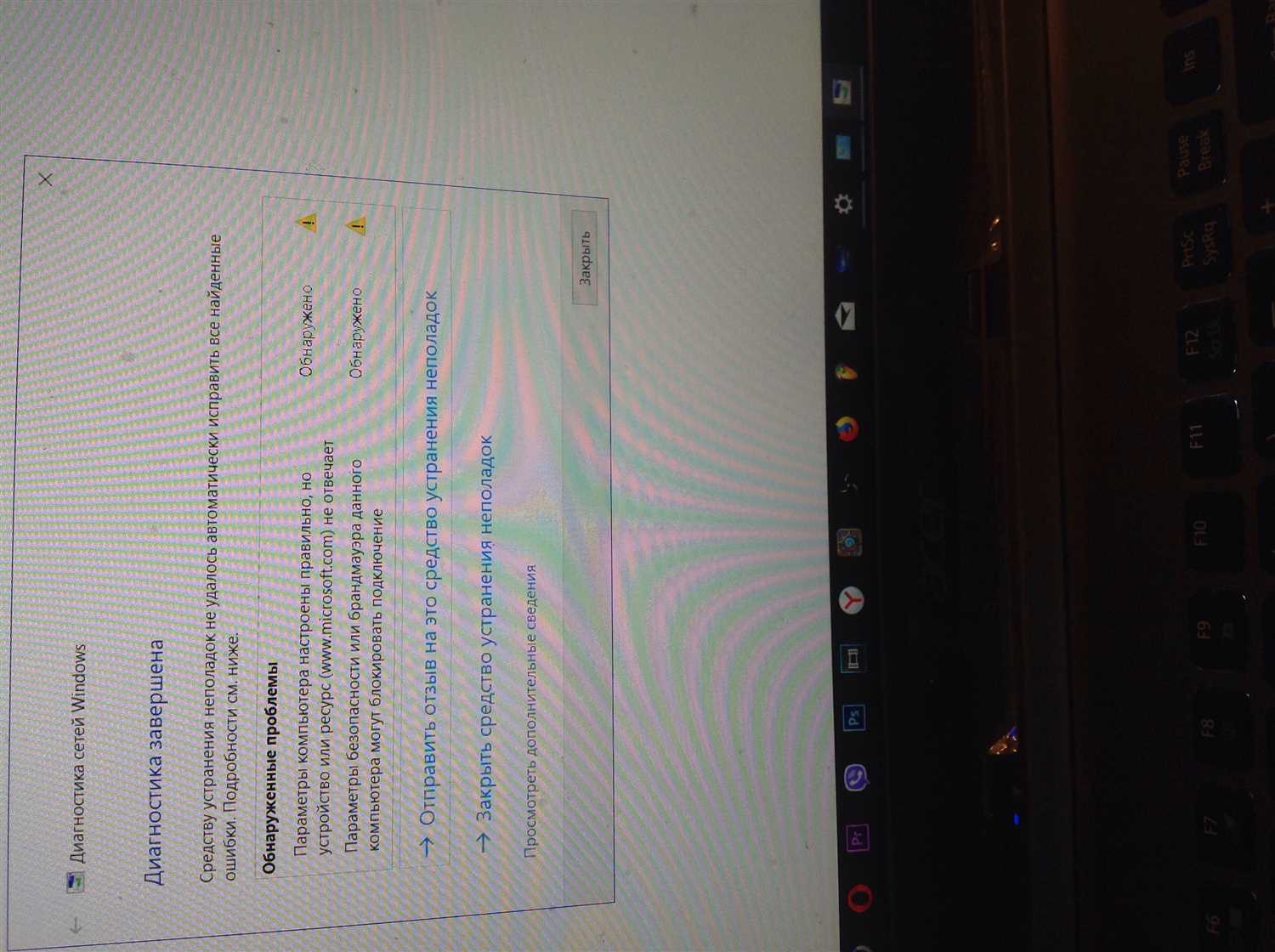
Обновление драйверов Wi-Fi — важный этап в решении проблем с подключением к беспроводной сети. Рекомендуем обновлять драйверы регулярно, чтобы гарантировать оптимальную работу устройства и избежать возможных проблем.
Использование командной строки
Проверка Wi-Fi драйвера

Для начала, вызовете командную строку как администратор и введите команду:
netsh wlan show drivers
В выводе нужно обратить внимание на строку «Драйвер радиопередатчика», если там стоит «нет», то проблема скорее всего связана с отсутствием драйвера или его повреждением. В этом случае нужно скачать и установить новый драйвер.
Перезапустить службу WLAN AutoConfig
Если драйвер в порядке, то нужно попробовать перезапустить службу WLAN AutoConfig, для этого выполнить две команды в командной строке:
net stop WLANAutoConfignet start WLANAutoConfig
Эти команды остановят и затем запустят службу, которая управляет беспроводной связью на компьютере. Если это решит проблему, то Wi-Fi на ноутбуке должен заработать.
Обновить драйвер Wi-Fi устройства

Если же все вышеперечисленные методы не помогли, то нужно попробовать обновить драйвер Wi-Fi устройства, может быть он устарел или несовместим с последней версией Windows. Для обновления драйвера нужно:
- Открыть «Управление устройствами» через меню «Пуск»
- Найти устройство Wi-Fi
- Выбрать «Обновить драйвер»
- Выбрать «Автоматический поиск драйверов»
Если обновление драйвера не помогло, то можно попробовать поискать более свежую версию драйвера на сайте производителя компьютера или Wi-Fi устройства.
Изменение настроек Wi-Fi
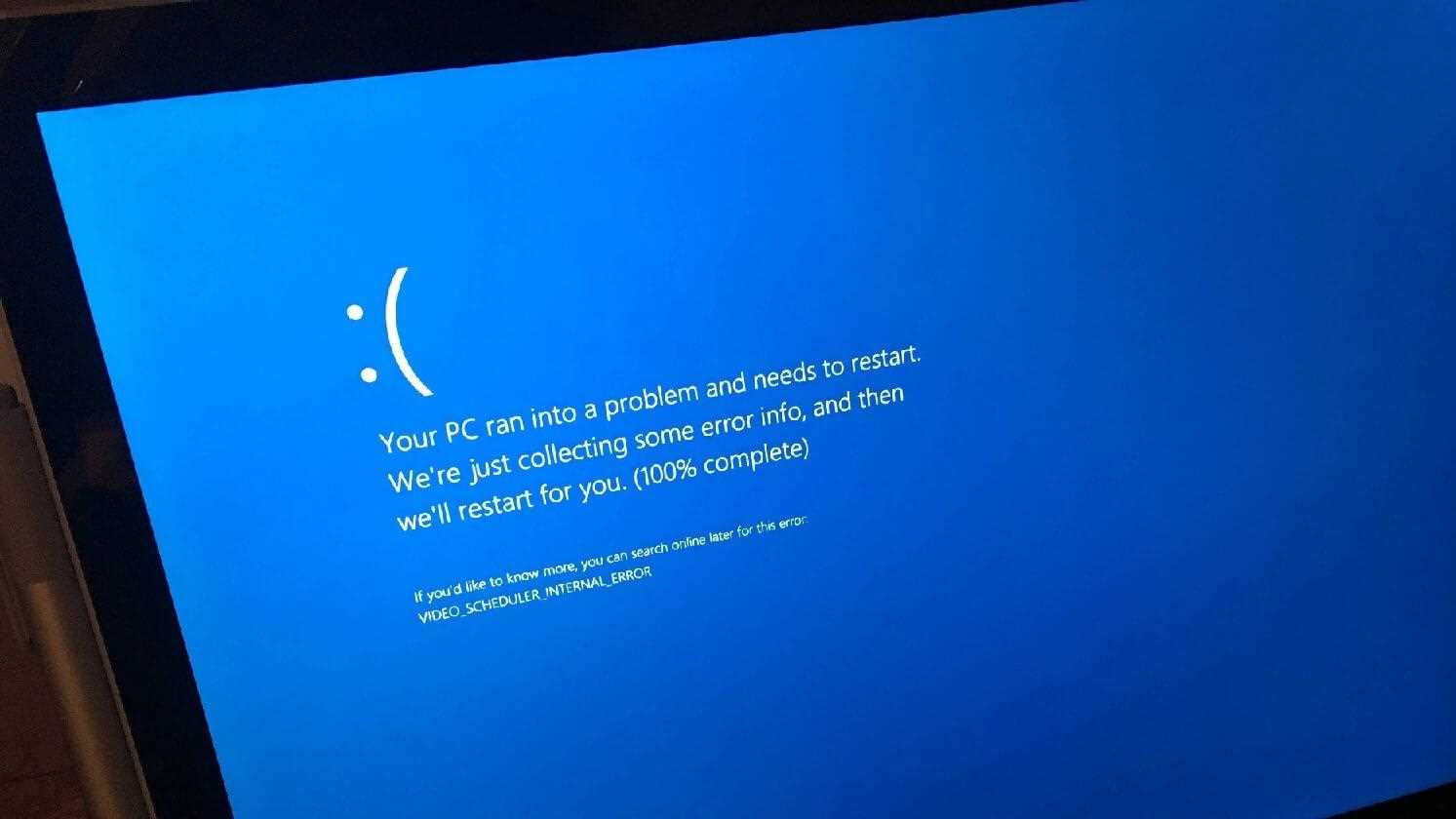
1. Проверьте наличие включенного Wi-Fi модуля на ноутбуке.

Перед изменением настроек Wi-Fi необходимо убедиться в наличии включенного Wi-Fi модуля на ноутбуке. Многие ноутбуки имеют функцию выключения и включения Wi-Fi модуля с помощью клавиш на клавиатуре, проверьте, что вы случайно не выключили Wi-Fi модуль.
2. Измените настройки проводного подключения к Интернету.

Иногда после синего экрана в Windows 10 настройки проводного подключения к Интернету могут измениться. Убедитесь, что настройки проводного подключения в вашей системе верны, и если требуется, исправьте их. Это может помочь устранить проблему с Wi-Fi на ноутбуке.
3. Проверьте, работает ли Wi-Fi на других устройствах.
Если Wi-Fi не работает только на вашем ноутбуке, попробуйте подключиться к Wi-Fi с другого устройства. Если Wi-Fi работает на других устройствах, то проблема скорее всего в настройках Wi-Fi на вашем ноутбуке.
4. Убедитесь, что вы подключены к правильной точке доступа
Проверьте, что ваш ноутбук подключен к правильной точке доступа Wi-Fi. Если вы пытаетесь подключиться к другой точке доступа, которая недоступна или требует другой пароль, то Wi-Fi не будет работать на вашем ноутбуке.
5. Попробуйте перезагрузить модем и роутер
Если все остальные варианты не помогли, попробуйте перезагрузить модем и роутер. Иногда в результате сбоев в работе сети, оборудование может не работать корректно, поэтому есть смысл перезагрузить оборудование и повторить попытку подключения к Wi-Fi с ноутбука.
Дополнительные советы по решению проблемы
1. Проверьте наличие драйверов
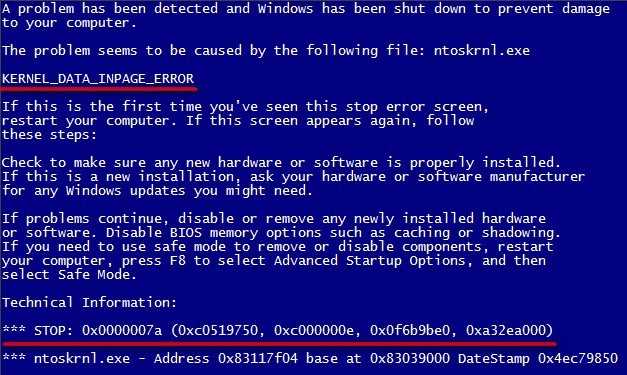
Если Wi-Fi на ноутбуке перестал работать после синего экрана в Windows 10, возможно, проблема связана с драйверами. Проверьте, правильно ли установлены драйвера для вашей сетевой карты. Если нет, скачайте их с сайта производителя ноутбука или сетевой карты и установите.
2. Проверьте настройки сети
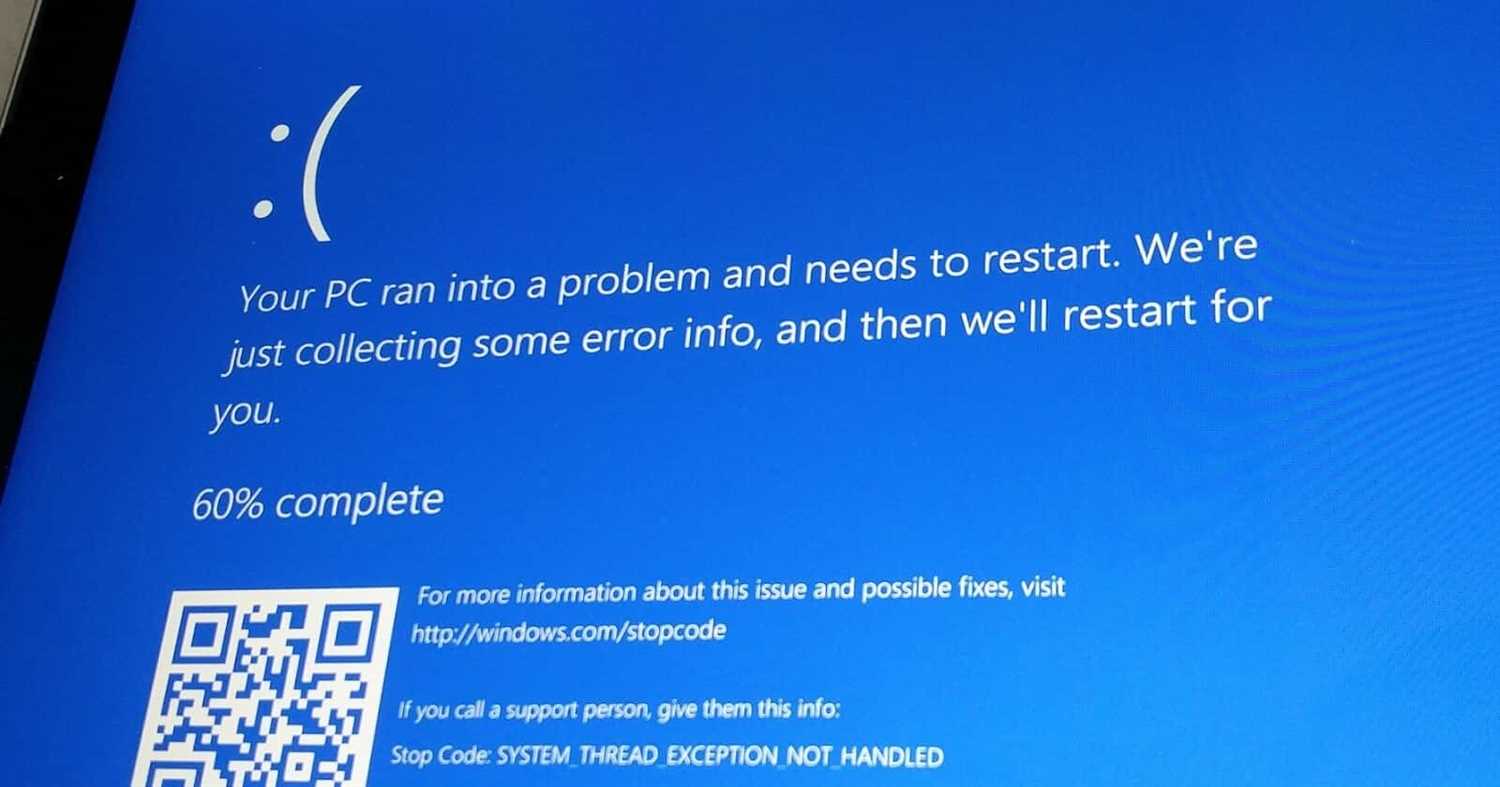
Если драйверы в порядке, возможно, проблема кроется в настройках сети. Проверьте, правильно ли настроена сеть Wi-Fi. Убедитесь, что вы подключены к нужной сети, что пароль введен правильно и что сеть не заблокирована на уровне роутера.
3. Попробуйте перезагрузить роутер
Если Wi-Fi на ноутбуке перестал работать после синего экрана в Windows 10, попробуйте перезагрузить роутер. Иногда бывает, что роутер не может правильно обработать запрос на подключение из-за технических проблем. Перезагрузка может помочь наладить работу.
4. Воспользуйтесь специальной программой
Существуют программы, которые могут помочь решить проблемы с Wi-Fi на ноутбуке. Одной из таких программ является «Wi-Fi Inspector». Она позволяет проверять качество связи, сканировать сети и просматривать данные о сети. Если у вас не получается решить проблему вручную, попробуйте воспользоваться этой программой.
5. Обратитесь к специалисту
Если ничего не помогло, возможно, проблема слишком сложная и требует профессиональной помощи. Обратитесь к специалисту по ремонту компьютеров или к сервисному центру. Они помогут выявить причину проблемы и исправить ее.
Ответы на вопросы
Почему после синего экрана в Windows 10 Wi-Fi на ноутбуке перестал работать?
Это может произойти по разным причинам, например, из-за ошибки драйвера Wi-Fi-адаптера, отсутствия необходимых файлов операционной системы и других непредвиденных сбоев.
Как проверить, что драйвер Wi-Fi адаптера работает правильно?
Для этого нужно зайти в Устройства и принтеры, затем выбрать свой ноутбук и нажать на Правую клавишу мыши. В дополнительном меню выбрать Свойства, затем выбрать Вкладку Оборудование и выбрать Свойства. Там нужно проверить наличие драйвера Wi-Fi адаптера и его правильность работы.
Как выполнить полную проверку компьютера на наличие ошибок и вирусов?
Для этого нужно запустить антивирусную программу и провести полное сканирование всех дисков на наличие вредоносных программ. Также можно воспользоваться утилитами для проверки целостности файлов операционной системы.
Как провести восстановление системы до момента, когда Wi-Fi работал нормально?
Для этого нужно нажать кнопку Пуск и выбрать Пункт Восстановление системы. Затем выбрать дату и время восстановления, когда Wi-Fi работал нормально, и следовать инструкциям на экране.
Как переустановить операционную систему на ноутбуке?
Для этого нужно подготовить загрузочный носитель с операционной системой, запустить установку системы, выбрать новое место установки и следовать инструкциям на экране.
Может ли быть проблема с Wi-Fi на ноутбуке после синего экрана из-за повреждения аппаратных компонентов?
Да, это возможно, например, если Wi-Fi адаптер был поврежден физически или в процессе обслуживания ноутбука произошла неосторожность и был поврежден контакт.
Что делать, если после переустановки системы на ноутбуке Wi-Fi все еще не работает?
Если проблема не решилась после переустановки системы, то скорее всего, дело не в программном обеспечении, а в аппаратных компонентах. В таком случае необходимо обратиться к специалистам и провести диагностику компьютера.
Какие могут быть дополнительные причины, почему после синего экрана Wi-Fi на ноутбуке не работает?
Дополнительные причины могут быть связаны с настройками брандмауэра, установленных программ и других параметров безопасности, которые блокируют работу Wi-Fi адаптера. Также возможны ошибки в работе Wi-Fi маршрутизатора или неточности в настройках на самом ноутбуке.
Как проверить настройки брандмауэра и других параметров безопасности?
Для проверки настроек брандмауэра нужно зайти в настройки безопасности, затем выбрать настройки брандмауэра и убедиться, что Wi-Fi адаптер не блокируется. Для проверки других параметров безопасности нужно обратиться к документации на программу или оборудование и изучить рекомендации производителя.