
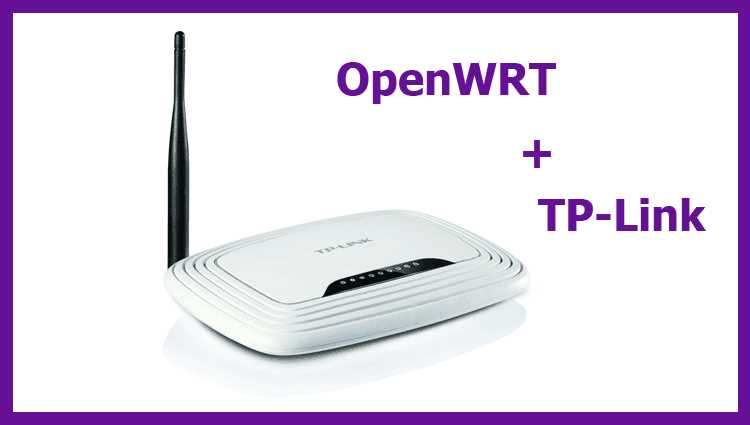
TP-Link TL-WR741ND — это бюджетный маршрутизатор, который можно легко перепрошить на альтернативную прошивку DD-WRT. Однако при использовании DD-WRT могут возникать проблемы с соединением с интернетом.
Подобная проблема может быть вызвана несколькими факторами, включая неправильные настройки роутера, обновление прошивки или несовместимость с провайдером интернет-услуг.
В этой статье мы рассмотрим несколько методов решения проблемы, которые помогут вам забыть о проблемах с теряющимся соединением.
- Причины потери соединения с интернетом на DD-WRT
- 1. Некорректные настройки VLAN
- 2. Несовместимость с сетевым оборудованием
- 3. Недостаточное количество оперативной памяти (RAM)
- 4. Неправильные настройки режима маршрутизации (routing)
- 5. Проблемы с установкой DD-WRT
- Как определить потерю соединения на TL-WR741ND
- 1. Проверьте светодиоды на маршрутизаторе
- 2. Проверьте наличие интернет-соединения на других устройствах
- 3. Проверьте настройки маршрутизатора на DD-WRT
- 4. Перезагрузите маршрутизатор
- 5. Обратитесь в службу поддержки
- Как исправить проблему с потерей соединения на DD-WRT
- Обновление прошивки на TL-WR741ND
- 1. Проверка версии прошивки
- 2. Загрузка прошивки
- 3. Установка новой версии прошивки
- 4. Проверка новой версии прошивки
- Изменение настроек TL-WR741ND и DD-WRT
- Изменение настроек TL-WR741ND
- Изменение настроек DD-WRT
- Ответы на вопросы
- Почему мой роутер TL-WR741ND на DD-WRT пропадает из сети?
- Как обновить прошивку моего роутера TL-WR741ND на DD-WRT?
- Какие настройки могут приводить к потере соединения на TL-WR741ND на DD-WRT?
- Могут ли проблемы с интернет-провайдером вызвать проблемы со соединением TL-WR741ND на DD-WRT?
- Что делать, если мой роутер TL-WR741ND на DD-WRT не может установить соединение с провайдером?
- Какие еще возможные причины потери соединения на моем роутере TL-WR741ND на DD-WRT?
- Как изменить настройки безопасности на моем роутере TL-WR741ND на DD-WRT?
- Может ли высокая нагрузка на сеть приводить к проблемам со связью на моем роутере TL-WR741ND на DD-WRT?
- Какие дополнительные настройки могут улучшить работу моего роутера TL-WR741ND на DD-WRT?
- Можно ли повысить производительность моего роутера TL-WR741ND на DD-WRT?
Причины потери соединения с интернетом на DD-WRT

1. Некорректные настройки VLAN
Если настройки VLAN некорректны, это может привести к потере соединения с интернетом на DD-WRT. Неверные настройки VLAN могут вызвать проблемы с назначением IP-адреса и маршрутизацией, что приведет к невозможности установить соединение с интернетом.
2. Несовместимость с сетевым оборудованием
Несовместимость с сетевым оборудованием может стать причиной отключения интернета на DD-WRT. Это может произойти, если ваше оборудование не поддерживает ту же версию DD-WRT, что и ваш маршрутизатор.
3. Недостаточное количество оперативной памяти (RAM)

Еще одной причиной потери соединения с интернетом на DD-WRT может быть недостаточное количество оперативной памяти (RAM). Если ваш маршрутизатор не имеет достаточно оперативной памяти, это может привести к отключению интернета, так как он не сможет удерживать все необходимые данные в памяти.
4. Неправильные настройки режима маршрутизации (routing)
Неверные настройки маршрутизации могут привести к отключению интернета на DD-WRT. Когда маршрутизатор получает данные от провайдера, он должен знать, как передать эти данные по сети. Если настройки маршрутизации неверны, маршрутизатор не сможет передавать данные, и соединение с интернетом будет недоступным.
5. Проблемы с установкой DD-WRT
Если вы недавно перепрошили свой маршрутизатор на DD-WRT и стали сталкиваться с проблемой отключения интернета, проблема может быть связана с неправильной установкой DD-WRT. Вы можете попробовать перепрошить свой маршрутизатор или вернуться к оригинальной прошивке.
Как определить потерю соединения на TL-WR741ND

1. Проверьте светодиоды на маршрутизаторе

Существует несколько светодиодов на маршрутизаторе TL-WR741ND, которые показывают состояние подключения к интернету. Если один из светодиодов не горит, то это может означать, что есть проблемы с соединением.
2. Проверьте наличие интернет-соединения на других устройствах
Если устройства, подключенные к маршрутизатору, теряют интернет-соединение, то проверьте наличие интрнет-соединения на других устройствах, таких как ноутбук или смартфон. Если на других устройствах также отсутствует соединение, то проблема может быть на стороне провайдера или сети.
3. Проверьте настройки маршрутизатора на DD-WRT
Проверьте, правильно ли настроены все настройки маршрутизатора на DD-WRT. В некоторых случаях неправильные настройки могут привести к проблемам с интернет-соединением.
4. Перезагрузите маршрутизатор

Перезагрузите маршрутизатор, чтобы устранить временные проблемы с интернет-соединением. Это может помочь решить проблему, если она вызвана временной неполадкой.
5. Обратитесь в службу поддержки

Если вы все еще испытываете проблемы с интернет-соединением на маршрутизаторе TL-WR741ND с DD-WRT, то обратитесь в службу поддержки для получения помощи.
Как исправить проблему с потерей соединения на DD-WRT
Шаг 1: Проверьте настройки беспроводного соединения. Если вы используете диапазон 2,4 ГГц, убедитесь, что настройки каналов и режимов соответствуют вашему региону и не пересекаются с другими беспроводными сетями в радиусе действия. Также проверьте настройки шифрования и пароль доступа к сети.
Шаг 2: Обновите прошивку вашего маршрутизатора. Некоторые версии DD-WRT имеют проблемы с соединением, которые могут быть исправлены обновлением до последней версии.
Шаг 3: Проверьте настройки DHCP. Убедитесь, что ваш маршрутизатор назначает IP-адреса вашим устройствам корректно. Иногда некоторые настройки могут привести к конфликту адресов или неправильному выделению IP-адресов.
Шаг 4: Проверьте физическое подключение. Убедитесь, что все кабели подключены правильно и не повреждены. Попробуйте заменить кабели и проверьте, исправляется ли проблема.
Шаг 5: Если все вышеперечисленное не помогло, попробуйте сбросить настройки маршрутизатора до заводских. Это может помочь в случае, если были внесены изменения, которые привели к нестабильной работе устройства.
Следуя этим шагам, вы сможете исправить проблему с потерей соединения на вашем маршрутизаторе с DD-WRT.
Обновление прошивки на TL-WR741ND

1. Проверка версии прошивки

Перед обновлением прошивки необходимо проверить ее текущую версию. Для этого необходимо зайти в веб-интерфейс роутера — в адресной строке браузера введите IP-адрес вашего роутера, после чего введите логин и пароль. После входа в систему откройте раздел «Настройки» → «Система», здесь вы найдете версию прошивки вашего устройства.
2. Загрузка прошивки

Для загрузки новой версии прошивки на официальном сайте производителя TP-LINK необходимо выбрать модель вашего устройства, далее выберите раздел «Поддержка» → «Прошивки». Выберите последнюю версию прошивки и скачайте ее на ваш компьютер.
3. Установка новой версии прошивки

Чтобы установить новую версию прошивки, зайдите в веб-интерфейс роутера, выберите раздел «Настройки» → «Система» → «Обновление прошивки». Нажмите кнопку «Обзор» и выберите файл прошивки, который вы загрузили на компьютер. Затем нажмите кнопку «Обновить», чтобы начать процесс обновления. Обновление может занять несколько минут, после чего роутер автоматически перезагрузится.
4. Проверка новой версии прошивки

После обновления прошивки необходимо проверить, что оно было установлено успешно. Зайдите в веб-интерфейс роутера, выберите раздел «Настройки» → «Система», здесь вы найдете версию новой прошивки, которая должна отличаться от предыдущей.
Таким образом, обновление прошивки на TL-WR741ND является важной процедурой, которая позволит вам получить последнюю версию прошивки с исправленными ошибками и улучшенными функциями.
Изменение настроек TL-WR741ND и DD-WRT
Изменение настроек TL-WR741ND

Для избавления от проблем с потерей соединения с интернетом на роутере TL-WR741ND, необходимо произвести следующие настройки:
- Перейти во вкладку «Wireless» в меню настроек;
- Найти опцию «Wireless Channel» и выбрать канал, который не пересекается с другими сетями Wi-Fi;
- Выбрать опцию «Wireless Security» и задать пароль для защиты сети;
- Перейти во вкладку «DHCP» и проверить, что настройка «DHCP Server» включена;
- При необходимости, настроить порты;
- Сохранить настройки.
Изменение настроек DD-WRT
Если проблема с потерей соединения сохраняется, можно попробовать изменить настройки на DD-WRT:
- Перейти во вкладку «Wireless» в меню настроек;
- Выбрать опцию «Advanced Settings» и задать следующие настройки:
- Wireless Network Mode: «NG Mixed»;
- Wireless Channel: выбрать канал, который не пересекается с другими сетями Wi-Fi;
- Wireless SSID Broadcast: включить;
- Wireless Multicast Forwarding: включить;
- Wireless Security: задать пароль для защиты сети;
- Сохранить настройки.
После проведения данных настроек, роутер должен работать стабильно и не терять соединение с интернетом.
Ответы на вопросы
Почему мой роутер TL-WR741ND на DD-WRT пропадает из сети?
Это может быть связано с настройками роутера. Рекомендуется проверить конфигурацию и обновить прошивку, если это возможно.
Как обновить прошивку моего роутера TL-WR741ND на DD-WRT?
Вы можете загрузить последнюю версию прошивки с официального сайта DD-WRT и вручную установить ее через веб-интерфейс роутера.
Какие настройки могут приводить к потере соединения на TL-WR741ND на DD-WRT?
Проблемы могут быть связаны с неправильными настройками маршрутизации, DHCP или IP-адресации. Рекомендуется проверить эти параметры.
Могут ли проблемы с интернет-провайдером вызвать проблемы со соединением TL-WR741ND на DD-WRT?
Да, возможно. Рекомендуется проверить соединение с провайдером, чтобы убедиться, что эта проблема не связана с их стороны.
Что делать, если мой роутер TL-WR741ND на DD-WRT не может установить соединение с провайдером?
Рекомендуется проверить настройки соединения и обратиться в службу поддержки провайдера интернета для решения этой проблемы.
Какие еще возможные причины потери соединения на моем роутере TL-WR741ND на DD-WRT?
Проблема может быть связана с устаревшим оборудованием, проблемами с железом или неправильными настройками безопасности. Рекомендуется проверить все эти возможные причины.
Как изменить настройки безопасности на моем роутере TL-WR741ND на DD-WRT?
Вы можете изменить настройки безопасности в меню настроек безопасности DD-WRT. Рекомендуется продумать надежные пароли и использовать WPA-шифрование для защиты вашей сети.
Может ли высокая нагрузка на сеть приводить к проблемам со связью на моем роутере TL-WR741ND на DD-WRT?
Да, если у вас много пользователей, которые используют вашу сеть, это может привести к проблемам со связью на роутере. Рекомендуется ограничить скорость или количество подключений для каждого пользователя, чтобы снизить нагрузку на роутер.
Какие дополнительные настройки могут улучшить работу моего роутера TL-WR741ND на DD-WRT?
Рекомендуется настроить QoS (качество обслуживания) для приложений, которые требуют большей пропускной способности, и использовать протоколы безопасности, такие как VPN или SSH для удаленного доступа.
Можно ли повысить производительность моего роутера TL-WR741ND на DD-WRT?
Да, вы можете установить оптимизированные настройки маршрутизации и буфера в DD-WRT, чтобы улучшить производительность вашего роутера.