
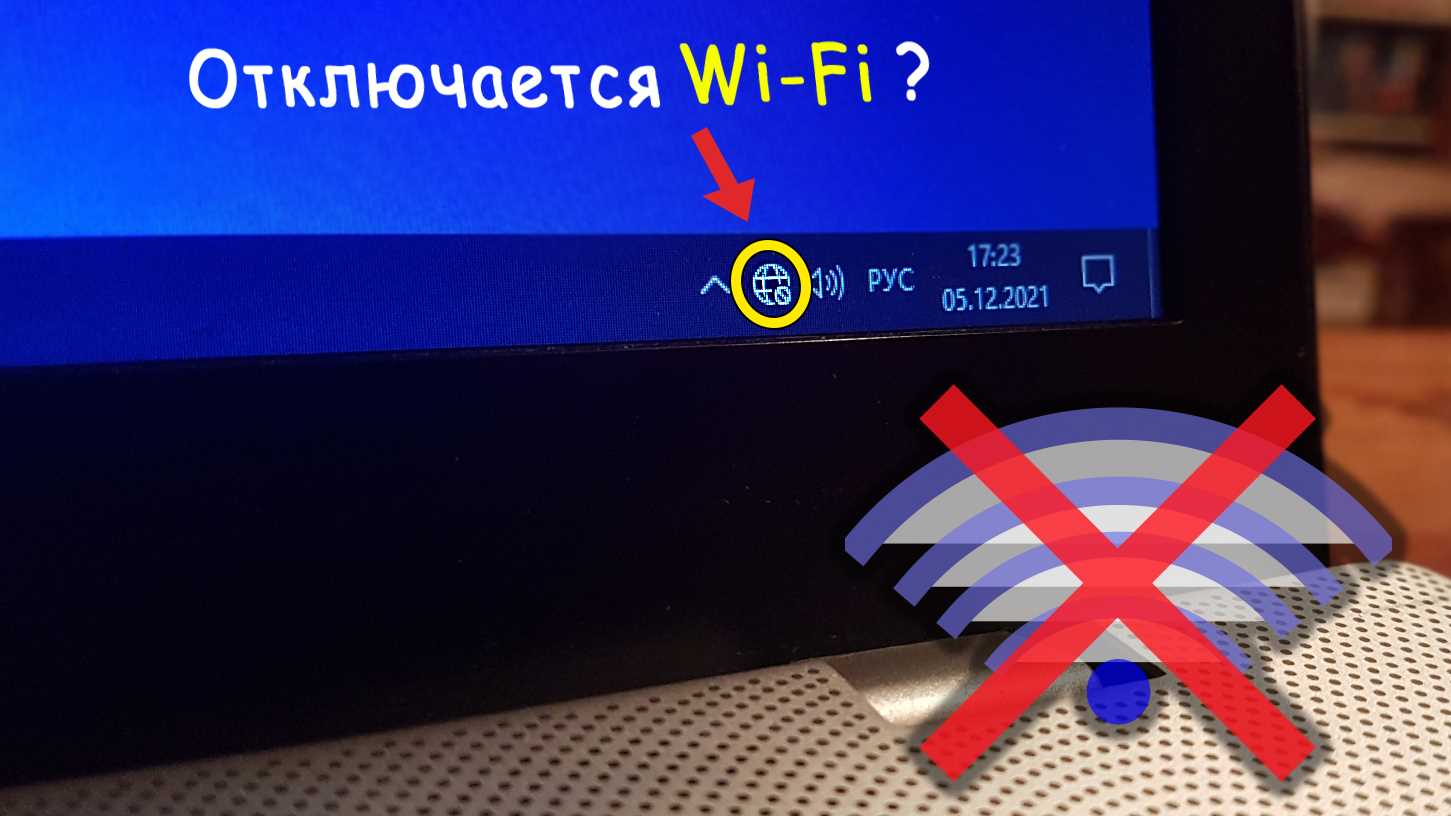
Представьте, что у вас есть точка доступа Wi-Fi, но как только вы подключаете устройства к этой точке доступа, интернет исчезает на всех устройствах. Эта проблема может быть связана с настройками вашей операционной системы. Если вы используете Windows 7, то в данной статье мы расскажем вам, как решить эту проблему.
Первым шагом будет проверка настроек вашей точки доступа. Убедитесь, что точка доступа настроена правильно и что она имеет доступ к интернету. Проверьте, что вы используете правильный пароль для подключения к Wi-Fi.
Если точка доступа настроена правильно, то следующим шагом будет проверка настроек вашего компьютера. Убедитесь, что настройки Wi-Fi на вашем компьютере настроены правильно и что вы используете правильный пароль для подключения к Wi-Fi. Проверьте, что вы используете последнюю версию драйверов для беспроводной сети.
Если ничто из вышеперечисленного не помогает, то может помочь перезагрузка вашего компьютера и точки доступа. Если проблема не решается, попробуйте перезагрузить роутер или модем, который предоставляет доступ к вашей сети. Если эти меры не помогают, то стоит обратиться за помощью к специалистам.
- Решение проблемы с интернетом на всех устройствах от точки доступа в Windows 7
- Шаг 1: Проверка настроек сети
- Шаг 2: Проверка настроек точки доступа в Windows 7
- Шаг 3: Обновление драйверов
- Шаг 4: Перезагрузка оборудования
- Шаг 5: Свяжитесь с вашим поставщиком услуг интернета
- Понимание проблемы
- Симптомы проблемы
- Потенциальные причины
- Требуемые шаги
- Настройка точки доступа
- Шаг 1. Вход в настройки точки доступа
- Шаг 2. Настройка параметров безопасности
- Шаг 3. Проверка настроек
- Проверка наличия ограничений доступа
- 1. Проверка настройки сетевого профиля
- 2. Проверка наличия ограничений доступа в антивирусе или брандмауэре
- 3. Проверка наличия ограничений доступа в роутере
- Проверка соединения Wi-Fi
- Перезапуск роутера
- Проверка конфигурации сети
- Проверка наличия вирусов
- Обновление драйверов
- Проверка устройства на вирусы
- Запустите антивирусную программу
- Обновите базу вирусных определений
- Проверьте фаерволл
- Проверьте настройки точки доступа
- Обновление драйверов
- Почему нужно обновлять драйверы
- Как обновить драйверы в Windows 7
- Дополнительные советы
- Обращение к специалистам
- Почему важно обратиться к специалистам?
- Что должен уметь делать профессиональный специалист?
- Как выбрать квалифицированного специалиста?
- Ответы на вопросы
- Какие могут быть причины пропадания интернета на всех устройствах от точки доступа в Windows 7?
- Какие действия нужно предпринять, чтобы устранить проблему с пропаданием интернета на всех устройствах от точки доступа?
- Как можно проверить настройки сетевой карты на устройстве, на котором работает точка доступа?
- Может ли неправильно настроенное оборудование стать причиной пропадания интернета на всех устройствах от точки доступа?
- Как сделать перезагрузку сети и как это поможет в решении проблемы с пропаданием интернета на всех устройствах от точки доступа?
- Может ли проблема пропадания интернета на всех устройствах от точки доступа в Windows 7 быть связана с провайдером интернета?
- Какая средняя мощность должна быть у устройства точки доступа, чтобы обеспечивать стабильную работу?
- Может ли проблема пропадания интернета на всех устройствах от точки доступа в Windows 7 быть связана с наличием вирусов на устройствах?
- Как узнать, какая версия Windows 7 установлена на устройстве, на котором работает точка доступа?
- Может ли проблема пропадания интернета на всех устройствах от точки доступа в Windows 7 быть связана с недостаточным количеством памяти на устройстве?
Решение проблемы с интернетом на всех устройствах от точки доступа в Windows 7
Шаг 1: Проверка настроек сети
Перед тем, как приступить к решению проблемы, необходимо убедиться, что настройки сети на всех устройствах находятся в рабочем состоянии. Убедитесь, что Wi-Fi на всех устройствах подключено к правильной точке доступа и что пароль введен правильно.
Шаг 2: Проверка настроек точки доступа в Windows 7
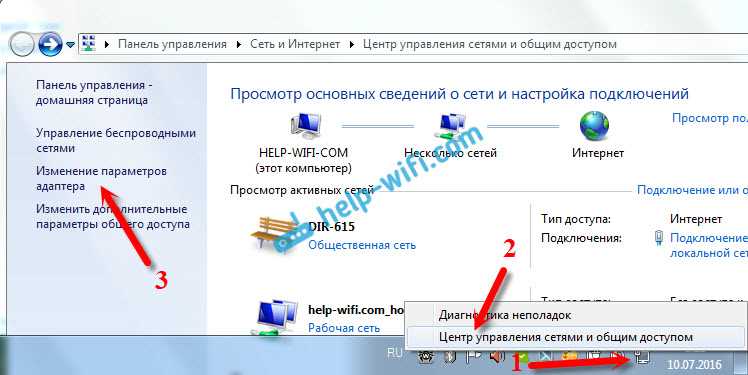
Если у вас пропадает интернет на всех устройствах от точки доступа в Windows 7, то необходимо проверить настройки точки доступа. Войдите в «Центр управления сетями и общим доступом» и выберите «Изменение параметров адаптера». Проверьте, что точка доступа находится включенным и настройки Wi-Fi соответствуют вашим потребностям.
Шаг 3: Обновление драйверов
Если проблема с интернетом на всех устройствах не решается после проверки настроек сети и точки доступа, то возможно проблема в драйверах. Убедитесь, что драйверы на точке доступа и на всех устройствах обновлены и соответствуют вашей версии Windows.
Шаг 4: Перезагрузка оборудования
Иногда перезагрузка маршрутизатора и всех устройств, подключенных к нему, может решить проблему с пропаданием интернета на всех устройствах. Попробуйте перезагрузить оборудование и проверить, работает ли интернет после перезагрузки.
Шаг 5: Свяжитесь с вашим поставщиком услуг интернета
Если все вышеперечисленные шаги не помогли решить проблему, то свяжитесь с вашим поставщиком услуг интернета. Поставщик услуг должен помочь вам решить проблему с вашим подключением.
Понимание проблемы
Симптомы проблемы
Когда на всех устройствах от точки доступа в Windows 7 пропадает интернет, это означает, что проблема не связана с конкретным устройством или соединением, а находится на более высоком уровне. Симптомы могут включать в себя отсутствие доступа к интернет-ресурсам, невозможность отправлять или получать почту, а также отсутствие видеозвонков и других функций, которые требуют подключения к интернету.
Потенциальные причины
Существует несколько потенциальных причин проблемы с отключением интернета на всех устройствах от точки доступа в Windows 7:
- Поврежденные файлы конфигурации
- Некорректные настройки IP-адресов
- Сбой в работе маршрутизатора
- Проблемы с DNS-сервером
Стоит заметить, что не все эти причины могут проявляться одновременно, и в каждом конкретном случае может быть своя, уникальная причина проблемы.
Требуемые шаги
Для решения проблемы со сбоем интернета на всех устройствах от точки доступа в Windows 7 следует последовательно проверять, является ли причиной одна из потенциальных проблем:
- Проверить файлы конфигурации на наличие ошибок;
- Настроить IP-адреса корректно;
- Проверить работу маршрутизатора;
- Проверить настройки DNS-сервера.
При необходимости можно также обратиться к специалистам, которые помогут найти и решить проблему.
Настройка точки доступа
Шаг 1. Вход в настройки точки доступа
Для того чтобы начать настройку точки доступа в ОС Windows 7, необходимо перейти в раздел «Управление сетями и общим доступом», находящийся в «Панели управления».
Выберите нужную сеть и нажмите правой кнопкой мыши на ней, затем выберите пункт «Свойства».
Далее перейдите на вкладку «Доступ» и установите галочку «Разрешить другим пользователям сети подключаться через интернет-соединение этого компьютера».
Шаг 2. Настройка параметров безопасности
Следующим важным шагом является настройка параметров безопасности. Для этого вам необходимо установить пароль на точку доступа, который будет запрашиваться при подключении устройств к ней.
Выберите вкладку «Защита» и установите необходимые настройки, включая тип шифрования, а также введите пароль для точки доступа.
Шаг 3. Проверка настроек
После того как вы завершили настройку точки доступа, необходимо проверить ее работоспособность и убедиться, что все устройства могут подключиться к интернету от нее.
Для этого откройте браузер на подключенном устройстве и проверьте доступ к интернет-ресурсам. При необходимости, проверьте настройки сети и корректируйте их, чтобы точка доступа работала наиболее эффективно.
Проверка наличия ограничений доступа
1. Проверка настройки сетевого профиля
В Windows 7 существует несколько типов сетевых профилей, которые задают уровень безопасности и ограничений доступа. Если у вас есть проблемы с доступом к Интернету на всех устройствах от точки доступа, проверьте, что выбран правильный профиль: домашняя сеть, рабочая сеть или общественная сеть.
Для проверки настроек сетевого профиля перейдите в центр управления сетями и общим доступом, выберите активное соединение и откройте параметры. Проверьте выбранный сетевой профиль и, если необходимо, измените его.
2. Проверка наличия ограничений доступа в антивирусе или брандмауэре

Наличие активного антивируса или брандмауэра может привести к ограничениям доступа к сети и Интернету. Если у вас есть проблемы с доступом к Интернету на всех устройствах от точки доступа, проверьте наличие ограничений в настройках защитных программ.
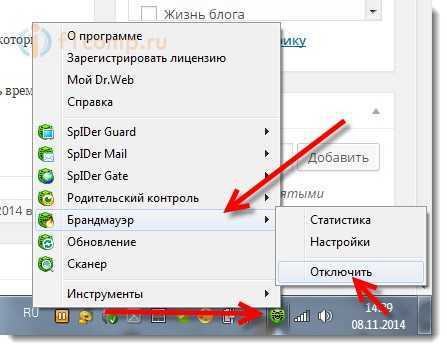
Для проверки настроек антивируса или брандмауэра откройте соответствующую программу и проверьте, нет ли там ограничений на доступ к сети. Если ограничения есть, измените их или временно отключите защитные программы.
3. Проверка наличия ограничений доступа в роутере
Ограничения доступа к Интернету могут быть заданы на уровне роутера. Если вы используете роутер в качестве точки доступа, проверьте наличие ограничений в его настройках.
Для проверки настроек роутера откройте его панель управления и проверьте, нет ли ограничений доступа в настройках безопасности или контроля доступа. Если ограничения есть, измените их или временно отключите настройки безопасности.
Проверка соединения Wi-Fi
Перезапуск роутера
Частой причиной пропадания интернета может быть неисправность роутера. Чтобы исключить эту версию, попробуйте перезапустить устройство.
- Отключите роутер от электрической сети.
- Подождите несколько минут.
- Снова включите роутер и дождитесь, пока ваши устройства подключатся к сети.
Если проблема повторится, перейдите к следующему шагу.
Проверка конфигурации сети
Проверьте конфигурацию вашей сети и убедитесь, что она правильно настроена.
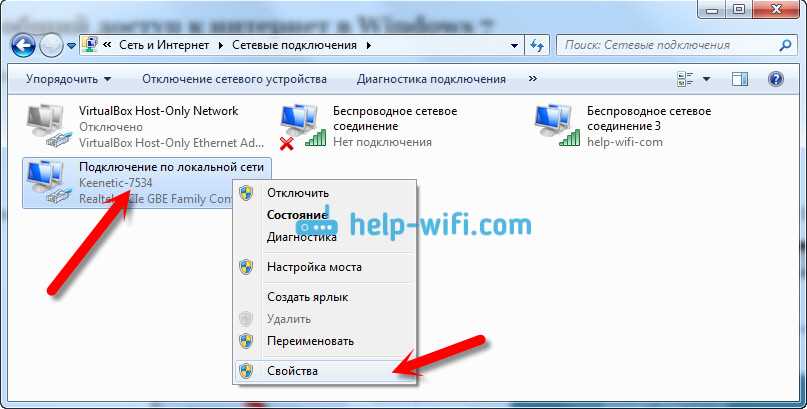
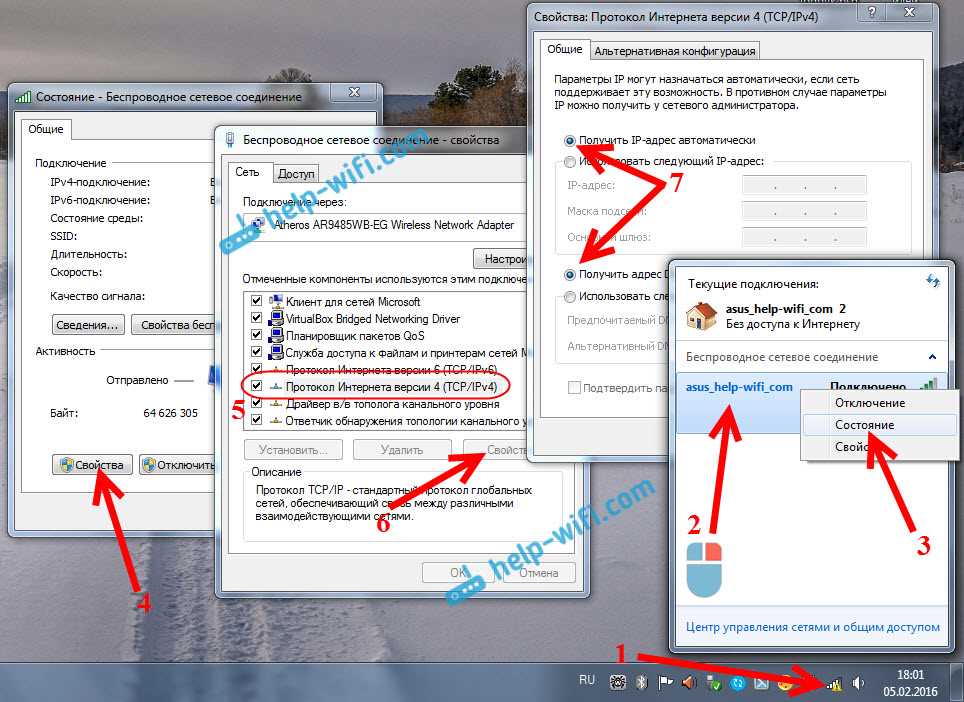
- Зайдите в свойства подключения Wi-Fi.
- Убедитесь, что параметры IP-адреса, шлюза, маски подсети и DNS-сервера указаны правильно.
Если вы не уверены, что правильно настроили свою сеть, обратитесь за помощью к специалистам.
Проверка наличия вирусов
Вирусные атаки также могут привести к пропаданию интернета. Проверьте свои устройства на наличие вирусов и вредоносного ПО.
- Запустите ваше антивирусное программное обеспечение.
- Проведите полную проверку вашей системы.
- Удалите все обнаруженные угрозы.
Проверьте соединение после удаления вирусов. Если проблема все еще остается, перейдите к следующему шагу.
Обновление драйверов
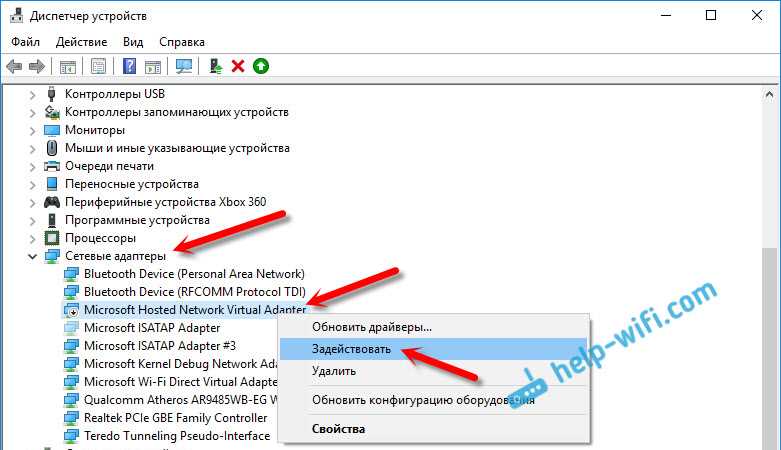
Убедитесь, что у вас установлены последние версии драйверов для Wi-Fi карты на вашем компьютере.
- Откройте диспетчер устройств.
- Найдите вашу Wi-Fi карту, щелкнув на значок сетевого адаптера.
- Выполните обновление драйверов.
Если проблема все еще не решается, обратитесь за помощью к специалистам.
Проверка устройства на вирусы

Запустите антивирусную программу
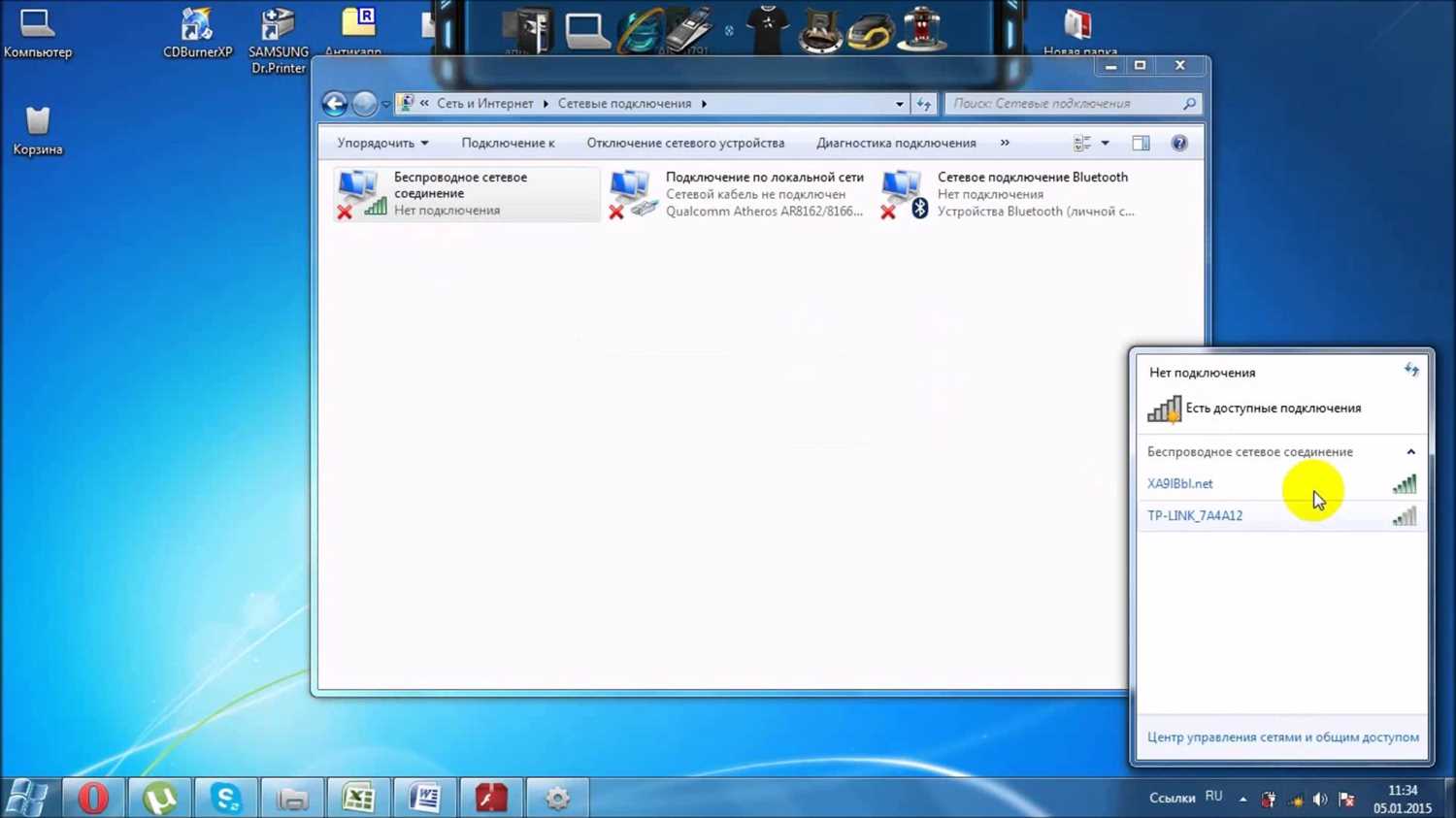
Если интернет пропал на всех устройствах от точки доступа в Windows 7, возможно ваш компьютер заражен вирусом. Запустите антивирусную программу на вашем устройстве и проведите проверку системы на наличие вирусов. Если вирусы найдены, удалите их и перезапустите компьютер.
Обновите базу вирусных определений
Помните, что антивирусные программы нужно регулярно обновлять. Выполните обновление базы вирусных определений, чтобы ваша программа могла обнаружить новые вирусы. Если обновление не помогло решить проблему, попробуйте переустановить антивирусную программу.
Проверьте фаерволл
Фаерволл может блокировать доступ к интернету на вашем устройстве. Проверьте настройки фаерволла и убедитесь, что ваша антивирусная программа разрешена для доступа в сеть. Также убедитесь, что не существует запретов на интернет-доступ для других приложений на вашем компьютере.
Проверьте настройки точки доступа
Если все устройства утратили доступ к интернету от точки доступа в Windows 7, возможно, проблема в ее настройках. Проверьте настройки точки доступа и убедитесь, что они корректны. Попробуйте отключить точку доступа и затем включить ее снова.
Обновление драйверов
Почему нужно обновлять драйверы
Причин, по которым необходимо обновлять драйверы, может быть несколько. Во-первых, новые драйверы могут исправить ошибки, которые возникали при использовании предыдущей версии. Это может повысить стабильность и производительность устройства. Во-вторых, новые драйверы могут расширять функциональные возможности устройства. Например, драйверы на видеокарту могут добавить поддержку новых технологий и улучшить графику в играх.
Как обновить драйверы в Windows 7
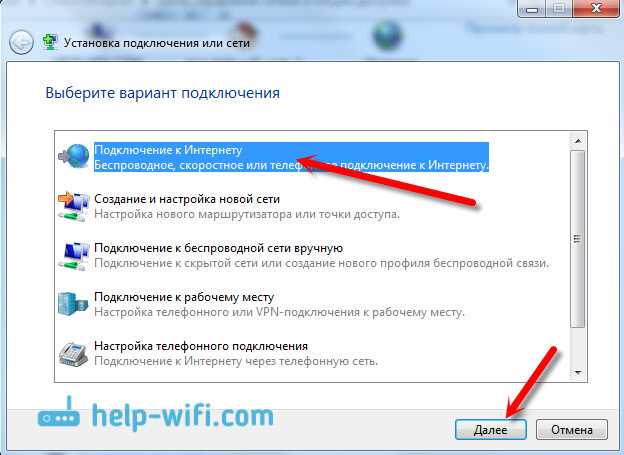
Для обновления драйверов в Windows 7 нужно выполнить следующие шаги:
- Открыть меню «Пуск» и найти панель управления.
- Перейти в раздел «Система и безопасность» и выбрать «Управление устройствами».
- В списке устройств найти то, для которого требуется обновить драйверы.
- Нажать правой кнопкой мыши на устройство и выбрать «Обновить драйвер».
- Выбрать пункт «Автоматический поиск обновленного ПО драйверов», чтобы Windows сама искала и устанавливала новые драйверы. Если заранее известно, где находится файл драйвера, его можно установить вручную, выбрав соответствующий пункт меню.
- Дождаться завершения установки и перезагрузить компьютер.
Дополнительные советы
При обновлении драйверов стоит следить за тем, чтобы скачиваемые файлы были подходящими для конкретной операционной системы и версии устройства. Неправильный драйвер может привести к нестабильной работе системы, а иногда и к ее поломке.
Обращение к специалистам
Почему важно обратиться к специалистам?
Если вы столкнулись с проблемой, когда на всех устройствах от точки доступа в Windows 7 пропадает интернет, необходимо немедленно обратиться к квалифицированным специалистам. Это поможет решить проблему наиболее эффективным и быстрым способом, а также избежать возможных последствий, которые могут быть связаны со сбоем в работе сети.
Что должен уметь делать профессиональный специалист?
Квалифицированный специалист должен уметь проводить диагностику и ремонт сетей любой сложности. Он имеет необходимые знания и опыт работы с сетевым оборудованием, что позволяет ему быстро определить причину проблемы и устранить ее.
Если у вас возникли проблемы с сетью, не рекомендуется пытаться решать их самостоятельно, так как это может привести к еще большему сбою в работе сети, а, возможно, и поломке оборудования.
Как выбрать квалифицированного специалиста?
Для выбора квалифицированного специалиста можно обратиться к рекомендациям друзей и знакомых, а также почитать отзывы в интернете. Однако важно обращаться только в проверенные компании, успешно работающие на рынке уже длительное время. Важно также узнать о стоимости услуг и гарантиях на ремонт.
Квалифицированный специалист поможет вам решить проблему с пропаданием интернета на всех устройствах от точки доступа в Windows 7 быстро и эффективно, что сэкономит ваше время и нервы и защитит вас от возможных последствий.
Ответы на вопросы
Какие могут быть причины пропадания интернета на всех устройствах от точки доступа в Windows 7?
Причин может быть несколько: проблемы с настройками сетевой карты, недостаточная мощность устройства точки доступа, перегрузка сети, неправильно настроенное оборудование и многое другое. Необходимо провести диагностику и выявить конкретную причину данной проблемы.
Какие действия нужно предпринять, чтобы устранить проблему с пропаданием интернета на всех устройствах от точки доступа?
Необходимо проверить настройки сетевой карты на устройстве, на котором работает точка доступа. Также стоит проверить мощность устройства, возможно, необходимо заменить его на более мощное. Перезагрузка сети и замена оборудования также могут помочь в решении данной проблемы.
Как можно проверить настройки сетевой карты на устройстве, на котором работает точка доступа?
Для проверки нужно открыть «Панель управления», затем выбрать «Сеть и интернет», после этого выбрать «Центр управления сетью и общим доступом». Далее нужно выбрать «Изменение параметров адаптера» и проверить настройки сетевой карты, на которой работает точка доступа.
Может ли неправильно настроенное оборудование стать причиной пропадания интернета на всех устройствах от точки доступа?
Да, неправильно настроенное оборудование может стать причиной данной проблемы. Например, если точка доступа настроена неправильно, то она может работать нестабильно, что приведет к пропаданию интернета на всех устройствах. Также неправильно настроенные настройки сетевой карты могут привести к данной проблеме.
Как сделать перезагрузку сети и как это поможет в решении проблемы с пропаданием интернета на всех устройствах от точки доступа?
Чтобы сделать перезагрузку сети, нужно сначала выключить все устройства, входящие в нее, включая точку доступа. Затем необходимо подождать несколько минут и включить устройства снова. Это может помочь в случае, если проблема связана с перегрузкой сети и отказом устройств от точки доступа.
Может ли проблема пропадания интернета на всех устройствах от точки доступа в Windows 7 быть связана с провайдером интернета?
Да, это возможно. Некоторые провайдеры могут ограничивать скорость доступа к интернету или блокировать определенные сайты или порты, что может привести к проблеме пропадания интернета на всех устройствах от точки доступа в Windows 7.
Какая средняя мощность должна быть у устройства точки доступа, чтобы обеспечивать стабильную работу?
Средняя мощность устройства точки доступа должна быть не менее 500 мВт. В случае, если требуется покрытие большой площади, мощность должна быть больше. Также стоит учитывать, что мощность точки доступа не должна превышать мощность адаптеров сетевых карт на устройствах, которые будут подключаться к ней.
Может ли проблема пропадания интернета на всех устройствах от точки доступа в Windows 7 быть связана с наличием вирусов на устройствах?
Да, это возможно. Вирусы могут замедлять работу устройств, а также блокировать интернет-подключение. В этом случае необходимо провести проверку на наличие вирусов и удалить их с устройств.
Как узнать, какая версия Windows 7 установлена на устройстве, на котором работает точка доступа?
Чтобы узнать версию Windows 7, нужно открыть «Панель управления», затем выбрать «Система и безопасность», после этого выбрать «Система». Окно, которое откроется, будет содержать информацию о версии Windows 7, установленной на устройстве.
Может ли проблема пропадания интернета на всех устройствах от точки доступа в Windows 7 быть связана с недостаточным количеством памяти на устройстве?
Да, это возможно. Недостаточное количество памяти может привести к замедлению работы устройства, включая работу точки доступа. В этом случае необходимо увеличить объем памяти на устройстве.