
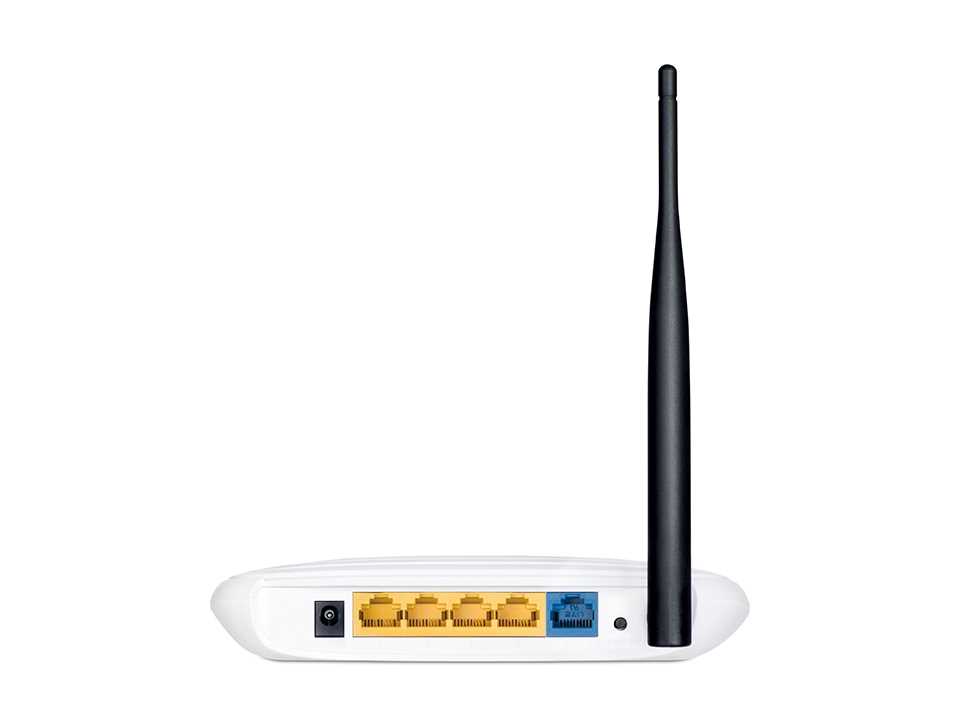
Нередко бывает так, что на одном устройстве есть доступ к интернету, а на другом его нет. В такой ситуации, вы можете испытывать некоторые неудобства и не знать, как решить эту проблему. В данной статье мы рассмотрим, как использовать маршрутизатор TL-WR741ND для решения проблемы с подключением к интернету.
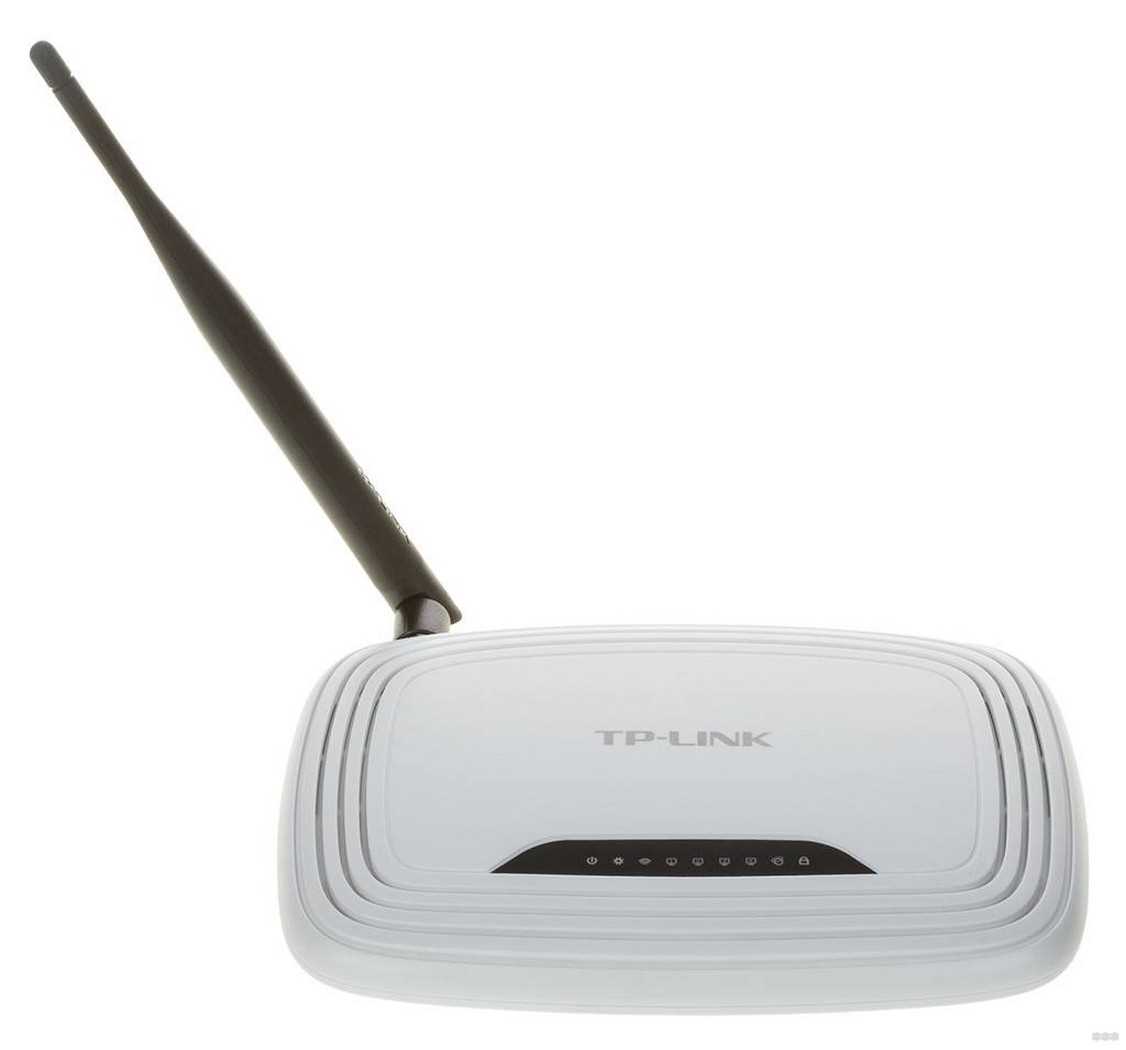
Маршрутизатор TL-WR741ND — это простое и удобное устройство, которое может использоваться для распределения интернет-соединения между несколькими устройствами. Таким образом, если одно устройство имеет проблемы с подключением к интернету, вы можете использовать маршрутизатор для предоставления ему доступа к сети.
Кроме того, маршрутизатор может использоваться для настройки беспроводной сети Wi-Fi, что позволит подключить к нему другие устройства, такие как смартфоны, планшеты и ноутбуки. В результате вы получите надежную и быструю сеть, которую можно использовать в любом месте в доме или офисе.
- Ответы на вопросы
- Что такое TL-WR741ND?
- Как подключить маршрутизатор TL-WR741ND к интернету?
- Как подключить компьютер к беспроводной сети, созданной на маршрутизаторе?
- Почему на ноутбуке есть интернет, а на телефоне нет, когда они подключены к одной и той же беспроводной сети на маршрутизаторе?
- Как изменить настройки беспроводной сети на маршрутизаторе?
- Могу ли я изменить название и пароль беспроводной сети на маршрутизаторе?
- Могу ли я подключить к маршрутизатору другой маршрутизатор?
- Как настроить беспроводную сеть на маршрутизаторе для работы с Android-устройствами?
- Как настроить беспроводную сеть на маршрутизаторе для работы с iPhone и iPad?
- Как узнать IP-адрес маршрутизатора TL-WR741ND?
Ответы на вопросы
Что такое TL-WR741ND?
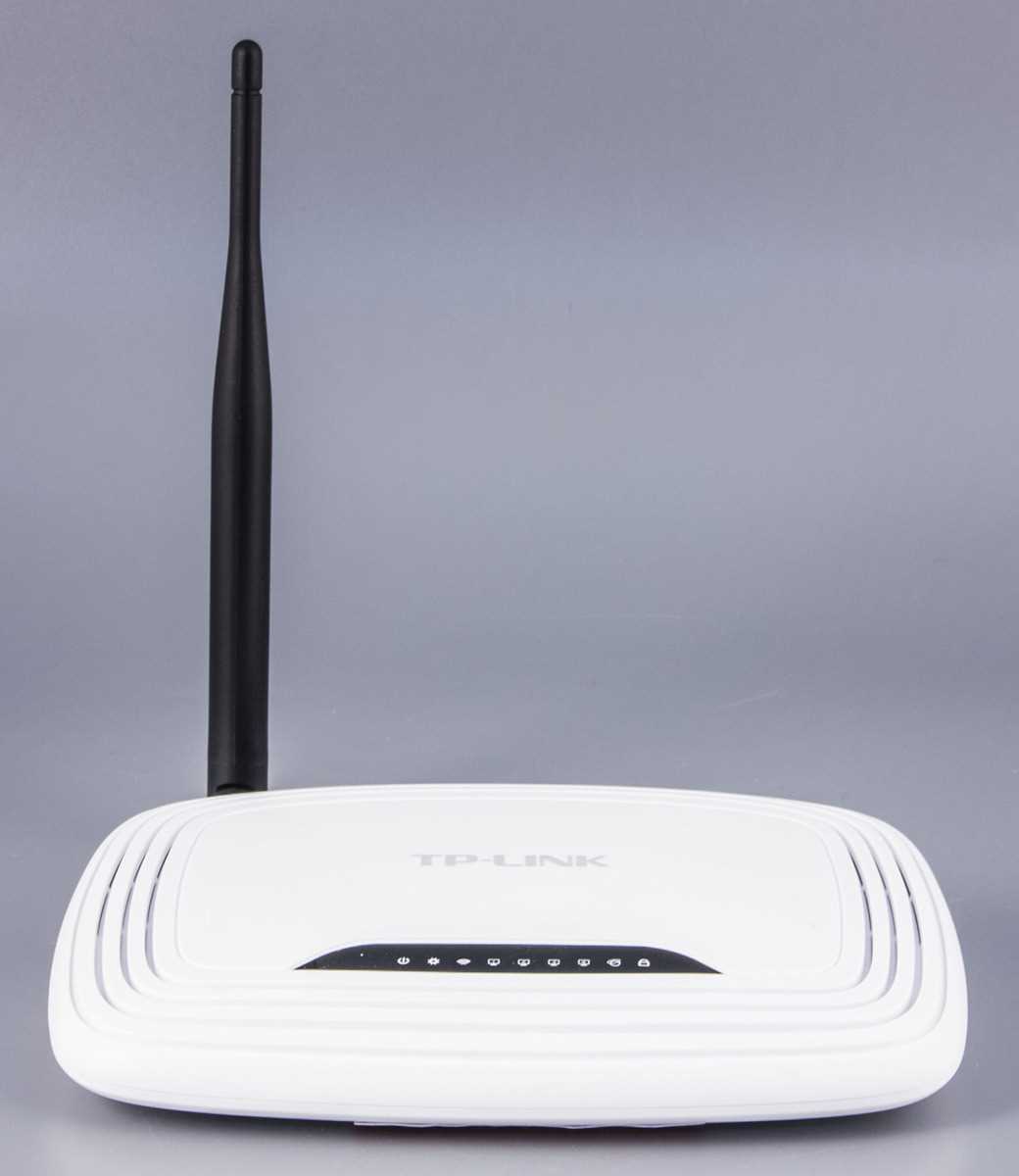
TL-WR741ND — это безпроводной маршрутизатор, который позволяет создать беспроводную сеть и подключить к ней различные устройства, включая компьютеры, ноутбуки, смартфоны и планшеты.
Как подключить маршрутизатор TL-WR741ND к интернету?
Для подключения маршрутизатора к интернету, необходимо подсоединить провод от интернет-провайдера к WAN-порту маршрутизатора и настроить соединение с помощью провайдерских настроек, которые можно получить у своего провайдера.
Как подключить компьютер к беспроводной сети, созданной на маршрутизаторе?
Чтобы подключить компьютер к беспроводной сети, необходимо выбрать в списке доступных сетей беспроводную сеть, название которой можно найти на этикетке маршрутизатора. После выбора сети и ввода пароля, компьютер будет подключен к беспроводной сети.
Почему на ноутбуке есть интернет, а на телефоне нет, когда они подключены к одной и той же беспроводной сети на маршрутизаторе?
Это может быть связано с тем, что настройки беспроводной сети на маршрутизаторе несколько отличаются для разных устройств. Например, могут быть включены различные ограничения доступа к интернету для определенных устройств. Чтобы решить эту проблему, необходимо проверить настройки беспроводной сети на маршрутизаторе и убедиться, что они одинаковы для всех устройств, подключенных к этой сети.
Как изменить настройки беспроводной сети на маршрутизаторе?
Для изменения настроек беспроводной сети на маршрутизаторе необходимо зайти в настройки маршрутизатора с помощью браузера, используя адрес 192.168.1.1 и логин и пароль по умолчанию (admin/admin). В меню настроек необходимо выбрать пункт «Wireless» и изменить настройки в соответствии с требованиями.
Могу ли я изменить название и пароль беспроводной сети на маршрутизаторе?
Да, для изменения названия и пароля беспроводной сети на маршрутизаторе необходимо зайти в меню настроек и выбрать пункт «Wireless». В этом разделе можно изменить название беспроводной сети (SSID) и пароль (Wireless Password).
Могу ли я подключить к маршрутизатору другой маршрутизатор?
Да, можно подключить к маршрутизатору другой маршрутизатор, используя порт LAN на первом маршрутизаторе и порт WAN на втором маршрутизаторе. В этом случае, второй маршрутизатор будет работать как обычный точка доступа и будет использовать настройки первого маршрутизатора.
Как настроить беспроводную сеть на маршрутизаторе для работы с Android-устройствами?
Для настройки беспроводной сети на маршрутизаторе для работы с Android-устройствами, необходимо выбрать в меню настроек пункт «Wireless» и настроить соединение в соответствии с требованиями, указанными в руководстве пользователя для устройства Android.
Как настроить беспроводную сеть на маршрутизаторе для работы с iPhone и iPad?
Для настройки беспроводной сети на маршрутизаторе для работы с iPhone и iPad, необходимо выбрать в меню настроек пункт «Wireless» и настроить соединение в соответствии с требованиями, указанными в руководстве пользователя для устройств Apple.
Как узнать IP-адрес маршрутизатора TL-WR741ND?
IP-адрес маршрутизатора TL-WR741ND можно узнать, зайдя в настройки маршрутизатора с помощью браузера, используя адрес 192.168.1.1. В меню настроек необходимо выбрать пункт «Network» и затем «LAN». В этом разделе можно увидеть IP-адрес маршрутизатора.