
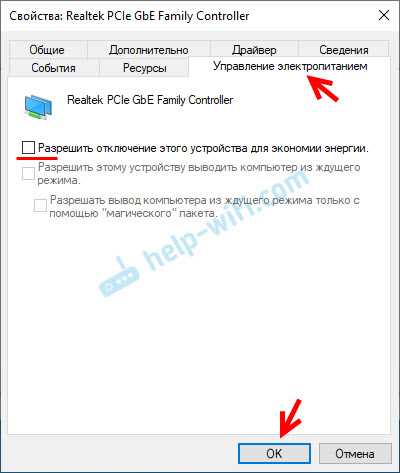
Realtek PCIe GBE Family Controller является одним из самых популярных контроллеров сетевого интерфейса для настольных компьютеров. Он используется на многих материнских платах, и обеспечивает стабильную и быструю работу сетевого подключения. Но как и любое другое программное обеспечение, иногда возникают проблемы с работой контроллера, такие как отсутствие подключения к интернету, неправильно настроенные драйверы или проблемы с установкой. В этой статье мы рассмотрим подробный гайд по скачиванию драйверов и настройке Realtek PCIe GBE Family Controller, а также как решать возникающие проблемы с его работой.
Для начала, необходимо скачать драйвер для контроллера Realtek PCIe GBE Family Controller. В большинстве случаев драйвер уже установлен на компьютере, но если он отсутствует или не работает, можно скачать его с официального сайта производителя. Для этого необходимо зайти на страницу загрузки драйвера, выбрать нужную операционную систему и скачать драйвер. После скачивания драйвера, следует запустить установку и дождаться ее завершения.
После установки драйвера, необходимо настроить Realtek PCIe GBE Family Controller. Один из основных параметров, которые необходимо настроить, это скорость сетевого подключения. Для этого следует перейти в Настройки сети и интернета и выбрать соответствующий элемент управления. Там можно выбрать нужную скорость сетевого подключения, а также настроить другие параметры, такие как использование IPv6 и другие дополнительные функции.
Кроме того, если возникают проблемы с работой Realtek PCIe GBE Family Controller, необходимо провести диагностику и решить проблему. Например, если контроллер не работает, можно проверить состояние драйвера и обновить его до последней версии. Также можно проверить наличие подключения к сети и настроить параметры подключения, если они не были настроены ранее. Если же проблема не удается решить, необходимо обратиться к поддержке производителя или к специалисту в данной области.
- Realtek PCIe GBE Family Controller: полный гайд
- Что такое Realtek PCIe GBE Family Controller
- Скачивание и установка драйвера Realtek PCIe GBE Family Controller
- Настройка Realtek PCIe GBE Family Controller
- Проблемы с Realtek PCIe GBE Family Controller и их решение
- Заключение
- Скачивание драйвера Realtek PCIe GBE Family Controller
- Проверка версии установленного драйвера
- Загрузка и установка нового драйвера
- Установка драйвера Realtek PCIe GBE Family Controller
- Шаг 1: Скачивание драйвера
- Шаг 2: Установка драйвера
- Шаг 3: Обновление драйвера
- Шаг 4: Проверка работоспособности драйвера
- Шаг 5: Настройка соединения
- Выводы
- Настройка Realtek PCIe GBE Family Controller
- Шаг 1: Открыть Меню Управления
- Шаг 2: Настройка сетевых параметров
- Шаг 3: Настройка свойств Realtek PCIe GBE Family Controller
- Шаг 4: Настройка приоритета сетевого соединения
- Шаг 5: Сохранение настроек
- Решение проблем с Realtek PCIe GBE Family Controller
- Установка драйвера
- Перезапуск службы
- Обновление BIOS
- Замена сетевой карты
- Realtek PCIe GBE Family Controller не работает: что делать?
- Проверьте подключение и настройки
- Обновите драйверы
- Устраните неисправности в ОС
- Свяжитесь с технической поддержкой
- Последние версии драйверов Realtek PCIe GBE Family Controller
- Важность обновления драйверов
- Как узнать текущую версию драйвера?
- Где скачать последние версии драйвера?
- Как установить драйвер?
- Заключение
- Ответы на вопросы
- Что такое Realtek PCIe GBE Family Controller?
- Как скачать драйвер для Realtek PCIe GBE Family Controller?
- Как установить драйвер для Realtek PCIe GBE Family Controller?
- Как настроить Realtek PCIe GBE Family Controller?
- Почему Realtek PCIe GBE Family Controller не работает?
- Можно ли использовать Realtek PCIe GBE Family Controller для подключения к Интернету?
- Какие операционные системы поддерживают Realtek PCIe GBE Family Controller?
- Как проверить работоспособность Realtek PCIe GBE Family Controller?
- Можно ли заменить Realtek PCIe GBE Family Controller на другой адаптер?
- Какие преимущества есть у Realtek PCIe GBE Family Controller перед другими адаптерами?
Realtek PCIe GBE Family Controller: полный гайд
Что такое Realtek PCIe GBE Family Controller
Realtek PCIe GBE Family Controller — это сетевой адаптер северной мостовой, который работает в режиме гигабитного Ethernet. Он используется для соединения компьютеров с локальной сетью и обеспечивает быстрый и стабильный доступ к Интернету.
Скачивание и установка драйвера Realtek PCIe GBE Family Controller
Для того, чтобы установить драйвер, перейдите на официальный сайт Realtek и найдите страницу загрузки драйверов. Выберите нужную операционную систему и скачайте драйвер. После скачивания драйвера запустите его и следуйте инструкциям мастера установки.
Настройка Realtek PCIe GBE Family Controller
После установки драйвера произойдет автоматическая настройка сетевого адаптера. Однако, если вы хотите настроить его вручную, то зайдите в «Панель управления» и выберите «Сеть и Интернет». Далее выберите «Сетевые подключения» и найдите Realtek PCIe GBE Family Controller. Вы можете настроить параметры сетевого адаптера, такие как IP-адрес, маску сети, шлюз и DNS-серверы.
Проблемы с Realtek PCIe GBE Family Controller и их решение

Если вы столкнулись с проблемой, что сетевой адаптер не работает, то сначала проверьте, установлен ли драйвер. Если драйвер установлен и все параметры настроены правильно, то попробуйте обновить драйвер или переустановить его заново. Если проблема не решается, то проверьте свои настройки брандмауэра и антивирусной программы, возможно, они блокируют доступ к сетевому адаптеру.
Заключение
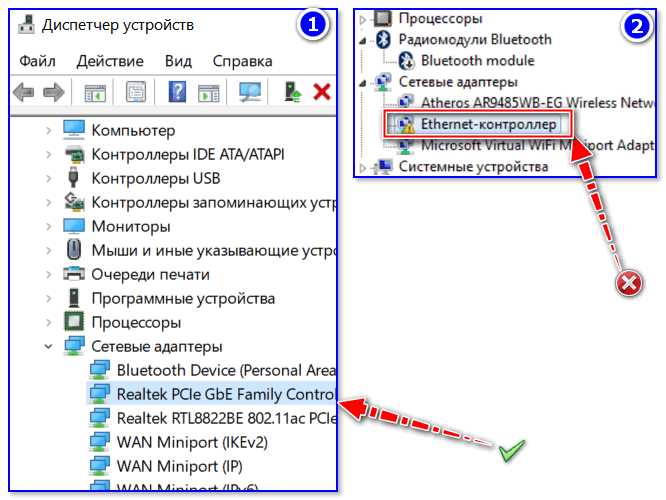
Realtek PCIe GBE Family Controller — это надежный и быстрый сетевой адаптер для обеспечения быстрого и стабильного доступа к Интернету. Его установка и настройка не вызовет сложностей, а в случае возникновения проблем, вы всегда можете обратиться к руководству по устранению неполадок.
Скачивание драйвера Realtek PCIe GBE Family Controller
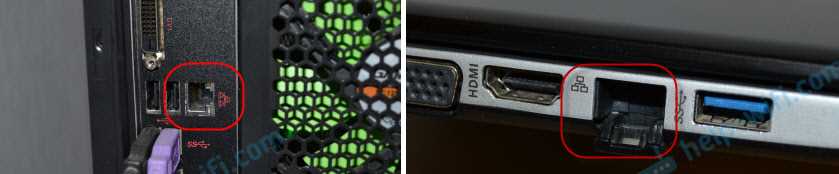
Проверка версии установленного драйвера
Перед тем, как скачать необходимый драйвер для Realtek PCIe GBE Family Controller, нужно узнать, какая версия драйвера уже установлена на компьютере. Для этого нужно запустить диспетчер устройств:
- Нажмите комбинацию клавиш Win + R.
- Введите команду devmgmt.msc и нажмите Enter.
- Найдите раздел Сетевые адаптеры и разверните его.
- Найдите Realtek PCIe GBE Family Controller и щелкните на нем правой кнопкой мыши.
- Выберите пункт Свойства и перейдите на вкладку Драйвер.
- В разделе Версия драйвера увидите текущую установленную версию драйвера Realtek PCIe GBE Family Controller.
Если версия драйвера устаревшая, необходимо загрузить и установить новую версию.
Загрузка и установка нового драйвера
Для загрузки новой версии драйвера Realtek PCIe GBE Family Controller нужно осуществить следующие шаги:
- Перейти на официальный сайт Realtek: https://www.realtek.com.
- На главной странице сайта найти раздел «Downloads» и выбрать «Network Interface Controllers».
- Выбрать серию сетевых контроллеров «PCI Express» и подходящую версию операционной системы (Windows 10, Windows 8.1, Windows 7 и т. д.).
- Нажать на кнопку «Global» для загрузки драйвера.
- Сохранить загруженный файл в удобном для себя месте на жестком диске компьютера.
- Запустить загруженный файл и следовать инструкциям мастера установки драйвера.
После установки новой версии драйвера необходимо перезагрузить компьютер.
Установка драйвера Realtek PCIe GBE Family Controller
Шаг 1: Скачивание драйвера
Первым шагом необходимо скачать драйвер Realtek PCIe GBE Family Controller. Для этого можно зайти на официальный сайт Realtek или воспользоваться поисковиком, указав название драйвера и модель своего компьютера.
Шаг 2: Установка драйвера
После того, как драйвер был скачан, его необходимо установить. Для этого откройте загруженный файл и следуйте простому процессу установки. Обычно для установки драйвера требуются права администратора.
Шаг 3: Обновление драйвера

Если драйвер уже был установлен, но возникла необходимость его обновления, можно воспользоваться меню «Устройства и принтеры» на ПК. Найдите ваш компьютер в списке устройств, откройте контекстное меню и выберите «Свойства». В открывшемся окне перейдите на вкладку «Оборудование» и в разделе «Свойства» выберите «Обновить драйвер».
Шаг 4: Проверка работоспособности драйвера

После установки или обновления драйвера необходимо проверить его работоспособность. Для этого зайдите в меню «Диспетчер устройств» и найдите раздел «Сетевые адаптеры». Если данные адаптеры отображаются без ошибок, значит драйвер установлен и работает корректно.
Шаг 5: Настройка соединения
После установки драйвера возможно потребуется настроить соединение с интернетом. Для этого необходимо зайти в меню «Сеть и Интернет» и выбрать нужное соединение. Необходимо убедиться, что все настройки соединения настроены корректно: IP-адрес, DNS-серверы и другие параметры.
Выводы
Установка драйвера Realtek PCIe GBE Family Controller не является сложной задачей. Достаточно следовать простому процессу установки и настройки соединения. При возникновении проблем рекомендуется обратиться к устройству поддержки Realtek или к специалистам по информационным технологиям.
Настройка Realtek PCIe GBE Family Controller
Шаг 1: Открыть Меню Управления
Для начала необходимо открыть «Меню Управления». Лучший способ это сделать — воспользоваться поиском в Windows, нажав клавиши Win + S и вводим «Меню Управления».
Шаг 2: Настройка сетевых параметров
Затем выберите «Сеть и интернет» в меню «Меню Управления» и перейдите в раздел «Сеть и общие доступы». Нажмите на «Изменить параметры адаптера» на панели слева.
Шаг 3: Настройка свойств Realtek PCIe GBE Family Controller
Найдите в списке «Realtek PCIe GBE Family Controller». Щелкните правой кнопкой мыши и выберите «Свойства». Здесь можно настроить различные параметры, включая IPv4 и IPv6 адреса, DNS-серверы и т.д.
Шаг 4: Настройка приоритета сетевого соединения
Для настройки приоритета сетевого соединения можно воспользоваться функцией «Приоритет сетевых адаптеров» в меню «Сеть и общие доступы». Здесь можно выбрать порядок приоритета для разных сетей, чтобы гарантировать, что ваш компьютер использует наилучшее соединение в первую очередь.
Шаг 5: Сохранение настроек
После того как вы настроили Realtek PCIe GBE Family Controller, не забудьте сохранить настройки, нажав на кнопку «ОК». После этого изменения начнут действовать.
Следуя этим простым шагам, можно быстро и легко настроить Realtek PCIe GBE Family Controller для оптимальной работы вашей сети.
Решение проблем с Realtek PCIe GBE Family Controller
Установка драйвера
Если ваш Realtek PCIe GBE Family Controller не работает, то первым шагом должна быть установка драйвера. Для этого нужно зайти на сайт производителя вашего компьютера или материнской платы и найти соответствующий драйвер на странице поддержки. Если вы не можете найти драйвер на сайте производителя, то можете скачать его с сайта Realtek. Установка драйвера осуществляется через проводник — кликнув на скачанный файл и следуя инструкциям на экране.
Перезапуск службы
Если установка драйвера не решила проблему, то следующим шагом может быть перезапуск службы управления сетью. Для этого нужно открыть «Службы» через «Пуск» или «Диспетчер задач», найти службу управления сетью и щелкнуть на нее правой кнопкой мыши. Затем выберите «Остановить службу», подождите несколько секунд и нажмите «Запустить службу». Это может помочь восстановить работу сетевого адаптера.
Обновление BIOS

Если перезапуск службы тоже не помог, то стоит обновить BIOS на вашем компьютере. Это можно сделать, зайдя на страницу поддержки производителя и скачав последнюю версию BIOS для вашей модели компьютера. Обновление BIOS может исправить проблемы с оборудованием, в том числе и с Realtek PCIe GBE Family Controller.
Замена сетевой карты
Если никакие из предыдущих методов не помогли, то, возможно, проблема заключается в самом адаптере. В этом случае вам нужно приобрести новую сетевую карту и заменить ее на вашем компьютере. Лучше всего обратиться к специалисту, чтоб не нанести вреда вашему компьютеру.
Realtek PCIe GBE Family Controller не работает: что делать?
Проверьте подключение и настройки
Первым делом стоит убедиться, что Realtek PCIe GBE Family Controller правильно подключен к компьютеру. Проверьте, что сетевой кабель подключен к сетевой карте и роутеру или модему. Также убедитесь, что все настройки сети верны и соответствуют вашей сетевой конфигурации.
Обновите драйверы
Если подключение и настройки верны, но Realtek PCIe GBE Family Controller все еще не работает, тогда стоит обновить драйверы. Для этого нужно скачать последние версии драйверов с сайта производителя, установить их и перезагрузить компьютер.
Устраните неисправности в ОС
Если после обновления драйверов проблема не решена, то возможно есть неполадки в операционной системе. Для решения этой проблемы стоит запустить инструменты диагностики, предлагаемые Windows, или проверить систему на наличие вредоносного ПО.
Свяжитесь с технической поддержкой
Если проблема все еще не решена, то стоит обратиться к производителю сетевой карты или роутера для получения технической поддержки. Возможно, вам потребуется заменить сетевую карту или провести другие действия, чтобы решить проблему.
Последние версии драйверов Realtek PCIe GBE Family Controller
Важность обновления драйверов
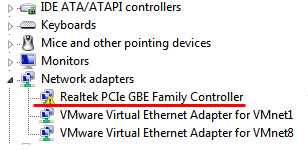
Драйверы – программное обеспечение, необходимое для правильного функционирования оборудования компьютера. Установленный драйвер не только обеспечивает работу сетевого устройства, но и влияет на производительность всей системы. Поэтому важно периодически обновлять драйверы, в том числе драйвер Realtek PCIe GBE Family Controller.
Как узнать текущую версию драйвера?
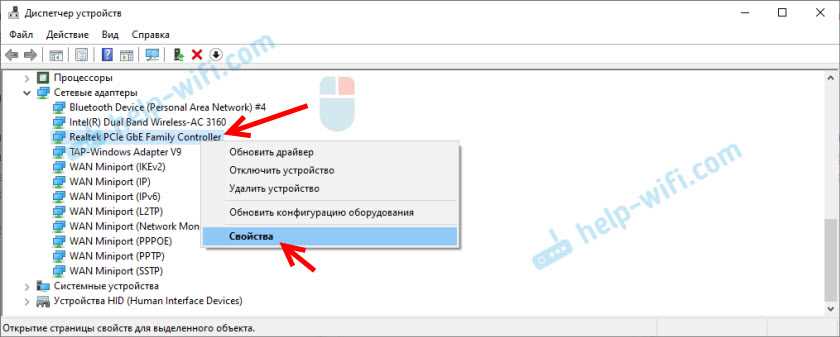
Перед обновлением драйвера необходимо узнать текущую установленную версию. Для этого нужно зайти в меню «Диспетчер устройств» и найти раздел «Сетевые адаптеры». Далее нужно нажать правой кнопкой мыши на «Realtek PCIe GBE Family Controller» и выбрать «Свойства». В открывшемся окне нужно перейти на вкладку «Драйвер» и узнать текущую версию драйвера.
Где скачать последние версии драйвера?
Последние версии драйвера Realtek PCIe GBE Family Controller можно скачать на официальном сайте производителя. На сайте нужно выбрать модель сетевого адаптера и систему, которая установлена на вашем компьютере. Перед скачиванием нужно убедиться, что выбрана качественная версия драйвера. Рекомендуется скачивать драйвер с официальных сайтов производителей.
Как установить драйвер?

После скачивания необходимо запустить установщик драйвера и следовать инструкциям на экране. Во время установки нужно следить за выбором компонентов, которые будут установлены. После установки драйвера необходимо перезагрузить компьютер. После перезагрузки нужно убедиться, что установленная версия драйвера соответствует последней версии на сайте производителя.
Заключение
Обновление драйвера Realtek PCIe GBE Family Controller может улучшить производительность всей системы и предотвратить возможные ошибки. Регулярно проверять текущую версию драйвера и обновлять ее до последней версии можно с помощью официальных сайтов производителей драйверов. Установка драйвера не требует особых навыков и может быть выполнена даже пользователями со средним уровнем знаний компьютера.
Ответы на вопросы
Что такое Realtek PCIe GBE Family Controller?
Realtek PCIe GBE Family Controller — это гигабитный сетевой адаптер, который используется для подключения компьютеров к локальным сетям. Данное устройство входит в состав материнских плат и может быть использовано в настольных и ноутбучных компьютерах.
Как скачать драйвер для Realtek PCIe GBE Family Controller?
Для того, чтобы скачать драйвер для Realtek PCIe GBE Family Controller, необходимо зайти на официальный сайт компании Realtek и найти раздел поддержки. Далее нужно выбрать свою модель адаптера и операционную систему, а затем скачать драйвер. Также драйвер можно найти на других сайтах, однако, в этом случае рекомендуется аккуратность, чтобы не попасть на вредоносный сайт и не загрузить опасный файл.
Как установить драйвер для Realtek PCIe GBE Family Controller?
Установка драйвера для Realtek PCIe GBE Family Controller происходит следующим образом: скачиваем архив с драйвером, распаковываем его, запускаем установку драйвера. В процессе установки нужно просто следовать инструкциям на экране. После установки драйвера, необходимо перезагрузить компьютер, чтобы изменения вступили в силу.
Как настроить Realtek PCIe GBE Family Controller?
Настройка Realtek PCIe GBE Family Controller выполняется через панель управления Windows. Нужно зайти в раздел «Сеть и интернет», выбрать «Сетевые подключения», найти адаптер Realtek PCIe GBE Family Controller и открыть его свойства. Здесь можно настроить IP-адрес, DNS-сервер, параметры подключения к сети и т.д. Однако, обычно настройки адаптера устанавливаются автоматически при подключении к сети, и дополнительно настраивать ничего не нужно.
Почему Realtek PCIe GBE Family Controller не работает?
Существует несколько причин, по которым Realtek PCIe GBE Family Controller может не работать. Во-первых, это может быть связано с отсутствием драйвера или его неисправностью. Во-вторых, адаптер может быть выключен, неверно настроен, или подключение к сети может быть прервано. Также возможно, что устройство неисправно и требуется его замена.
Можно ли использовать Realtek PCIe GBE Family Controller для подключения к Интернету?
Да, Realtek PCIe GBE Family Controller может быть использован для подключения к Интернету через локальную сеть. Однако, для подключения к Интернету через провайдера необходим другой тип сетевого адаптера, такой как ADSL-модем или Wi-Fi адаптер.
Какие операционные системы поддерживают Realtek PCIe GBE Family Controller?
Realtek PCIe GBE Family Controller поддерживает большинство операционных систем, включая Windows XP, Windows 7, Windows 8, Windows 10, Mac OS X, Linux и др. Но для каждой из операционных систем могут быть свои драйвера, которые нужно скачивать и устанавливать.
Как проверить работоспособность Realtek PCIe GBE Family Controller?
Для проверки работоспособности Realtek PCIe GBE Family Controller нужно подключить адаптер к локальной сети и выполнить проверку подключения. Можно открыть любой браузер и попробовать открыть любой сайт. Если сайт открывается, значит подключение к сети работает нормально. Также можно выполнить проверку в программе командной строки «ipconfig /all». Если в выводимом списке есть адаптер Realtek PCIe GBE Family Controller и он имеет IP-адрес, то адаптер работает.
Можно ли заменить Realtek PCIe GBE Family Controller на другой адаптер?
Да, Realtek PCIe GBE Family Controller можно заменить на другой сетевой адаптер, например, Wi-Fi адаптер или USB-конвертер сетевого подключения. Однако, для замены необходимо убедиться, что новый адаптер поддерживает нужные функции и интерфейсы.
Какие преимущества есть у Realtek PCIe GBE Family Controller перед другими адаптерами?
Realtek PCIe GBE Family Controller имеет ряд преимуществ перед другими сетевыми адаптерами, в частности, более быстрое подключение и более стабильную работу. Также этот адаптер используется в большинстве моделей материнских плат и имеет широкую совместимость с операционными системами. Однако, если нужно соединяться с Интернетом через беспроводную сеть, то необходим другой адаптер.