
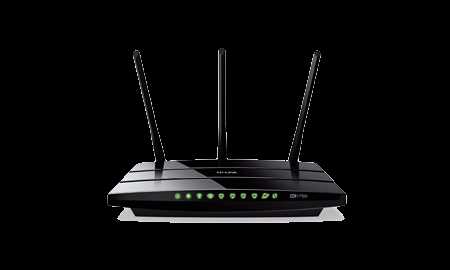
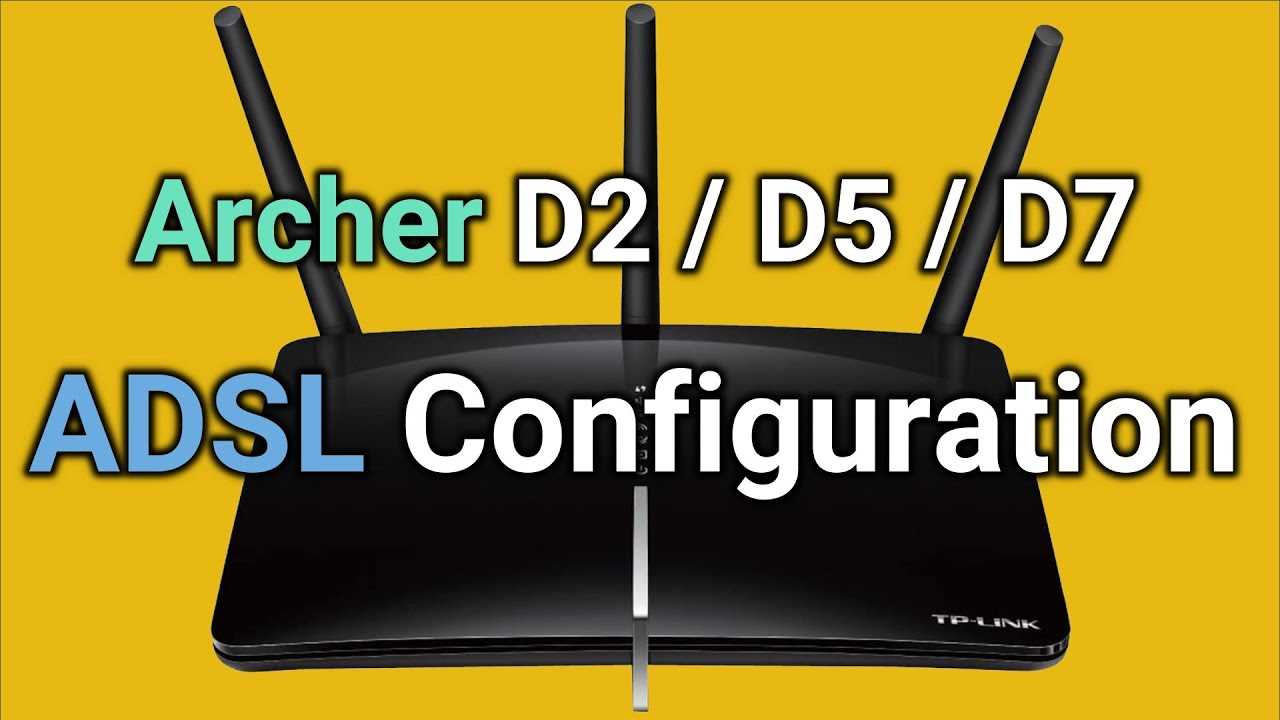
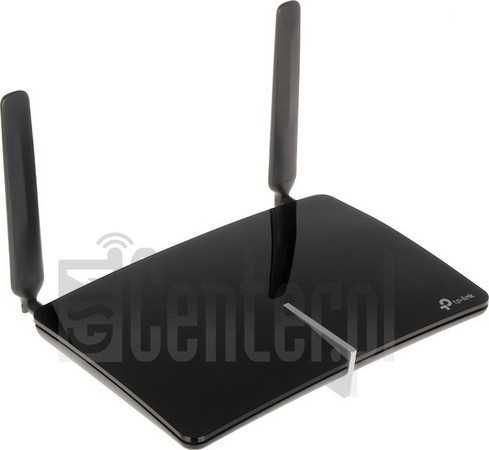
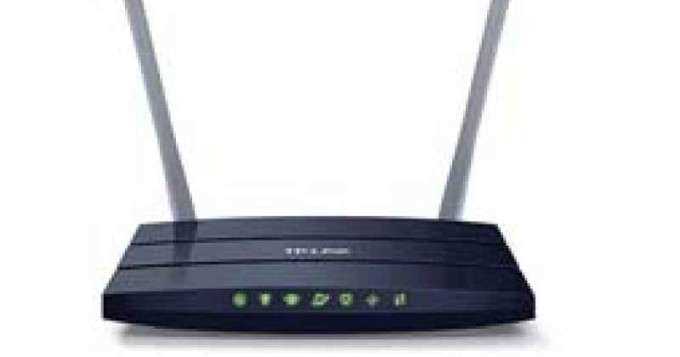
Маршрутизатор Tp-Link Archer D5 является одним из самых популярных устройств для создания локальной сети и обеспечения доступа в Интернет. Его широкие возможности позволяют использовать его не только для обычной работы с интернетом, но и для решения более сложных задач.
Однако, для расширения функционала маршрутизатора и настройки более продвинутых возможностей, необходимо уметь настроить его корректно. В этой статье мы подробно расскажем о том, как настроить маршрутизатор Tp-Link Archer D5 и какие функции он может выполнить.
Важно понимать, что настройка маршрутизатора является сложным процессом и требует от пользователя знание основных понятий и терминов, а также умения правильно работать с настройками роутера. Поэтому, если вы не уверены в своих знаниях, необходимо обратиться к специалисту или воспользоваться руководством пользователя, которое поставляется с устройством.
- Расширяем функционал маршрутизатора Tp-Link Archer D5
- Подключение внешней флешки и жесткого диска
- Настройка VPN-сервера
- Управление сетью через мобильное приложение
- Шаг 1: Обновляем прошивку маршрутизатора
- Почему важно обновлять прошивку маршрутизатора?
- Как обновить прошивку маршрутизатора Tp-Link Archer D5?
- Как проверить версию прошивки маршрутизатора?
- Шаг 2: Настраиваем родительский контроль
- 1. Определите таймер доступа по времени
- 2. Определите контент, доступный ребенку
- 3. Фильтрация веб-адресов
- Шаг 3: Создаем гостевую Wi-Fi сеть
- 1. Заходим в настройки сети
- 2. Создаем новую гостевую Wi-Fi сеть
- 3. Настраиваем параметры гостевой сети
- Шаг 4: Подключаем внешний жесткий диск
- 1. Подключение внешнего жесткого диска
- 2. Настройка сетевого хранилища (NAS)
- 3. Подключение к сетевому диску
- Шаг 5: Настраиваем удаленный доступ к файлам
- 1. Включаем удаленный доступ
- 2. Настраиваем доступ к файлам
- 3. Подключаемся к FTP-серверу
- 4. Решаем проблемы
- Шаг 6: Устанавливаем VPN-сервер
- Выберите протокол для VPN-сервера
- Установка VPN-сервера
- Настройка пользователей VPN-сервера
- Подключение к VPN-серверу
- Защита данных при использовании VPN-сервера
- Ответы на вопросы
- Как настроить доступ для гостевой сети?
- Как изменить пароль для администратора маршрутизатора?
- Можно ли настроить время блокировки устройств, подключенных к маршрутизатору?
- Как настроить ограничение скорости для определенных устройств?
- Как настроить VPN-сервер на маршрутизаторе?
- Как настроить динамическое DNS на маршрутизаторе?
- Как изменить IP-адрес маршрутизатора?
- Можно ли настроить родительский контроль на маршрутизаторе?
- Как настроить доступ к маршрутизатору через Интернет?
- Какие форматы USB-накопителей поддерживает маршрутизатор?
Расширяем функционал маршрутизатора Tp-Link Archer D5
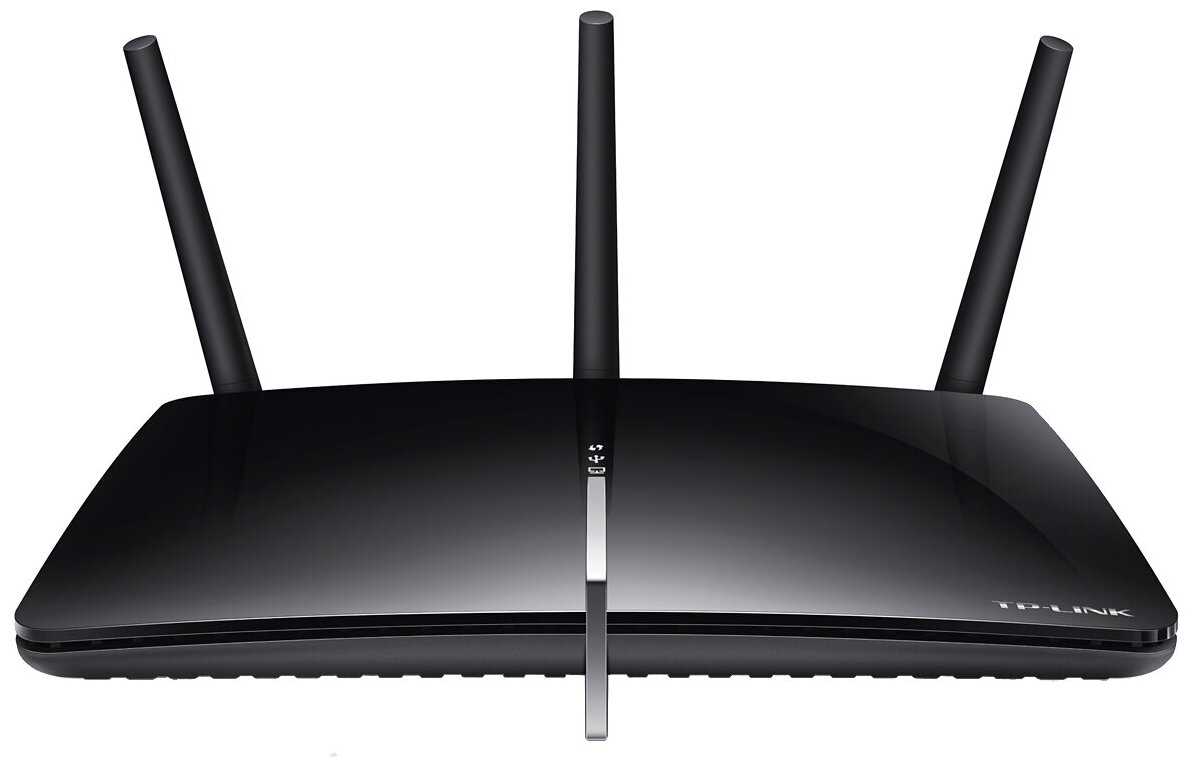
Подключение внешней флешки и жесткого диска
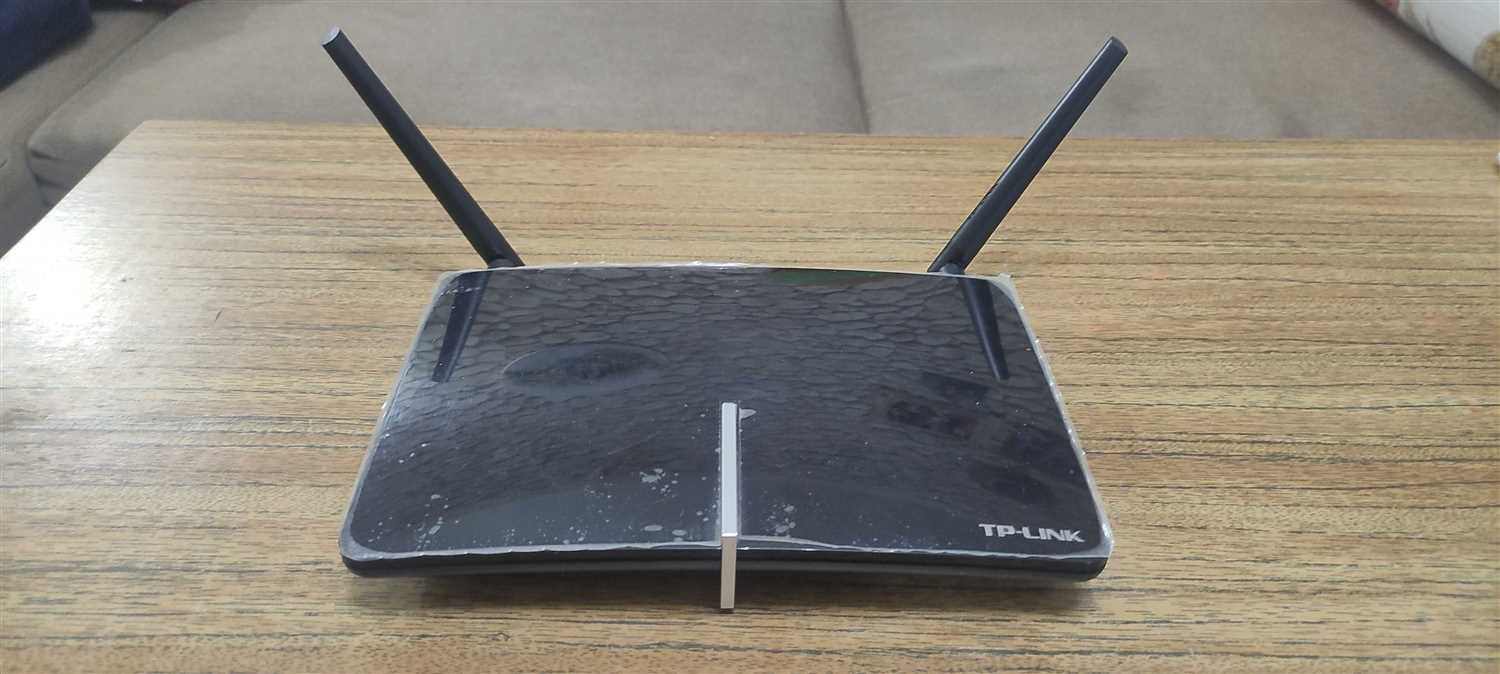
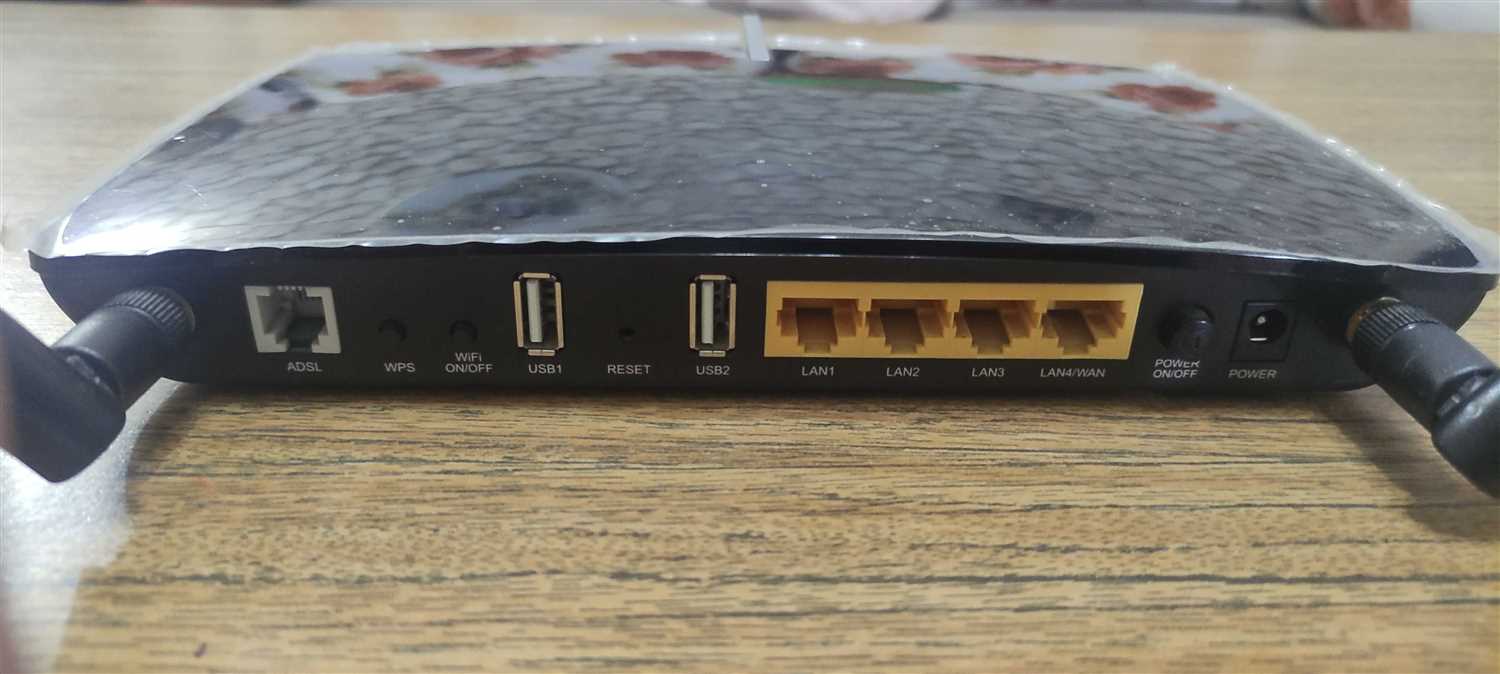
Для расширения памяти маршрутизатора можно подключить внешние устройства, такие как флеш-накопители и жесткие диски. Для этого нужно подключить устройство к порту USB на задней панели маршрутизатора, а затем пройти в раздел «Устройства — Накопители USB» в веб-интерфейсе маршрутизатора. Здесь можно настроить доступ к файлам на подключенных устройствах через Wi-Fi сеть и Интернет.
Настройка VPN-сервера
Маршрутизатор Tp-Link Archer D5 может работать в качестве VPN-сервера, что позволит организовать удаленный доступ к локальной сети из любой точки мира через Интернет. Для этого нужно пройти в раздел «VPN-сервер» в веб-интерфейсе маршрутизатора и настроить параметры подключения, такие как тип протокола, IP-адрес сервера, имя пользователя и пароль.
Управление сетью через мобильное приложение
Tp-Link Archer D5 имеет официальное мобильное приложение Tether, которое позволяет управлять настройками маршрутизатора и мониторить состояние сети с помощью смартфона или планшета. Приложение можно скачать бесплатно из App Store и Google Play. С его помощью можно быстро настроить гостевую сеть, управлять родительским контролем и многое другое, не находясь у компьютера.
Шаг 1: Обновляем прошивку маршрутизатора
Почему важно обновлять прошивку маршрутизатора?
Обновление прошивки маршрутизатора — важный этап для обеспечения безопасности и оптимальной работы устройства. Новые версии прошивки содержат исправления ошибок, улучшения производительности и защиты от уязвимостей.
Как обновить прошивку маршрутизатора Tp-Link Archer D5?
Для обновления прошивки маршрутизатора Tp-Link Archer D5 следуйте инструкциям:
- Перейдите на официальный сайт Tp-Link и загрузите последнюю версию прошивки для вашей модели маршрутизатора;
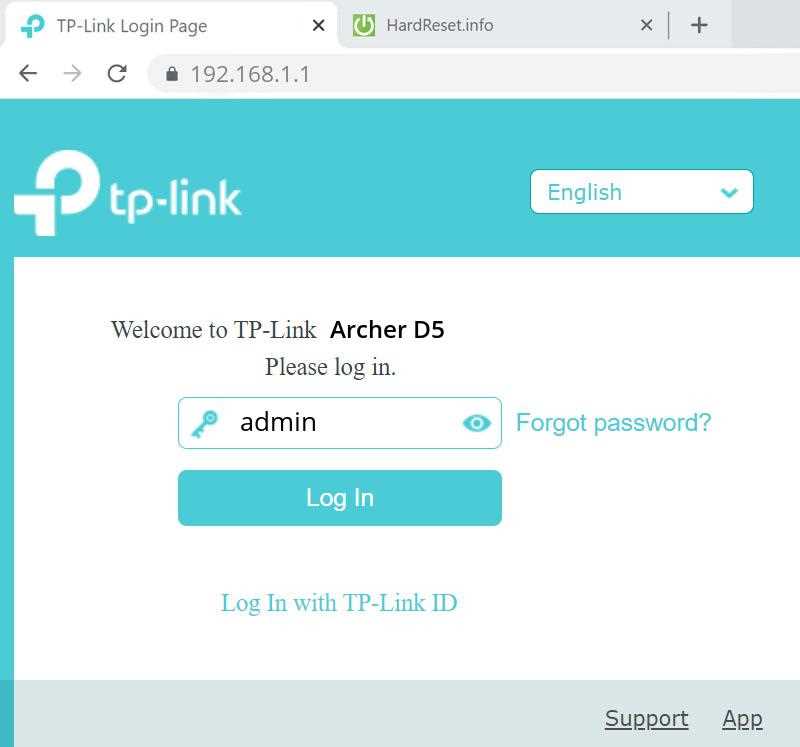
- Зайдите в настройки маршрутизатора, нажав на кнопку «Настройка маршрутизатора»;
- Выберите вкладку «Системные настройки» и откройте раздел «Обновление прошивки»;
- Нажмите кнопку «Обзор» и выберите загруженный файл прошивки;
- Нажмите кнопку «Обновить» и дождитесь завершения установки.
Как проверить версию прошивки маршрутизатора?

Чтобы убедиться, что прошивка была успешно обновлена, проверьте текущую версию прошивки, следуя инструкции:
- Перейдите в настройки маршрутизатора и выберите раздел «Системные настройки»;
- В разделе «Общая информация» найдите строку «Версия прошивки» и проверьте, что установлена последняя версия.
Обновление прошивки маршрутизатора Tp-Link Archer D5 поможет обеспечить безопасность и оптимальную работу устройства, поэтому не забывайте проверять и актуализировать прошивку регулярно.
Шаг 2: Настраиваем родительский контроль
1. Определите таймер доступа по времени
Для правильной настройки родительского контроля необходимо определить время, когда ребенок может пользоваться Интернетом. Для этого настройте таймер доступа по времени. Вы можете установить такой таймер, что Интернет будет доступен только в определенные дни и время.
2. Определите контент, доступный ребенку
Чтобы обеспечить безопасность ребенка в интернете, следует определить контент, к которому он может получить доступ. В настройках родительского контроля выберите соответствующие категории сайтов. Вы можете разрешить доступ к сайтам, рекомендованным для детей, однако, эти сайты могут быть ограничены своей целевой аудиторией.
3. Фильтрация веб-адресов
Фильтрация веб-адресов является эффективным способом блокирования определенных сайтов. В настройках родительского контроля введите URL-адреса сайтов, к которым необходимо ограничить доступ. Вы можете задать ключевые слова, чтобы блокировать сайты, содержащие определенные темы или слова.
- Убедитесь, что настройки родительского контроля были сохранены.
- Вы можете настроить родительский контроль отдельно для каждого устройства, подключенного к маршрутизатору.
Шаг 3: Создаем гостевую Wi-Fi сеть
1. Заходим в настройки сети
Открываем веб-интерфейс маршрутизатора и входим в раздел «Сеть».
2. Создаем новую гостевую Wi-Fi сеть
Нажимаем кнопку «Добавить новую гостевую сеть Wi-Fi». Индивидуализируем новую гостевую сеть, указываем пароль для доступа. Задаем желаемые настройки сети.
3. Настраиваем параметры гостевой сети
Настраиваем настройки сети, чтобы клиентам был доступ только к интернету, без доступа к персональным файлам и ресурсам серверов домашней сети. Таким образом, вы обеспечите максимальную безопасность своей сети.
Важно: Использование гостевой Wi-Fi сети позволит оставить домашнюю сеть в безопасности и избежать возможных проблем, в случае если незнакомые гости начнут подключать свои устройства к вашей домашней сети.
Шаг 4: Подключаем внешний жесткий диск
1. Подключение внешнего жесткого диска
Чтобы подключить внешний жесткий диск, вам необходимо вставить его в один из USB-портов маршрутизатора TP-Link Archer D5. Диск должен быть включен и готов к работе.
2. Настройка сетевого хранилища (NAS)

После успешного подключения внешнего жесткого диска к маршрутизатору, его можно настроить для использования в качестве сетевого хранилища (NAS). Для этого необходимо войти в веб-интерфейс маршрутизатора и перейти в раздел настроек «Дополнительно» -> «Хранилище» -> «NAS». Здесь вы можете настроить доступ к файлам на жестком диске через интернет, создать нового пользователя и задать ему разрешения на чтение и запись файлов.
3. Подключение к сетевому диску
Теперь вы можете подключиться к вашему сетевому диску из локальной сети или через интернет. Для этого на компьютере или мобильном устройстве вам необходимо открыть проводник (или Finder на Mac) и в адресной строке ввести IP-адрес маршрутизатора, например, «//192.168.0.1». После этого вам будет предложено ввести имя пользователя и пароль, которые вы настроили в предыдущем шаге.
Важно: Если включена опция «Доступ через интернет», не забудьте настроить соответствующие параметры на странице настроек «Дополнительно» -> «Хранилище» -> «NAS». Лучше всего настроить сетевой диск на работу только с устройствами, авторизованными в вашей учётной записи.
- Использование сетевого диска может значительно упростить доступ к файлам на множестве устройств, подключенных к маршрутизатору.
- Внешний жёсткий диск можно использовать для сохранения бэкапов или других важных данных.
- Доступ к сетевому диску через интернет может быть полезен в случае, если вы хотите получить доступ к вашим файлам в отдалении.
Шаг 5: Настраиваем удаленный доступ к файлам
1. Включаем удаленный доступ
Чтобы получить доступ к файлам на вашем маршрутизаторе из любой точки мира, необходимо включить удаленный доступ к файлам. Для этого зайдите в меню настроек маршрутизатора и выберите «Устройства хранилища» и «FTP-сервер». Теперь установите галочку «Включить FTP-сервер» и нажмите кнопку «Сохранить».
2. Настраиваем доступ к файлам
Чтобы настроить доступ к файлам на вашем маршрутизаторе, вам необходимо создать нового пользователя. Для этого выберите пункт «FTP-пользователь» и нажмите на кнопку «Добавить пользователя». Далее заполните необходимые поля: имя пользователя, пароль, домашнюю директорию и права доступа.
3. Подключаемся к FTP-серверу
Чтобы подключиться к FTP-серверу, вам необходимо знать внешний IP-адрес вашего маршрутизатора, а также имя пользователя и пароль. Затем вы можете использовать любой FTP-клиент для подключения к серверу и доступа к вашим файлам.
4. Решаем проблемы
Если у вас возникли проблемы с доступом к файлам на маршрутизаторе, попробуйте следующие решения: проверьте, что FTP-сервер включен, проверьте правильность имени пользователя и пароля, проверьте права доступа для пользователя. Если все эти шаги не помогли, обратитесь к технической поддержке маршрутизатора или форумам поддержки.
Шаг 6: Устанавливаем VPN-сервер
Выберите протокол для VPN-сервера
Перед установкой VPN-сервера определитесь, какой протокол будет использоваться. Вы можете выбрать PPTP, L2TP/IPSec или OpenVPN. Каждый протокол имеет свои особенности и достоинства. Например, PPTP подходит для быстрого доступа к Интернету, L2TP/IPSec обеспечивает более надежное шифрование данных, а OpenVPN позволяет настроить более гибкие параметры.
Установка VPN-сервера
Чтобы установить VPN-сервер на маршрутизаторе Tp-Link Archer D5, перейдите в меню «VPN Server» и нажмите «Enable VPN Server». Затем выберите тип протокола (PPTP, L2TP/IPSec или OpenVPN) и укажите необходимые настройки.
Настройка пользователей VPN-сервера
После установки VPN-сервера необходимо настроить пользователей, которые будут иметь доступ к сети через VPN. Создайте их учетные записи и назначьте им пароли. Это можно сделать в меню «VPN Server» в разделе «User Management».
Подключение к VPN-серверу
Чтобы подключиться к VPN-серверу на маршрутизаторе Tp-Link Archer D5, вам необходимо использовать специальное программное обеспечение на компьютере или мобильном устройстве. Введите IP-адрес маршрутизатора и учетные данные пользователя, которые вы создали ранее.
Защита данных при использовании VPN-сервера
VPN-сервер обеспечивает защиту данных при передаче их через незащищенную сеть, такую как Интернет. Однако, помните, что это не гарантирует полной безопасности в интернете. Ознакомьтесь с рекомендациями по безопасности и используйте другие методы защиты, такие как антивирусное программное обеспечение и брандмауэры.
Ответы на вопросы
Как настроить доступ для гостевой сети?
Для настройки гостевой сети необходимо зайти в настройки маршрутизатора через веб-интерфейс, выбрать в меню Wireless, затем Guest Network и настроить параметры сети.
Как изменить пароль для администратора маршрутизатора?
Для изменения пароля для администратора необходимо зайти в настройки маршрутизатора через веб-интерфейс, выбрать в меню System Tools, затем настройки учетных записей и изменить пароль.
Можно ли настроить время блокировки устройств, подключенных к маршрутизатору?
Да, это возможно. Для этого необходимо зайти в настройки маршрутизатора через веб-интерфейс, выбрать в меню Advanced, затем Security и выбрать опцию Access Control, после чего можно настроить время блокировки устройств.
Как настроить ограничение скорости для определенных устройств?
Для ограничения скорости для определенных устройств необходимо зайти в настройки маршрутизатора через веб-интерфейс, выбрать в меню Advanced, затем QoS и выбрать опцию Bandwidth Control, после чего можно настроить ограничение скорости.
Как настроить VPN-сервер на маршрутизаторе?
Для настройки VPN-сервера необходимо зайти в настройки маршрутизатора через веб-интерфейс, выбрать в меню VPN Server и настроить параметры VPN-сервера.
Как настроить динамическое DNS на маршрутизаторе?
Для настройки динамического DNS необходимо зайти в настройки маршрутизатора через веб-интерфейс, выбрать в меню Advanced, затем Network и выбрать опцию Dynamic DNS, после чего можно настроить динамический DNS.
Как изменить IP-адрес маршрутизатора?
Для изменения IP-адреса маршрутизатора необходимо зайти в настройки маршрутизатора через веб-интерфейс, выбрать в меню Network, затем LAN и изменить IP-адрес.
Можно ли настроить родительский контроль на маршрутизаторе?
Да, это возможно. Для этого необходимо зайти в настройки маршрутизатора через веб-интерфейс, выбрать в меню Advanced, затем Parental Control и настроить параметры родительского контроля.
Как настроить доступ к маршрутизатору через Интернет?
Для настройки доступа к маршрутизатору через Интернет необходимо зайти в настройки маршрутизатора через веб-интерфейс, выбрать в меню Advanced, затем Administration и включить опцию Remote Management.
Какие форматы USB-накопителей поддерживает маршрутизатор?
Маршрутизатор поддерживает USB-накопители форматов FAT32 и NTFS.