
Роутеры TP-link TL-WR741ND и TL-WR740N представляют собой недорогие, но достаточно функциональные устройства для организации домашней сети. Однако, постоянно возникают проблемы с их настройкой и подключением к интернету. Чтобы решить эти проблемы, необходимо прошить устройства на новую версию ПО.
В данной статье будет рассказано о том, как прошить роутеры TP-link TL-WR741ND и TL-WR740N на новую версию ПО. Вы узнаете, какой ПО лучше использовать, как подготовить устройство к прошивке, как выполнить прошивку, а также о том, как откатить прошивку в случае неудачи.
Следуя нашему гайду, вы сможете прошить свой роутер без особых проблем и наслаждаться быстрым и безопасным интернетом в своей домашней сети. Но помните, что прошивка устройства всегда сопряжена с определенными рисками, и если вы не уверены в своих действиях, лучше обратитесь к специалисту.
- Что такое прошивка и зачем она нужна?
- Определение прошивки
- Зачем нужна прошивка?
- Как подготовиться к прошивке?
- Шаг 1: Скачайте необходимые файлы
- Шаг 2: Сделайте резервную копию настроек
- Шаг 3: Подготовьте рабочее место
- Шаг 4: Проверьте соединение
- Шаг 5: Начните процесс прошивки
- Где скачать прошивку для роутера TP-link TL-WR741ND и TL-WR740N?
- Скачивание прошивки с официального сайта TP-Link
- Скачивание прошивки с других ресурсов
- Как прошить роутер TP-link TL-WR741ND и TL-WR740N?
- Шаг 1: Скачайте необходимую прошивку
- Шаг 2: Подготовьте роутер к прошивке
- Шаг 3: Дождитесь завершения прошивки
- Шаг 4: Проверьте работу роутера
- Как проверить успешность прошивки роутера?
- 1. Проверка версии прошивки
- 2. Проверка соединения
- 3. Проверка функциональности
- 4. Проверка на стабильность
- 5. Проверка на наличие багов
- Что делать, если что-то пошло не так во время прошивки?
- 1. Не паникуйте
- 2. Проверьте подключение
- 3. Восстановите начальную прошивку
- 4. Обратитесь за помощью
- Как восстановить роутер после неудачной прошивки?
- 1) Подключение к компьютеру
- 2) Использование утилиты TFTP
- 3) Выполнение процедуры восстановления
- Ответы на вопросы
- А как прошить роутер TP-link TL-WR740N?
- Как выбрать правильную версию прошивки для моей модели роутера TP-link?
- Могу ли я использовать неофициальную прошивку для роутера TP-link?
- Когда лучше всего прошивать роутер?
- Могу ли я откатить прошивку роутера, если что-то пошло не так?
- Могу ли я прошить роутер на другую версию операционной системы?
Что такое прошивка и зачем она нужна?
Определение прошивки
Прошивка это специальное программное обеспечение, установленное на электронные устройства, такие как роутеры, телефоны и компьютеры. Она позволяет устройству функционировать и управляться. Прошивка может быть загружена на устройство при его изготовлении, а также в последующие периоды для улучшения его работы и функционала.
Зачем нужна прошивка?
Прошивка является неотъемлемой частью работы электронного устройства, и без нее оно не сможет функционировать. Однако, производители постоянно улучшают прошивки для того, чтобы устройства работали более эффективно и быстрее. Кроме того, прошивки могут исправлять ошибки и уязвимости, повышая безопасность пользователя. Они также добавляют новые функции и возможности в уже существующие устройства, что может быть большим преимуществом для потребителей. Все это делает прошивки необходимыми для обеспечения правильной работы устройств и их улучшения.
Возвращаясь к теме роутеров TP-link TL-WR741ND и TL-WR740N, прошивка может помочь улучшить работу устройств и обеспечить дополнительный функционал при помощи настройки соответствующих параметров. Поэтому, обновление прошивки важно для того, чтобы роутеры TP-link TL-WR741ND и TL-WR740N функционировали более эффективно и безопасно.
Как подготовиться к прошивке?
Шаг 1: Скачайте необходимые файлы
Перед тем, как начать прошивку, убедитесь, что у вас есть все необходимые файлы, включая последнюю версию прошивки и утилиту для ее установки. Оба эти файла можно найти на официальном сайте TP-Link.
Шаг 2: Сделайте резервную копию настроек
При прошивке ваш роутер будет сброшен до заводских настроек, поэтому важно перед началом сохранить все свои текущие настройки. Для этого можно воспользоваться функцией резервного копирования в настройках роутера.
Шаг 3: Подготовьте рабочее место
Процесс прошивки может занять некоторое время, поэтому важно подготовить удобное рабочее место. Выберите место, где вам будет удобно работать, обеспечьте стабильный и безопасный доступ к электрической сети и компьютеру, а также наличие необходимых инструментов и кабелей.
Шаг 4: Проверьте соединение
Убедитесь, что ваш роутер подключен к интернету и работает без проблем. Если у вас возникли какие-либо проблемы, рекомендуется их решить до начала прошивки. В противном случае, прошивка может привести к неожиданным последствиям и способна затруднить поиск и устранение проблемы.
Шаг 5: Начните процесс прошивки
После того, как вы подготовились, можете начинать процесс прошивки. Следуйте инструкциям по установке прошивки, которые вы получили ранее. Будьте внимательны и не прерывайте процесс прошивки до его завершения.
Где скачать прошивку для роутера TP-link TL-WR741ND и TL-WR740N?
Скачивание прошивки с официального сайта TP-Link
Самый надежный и безопасный способ получить прошивку для вашего роутера – это скачать ее с официального сайта TP-Link.
Для этого вам необходимо:
- Перейти на сайт TP-Link по адресу https://www.tp-link.com/.
- Выбрать вкладку «Поддержка» в верхнем меню.
- В выпадающем списке выбрать раздел «Продукты», а затем выбрать модель вашего роутера (TL-WR741ND или TL-WR740N).
- Перейти в раздел «Загрузки» и выбрать нужную версию прошивки.
После этого вы сможете скачать файл и использовать его для обновления прошивки вашего роутера.
Скачивание прошивки с других ресурсов
Если вы не можете найти прошивку на сайте TP-Link, вы можете попробовать найти ее на других ресурсах. Однако, необходимо быть осторожным и проверять файлы на наличие вирусов.
Популярные ресурсы, на которых можно найти прошивку для роутеров TP-Link:
- OpenWrt: https://openwrt.org/toh/views/toh_fwdownload?dataflt%5BBrand*%7E%5D=TP-Link
- DD-WRT: https://dd-wrt.com/support/router-database/
Используйте только проверенные и надежные ресурсы для скачивания прошивки.
Как прошить роутер TP-link TL-WR741ND и TL-WR740N?
Шаг 1: Скачайте необходимую прошивку
Перед прошивкой, вам необходимо скачать правильную версию прошивки для вашего роутера TP-link TL-WR741ND или TL-WR740N. Это можно сделать на сайте TP-link. После того как вы скачали прошивку, запомните ее расположение на жестком диске.
Шаг 2: Подготовьте роутер к прошивке
Для того, чтобы правильно прошить роутер, необходимо его подготовить к прошивке. Для этого сделайте следующее:
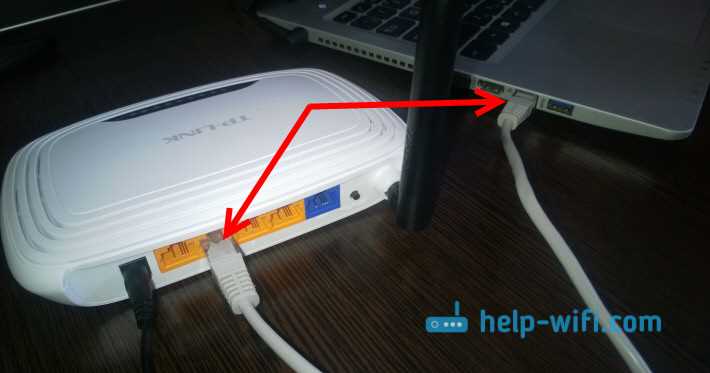
- Подключите роутер к компьютеру через кабель Ethernet;
- Зайдите в веб-интерфейс роутера через браузер, набрав в адресной строке 192.168.1.1;
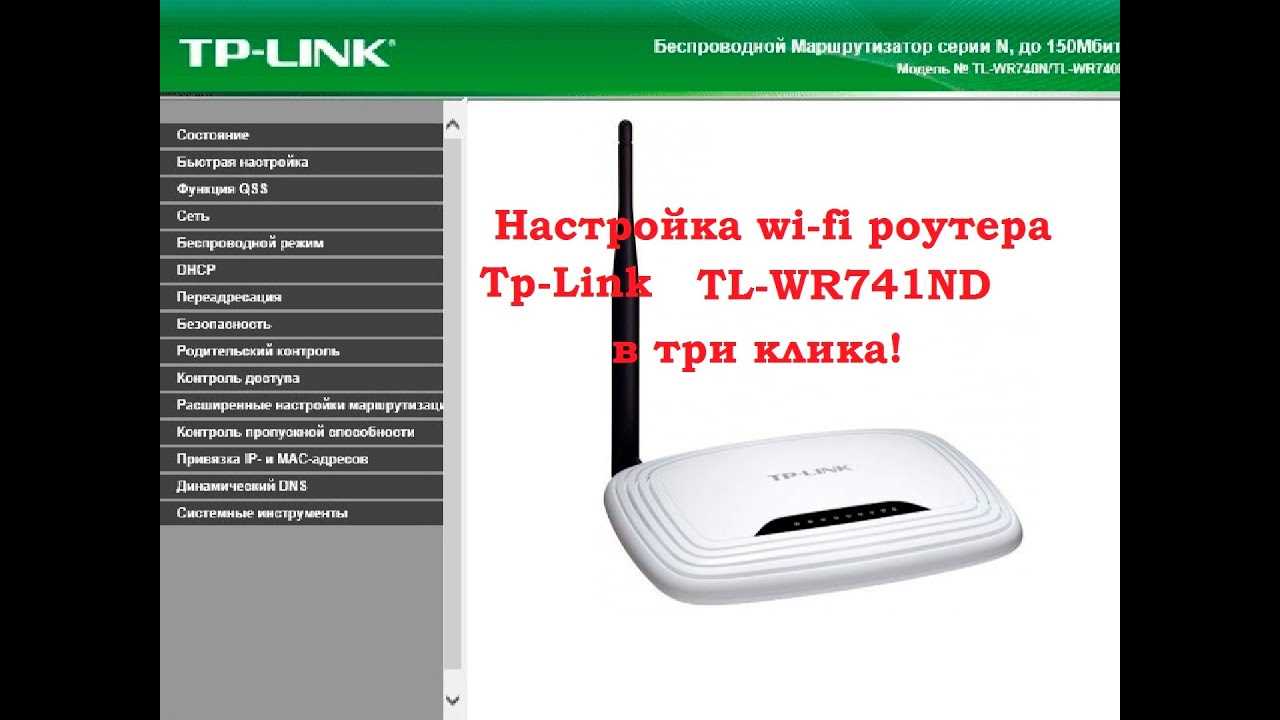
- В меню настроек роутера выберите пункт «Система», а затем «Обновление прошивки»;
- Нажмите кнопку «Обзор», выберите файл прошивки, который вы скачали на шаге 1, и нажмите «Обновить».
Шаг 3: Дождитесь завершения прошивки

После того, как вы нажали кнопку «Обновить», процесс прошивки начнется. Дождитесь, пока он закончится. Это может занять несколько минут. При этом не отключайте роутер от питания. Когда процесс завершится, вы увидите сообщение о том, что прошивка успешно установлена.
Шаг 4: Проверьте работу роутера
После успешной прошивки роутера, проверьте его работу. Убедитесь, что ваш Wi-Fi работает, что вы можете подключиться к Интернету, и что настройки роутера не сброшены к заводским. Если все работает правильно, то ваш роутер успешно прошит и готов к использованию.
Как проверить успешность прошивки роутера?
1. Проверка версии прошивки
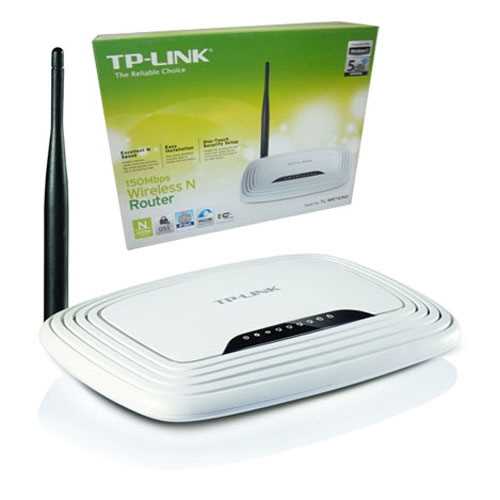
Перед тем, как начать проверку, нужно убедиться, что на роутер установлена последняя версия прошивки. Для этого зайдите в настройки роутера (обычно доступны через браузер, введя адрес 192.168.1.1), найдите раздел «Системные настройки» или «Обновление ПО» и проверьте, какая версия установлена на роутере.
2. Проверка соединения
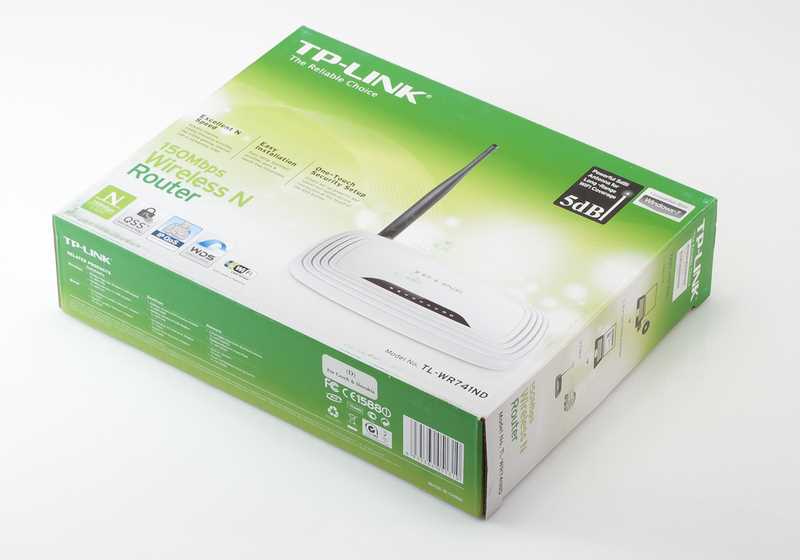
После прошивки роутер должен успешно подключиться к сети интернет. Проверьте, работает ли интернет на всех подключенных устройствах. Если интернет не работает, возможно, вам нужно проверить настройки сети на подключенных устройствах или восстановить роутер на заводские настройки.
3. Проверка функциональности
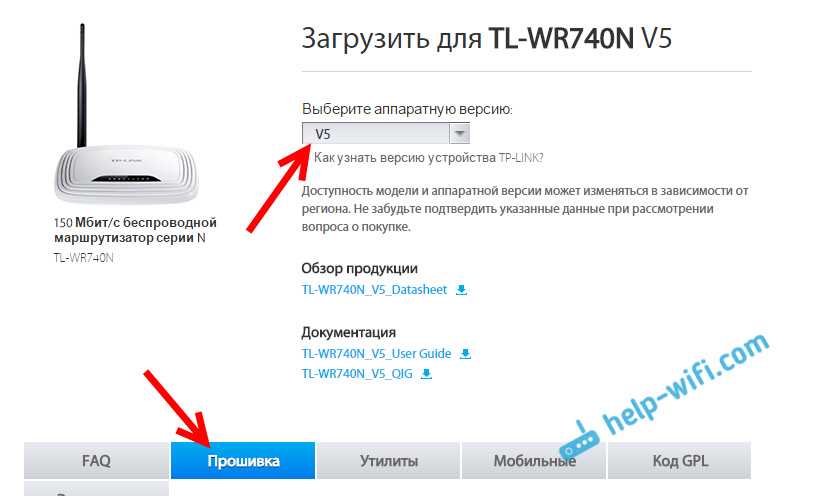
Проверьте, работают ли все функции роутера, которые вы использовали до прошивки, такие как настройка Wi-Fi или настройка портов. Если какие-то функции не работают, попробуйте обновить настройки и перезапустить роутер.
4. Проверка на стабильность
Постарайтесь использовать роутер несколько дней после прошивки, чтобы убедиться, что он работает стабильно и без сбоев. Если вы заметили какие-либо проблемы, попробуйте обновить прошивку еще раз или обратиться в техническую поддержку.
5. Проверка на наличие багов
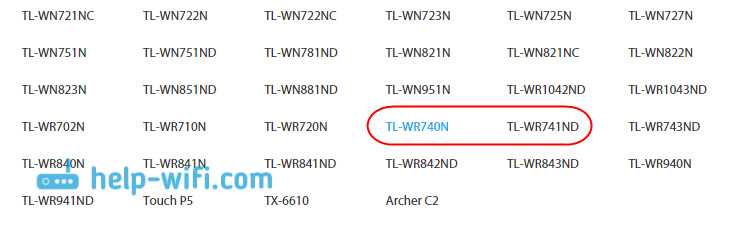
Если вы столкнулись с какими-либо ошибками или неполадками, сообщите о них разработчикам. Они смогут исправить проблему в следующем обновлении прошивки.
Что делать, если что-то пошло не так во время прошивки?
1. Не паникуйте
Если что-то пошло не так во время прошивки, первое, что нужно сделать – не впадать в панику. Ведь если вы начнете паниковать, вы можете сделать ошибки и навредить еще больше. Остановитесь, успокойтесь и продолжите процесс с чистого листа.
2. Проверьте подключение
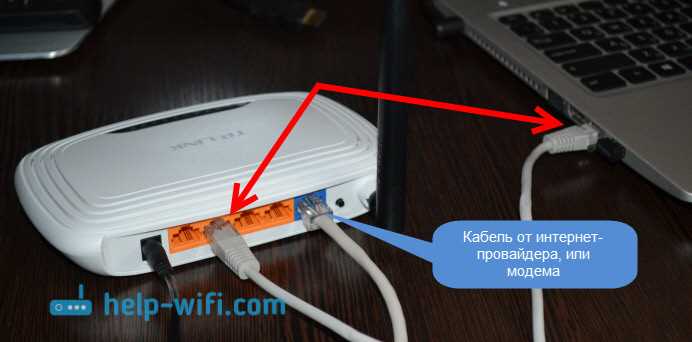
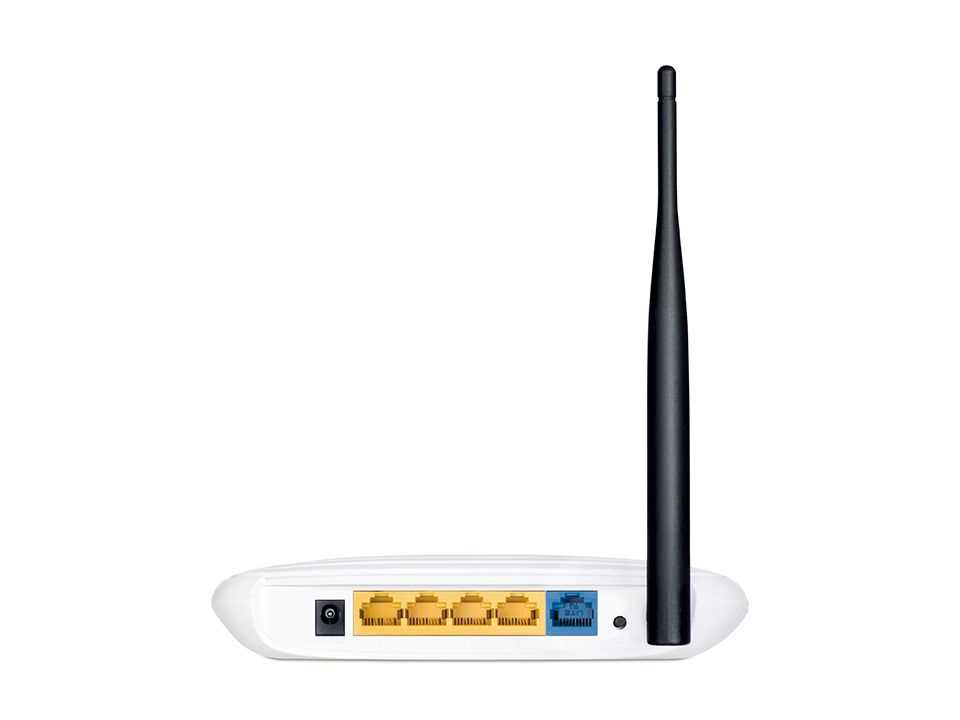
Проверьте все кабели и убедитесь в правильности подключения проводов и питания. Неправильное подключение может привести к отказу работы девайса и неуспешной прошивке.
3. Восстановите начальную прошивку
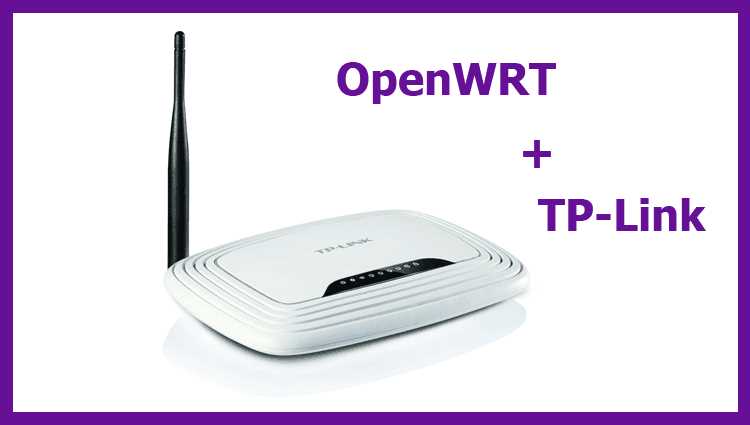
Если прошивка не прошла удачно и устройство перестало работать, можно восстановить начальную версию прошивки. Для этого нужно воспользоваться функцией восстановления прошивки.
4. Обратитесь за помощью

Если вы не знаете, что делать во время прошивки или если что-то пошло не так, можно обратиться за помощью к специалистам. Например, можно обратиться в сервисный центр или поискать ответы на специализированных форумах.
Итак, если что-то пошло не так во время прошивки, помните, что нет ничего страшного. Главное – сохранять спокойствие и следовать инструкциям.
Как восстановить роутер после неудачной прошивки?
1) Подключение к компьютеру
Для начала вам понадобится подключить ваш роутер к компьютеру с помощью Ethernet-кабеля. Убедитесь, что компьютер подключен к роутеру и сам роутер включен.
2) Использование утилиты TFTP
Далее вам потребуется скачать и установить утилиту TFTP на свой компьютер. После этого запустите утилиту и откройте меню настроек. Введите IP-адрес устройства и выберите файл прошивки
3) Выполнение процедуры восстановления
Теперь нажмите на кнопку «Загрузить» и дождитесь завершения процедуры восстановления. Это может занять некоторое время, в зависимости от размера файлов прошивки и скорости вашего интернет-соединения.
После завершения процедуры восстановления, рекомендуется провести проверку работы роутера. Вы можете выполнить это, перейдя на страницу настроек вашего устройства и проверить, были ли восстановлены все настройки и функции вашего роутера.
Запомните, что процедура восстановления роутера после неудачной прошивки требует тщательного следования инструкциям и в том случае, если у вас возникнут трудности, остановите процессы и обратитесь к профессионалам, чтобы избежать повреждения оборудования.
Ответы на вопросы
А как прошить роутер TP-link TL-WR740N?
Процесс прошивки роутера TP-link TL-WR740N ничем не отличается от прошивки модели TP-link TL-WR741ND. Для прошивки можно использовать те же самые инструкции, что и для TL-WR741ND.
Как выбрать правильную версию прошивки для моей модели роутера TP-link?
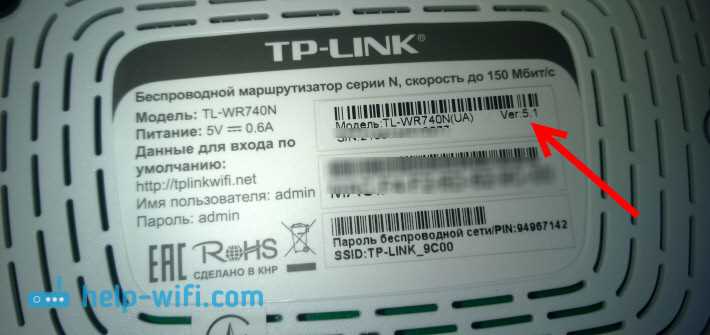
Чтобы выбрать правильную версию прошивки для роутера TP-link, нужно знать его точную модель. Эту информацию можно найти на наклейке на задней панели роутера. На официальном сайте TP-link есть раздел «Support», где можно выбрать нужную модель роутера и скачать последнюю версию прошивки.
Могу ли я использовать неофициальную прошивку для роутера TP-link?
Использование неофициальной прошивки для роутера TP-link может повлечь за собой ряд проблем, включая полную неработоспособность роутера, а также нарушение гарантийных условий. Поэтому рекомендуется использовать только официальную прошивку, скачанную с официального сайта TP-link.
Когда лучше всего прошивать роутер?
Прошивку роутера можно выполнить в любое удобное для вас время, если только вы не пользуетесь роутером каким-то особым образом. Например, прошивку не стоит делать в тех случаях, когда на роутере происходит активный трафик, например, когда идет загрузка файлов или проводится онлайн-игра.
Могу ли я откатить прошивку роутера, если что-то пошло не так?
Если новая прошивка работает неправильно или вызывает проблемы, ее можно откатить на предыдущую версию. Чтобы это сделать, нужно скачать предыдущую версию прошивки с официального сайта TP-link и выполнить процедуру прошивки точно так же, как и при установке новой прошивки.
Могу ли я прошить роутер на другую версию операционной системы?
Роутер TP-link работает независимо от операционной системы вашего компьютера, и прошивку можно обновить с любого устройства, которое подключено к роутеру. Поэтому, ответ — нет, прошивка роутера не зависит от операционной системы.