

Прошивка – важный процесс для обеспечения надежности и безопасности работы устройств. Если вы являетесь обладателем роутера TP-LINK TL-WR1043ND или TP-LINK TL-WR1045ND, то рекомендуем внимательно ознакомиться с инструкцией по обновлению прошивки на данных моделях.
TP-LINK TL-WR1043ND и TP-LINK TL-WR1045ND – представители популярной линейки роутеров TP-LINK, которые широко используются в домашних сетях, офисах и малых предприятиях. Обновление прошивки позволяет корректно работать с новым функционалом, улучшить безопасность сети и исправить возможные ошибки в работе устройства.
В данной статье мы подробно рассмотрим процесс обновления прошивки на роутере TP-LINK TL-WR1043ND и TP-LINK TL-WR1045ND. Вы узнаете, как подготовиться к обновлению, где скачать прошивку, как провести обновление через веб-интерфейс и через TFTP-сервер, а также как проверить успешность процесса обновления.
- Подготовка к прошивке
- Шаг 1. Соберите все необходимое оборудование
- Шаг 2. Загрузите новую прошивку на компьютер
- Шаг 3. Сделайте резервную копию настроек роутера
- Шаг 4. Отключите проводное и беспроводное подключение
- Скачивание прошивки
- Шаг 1: Подготовка к загрузке
- Шаг 2: Скачивание прошивки
- Шаг 3: Сохранение прошивки
- Подключение роутера к компьютеру
- Шаг 1: Подготовьте необходимые кабели
- Шаг 2: Подключите роутер к компьютеру
- Шаг 3: Проверьте подключение
- Загрузка прошивки на роутер
- Шаг 1: Скачивание прошивки
- Шаг 2: Подключение к роутеру
- Шаг 3: Обновление прошивки
- Ожидание завершения прошивки
- Не выключайте роутер
- Следите за индикаторами роутера
- Никогда не отключайте соединение с интернетом
- Перезагрузка роутера
- Что такое перезагрузка роутера?
- Как перезагрузить роутер?
- Зачем перезагружать роутер?
- Как часто нужно перезагружать роутер?
- Проверка успешности прошивки
- Первый способ: проверка версии прошивки
- Второй способ: проверка стабильности работы роутера
- Третий способ: тестирование скорости Интернет-соединения
- Возможные проблемы и их решение
- 1. Проблема с подключением к роутеру
- 2. Прошивка прервалась или завершилась неудачно
- 3. Не работают некоторые функции после прошивки
- 4. Ошибка при использовании новой версии прошивки
- Ответы на вопросы
- Как понять, нужна ли мне прошивка для роутера TP-LINK TL-WR1043ND или TP-LINK TL-WR1045ND?
- Как узнать текущую версию прошивки моего роутера TP-LINK TL-WR1043ND или TP-LINK TL-WR1045ND?
- Где найти последнюю версию прошивки для моего роутера TP-LINK TL-WR1043ND или TP-LINK TL-WR1045ND?
- Какую прошивку лучше установить — официальную или стороннюю?
- Как сохранить текущие настройки роутера перед установкой новой прошивки?
- Что может пойти не так во время процесса прошивки роутера?
- Как правильно установить новую прошивку на роутер TP-LINK TL-WR1043ND или TP-LINK TL-WR1045ND?
- Сколько времени займет процесс прошивки роутера TP-LINK TL-WR1043ND или TP-LINK TL-WR1045ND?
- Могу ли я отменить процесс прошивки роутера, если что-то пойдет не так?
- Могут ли мои настройки роутера измениться после установки новой прошивки?
Подготовка к прошивке

Шаг 1. Соберите все необходимое оборудование
Перед началом процесса прошивки, убедитесь, что у вас есть все необходимое оборудование:
- Компьютер или ноутбук с доступом в Интернет и программой для прошивки
- Кабель Ethernet для подключения к порту LAN роутера и компьютеру или ноутбуку
- Надежный источник питания для роутера
Шаг 2. Загрузите новую прошивку на компьютер
Перед загрузкой новой прошивки, убедитесь, что вы загружаете правильную версию для своего конкретного роутера. Посетите официальный сайт производителя, чтобы скачать актуальную версию прошивки.
Шаг 3. Сделайте резервную копию настроек роутера
Перед тем, как прошивать роутер, рекомендуется сделать резервную копию текущих настроек. Это поможет избежать потери важной информации и упростить процесс восстановления работы роутера в случае неудачной прошивки. Для этого зайдите в настройки роутера и выберите опцию «Backup Settings».
Шаг 4. Отключите проводное и беспроводное подключение

Перед прошивкой, отключите все проводные и беспроводные устройства от роутера. Это поможет избежать непредвиденных проблем во время процесса прошивки.
Скачивание прошивки
Шаг 1: Подготовка к загрузке

Перед тем, как скачать прошивку для роутера TP-LINK TL-WR1043ND и TP-LINK TL-WR1045ND, необходимо убедиться, что у вас есть доступ к Интернету. Также следует проверить модель вашего роутера и версию прошивки, которую вы хотите загрузить. Для этого зайдите во вкладку «Система» в интерфейсе роутера и найдите соответствующую информацию.
Шаг 2: Скачивание прошивки
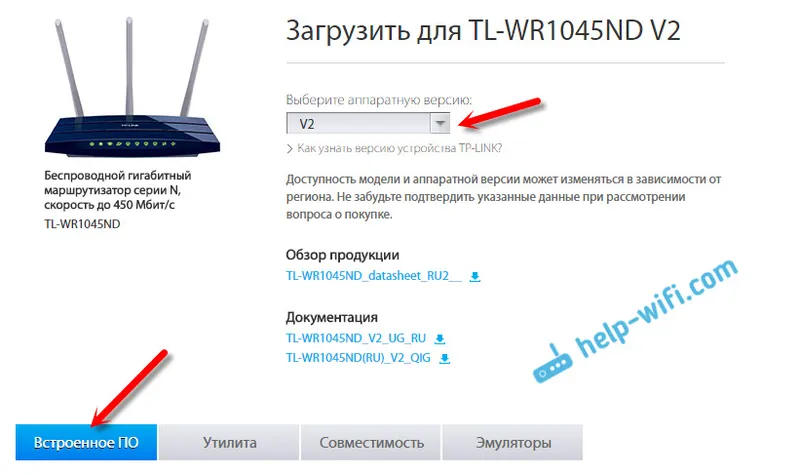
Скачать прошивку для роутера TP-LINK TL-WR1043ND и TP-LINK TL-WR1045ND можно с официального сайта производителя в разделе «Поддержка». Найдите свою модель роутера и версию прошивки и перейдите на страницу загрузки. Скачайте файл прошивки на свой компьютер.
Обратите внимание на версию прошивки и ее дату выхода. Если вы хотите установить более новую версию, убедитесь, что она подходит для вашей модели роутера и не противоречит вашему железу.
Шаг 3: Сохранение прошивки

Предварительно сохраните прошивку в безопасном месте, например на десктопе или в отдельной папке. Убедитесь, что имя файла прошивки содержит только латинские буквы и цифры.
Сохранение прошивки необходимо для того, чтобы в случае ошибки при обновлении роутера вы смогли повторно использовать этот файл без необходимости его снова загружать из Интернета. Обязательно следуйте инструкциям при установке прошивки!
Подключение роутера к компьютеру
Шаг 1: Подготовьте необходимые кабели

Прежде чем подключить роутер к компьютеру, необходимо подготовить кабели. Вам понадобится Ethernet-кабель для подключения маршрутизатора к компьютеру. Также убедитесь, что кабель питания подключен к роутеру.
Шаг 2: Подключите роутер к компьютеру
1. Включите маршрутизатор, нажав кнопку питания на задней панели устройства.
2. Подключите Ethernet-кабель к одному из портов LAN на задней панели роутера.
3. Вставьте другой конец кабеля в Ethernet-порт на задней панели компьютера.
Шаг 3: Проверьте подключение

После того, как кабели будут подключены, проверьте, что светодиоды на роутере горят зеленым. Это указывает на то, что подключение прошло успешно.
Вы можете также открыть командную строку на своем компьютере и посмотреть вывод команды ipconfig. В выводе должна быть указана IPv4-адрес и маска подсети, что будет означать успешное подключение к роутеру.
Загрузка прошивки на роутер

Шаг 1: Скачивание прошивки
Первым шагом необходимо скачать файл прошивки с официального сайта производителя или проверенного источника.
Важно убедиться, что выбрана версия прошивки, соответствующая модели роутера. Также желательно проверить наличие отзывов других пользователей об этой версии прошивки.
Шаг 2: Подключение к роутеру
Для загрузки прошивки на роутер необходимо подключиться к нему через браузер. Для этого перейдите по адресу 192.168.0.1 в вашем браузере.
Если вы впервые подключаетесь к роутеру, вам необходимо ввести логин и пароль по умолчанию, указанные в инструкции к роутеру.
Шаг 3: Обновление прошивки
На странице управления роутером найдите вкладку «Обновление прошивки» или «Firmware».
Загрузите файл прошивки, который вы скачали на первом шаге, и дождитесь окончания процесса обновления.
Важно не выключать роутер во время процесса обновления прошивки, чтобы не повредить устройство.
После успешного обновления прошивки роутер перезагрузится и вам станет доступна обновленная версия ПО.
Ожидание завершения прошивки
Не выключайте роутер
После того, как началась прошивка вашего роутера TP-LINK TL-WR1043ND или TP-LINK TL-WR1045ND, не выключайте устройство до тех пор, пока не будет сообщено о завершении этого процесса. Выключение роутера может привести к повреждению системы, после чего его будет достаточно сложно восстановить в рабочее состояние. Поэтому просьба не импульсивно нажимать на кнопку питания и дождаться, пока процесс обновления будет завершен.
Следите за индикаторами роутера
Во время процесса обновления прошивки роутера TP-LINK TL-WR1043ND и TP-LINK TL-WR1045ND на его корпусе могут гореть различные индикаторы, которые свидетельствуют о том, какие этапы прошивки прошли успешно. Если на корпусе устройства горит заветный зеленый светодиод, значит индикаторы прошли проверку и процесс обновления завершился успешно.
Никогда не отключайте соединение с интернетом
При обновлении системы вашего роутера TP-LINK TL-WR1043ND или TP-LINK TL-WR1045ND очень важно сохранять постоянный доступ к интернету. Выбор стабильного и высококачественного сетевого соединения может оказаться решающим вопросом при прошивке устройства. Следите за своей связью, не отключайтесь от сети, а также не проводите временные и ненужные операции, которые потенциально могут отнять сетевой трафик.
Перезагрузка роутера
Что такое перезагрузка роутера?

Перезагрузка роутера — это процесс перезапуска устройства с целью обновления настроек и освобождения оперативной памяти.
Как перезагрузить роутер?
Существует два способа перезагрузки роутера: через веб-интерфейс и с помощью кнопки на устройстве.
- Через веб-интерфейс: войдите в веб-интерфейс своего роутера, найдите раздел настроек и выберите пункт «Перезагрузка». Нажмите на кнопку «Перезагрузить» и подождите, пока роутер выключится и снова включится.
- С помощью кнопки на устройстве: нажмите на кнопку «Reset» на задней панели роутера и удерживайте ее в течение 10 секунд.
Зачем перезагружать роутер?

Перезагрузка роутера может помочь решить некоторые проблемы с подключением к Интернету или замедлением скорости работы. Также перезагрузка может ускорить процесс обновления прошивки роутера.
Как часто нужно перезагружать роутер?
Частота перезагрузки роутера зависит от его использования и настроек. В среднем, рекомендуется перезагружать роутер 1-2 раза в месяц, чтобы обновить настройки и освободить оперативную память.
Проверка успешности прошивки
Первый способ: проверка версии прошивки
После обновления прошивки роутера, вы можете проверить, какая версия прошивки установлена на устройстве. Для этого зайдите в веб-интерфейс роутера, выберите пункт «Система» и нажмите «Обновление ПО». На странице отобразится текущая версия прошивки. Если версия изменилась, значит, прошивка успешно обновлена.
Второй способ: проверка стабильности работы роутера
После прошивки роутера необходимо провести тестирование для проверки его стабильности. Если роутер работает стабильно без перерывов на длительное время, значит, прошивка успешно обновлена. Если роутер начал выключаться или зависать, нужно провести дополнительную диагностику и, при необходимости, вернуться к предыдущей версии прошивки.
Третий способ: тестирование скорости Интернет-соединения
После обновления прошивки роутера, проведите тест скорости вашего Интернет-соединения. Если скорость соответствует ожидаемой, значит, прошивка обновлена успешно. Если скорость упала или стала непредсказуемой, нужно вернуться к предыдущей версии прошивки или провести дополнительную диагностику.
Возможные проблемы и их решение

1. Проблема с подключением к роутеру
Если после прошивки роутера не удается подключиться к нему, рекомендуется выполнить сброс настроек: зажмите кнопку Reset на задней панели устройства на протяжении 10-15 секунд, пока не начнут мигать все индикаторы. Перезагрузите роутер и повторите процедуру настройки.
2. Прошивка прервалась или завершилась неудачно

Если процесс прошивки был прерван или завершился неудачно, возможно, требуется выполнить перепрошивку. Для этого скачайте новый файл прошивки с официального сайта производителя, проверьте его целостность и повторите процедуру прошивки с использованием правильных настроек.
3. Не работают некоторые функции после прошивки
После прошивки роутера некоторые функции могут не работать из-за неправильных настроек. Рекомендуется внимательно прочитать инструкцию по настройке и проверить корректность всех параметров. Если проблема остается, выполните сброс настроек и повторите процедуру настройки заново.
4. Ошибка при использовании новой версии прошивки
Если после установки новой версии прошивки начались проблемы с работой роутера или функций, возможно, новая версия несовместима с вашим устройством. Попробуйте найти более стабильную версию прошивки или свяжитесь с технической поддержкой производителя.
Все эти проблемы могут возникнуть в процессе прошивки роутера TP-LINK TL-WR1043ND и TP-LINK TL-WR1045ND. Но зная возможные проблемы и их решение, вы сможете выполнить процедуру прошивки своим исправным оборудованием и улучшить работу роутера без каких-либо проблем.
Ответы на вопросы
Как понять, нужна ли мне прошивка для роутера TP-LINK TL-WR1043ND или TP-LINK TL-WR1045ND?
Если у вас есть проблемы с работой роутера, например, частые сбои в работе, возможно, вам нужно обновление ПО. Также, если вы хотите получить доступ к новым функциям роутера, прошивка может быть хорошим решением.
Как узнать текущую версию прошивки моего роутера TP-LINK TL-WR1043ND или TP-LINK TL-WR1045ND?
Войдите в веб-интерфейс своего роутера, а затем откройте раздел «Настройки» или «Система». Там вы найдете информацию о текущей версии прошивки.
Где найти последнюю версию прошивки для моего роутера TP-LINK TL-WR1043ND или TP-LINK TL-WR1045ND?
Посетите веб-сайт TP-LINK и перейдите на страницу поддержки для вашей модели роутера. Там вы найдете все последние версии прошивок для скачивания.
Какую прошивку лучше установить — официальную или стороннюю?
Всегда лучше использовать официальную прошивку, потому что она проверена производителем и не содержит никаких вредоносных кодов. Однако, если вы хотите расширить функционал роутера, сторонняя прошивка может быть полезной. Но будьте осторожны с такими прошивками, они могут повредить устройство.
Как сохранить текущие настройки роутера перед установкой новой прошивки?
Войдите в веб-интерфейс своего роутера, затем перейдите в раздел «Настройки» или «Система» и найдите функцию «Резервное копирование». Следуйте инструкциям на экране, чтобы создать резервную копию настроек.
Что может пойти не так во время процесса прошивки роутера?
Во время прошивки могут возникнуть различные проблемы, такие как отключение электропитания или нарушение соединения с компьютером. Это может привести к повреждению прошивки, что в свою очередь может навредить вашему роутеру. Поэтому перед установкой новой прошивки убедитесь, что вы сделали резервную копию настроек и установите прошивку только в самый подходящий момент.
Как правильно установить новую прошивку на роутер TP-LINK TL-WR1043ND или TP-LINK TL-WR1045ND?
Скачайте прошивку с официального сайта TP-LINK. Зайдите в веб-интерфейс роутера и выберите раздел «Настройки» или «Система». Затем откройте раздел «Обновление программного обеспечения» и щелкните «Обзор» (или «Выбрать файл» в некоторых моделях) и выберите файл прошивки, который вы скачали. Далее нажмите кнопку «Обновление».
Сколько времени займет процесс прошивки роутера TP-LINK TL-WR1043ND или TP-LINK TL-WR1045ND?
Процесс прошивки обычно занимает несколько минут. Однако, если у вас медленное интернет-соединение, загрузка новой прошивки могут занять более длительное время.
Могу ли я отменить процесс прошивки роутера, если что-то пойдет не так?
Да, в любой момент вы можете прервать процесс прошивки роутера. Просто закройте веб-интерфейс роутера или отключите питание устройства. Однако, в этом случае ваш роутер может быть поврежден.
Могут ли мои настройки роутера измениться после установки новой прошивки?
Да, в некоторых случаях после установки новой прошивки роутер может сброситься на заводские настройки, и все ваши настройки будут потеряны. Поэтому перед установкой новой прошивки убедитесь, что вы сделали резервную копию настроек.