
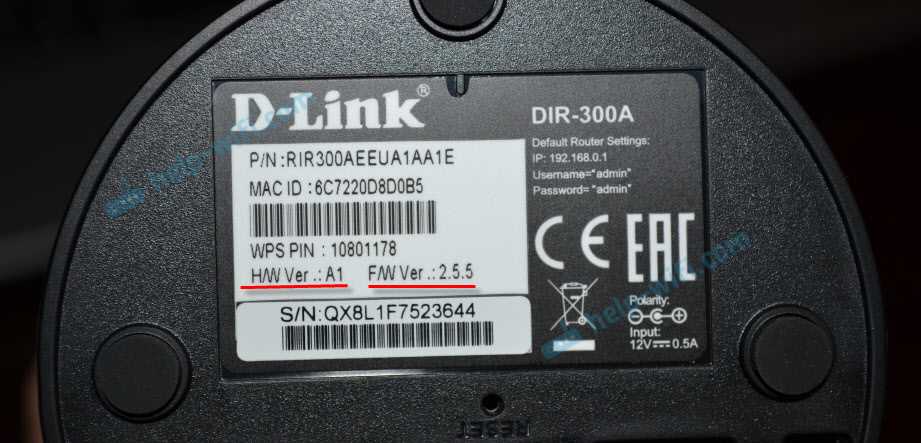
Роутер является необходимой приборной частью домашней сети. Он позволяет подключить к сети как компьютеры в домашней локальной сети, так и множество устройств, подключенных к Интернету.
Для того чтобы роутер работал успешно, необходимо следить за обновлением версии ПО. Оно позволяет улучшить работу устройства и ввести новые функции. Поэтому важно знать, как обновить ПО роутера.
В данной статье мы рассмотрим два способа обновления ПО роутера D-Link DIR-300A. Вы узнаете, как это делать с помощью веб-интерфейса или при помощи программы TFTP. Каждый из них имеет свои особенности и требует определенных знаний для правильной настройки.
- Почему важно обновлять прошивку роутера?
- Безопасность
- Улучшение производительности
- Получение новых функций
- Заключение
- Основные проблемы устаревшей прошивки
- 1. Небезопасность сети
- 2. Недостаток функциональности
- 3. Сбои и неполадки
- 4. Потеря доступа к интернету
- Способ 1: Обновление прошивки через веб-интерфейс роутера
- Шаг 1: Подключение к роутеру
- Шаг 2: Запуск веб-интерфейса роутера
- Шаг 3: Обновление прошивки
- Шаг 4: Ожидание завершения обновления
- Шаг 5: Проверка успешности обновления
- Шаги по обновлению прошивки через веб-интерфейс
- Шаг 1: Скачивание прошивки
- Шаг 2: Подключение к роутеру
- Шаг 3: Загрузка прошивки на роутер
- Шаг 4: Ожидание перезагрузки
- Шаг 5: Проверка обновления
- Способ 2: Обновление прошивки через TFTP-клиент
- Шаг 1: Подготовка к обновлению прошивки
- Шаг 2: Загрузка прошивки через TFTP-клиент
- Шаг 3: Перезагрузка роутера
- Шаг 4: Проверка обновления прошивки
- Шаги по обновлению прошивки через TFTP-клиент
- Шаг 1: Подключение к роутеру
- Шаг 2: Подготовка программного обеспечения
- Шаг 3: Получение бинарного файла прошивки
- Шаг 4: Передача прошивки на роутер
- Шаг 5: Обновление прошивки
- Шаг 6: Проверка обновления
- Рекомендации по выбору способа и безопасности процесса обновления
- Выбор способа обновления
- Безопасность процесса обновления
- Ответы на вопросы
- Какие преимущества могут быть при использовании новой прошивки для роутера?
- Как узнать текущую версию прошивки D-Link DIR-300A?
- Какие предосторожности нужно принимать при обновлении прошивки роутера?
- Существуют ли какие-либо проблемы, связанные с обновлением прошивки?
- Почему мне требуется обновить мою прошивку?
- Могу ли я откатить обновление прошивки, если возникнут проблемы?
- Существует ли определенный порядок обновления прошивки?
- Чем отличается первый и второй способ обновления прошивки?
- Как долго занимает обновление прошивки?
- В чем заключается риск неправильного обновления прошивки?
Почему важно обновлять прошивку роутера?

Безопасность

Один из основных аргументов в пользу обновления прошивки роутера — это повышение безопасности сети. В новых версиях ПО разработчики часто исправляют уязвимости и ошибки, которые могут использоваться хакерами, чтобы получить доступ к вашей сети. Если роутер работает на устаревшей версии прошивки, это может привести к утечке конфиденциальной информации или к действиям киберпреступников через вашу сеть.
Улучшение производительности
Обновление прошивки может также повысить производительность устройства и улучшить его функциональность. Новые версии программного обеспечения иногда содержат улучшения в работе сети, что позволяет ей работать быстрее и более надежно. Также идут исправления ошибок и улучшение работы всех функций роутера, что позволяет ему работать более стабильно и продуктивно.
Получение новых функций

Новые версии прошивки могут включать новые функции и возможности, которых нет в предыдущих версиях. Например, возможность настройки функций IPTV, VPN-сервера, повышения скорости Wi-Fi и многих других функций, которые могут быть полезны для вашего домашнего или бизнес-сети. Обновление ПО позволяет использовать все новые функции и улучшения, которые могут быть недоступны в старых версиях прошивки.
Заключение
Обновление прошивки роутера — один из самых простых и доступных способов улучшить безопасность и производительность вашей сети, а также получить дополнительные функции и возможности. Необходимо регулярно проверять наличие обновлений на сайте производителя и устанавливать их, чтобы сделать вашу сеть более защищенной и эффективной.
Основные проблемы устаревшей прошивки

1. Небезопасность сети

С устаревшей прошивкой маршрутизатора, существует риск кражи данных и несанкционированного доступа к вашей сети. Старые версии прошивок не содержат необходимые обновления безопасности, и не могут предотвратить уязвимости, особенно если прошивка содержит известные уязвимости, которые могут быть использованы хакерами.
2. Недостаток функциональности

Старая прошивка ограничивает количество функций, которые могут использоваться, и может привести к проблемам с подключением новых устройств, или использовании современных технологий, таких как VPN, IPv6, и других.
3. Сбои и неполадки
Устаревшая прошивка может вызывать сбои и неполадки, поскольку она не обновлена для работы с новыми устройствами, программным обеспечением и технологиями. Это, в свою очередь, может привести к снижению скорости и надежности сети вашего роутера.
4. Потеря доступа к интернету

Старая прошивка может вызвать потерю доступа к интернету и привести к невозможности подключения к сети из-за устаревших настроек и невозможности установки новых.
- Итак, существуют множество причин, почему необходимо обновлять прошивку роутера, особенно если вы хотите сохранить безопасность коллективной сети и гарантировать ее работоспособность.
Способ 1: Обновление прошивки через веб-интерфейс роутера
Шаг 1: Подключение к роутеру

Перед тем как обновлять прошивку, необходимо подключиться к WiFi роутеру D-Link DIR-300A. Для этого нужно найти в списке доступных сетей имя своей сети, ввести пароль и подключиться.
Шаг 2: Запуск веб-интерфейса роутера
После подключения к WiFi роутеру, необходимо открыть браузер и в адресной строке ввести IP-адрес роутера, который указан на задней панели устройства. После этого нужно ввести логин и пароль администратора.
Шаг 3: Обновление прошивки
В интерфейсе роутера нужно найти раздел «Настройки системы» и выбрать «Обновление ПО». Затем нужно нажать кнопку «Обзор», выбрать загруженный файл прошивки и нажать кнопку «Обновить». Важно убедиться, что выбран правильный файл прошивки, иначе может произойти сбой в работе устройства.
Шаг 4: Ожидание завершения обновления
После нажатия кнопки обновления, процесс обновления прошивки начнется. Во время обновления необходимо оставаться на странице с процессом обновления и не выключать роутер. Обновление может занять несколько минут, после чего роутер автоматически перезагрузится.
Шаг 5: Проверка успешности обновления
После перезагрузки роутера нужно снова подключиться к нему и зайти в интерфейс. В разделе «Настройки системы» нужно выбрать «Информация о системе» и убедиться в том, что версия прошивки обновилась до новой. Если версия прошивки не изменилась, то нужно повторить процедуру обновления еще раз.
Шаги по обновлению прошивки через веб-интерфейс
Шаг 1: Скачивание прошивки
Перед началом обновления необходимо скачать файл прошивки с сайта производителя. Обратите внимание на версию вашего устройства, чтобы скачать соответствующий файл прошивки.
Шаг 2: Подключение к роутеру
Чтобы обновить прошивку роутера, нужно подключиться к его веб-интерфейсу. Для этого откройте браузер и введите адрес 192.168.0.1 в адресную строку. Если у вас уже есть защищенное подключение к роутеру, введите логин и пароль. Если вы впервые подключаетесь, используйте стандартный логин и пароль: admin/admin.
Шаг 3: Загрузка прошивки на роутер

В меню роутера выберите «Maintenance» и «Firmware Upgrade». Нажмите «Browse» и выберите загруженный ранее файл прошивки. Нажмите «Upload» и дождитесь завершения процесса загрузки.
Шаг 4: Ожидание перезагрузки
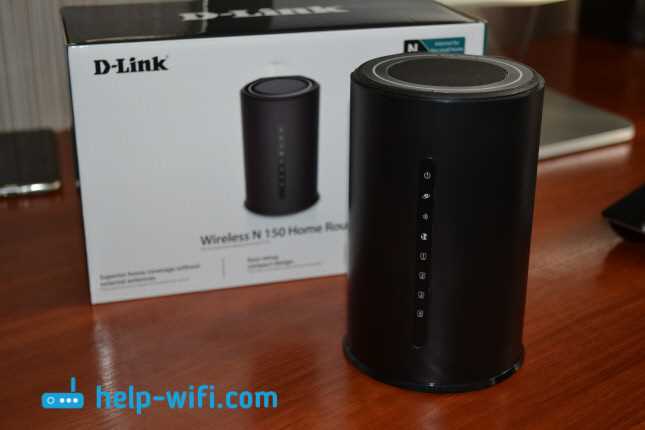
После того, как прошивка загрузится на роутер, он автоматически перезагрузится и применит новое ПО. Обратите внимание, что это может занять несколько минут, поэтому не отключайте роутер во время обновления.
Шаг 5: Проверка обновления
Проверьте успешность обновления прошивки, версию ПО можно посмотреть в меню «Status» и «Device Info». После успешного обновления рекомендуется сбросить настройки устройства.
Следование этим простым шагам позволит вам обновить прошивку роутера D-Link DIR-300A с помощью веб-интерфейса, не прибегая к специалистам.
Способ 2: Обновление прошивки через TFTP-клиент

Шаг 1: Подготовка к обновлению прошивки
Для начала, необходимо скачать обновленную версию прошивки с официального сайта D-Link и сохранить ее на компьютере. Также, потребуется скачать и установить TFTP-клиент.
Затем, необходимо подключить компьютер к роутеру через LAN-порт при помощи Ethernet-кабеля и убедиться, что устройства находятся в одной сети.
Шаг 2: Загрузка прошивки через TFTP-клиент
Запустите TFTP-клиент и введите IP-адрес роутера в поле «Server». В поле «File» укажите путь до скачанной обновленной прошивки.
Нажмите кнопку «Upload» и дождитесь окончания загрузки прошивки.
Шаг 3: Перезагрузка роутера
После загрузки прошивки, роутер автоматически перезагрузится. Подождите несколько минут, чтобы роутер успешно запустился с обновленной прошивкой.
Шаг 4: Проверка обновления прошивки
Чтобы убедиться, что прошивка обновлена успешно, перейдите на страницу настроек роутера через веб-браузер. В разделе «System» найдите информацию о версии прошивки и убедитесь, что она соответствует обновленной версии.
Шаги по обновлению прошивки через TFTP-клиент
Шаг 1: Подключение к роутеру
Для начала, подключите компьютер к роутеру с помощью Ethernet-кабеля.
Шаг 2: Подготовка программного обеспечения
Загрузите и установите TFTP-клиент на свой компьютер.
Шаг 3: Получение бинарного файла прошивки
Скачайте бинарный файл прошивки для вашей модели роутера с официального сайта D-Link.
Шаг 4: Передача прошивки на роутер
- Откройте TFTP-клиент и введите IP-адрес роутера.
- Выберите бинарный файл прошивки и нажмите кнопку «Отправить».
- Дождитесь завершения передачи.
Шаг 5: Обновление прошивки
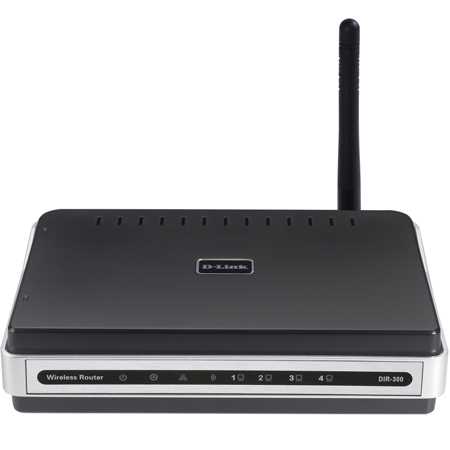
После завершения передачи, роутер автоматически обновит прошивку. Не выключайте его до тех пор, пока процесс не завершится полностью.
Шаг 6: Проверка обновления

После перезапуска роутера, войдите в его настройки и убедитесь, что версия прошивки была успешно изменена на новую.
Рекомендации по выбору способа и безопасности процесса обновления

Выбор способа обновления
Для обновления прошивки роутера D-Link DIR-300A можно выбрать один из двух способов: через web-интерфейс и через терминал. Web-интерфейс подходит для большинства пользователей благодаря простоте использования и интуитивно понятному интерфейсу. Однако, для более опытных пользователей рекомендуется использовать терминал, так как он дает больший контроль над процессом обновления и дополнительные функции.
Безопасность процесса обновления
Перед обновлением прошивки D-Link DIR-300A роутера необходимо выполнить несколько действий, которые помогут обезопасить процесс:
- Создать резервную копию настроек роутера. Это поможет сохранить текущие настройки, которые могут быть изменены после обновления прошивки.
- Отключить все устройства, подключенные к роутеру. Обновление прошивки может нарушить соединение между устройствами и роутером.
- Проверить, что уровень заряда батареи роутера не ниже 50%. Если заряд батареи ниже этого значения, обновление прошивки может быть прервано из-за отключения питания.
- Скачать прошивку с официального сайта D-Link. Использование непроверенных источников может привести к установке вредоносного ПО на роутер.
При использовании web-интерфейса рекомендуется использовать защищенное HTTPS соединение для обеспечения конфиденциальности данных.
| Важно знать: |
|---|
| Не отключайте роутер или компьютер во время процесса обновления, это может спровоцировать поломку устройства. |
Ответы на вопросы
Какие преимущества могут быть при использовании новой прошивки для роутера?
Новая прошивка может содержать исправления ошибок, улучшенную производительность устройства, добавленные новые функции и защиту от уязвимостей.
Как узнать текущую версию прошивки D-Link DIR-300A?
Чтобы узнать текущую версию прошивки, необходимо зайти в раздел «Система», выбрать «Мониторинг», а затем «Статус» в интерфейсе управления роутером.
Какие предосторожности нужно принимать при обновлении прошивки роутера?
Перед обновлением прошивки необходимо сделать резервную копию настроек и сохранить ее на вашем компьютере. Также рекомендуется подключить роутер напрямую к компьютеру, чтобы избежать проблем с Wi-Fi соединением.
Существуют ли какие-либо проблемы, связанные с обновлением прошивки?
В некоторых случаях обновление прошивки может привести к сбою маршрутизатора. Поэтому необходимо следовать инструкциям, предоставленным производителем, и не перезагружать роутер во время процесса обновления.
Почему мне требуется обновить мою прошивку?
Обновление прошивки D-Link DIR-300A может увеличить скорость интернет-соединения, исправить ошибки соединения и усовершенствовать функции маршрутизатора.
Могу ли я откатить обновление прошивки, если возникнут проблемы?
Если прошивка исправно работала до обновления, то можно вернуть старую версию. Для этого необходимо найти файл старой версии прошивки на сайте производителя и установить его в роутер.
Существует ли определенный порядок обновления прошивки?
Да, производители обычно рекомендуют обновлять прошивку в определенном порядке, чтобы избежать проблем с совместимостью.
Чем отличается первый и второй способ обновления прошивки?
Первый способ обновления прошивки D-Link DIR-300A связан с использованием пользовательского интерфейса веб-браузера, а второй — с использованием консоли командной строки. Второй способ сложнее и требует определенных знаний и опыта в работе с технологическими устройствами.
Как долго занимает обновление прошивки?
Обновление прошивки обычно занимает от нескольких минут до нескольких часов в зависимости от размера обновления и скорости интернет-соединения.
В чем заключается риск неправильного обновления прошивки?
Неправильное обновление прошивки может привести к сбою маршрутизатора, потере настроек, и даже к невозможности доступа к роутеру.