
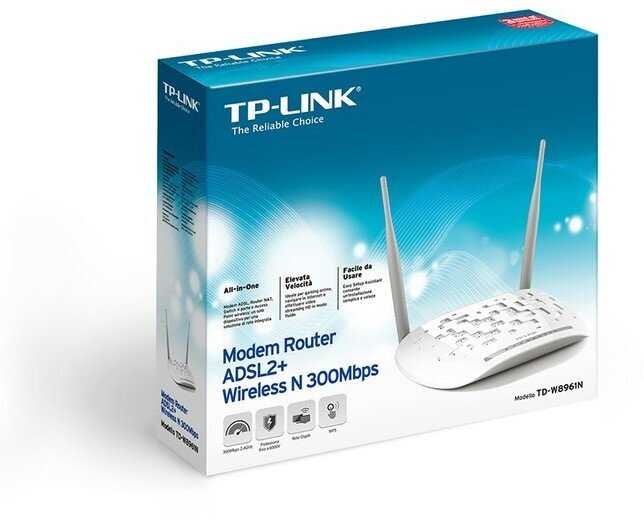
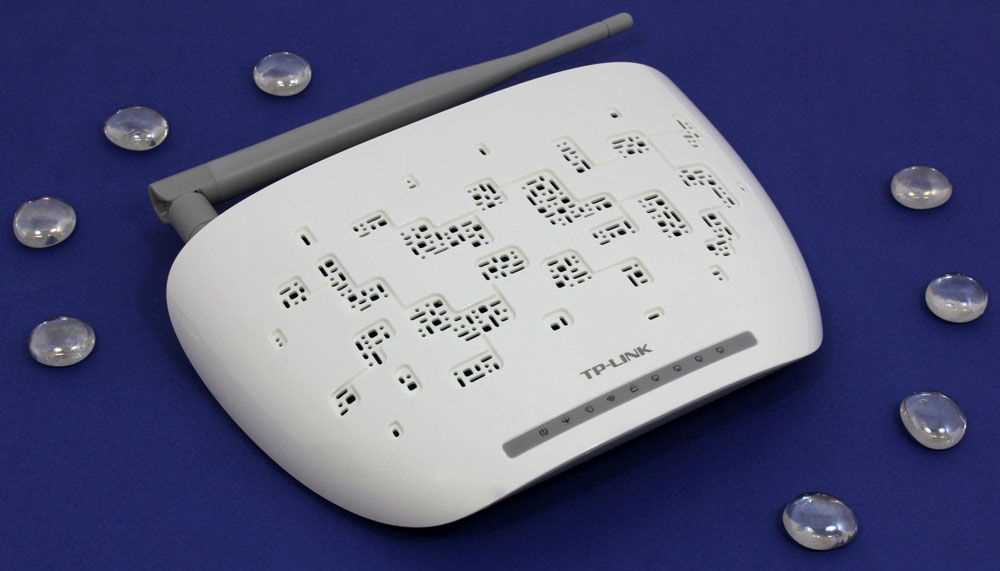
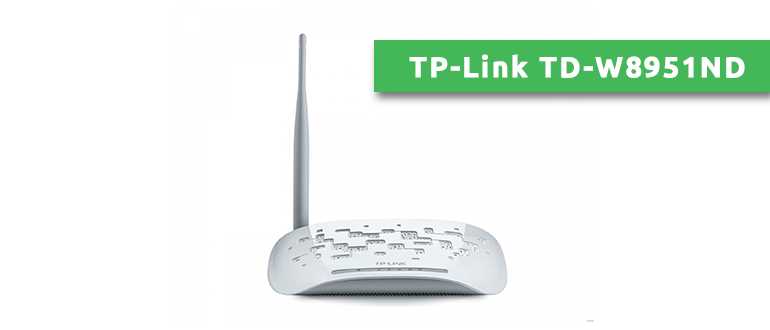
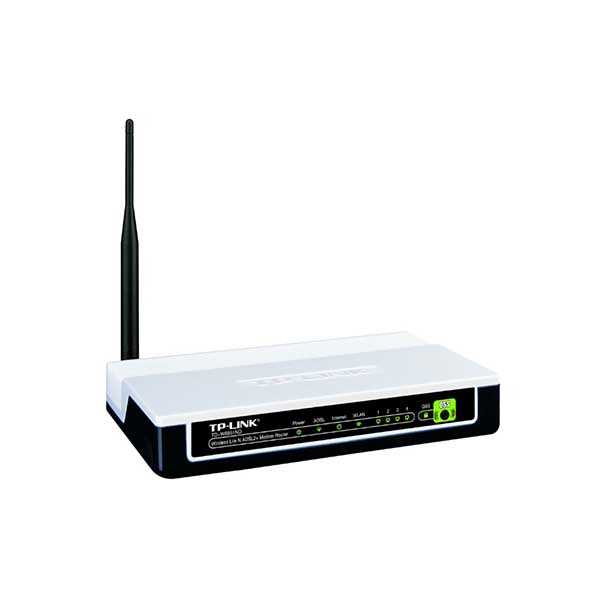
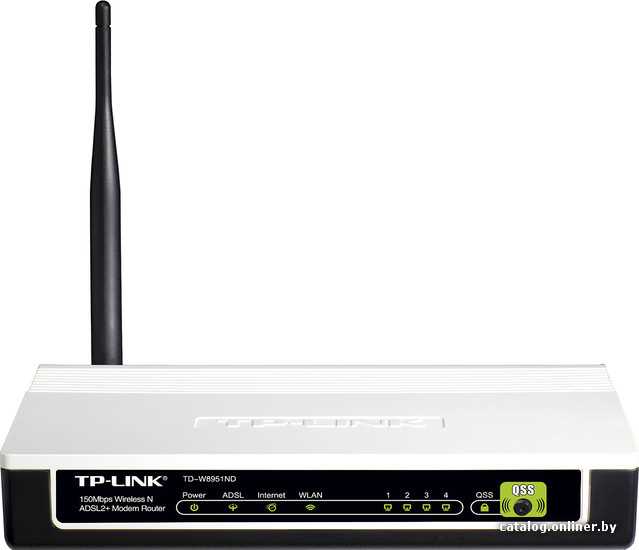
TP-Link TD-W8951ND — это ADSL-модем и роутер, который может работать в режиме моста и маршрутизатора. Устройство имеет встроенный беспроводной интерфейс Wi-Fi для обеспечения беспроводного доступа в Интернет и поддерживает возможность подключения факса и телефона.
Несмотря на превосходную функциональность, модем также нуждается в обновлении программного обеспечения. Без прошивки модем может работать нестабильно и в некоторых случаях может даже перестать работать. Поэтому важно периодически обновлять прошивку модема.
Эта инструкция по обновлению прошивки модема TP-Link TD-W8951ND поможет вам выполнить эту процедуру максимально безопасно и эффективно.
- Почему нужно обновлять прошивку модема?
- Повышение безопасности
- Улучшение функционала
- Компатибельность с новыми устройствами
- Решение проблем
- Подготовка к обновлению прошивки
- Проверьте версию текущей прошивки
- Сохраните настройки модема
- Скачайте нужную прошивку
- Выключите антивирусное ПО
- Установите соединение с модемом
- Скачивание новой прошивки для модема
- Выбор версии прошивки
- Поиск и скачивание прошивки
- Разархивирование файла
- Соединение компьютера с модемом
- Подключение кабеля Ethernet
- Подключение Wi-Fi
- Проверка соединения
- Запуск процесса обновления прошивки модема
- 1. Перед началом обновления
- 2. Процедура обновления
- Ожидание завершения обновления и перезагрузки модема
- Шаг 1. Не прерывайте процесс обновления
- Шаг 2. Наблюдайте за процессом обновления
- Шаг 3. Перезагрузите модем
- Шаг 4. Проверьте работу модема
- Проверка успешности обновления прошивки
- 1. Проверка версии прошивки
- 2. Проверка стабильности работы
- 3. Проверка наличия ошибок
- 4. Сохранение прошивки
- Рекомендации по обновлению прошивки модема TP-Link TD-W8951ND
- 1. Проверьте версию текущей прошивки
- 2. Найдите новую версию прошивки
- 3. Сохраните настройки модема
- 4. Обновите прошивку
- 5. Восстановите сохраненные настройки
- Ответы на вопросы
- Какие обновления прошивки уже вышли для модема TP-Link TD-W8951ND?
- Как проверить, какая версия прошивки установлена на моем модеме?
- Что делать, если обновление прошивки невозможно?
- Каким образом сохранить текущие настройки модема при обновлении прошивки?
- Как расширить возможности модема TP-Link TD-W8951ND после обновления прошивки?
- Можно ли откатить прошивку на более старую версию?
- Каким образом выбрать наиболее подходящую прошивку для своего модема?
- В чем причина обновления прошивки модема TP-Link TD-W8951ND?
- Как проверить, нужно ли мне обновлять прошивку модема?
- Могут ли произойти какие-либо сбои в работе модема во время обновления прошивки?
Почему нужно обновлять прошивку модема?
Повышение безопасности
Обновление прошивки может устранить уязвимости и ошибки в коде модема, что повышает уровень безопасности вашей сети. Старая прошивка может быть подвержена атакам хакеров и вредоносных программ, которые могут привести к краже ваших конфиденциальных данных и нарушению работы сети.
Улучшение функционала
Обновление прошивки может добавить новые функции и улучшить работу уже имеющихся. Это может включать в себя улучшенную скорость интернета, стабильность работы, более простой интерфейс управления и другие полезные опции.
Компатибельность с новыми устройствами
Обновление прошивки может обеспечить совместимость вашего модема с новыми устройствами и обеспечить совместимость работы современных технологий связи. Новые устройства и технологии могут требовать более новую версию прошивки для правильной работы, что может повысить производительность и обеспечить более стабильную работу сети.
Решение проблем
Обновление прошивки может устранить некоторые проблемы и ошибки связанные с работой модема. Ошибки и неисправности в работе модема могут быть вызваны устаревшей или несовместимой прошивкой, обновление которой может решить данные проблемы и снизить количество неполадок в работе сети.
Подготовка к обновлению прошивки
Проверьте версию текущей прошивки
Прежде чем обновлять прошивку модема TP-Link TD-W8951ND, убедитесь, что вы знаете версию текущей прошивки, установленной на устройстве. Вы можете найти эту информацию, войдя в веб-интерфейс модема.
Сохраните настройки модема
Перед началом процесса обновления прошивки рекомендуется сохранить настройки модема. Для этого зайдите в веб-интерфейс модема и выберите опцию «Сохранить настройки». Это поможет предотвратить потерю настроек в случае возникновения ошибок при обновлении.
Скачайте нужную прошивку
Перед обновлением прошивки модема TP-Link TD-W8951ND необходимо скачать нужный файл с сайта производителя. Выберите правильную версию прошивки, соответствующую вашей модели модема. Скачайте файл на компьютер.
Выключите антивирусное ПО
Во время обновления прошивки может возникнуть ситуация, когда антивирусное программное обеспечение начнет блокировать процесс обновления. Поэтому перед обновлением прошивки рекомендуется временно выключить антивирусное программное обеспечение.
Установите соединение с модемом
Для обновления прошивки необходимо установить соединение с модемом. Подключите компьютер к модему с помощью Ethernet-кабеля и убедитесь, что соединение установлено. Если вы используете беспроводное соединение, убедитесь, что оно стабильно, чтобы предотвратить возможные ошибки в процессе обновления.
Подготовка к обновлению прошивки — важный этап. Если выполнить его правильно, то можно предотвратить множество проблем при обновлении. И следует помнить: процесс обновления прошивки модема TP-Link TD-W8951ND должен выполняться только при наличие стабильного питания и связи.
Скачивание новой прошивки для модема
Выбор версии прошивки
Перед скачиванием новой прошивки для модема TP-Link TD-W8951ND необходимо определить, какая версия прошивки подходит для вашего устройства. Узнать это можно, прочитав информацию на устройстве или в документации к нему. Обратите особое внимание на модель и версию вашего модема, чтобы скачать нужную версию прошивки.
Поиск и скачивание прошивки
Для поиска прошивки, обратитесь на официальный сайт TP-Link. Найдите раздел «Поддержка» и выберите модель своего модема. Вам откроется страница с информацией о модели и доступными версиями прошивки. Выберите нужную версию и нажмите на кнопку «Скачать».
После того, как файл с прошивкой загрузится на ваш компьютер, создайте бэкап всех настроек своего модема, чтобы не потерять их в процессе обновления прошивки.
Разархивирование файла
Скачанный файл с прошивкой архивирован в формате zip. Разархивируйте его с помощью любой архивной программы. Извлеченный файл должен быть сохранен на вашем компьютере и использоваться в дальнейшем процессе обновления прошивки.
После скачивания и разархивирования прошивки вы готовы к обновлению модема TP-Link TD-W8951ND. Следуйте инструкциям, которые предоставляет производитель, и сохраняйте бэкапы настроек, чтобы не потерять важную информацию.
Соединение компьютера с модемом
Подключение кабеля Ethernet
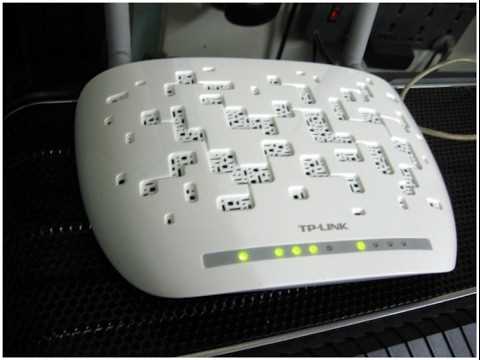
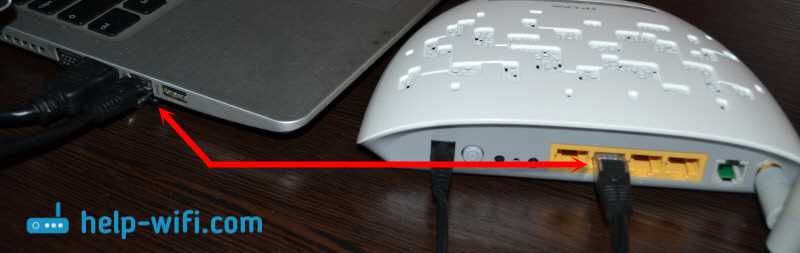
Основной способ соединения компьютера с модемом TP-Link TD-W8951ND — через кабель Ethernet. Для этого необходимо подключить один конец кабеля к порту Ethernet на задней панели модема, а другой конец — к сетевой карте компьютера. После этого компьютер автоматически определит соединение и вы сможете начать пользоваться интернетом.
Подключение Wi-Fi
Если вы хотите использовать беспроводное соединение, вам понадобится Wi-Fi. Модем TP-Link TD-W8951ND поддерживает работу как в режиме точки доступа, так и в режиме клиента. Он может подключиться к другой Wi-Fi сети или создать свою собственную. Для подключения необходимо выбрать нужную Wi-Fi сеть в меню настройки, ввести пароль (если он есть) и подключиться.
Проверка соединения
После соединения компьютера с модемом необходимо проверить, что соединение работает корректно. Самый простой способ — открыть браузер и попробовать зайти на любой сайт. Если страница открывается, то соединение работает. Если нет — стоит проверить настройки и перезагрузить устройства.
Запуск процесса обновления прошивки модема
1. Перед началом обновления
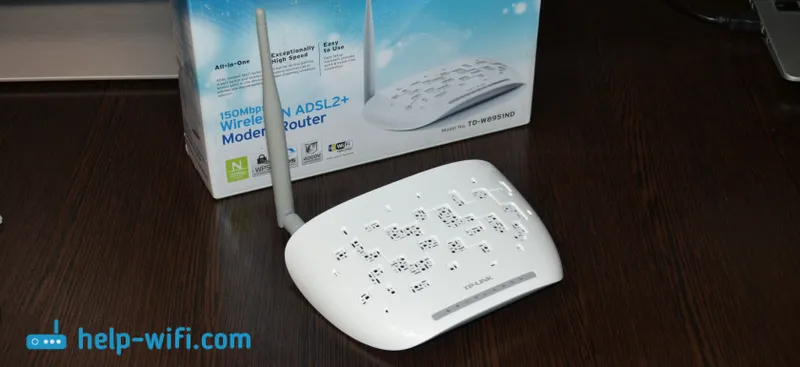
Перед тем как начать процесс обновления прошивки модема TP-Link TD-W8951ND, необходимо убедиться в следующих пунктах:
- Наличие актуальной версии прошивки для данной модели.
- Установленный на компьютере браузер, совместимый с данным модемом.
- Подключение к модему через Ethearnet-кабель.
- Логин и пароль для доступа к интерфейсу модема.
2. Процедура обновления
Для запуска процесса обновления прошивки модема TP-Link TD-W8951ND необходимо выполнить следующие действия:
- Запустить браузер и в адресной строке ввести IP-адрес модема (обычно 192.168.1.1).
- Ввести подключенные логин и пароль для доступа к интерфейсу модема.
- Перейти на страницу «System Tools» и выбрать вкладку «Firmware Upgrade».
- Нажать на кнопку «Browse» и выбрать файл с обновленной прошивкой на компьютере.
- Нажать на кнопку «Upgrade» и дождаться завершения процесса обновления.
- Не выключать модем до тех пор, пока обновление не будет успешно завершено.
После успешного обновления прошивки модема TP-Link TD-W8951ND, рекомендуется провести повторную настройку для корректной работы настроек и получения максимальной скорости подключения.
Ожидание завершения обновления и перезагрузки модема
Шаг 1. Не прерывайте процесс обновления
После того, как вы нажали кнопку «Обновить» в меню настроек модема, процесс обновления начался. Пожалуйста, не прерывайте его в процессе, так как это может привести к ошибкам и неисправностям в работе модема.
Шаг 2. Наблюдайте за процессом обновления
Пока происходит обновление, на странице появится индикатор прогресса, который показывает процент выполненной работы. Наблюдайте за процессом, чтобы убедиться, что обновление прошло успешно.
Шаг 3. Перезагрузите модем
После того, как процесс обновления завершен, модем автоматически перезагрузится для применения изменений. Это займет несколько минут. Пожалуйста, не выключайте модем во время перезагрузки, так как это может привести к ошибкам и неисправностям в работе.
Шаг 4. Проверьте работу модема
После перезагрузки модема убедитесь, что все функции работают корректно. Проверьте соединение с интернетом и другие настройки. Если возникли какие-либо проблемы, попробуйте вернуться к предыдущей версии прошивки или свяжитесь с технической поддержкой.
Проверка успешности обновления прошивки
1. Проверка версии прошивки
После обновления прошивки модема TP-Link TD-W8951ND необходимо проверить версию прошивки. Для этого откройте веб-интерфейс модема, зайдите в раздел «System Tools» и выберите пункт «Firmware Upgrade». В этом разделе вы увидите информацию о текущей версии прошивки.
2. Проверка стабильности работы
Чтобы убедиться в стабильности работы обновленной прошивки, произведите тестирование модема. Для этого подключите к модему устройства, используемые в вашей сети, и проверьте скорость интернета, а также работу Wi-Fi.
3. Проверка наличия ошибок
Если после обновления прошивки возникли какие-то проблемы, проверьте логи работы модема на наличие ошибок. Чтобы это сделать, зайдите в раздел «System Tools», выберите пункт «System Log» и просмотрите информацию об ошибках, которые произошли после обновления прошивки.
4. Сохранение прошивки
После успешного обновления прошивки рекомендуется сохранить ее в отдельном файле. Для этого зайдите в раздел «System Tools», выберите пункт «Backup & Restore» и сохраните прошивку на вашем компьютере. В случае необходимости вы всегда сможете вернуться к предыдущей версии прошивки.
Рекомендации по обновлению прошивки модема TP-Link TD-W8951ND
1. Проверьте версию текущей прошивки
Прежде чем обновлять прошивку модема TP-Link TD-W8951ND, необходимо убедиться в том, что Вы имеете устаревшую версию. Войдите в интерфейс модема и найдите вкладку «Системный статус». В верхнем меню на странице Вы увидите запущенную на устройстве версию прошивки.
2. Найдите новую версию прошивки
Перед тем как обновить прошивку, Вам необходимо найти свежую версию на сайте производителя TP-Link. Вам нужно знать точную модель модема, и уже на основе этой информации загрузить последнюю версию прошивки.
3. Сохраните настройки модема
Обновление прошивки модема TP-Link TD-W8951ND приводит к сбросу всех настроек, поэтому перед началом работы нужно сделать резервную копию текущих настроек устройства.
4. Обновите прошивку
Процесс обновления прошивки модема TP-Link TD-W8951ND довольно прост и может занять от нескольких минут до нескольких десятков минут. Скачайте последнюю версию прошивки, загрузите на модем, перезагрузите, дождитесь полной перезагрузки и проверьте версию программного обеспечения.
5. Восстановите сохраненные настройки
После того, как Вы успешно обновили прошивку модема TP-Link TD-W8951ND, восстановите настройки, которые Вы сохранили в процессе резервного копирования. В противном случае, необходимо будет перенастраивать модем с нуля.
Следование всем предложенным рекомендациям поможет Вам правильно обновить прошивку модема TP-Link TD-W8951ND и избежать ненужных ошибок и сложностей.
Ответы на вопросы
Какие обновления прошивки уже вышли для модема TP-Link TD-W8951ND?
TP-Link выпускает регулярные обновления прошивки для модема TP-Link TD-W8951ND, каждое из которых улучшает стабильность работы и исправляет возможные ошибки. Последняя версия прошивки, на настоящий момент, это 6.0.0.5.
Как проверить, какая версия прошивки установлена на моем модеме?
Чтобы проверить версию прошивки на модеме TP-Link TD-W8951ND, выполните вход в панель управления, перейдите в раздел «System Tools», и выберите пункт «Firmware Upgrade». Там вы увидите текущую версию прошивки.
Что делать, если обновление прошивки невозможно?
Если новая версия прошивки недоступна для вашего модема или если процесс обновления прерывается, попробуйте сбросить настройки на заводские, а затем сделайте обновление без возможной настройки параметров вручную. Также убедитесь, что вы используете подходящую версию прошивки для вашей модели модема.
Каким образом сохранить текущие настройки модема при обновлении прошивки?
Перед обновлением прошивки модема TP-Link TD-W8951ND желательно сохранить текущие настройки. Для этого зайдите в пункт меню «System Tools» и выберите «Backup & Restore», где сможете сделать бэкап настроек модема на свой компьютер.
Как расширить возможности модема TP-Link TD-W8951ND после обновления прошивки?
Обновление прошивки модема TP-Link TD-W8951ND может улучшить его производительность и добавить новые функции, такие как подключение по SSH, возможность настройки DNS и прочие. Однако, расширить возможности модема TP-Link TD-W8951ND можно также с помощью установки дополнительных приложений или сторонних прошивок.
Можно ли откатить прошивку на более старую версию?
Да, можно. Для этого необходимо скачать старую версию прошивки и установить ее вручную. Данный процесс несколько сложнее, чем просто обновление, поэтому необходимо следовать инструкции для определенной версии модема.
Каким образом выбрать наиболее подходящую прошивку для своего модема?
Для выбора наиболее подходящей прошивки для модема TP-Link TD-W8951ND необходимо перейти на сайт производителя и указать модель вашего модема в соответствующем поле. После этого вы увидите доступные версии прошивки, и сможете скачать ту, которую хотите установить.
В чем причина обновления прошивки модема TP-Link TD-W8951ND?
Обновление прошивки модема TP-Link TD-W8951ND необходимо для улучшения его производительности, исправления ошибок, улучшения безопасности и добавления новых функций, что делает работу модема более устойчивой, быстрой и эффективной.
Как проверить, нужно ли мне обновлять прошивку модема?
Если вы столкнулись с ошибками и проблемами при работе с модемом, вы можете проверить, нет ли доступной более новой версии прошивки, которая может исправить возникшие проблемы. Также можно проверить функции модема, которые в прошлом работали нестабильно; версия прошивки может включать исправления или дополнительные функции.
Могут ли произойти какие-либо сбои в работе модема во время обновления прошивки?
Да, возможны проблемы во время обновления прошивки, которые могут даже повредить модем. Поэтому очень важно, чтобы процесс обновления был завершен без ошибок, и вы смогли дождаться окончания этого процесса, не отключая модем.