

TP-LINK TL-WA701ND V1.1 — это беспроводной маршрутизатор, который скорее всего был установлен в вашем доме или офисе модель несколько лет назад. У него есть интерфейс PPPoE, который позволяет подключаться к Интернету через провайдера. Однако, пользователи этого маршрутизатора могут столкнуться с некоторыми проблемами при использовании соединения PPPoE, таких как частые обрывы, низкая скорость и т.д.
Но есть хорошая новость. Вместо того, чтобы покупать новый маршрутизатор, вы можете обновить программное обеспечение до LEDE. LEDE — это альтернативная прошивка, которая предоставляет больше возможностей, чем оригинальная прошивка TP-LINK. Переставляя на LEDE, вы можете добиться более стабильной работы PPPoE соединения и даже увеличить скорость интернета.
В этой статье мы расскажем, как прошить TP-LINK TL-WA701ND V1.1 с использованием LEDE, и решить проблемы с PPPoE.
- Описание устройства TP-LINK TL-WA701ND V1.1
- Внешний вид и характеристики
- Функционирование и применение
- Что такое LEDE и как она работает на TP-LINK TL-WA701ND V1.1
- LEDE
- Работа на TP-LINK TL-WA701ND V1.1
- Процесс установки прошивки LEDE на TP-LINK TL-WA701ND V1.1
- Шаг 1: Подготовка к прошивке
- Шаг 2: Вход в меню устройства
- Шаг 3: Загрузка прошивки LEDE
- Шаг 4: Настройка PPPoE
- Настройка PPPoE соединения на TP-LINK TL-WA701ND V1.1 с использованием прошивки LEDE
- Шаг 1. Вход в систему управления роутером
- Шаг 2. Настройка PPPoE соединения
- Шаг 3. Настройка маршрутизации
- Шаг 4. Проверка соединения
- Проверка работоспособности PPPoE соединения
- Шаг 1: Проверьте настройки PPPoE
- Шаг 2: Подключите устройство к сети
- Шаг 3: Проверьте подключение к интернету
- Шаг 4: Проверьте скорость соединения
- Шаг 5: Обратитесь за помощью, если проблема не устранена
- Решение проблемы с PPPoE соединением на TP-LINK TL-WA701ND V1.1 при использовании прошивки LEDE
- Проблемы с PPPoE соединением на TP-LINK TL-WA701ND V1.1 при прошивке LEDE
- Поиск решения проблемы
- Решение проблемы
- Ключевые преимущества использования прошивки LEDE на TP-LINK TL-WA701ND V1.1
- Увеличение стабильности и производительности
- Богатый набор функций
- Дополнительная защита
- Ответы на вопросы
- Что такое LEDE и зачем прошивать TP-LINK TL-WA701ND V1.1?
Описание устройства TP-LINK TL-WA701ND V1.1
Внешний вид и характеристики
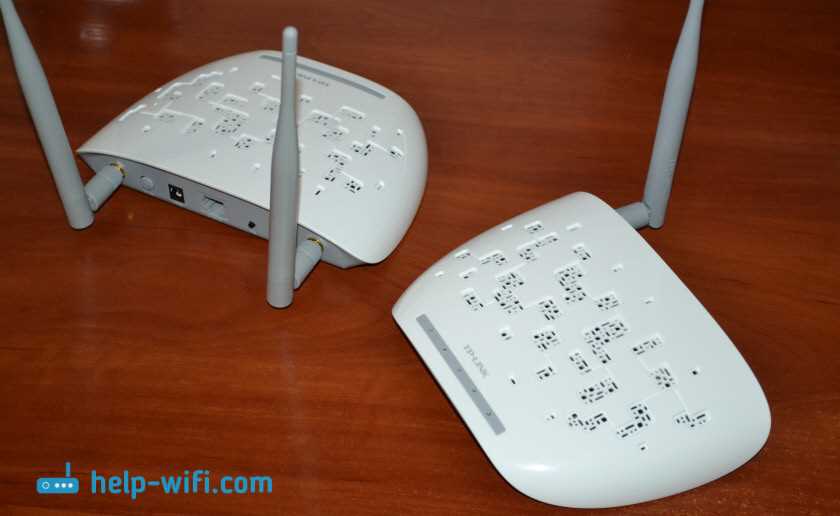
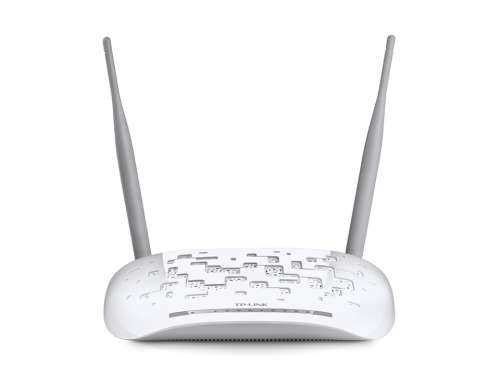
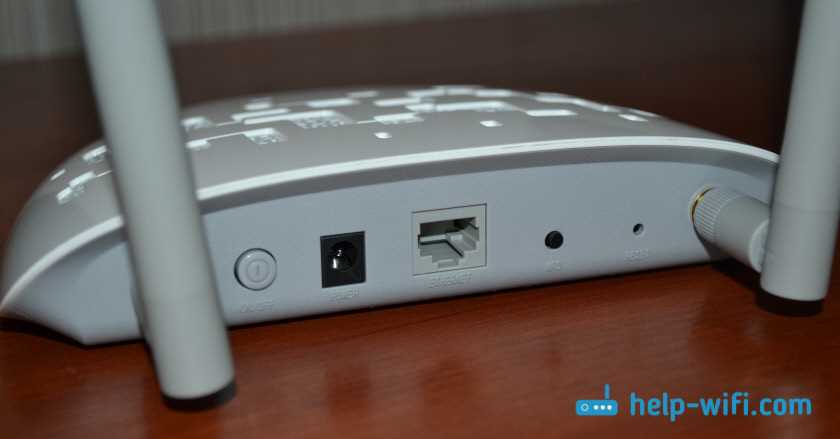
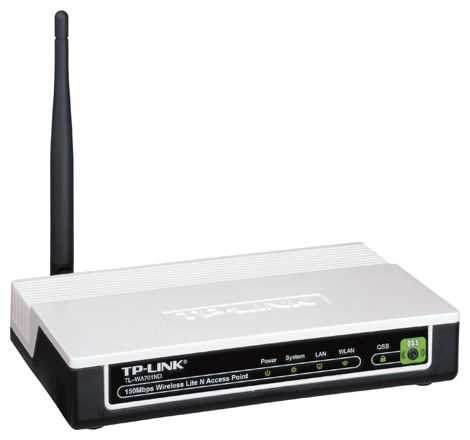
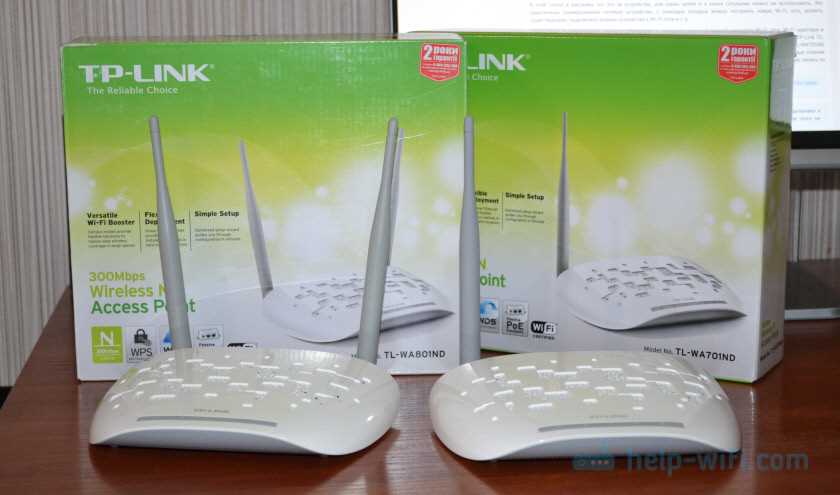
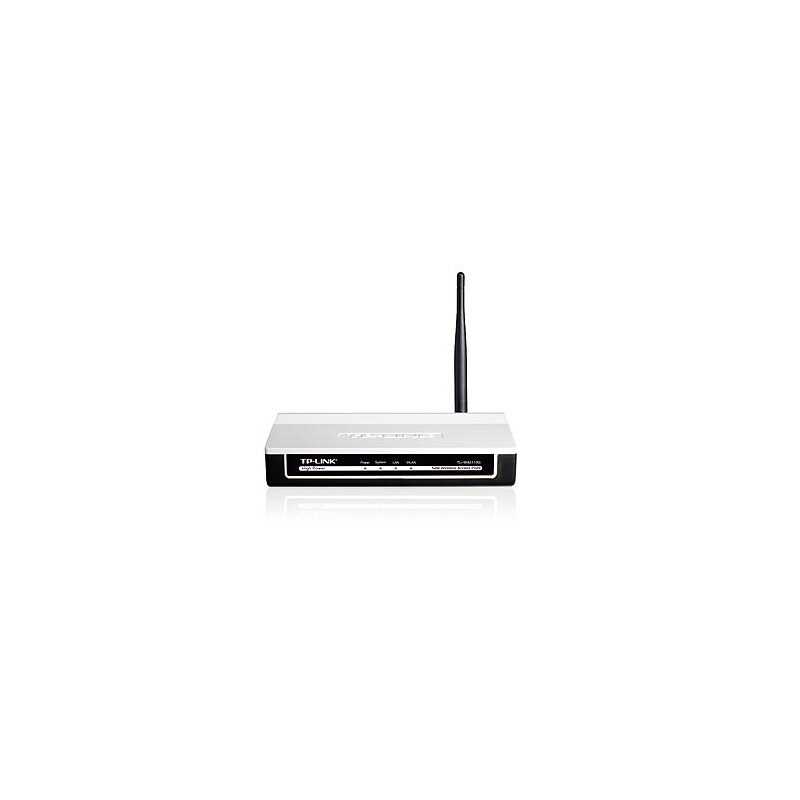
TP-LINK TL-WA701ND V1.1 – это беспроводной точка доступа с поддержкой стандартов 802.11b/g/n, позволяющий создать сеть Wi-Fi в доме или офисе. Устройство имеет компактный размер и белый пластиковый корпус, который легко вписывается в любой интерьер. На передней панели находятся индикаторы состояния устройства – питания, Wi-Fi и Ethernet-порта.
Точка доступа оснащена одним портом 10/100 Mbps Ethernet для подключения к сети интернет. Имеется возможность регулировать силу сигнала, диапазон частот и используемое каналы. Максимальная скорость передачи данных составляет 150 Мбит/с.
Функционирование и применение
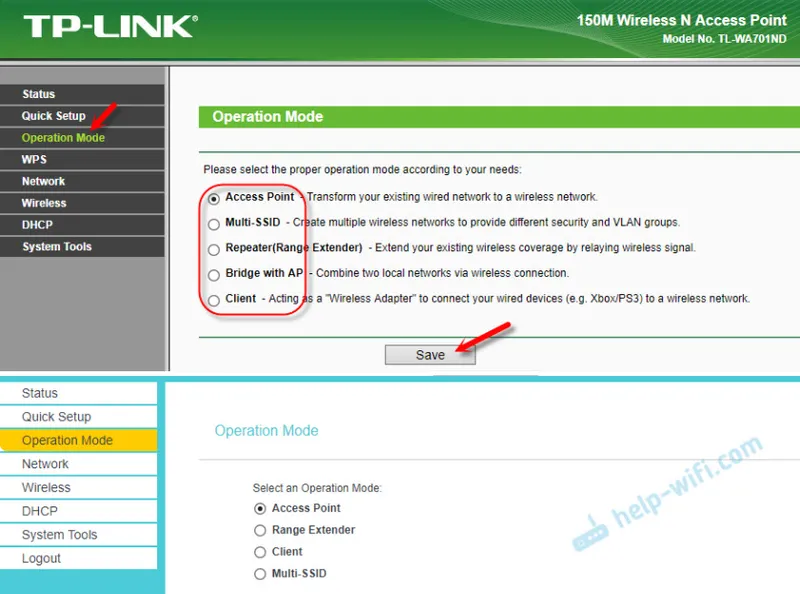
Данный роутер может использоваться как точка доступа, мост или ретранслятор сигнала. Он предназначен для работы в различных режимах: беспроводной мост, мост Ethernet, univeral repeater и WISP client. Благодаря поддержке WPA/WPA2, WEP и 802.1X можно обеспечить безопасность Wi-Fi соединения.
TP-LINK TL-WA701ND V1.1 – это универсальное устройство, которое может использоваться в домашних условиях для создания сети Wi-Fi или в малых офисах для подключения компьютеров к сети интернет.
Что такое LEDE и как она работает на TP-LINK TL-WA701ND V1.1
LEDE
LEDE — это альтернативная прошивка для роутера, основанная на OpenWRT. Она предназначена для повышения производительности и стабильности работы устройств, а также обеспечения максимальной гибкости и функциональности.
Работа на TP-LINK TL-WA701ND V1.1
TP-LINK TL-WA701ND V1.1 — это маршрутизатор с поддержкой 802.11n, который может работать в качестве точки доступа, клиента и универсального повторителя. Прошивка LEDE поддерживает эту модель и позволяет использовать ее в различных режимах.
Для установки LEDE на TP-LINK TL-WA701ND V1.1 необходимо выполнить несколько шагов:
- Скачать прошивку для данной модели и разархивировать ее на компьютере;
- Подключить компьютер к роутеру с помощью кабеля Ethernet;
- Зайти в веб-интерфейс роутера и выполнить процедуру обновления прошивки;
- После перезагрузки устройства можно настроить его под свои нужды.
LEDE предоставляет множество возможностей для настройки маршрутизатора, включая поддержку PPPoE. Если возникают проблемы с его работой, можно попробовать настроить соединение вручную, используя командную строку или веб-интерфейс.
Процесс установки прошивки LEDE на TP-LINK TL-WA701ND V1.1
Шаг 1: Подготовка к прошивке
Перед началом процесса установки прошивки LEDE, необходимо подготовить устройство. Скачайте соответствующую прошивку LEDE с официального сайта и сохраните ее на компьютере. Затем, соедините компьютер и устройство через Ethernet-кабель.
Шаг 2: Вход в меню устройства
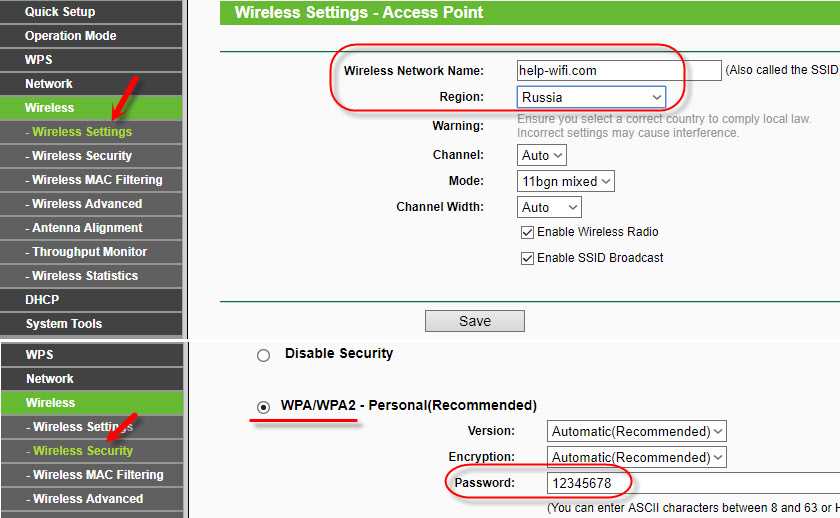
Чтобы войти в меню устройства, необходимо открыть браузер и ввести в адресной строке IP-адрес устройства. По умолчанию адрес равен 192.168.1.254. После этого, введите логин и пароль: admin/admin.
Шаг 3: Загрузка прошивки LEDE
После входа в меню устройства, откройте вкладку «System Tools» и выберите «Firmware Upgrade». Нажмите кнопку «Browse» и выберите прошивку LEDE. Нажмите «Upgrade» и дождитесь завершения процесса загрузки.
Шаг 4: Настройка PPPoE
Следующим шагом является настройка PPPoE. Откройте вкладку «Network» и выберите «Interfaces». Нажмите кнопку «Add New Interface» и выберите «PPPoE Client». Введите необходимые данные провайдера и сохраните настройки. После этого подключение к интернету должно быть восстановлено.
Настройка PPPoE соединения на TP-LINK TL-WA701ND V1.1 с использованием прошивки LEDE
Шаг 1. Вход в систему управления роутером

Для начала, необходимо зайти в систему управления LEDE роутера. Для этого откройте браузер и введите IP адрес устройства (по умолчанию 192.168.1.1). Затем введите логин и пароль для доступа в систему.
Шаг 2. Настройка PPPoE соединения
В меню системы управления роутером выберите вкладку «Network» и затем «Interfaces». Добавьте новый интерфейс нажав кнопку «Add new interface» и выбрав тип «PPPoE». Настройте необходимые параметры соединения, такие как имя пользователя и пароль, а также VLAN ID, если он используется.
Шаг 3. Настройка маршрутизации
Для того, чтобы роутер мог маршрутизировать трафик через PPPoE соединение, необходимо настроить маршрутизацию. Это можно сделать в разделе «Network» — «Routes». Добавьте новый маршрут, указав адрес подсети и шлюз по умолчанию (IP адрес модема).
Шаг 4. Проверка соединения
После настройки PPPoE соединения и маршрутизации необходимо проверить работоспособность соединения. Это можно сделать, открыв браузер и попытавшись зайти на любой веб-сайт. Если соединение настроено правильно, сайт должен открыться без проблем.
Проверка работоспособности PPPoE соединения
Шаг 1: Проверьте настройки PPPoE
Перед тем, как приступить к тестированию подключения, убедитесь, что настройки PPPoE соответствуют данным, предоставленным вашим интернет-провайдером. Войдите в веб-интерфейс маршрутизатора и просмотрите настройки.
Убедитесь, что вы правильно ввели логин и пароль для PPPoE соединения. Также проверьте, что вы выбрали правильный тип подключения (PPPoE) и правильный тип устройства (DSL).
Если вы не уверены в настройках, обратитесь к своему интернет-провайдеру за помощью.
Шаг 2: Подключите устройство к сети
Перед тем, как начать проверку подключения, убедитесь, что ваше устройство подключено к сети маршрутизатора через Ethernet-кабель или Wi-Fi.
Если вы используете Ethernet-кабель, убедитесь, что кабель подключен к правильному порту на маршрутизаторе и компьютере.
Если вы используете Wi-Fi, убедитесь, что вы находитесь в зоне действия Wi-Fi сети маршрутизатора.
Шаг 3: Проверьте подключение к интернету
Откройте браузер и попробуйте открыть любой сайт. Если сайт открывается, значит вы успешно подключены к интернету. Если нет, попробуйте перезагрузить маршрутизатор и повторите попытку.
Шаг 4: Проверьте скорость соединения
Используйте на выбор любой сервис для проверки скорости соединения в Интернете. Доступны многие бесплатные сервисы, где вы можете проверить скорость вашего соединения.
Если скорость соединения ниже, чем должна быть, убедитесь, что вы используете качественный Ethernet-кабель и что Wi-Fi-сигнал достаточно сильный. Также может помочь перезапустить маршрутизатор и проверить настройки QoS (Quality of Service).
Шаг 5: Обратитесь за помощью, если проблема не устранена
Если вы никак не можете установить PPPoE соединение или у вас возникают другие проблемы, не стесняйтесь обращаться к вашему интернет-провайдеру за помощью. Они могут предоставить дополнительную поддержку и помочь вам с настройками маршрутизатора.
Решение проблемы с PPPoE соединением на TP-LINK TL-WA701ND V1.1 при использовании прошивки LEDE

Проблемы с PPPoE соединением на TP-LINK TL-WA701ND V1.1 при прошивке LEDE
Пользователи, которые перешли на прошивку LEDE для своего маршрутизатора TP-LINK TL-WA701ND V1.1, могут столкнуться с проблемой подключения к интернету по протоколу PPPoE. Эта проблема может проявляться как невозможность соединения, так и потеря соединения в процессе использования.
Поиск решения проблемы
При возникновении проблемы с PPPoE соединением, первым шагом является проверка правильности введенных параметров соединения. Введите логин и пароль, выданные вашим интернет-провайдером, в настройки маршрутизатора.
Если проблема сохраняется, то необходимо проверить, какой тип соединения использует ваш интернет-провайдер. Существует два типа соединения: PPPoE и IPoE. Установите правильный тип соединения в настройках маршрутизатора. Если у вас остались сомнения, свяжитесь с технической поддержкой вашего интернет-провайдера для получения информации о настройках PPPoE или IPoE соединения.
Решение проблемы
Если вы проверили правильность введенных настроек и тип соединения, но все равно не можете подключиться к интернету, то можно попробовать изменить настройки сессии PPPoE соединения.
- Откройте веб-интерфейс маршрутизатора, введите логин и пароль;
- Перейдите в раздел «Network»;
- Выберите «Interfaces»;
- Найдите PPPoE-интерфейс, выберите «Edit» и «Advanced Settings»;
- Для опции «Send PPP echo packets» выберите «Enable»;
- Для опции «Use builtin PPPoE client» выберите «Disable»;
- Нажмите «Save & Apply».
После этих действий перезагрузите маршрутизатор и повторно проверьте настройки соединения PPPoE. Если проблема сохраняется, обратитесь к специалистам по настройке маршрутизатора и сетевых соединений.
Ключевые преимущества использования прошивки LEDE на TP-LINK TL-WA701ND V1.1
Увеличение стабильности и производительности
Прошивка LEDE представляет собой улучшенную версию известной OpenWRT. Она специально создана для использования на роутерах и точках доступа, что позволяет повысить их стабильность и производительность. В результате, ваш TP-LINK TL-WA701ND V1.1 станет работать более спокойно и максимально эффективно.
Богатый набор функций
Прошивка LEDE по умолчанию содержит большое количество полезных функций, которые могут значительно расширить возможности вашего устройства. Это может быть поддержка VPN, DNS-сервера, контроль трафика, управление беспроводными сетями и многое другое. Набор таких функций легко настраивается и даёт возможность использовать ваш TP-LINK TL-WA701ND V1.1 на новом уровне.
Дополнительная защита
LEDE имеет усиленные функциональные возможности для обеспечения безопасности. Это может быть реализация файрвола, VPN и прочих безопасных соединений для поддержки удаленных сетей. В результате, вы можете быть уверены, что ваши данные будут защищены от нежелательных вторжений.
- В итоге, прошивка LEDE позволяет:
- увеличить стабильность и производительность вашего устройства;
- расширить возможности роутера и точки доступа;
- обеспечить их дополнительную безопасность.
Ответы на вопросы
Что такое LEDE и зачем прошивать TP-LINK TL-WA701ND V1.1?
LEDE — это свободная операционная система на базе ядра Linux, которая используется в качестве альтернативной прошивки для роутеров. Прошивка LEDE для TP-LINK TL-WA701ND V1.1 позволяет получить более стабильную работу роутера, увеличить скорость передачи данных, улучшить безопасность сети и получить доступ к расширенным функциям, которых нет в официальной прошивке.