

TP-Link TD-W8951ND – это популярный беспроводной маршрутизатор, который широко используется в домашних сетях и малом бизнесе. Однако пользователи часто сталкиваются с проблемой, когда исчезает раздача Wi-Fi или невозможно зайти в настройки устройства. В этой статье мы расскажем, какие могут быть причины данной проблемы и как ее решить.
Одной из самых распространенных причин отсутствия Wi-Fi является неисправность маршрутизатора или модема. Если устройство было подвержено перегреву или повреждению, то это может повлиять на работу Wi-Fi и других функций маршрутизатора. Кроме того, необходимо обратить внимание на настройки самого устройства, в частности, на логин и пароль администратора, который используется для входа в настройки маршрутизатора.
Каким бы не был источник проблемы, важно как можно скорее решить данную проблему, чтобы вернуть работоспособность Wi-Fi и обеспечить стабильную работу вашего домашнего интернета. В данной статье мы рассмотрим основные шаги по диагностике и решению данной проблемы, а также дадим рекомендации по обслуживанию маршрутизатора, чтобы избежать подобных ситуаций в будущем.
- Проверка подключения к Интернету
- Проверьте состояние светодиодов на маршрутизаторе
- Проверьте подключение к Интернету на компьютере
- Проверьте настройки маршрутизатора
- Обратитесь к Интернет-провайдеру
- Перезагрузка роутера
- Почему нужно перезагрузить роутер?
- Как перезагрузить роутер?
- Сброс настроек роутера
- Когда нужно сбрасывать настройки роутера?
- Как выполнить сброс настроек роутера TP-Link TD-W8951ND?
- Вывод
- Обновление прошивки роутера
- Польза обновления прошивки
- Как обновить прошивку
- Проверка наличия драйверов на компьютере
- Что такое драйверы?
- Как проверить наличие драйверов на компьютере?
- Как установить драйверы?
- Настройка соединения через кабель
- Подключение кабеля
- Проверка настроек сетевой карты
- Настройка роутера
- Помощь технической поддержки
- Основные проблемы, которые решает техническая поддержка
- Как получить помощь технической поддержки для TP-Link TD-W8951ND?
- Прежде чем обратиться в техническую поддержку
- Причины сбоя Wi-Fi и настройки роутера TP-Link TD-W8951ND
- Причины сбоя Wi-Fi
- Настройки роутера TP-Link TD-W8951ND
- Ответы на вопросы
- Моя сеть Wi-Fi почему-то исчезла. Что мне делать?
- Мой роутер не может подключиться к интернету. Что делать?
- Я не могу войти в настройки моего роутера. Что мне делать?
- Почему моя сеть Wi-Fi работает медленно?
- Как я могу обновить прошивку моего роутера?
- Почему мои устройства не могут подключиться к сети Wi-Fi?
- Как я могу изменить имя и пароль моей сети Wi-Fi?
- Как я могу изменить канал моей сети Wi-Fi?
- Как я могу узнать, какая версия Wi-Fi используется в моей сети?
- Какие настройки Wi-Fi могут повысить безопасность моей сети?
Проверка подключения к Интернету
Проверьте состояние светодиодов на маршрутизаторе
На маршрутизаторе TP-Link TD-W8951ND есть несколько светодиодов, которые помогают определить состояние сети. Если светодиод POWER горит, значит маршрутизатор подключен к сети электропитания. Если светодиод ADSL мигает, то маршрутизатор пытается установить соединение с Интернет-провайдером. Если светодиоды LAN горят, значит подключен компьютер, но нет связи с Интернетом.
Проверьте подключение к Интернету на компьютере
Для проверки подключения к Интернету на компьютере можно открыть любой браузер и попробовать открыть страницу. Если страница не открывается или появляется сообщение об ошибке, то причина может быть в отсутствии подключения к Интернету.
Проверьте настройки маршрутизатора

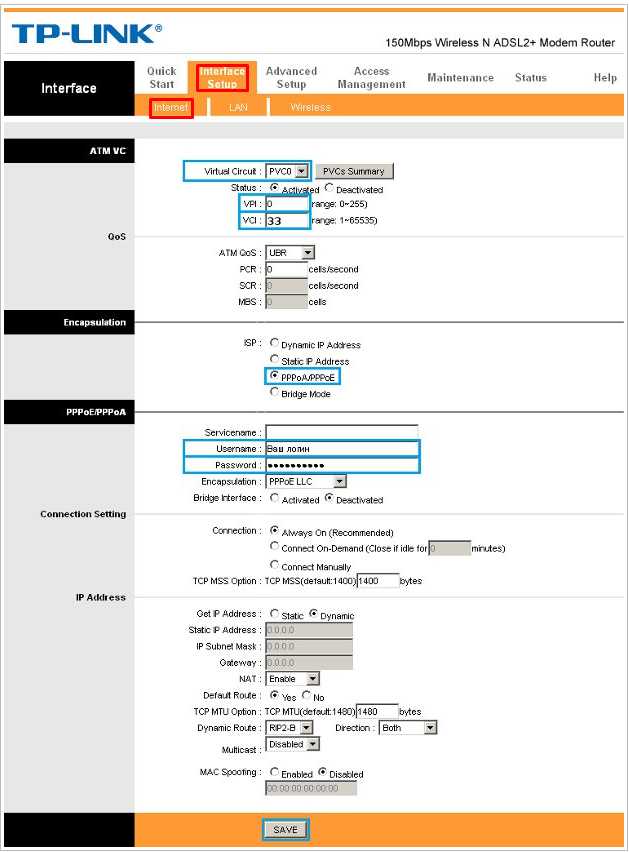
Если все светодиоды на маршрутизаторе горят, а подключение к Интернету на компьютере отсутствует, то необходимо проверить настройки маршрутизатора. Перейдите на страницу настроек маршрутизатора с помощью браузера, введите логин и пароль для входа. Проверьте, что настройки соответствуют требованиям Интернет-провайдера, в том числе логин и пароль для подключения.
Обратитесь к Интернет-провайдеру
Если после всех проверок подключение к Интернету не восстановилось, то свяжитесь с технической поддержкой Интернет-провайдера. Они смогут дать вам более подробную информацию о состоянии сети и помогут восстановить подключение к Интернету.
Перезагрузка роутера

Почему нужно перезагрузить роутер?
Как правило, проблемы с интернет-соединением устраняются после перезагрузки роутера. Происходит это потому, что при работе устройство накапливает различную информацию, которая может привести к ошибкам со временем. Перезагрузка позволяет очистить память роутера и начать работу заново.
Как перезагрузить роутер?
Перезагрузка роутера — простая процедура, которую можно выполнить самостоятельно. Для этого нужно:
- Выключить роутер, нажав на кнопку питания или отключив его от розетки;
- Подождать несколько секунд (обычно достаточно 10-15 секунд);
- Включить роутер, нажав на кнопку питания или подключив его к розетке.
После перезагрузки роутера обычно возобновляется стабильная работа интернет-соединения. Если проблема не исчезла, можно рассмотреть другие варианты решения, такие как изменение настроек роутера или обращение к специалистам.
Сброс настроек роутера
Когда нужно сбрасывать настройки роутера?
Если ваш роутер перестал работать, не удается зайти в его настройки или вы забыли пароль, то сброс настроек роутера может решить эту проблему.
Также, если вы хотите продать или передать роутер другому человеку, сброс настроек может удалить ваши конфиденциальные данные и вернуть устройство в состояние «как новое».
Как выполнить сброс настроек роутера TP-Link TD-W8951ND?

1. На задней панели роутера найти кнопку «RESET».
2. Нажать на кнопку «RESET» и удерживать ее примерно 10 секунд, пока индикаторы не начнут мигать.
3. Отпустить кнопку «RESET».
4. После того, как роутер перезагрузится, все настройки будут сброшены до заводских.
Обратите внимание, что после сброса настроек вы потеряете все ранее настроенные параметры, включая имя и пароль Wi-Fi, а также настройки безопасности.
Поэтому, после выполнения сброса настроек, необходимо повторно настроить роутер в соответствии с вашими потребностями.
Вывод
Сброс настроек роутера TP-Link TD-W8951ND может помочь решить проблемы с его работой, а также удалить предыдущие настройки и данные. Однако, перед выполнением сброса, убедитесь, что у вас есть копия всех важных настроек и необходимой информации.
Обновление прошивки роутера
Польза обновления прошивки
Обновление прошивки роутера является важной процедурой для поддержания его безопасности и эффективной работы. Обычно новые версии программного обеспечения содержат исправления ошибок, улучшения функциональности и защиту от вредоносных программ или уязвимостей.
Помимо этого, обновление прошивки может также увеличить скорость работы Wi-Fi и расширить его функциональность. Поэтому, если Ваш роутер работает на устаревшей версии прошивки, рекомендуется выполнить процедуру обновления.
Как обновить прошивку
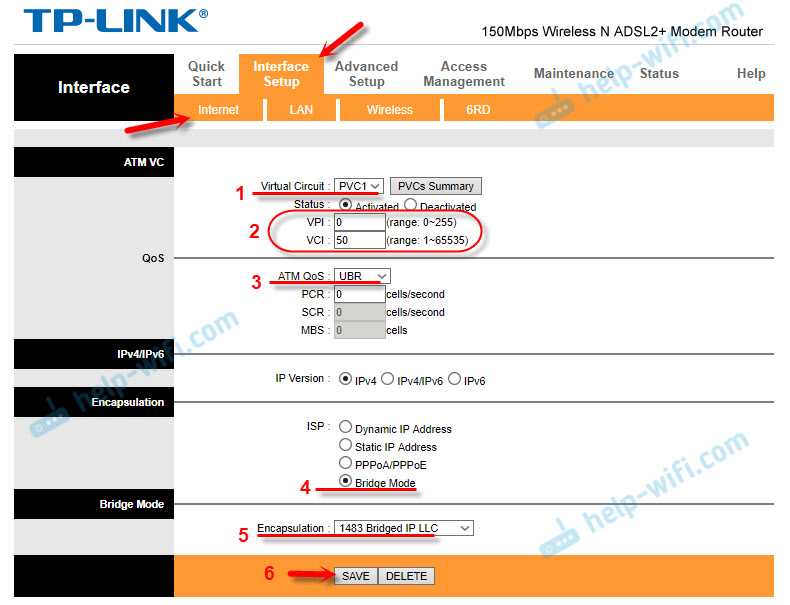
После загрузки необходимой прошивки на сайте производителя роутера, следуйте инструкциям для ее установки. Некоторые модели роутеров могут автоматически загружать и устанавливать последнюю версию прошивки, если Вы дадите разрешение на это в настройках.
Перед обновлением прошивки убедитесь, что роутер работает стабильно, имеется бесперебойное питание и доступ в Интернет. Несоблюдение данной рекомендации может привести к серьезным проблемам с устройством.
Не перезагружайте или выключайте роутер во время процесса установки новой прошивки. Это может привести к повреждению устройства и потребовать сервисного обслуживания.
Поскольку каждый производитель имеет свои инструкции по обновлению прошивки, мы предлагаем обратиться к руководству пользователя Вашего роутера для получения подробной информации.
Проверка наличия драйверов на компьютере

Что такое драйверы?

Драйверы — это программное обеспечение, которое управляет работой аппаратного обеспечения компьютера.
В случае с Wi-Fi роутером TP-Link TD-W8951ND драйверы обеспечивают работу сетевого адаптера, который передает сигнал Wi-Fi от роутера к компьютеру.
Как проверить наличие драйверов на компьютере?
Для проверки наличия драйверов откройте «Диспетчер устройств».
- В Windows 10 и Windows 8 диспетчер можно открыть нажатием управляющей клавиши Win+X и выбором «Диспетчер устройств».
- В Windows 7 и более ранних версиях ОС: правый клик на «Мой компьютер» -> «Свойства» -> «Управление» -> «Диспетчер устройств».
В списке устройств найдите «Сетевые адаптеры» и раскройте его.
Если вы видите устройство со словом «Wi-Fi» или «Wireless» в названии, значит драйверы установлены и функционируют. Если же вы не видите такого устройства, то значит драйверы не установлены или не распознаны.
Как установить драйверы?

В большинстве случаев драйверы устанавливаются автоматически. Для этого нужно подключить компьютер к интернету, затем в Диспетчере устройств нажать правой кнопкой мыши на сетевом адаптере и выбрать пункт «Обновить драйвер».
Если драйверы не установлены автоматически, то их можно скачать с сайта производителя Wi-Fi адаптера или компьютера. В таком случае на сайте нужно найти драйверы для вашей модели адаптера и скачать подходящую версию для вашей операционной системы. Далее их нужно установить следуя инструкциям на экране.
Настройка соединения через кабель

Подключение кабеля
Для настройки соединения через кабель, необходимо подключить компьютер к роутеру TP-Link TD-W8951ND. Для этого нужно вставить один конец кабеля в порт WAN на роутере, а другой — в сетевую карту компьютера. Кроме того, необходимо убедиться в том, что кабель целый и хорошо зафиксирован в портах.
Проверка настроек сетевой карты

После подключения кабеля, необходимо проверить настройки сетевой карты. Для этого нужно перейти в панель управления, выбрать «Сеть и интернет», а затем — «Сетевые подключения». Далее нужно выбрать сетевую карту, через которую происходит подключение к роутеру, щелкнуть правой кнопкой мыши и выбрать «Свойства». В открывшемся окне нужно выбрать «Протокол интернета версии 4 (TCP/IPv4)» и проверить, что в поле «Автоматический выбор адреса» установлена опция «Получить IP-адрес автоматически». Также нужно проверить, что в поле «По умолчанию шлюз» указан IP-адрес роутера.
Настройка роутера
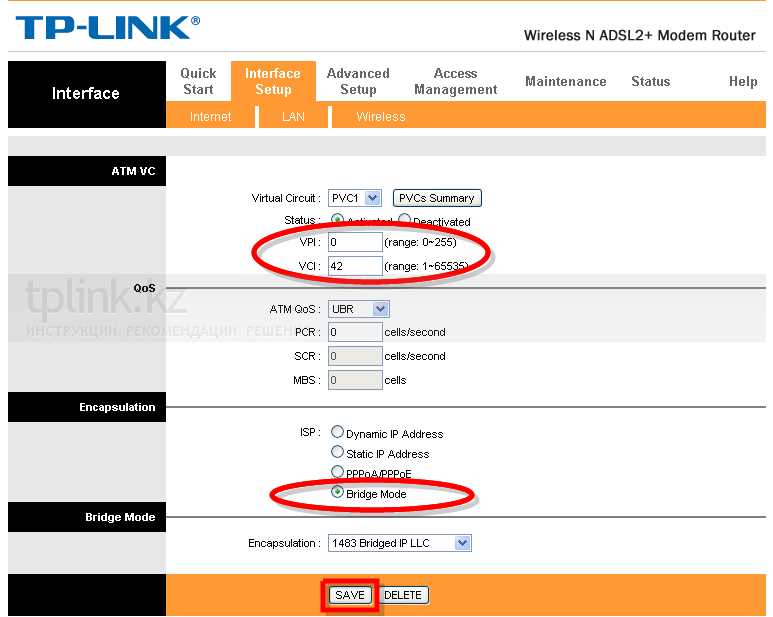
Для настройки роутера необходимо войти в его веб-интерфейс, набрав адрес http://192.168.1.1 в адресной строке браузера и введя логин и пароль. После этого нужно перейти на страницу настроек WAN и выбрать опцию «Получить IP-адрес автоматически». Также нужно установить правильные значения DNS-серверов, которые можно запросить у вашего провайдера интернета. После сохранения настроек необходимо перезагрузить роутер.
После выполнения вышеописанных действий соединение через кабель должно быть настроено и работать корректно.
Помощь технической поддержки
Основные проблемы, которые решает техническая поддержка
Техническая поддержка помогает пользователям в решении различных проблем, связанных с программным и аппаратным обеспечением компьютера. Они могут помочь с установкой и настройкой устройств, удалением вирусов, восстановлением системного сбоя, настройкой сетевых проблем и т.д.
Как получить помощь технической поддержки для TP-Link TD-W8951ND?
Если у вас возникли проблемы при использовании TP-Link TD-W8951ND, то вы можете получить помощь технической поддержки по телефону или электронной почте, которые указаны в документации к устройству или на официальном сайте TP-Link. Также можно обратиться в сервисный центр TP-Link, где знающие специалисты окажут помощь в решении вашей проблемы.
Прежде чем обратиться в техническую поддержку
Прежде чем обращаться за помощью в техническую поддержку TP-Link, убедитесь, что проблема настолько серьезная, что нужно участие квалифицированных специалистов. Попробуйте самостоятельно решить проблему, посмотрев руководство пользователя или настройки устройства на официальном сайте TP-Link.
Надеемся, что эта информация поможет вам получить качественную техническую поддержку при непредвиденных проблемах при использовании устройств.
Причины сбоя Wi-Fi и настройки роутера TP-Link TD-W8951ND
Причины сбоя Wi-Fi
Сбой в работе Wi-Fi может быть вызван несколькими причинами. Одной из наиболее распространенных является перегрузка роутера, что может в свою очередь привести к выходу из строя Wi-Fi. Также может повлиять на работу Wi-Fi сильный шум на каналах, занятых другими устройствами или неисправность прошивки роутера.
Настройки роутера TP-Link TD-W8951ND
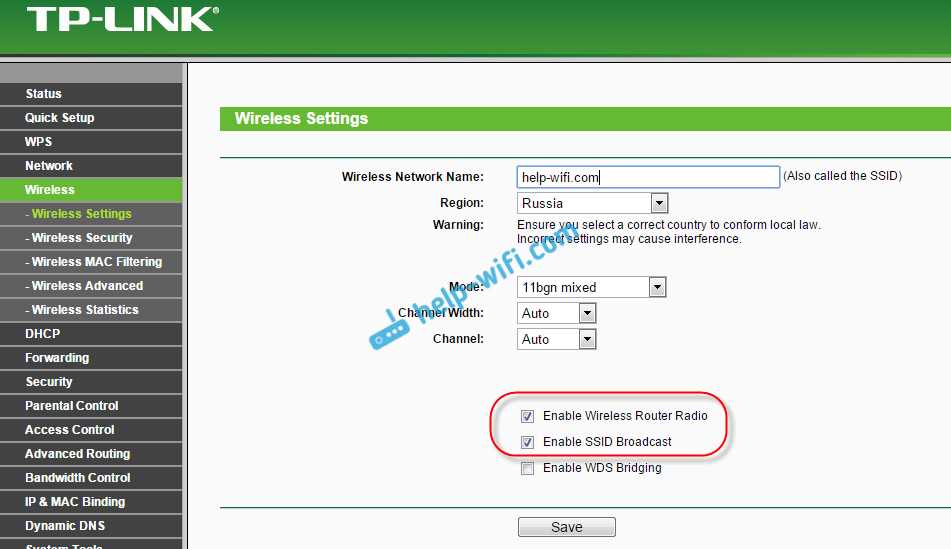
Для настройки роутера TP-Link TD-W8951ND следует войти в интерфейс пользователя, который доступен через стандартный IP-адрес роутера в браузере. Далее можно настроить необходимые параметры, такие как смена имени сети и пароля Wi-Fi, настройка безопасности, блокировка нежелательных сайтов, настройка гостевой сети и другие параметры в зависимости от потребностей и желаний пользователя.
Важно помнить, что изменения настроек роутера могут повлиять на качество и стабильность работы Wi-Fi, поэтому следует вникнуть в особенности настроек и быть осторожным при изменении параметров. Если у пользователя возникают проблемы при настройке, рекомендуется обратиться к руководству по эксплуатации или обратиться за помощью к профессиональным специалистам.
Ответы на вопросы
Моя сеть Wi-Fi почему-то исчезла. Что мне делать?
Сначала проверьте, включен ли роутер. Затем убедитесь, что конфигурация роутера не была изменена. Попробуйте перезагрузить роутер и устройства, которые подключены к сети. Если это не помогает, то можете попробовать сбросить настройки роутера до заводских и задать их заново.
Мой роутер не может подключиться к интернету. Что делать?
Сначала проверьте, подключен ли роутер к провайдеру Интернета. Если да, то проверьте настройки роутера, чтобы убедиться, что вы используете правильные настройки для вашего провайдера. Также можете попробовать перезагрузить роутер и модем. Если это не помогает, то можете обратиться к технической поддержке вашего провайдера.
Я не могу войти в настройки моего роутера. Что мне делать?
Попробуйте использовать другой браузер или устройство для входа в настройки роутера. Также можете попробовать восстановить настройки роутера до заводских и задать их заново. Если это не помогает, то можете обратиться к технической поддержке производителя вашего роутера.
Почему моя сеть Wi-Fi работает медленно?
Существует несколько причин, почему сеть Wi-Fi может работать медленно, включая плохое качество сигнала, другие устройства, которые используют сеть, старый роутер или устаревшую версию Wi-Fi-стандарта. Вы можете попробовать переместить роутер ближе к устройствам, удалить другие устройства, которые используют сеть, обновить роутер или изменить настройки вашей сети Wi-Fi.
Как я могу обновить прошивку моего роутера?
Чтобы обновить прошивку вашего роутера, выполните следующие шаги: 1) перейдите на сайт производителя вашего роутера; 2) найдите раздел «Поддержка» или «Скачать»; 3) найдите модель вашего роутера и загрузите последнюю версию прошивки. 4) Зайдите в настройки роутера и найдите раздел «Обновление прошивки» или «Фirmware Update». 5) Выберите загруженный файл с прошивкой и запустите процесс обновления.
Почему мои устройства не могут подключиться к сети Wi-Fi?
Существует несколько причин, почему устройства не могут подключиться к сети Wi-Fi, включая неправильно введенный пароль, ограничение доступа на роутере, максимальное количество устройств, подключенных к сети и проблемы с устройством Wi-Fi. Вы можете попробовать изменить пароль, убедиться, что доступ на роутере не ограничен, проверить максимальное количество устройств, подключенных к сети, и рассмотреть возможность замены устройства Wi-Fi.
Как я могу изменить имя и пароль моей сети Wi-Fi?
Чтобы изменить имя и пароль вашей сети Wi-Fi, выполните следующие шаги: 1) зайдите в настройки вашего роутера. 2) Найдите раздел «Wi-Fi Settings» или «Wireless Settings». 3) Введите новое имя и пароль сети. 4) Сохраните настройки.
Как я могу изменить канал моей сети Wi-Fi?
Для изменения канала вашей сети Wi-Fi, выполните следующие шаги: 1) зайдите в настройки вашего роутера. 2) Найдите раздел «Wi-Fi Settings» или «Wireless Settings». 3) Найдите раздел «Channel» и измените канал. 4) Сохраните настройки.
Как я могу узнать, какая версия Wi-Fi используется в моей сети?
Чтобы узнать, какая версия Wi-Fi используется в вашей сети, зайдите в настройки вашего роутера и найдите раздел «Wi-Fi Settings» или «Wireless Settings». Там вы можете найти информацию о текущей версии Wi-Fi, которую использует ваш роутер.
Какие настройки Wi-Fi могут повысить безопасность моей сети?
Можно использовать следующие настройки для повышения безопасности вашей сети Wi-Fi: 1) использовать сильный пароль для защиты сети; 2) отключить SSID broadcasting, чтобы скрыть имя вашей сети Wi-Fi; 3) использовать метод шифрования WPA2-PSK для защиты вашей сети Wi-Fi; 4) включить фильтрацию MAC-адресов, чтобы допустить доступ только определенным устройствам.