

Одним из наиболее популярных роутеров на рынке является D-Link Dir-615. При обновлении прошивки, многие пользователи сталкиваются с проблемами, такими как пропадание Wi-Fi и невозможность зайти в настройки роутера. В этой статье мы рассмотрим, как решить эти проблемы.
Если у вас возникла проблема с пропаданием Wi-Fi после обновления прошивки, то первым делом нужно убедиться, что роутер правильно настроен. Для этого вам нужно зайти в настройки роутера.
Однако, если вы не можете зайти в настройки роутера, то вам необходимо провести некоторые шаги для решения этой проблемы. В данной статье мы расскажем основные действия, которые помогут вам вернуть доступ к настройкам роутера D-Link Dir-615.
- Проблема с обновлением прошивки роутера D-Link Dir-615
- Описание проблемы
- Решение проблемы
- Выводы
- Wi-Fi перестал работать после обновления прошивки
- Причины проблемы
- Как решить проблему
- Как предотвратить проблемы с обновлением прошивки
- Невозможно зайти в настройки роутера
- Проверьте правильность IP-адреса
- Попробуйте использовать другой браузер
- Проверьте сетевые настройки компьютера
- Сбросьте настройки роутера до заводских
- Прошивка: что это такое и зачем ее обновлять?
- Что такое прошивка?
- Зачем обновлять прошивку?
- Как обновить прошивку?
- Что может пойти не так при обновлении прошивки?
- 1. Неправильная прошивка
- 2. Нарушение процесса обновления
- 3. Проблемы с файловой системой
- 4. Проблемы с железом
- Как исправить проблему с Wi-Fi и настройкой роутера после обновления прошивки?
- 1. Проверьте наличие подключения к интернету
- 2. Сбросьте настройки роутера
- 3. Переустановите прошивку роутера
- 4. Обратитесь в техническую поддержку
- Шаги для восстановления работы Wi-Fi
- Шаг 1: Перезагрузка устройств
- Шаг 2: Сброс маршрутизатора настройки до заводских установок
- Шаг 3: Обновление прошивки маршрутизатора
- Шаг 4: Связаться с технической поддержкой
- Как избежать проблем с обновлением прошивки в будущем?
- 1. Проверьте совместимость прошивки и оборудования
- 2. Следуйте инструкциям производителя
- 3. Создайте резервную копию настроек
- 4. Проверьте журнал изменений
- 5. Не обновляйте прошивку на рабочих компьютерах
- 6. Не отключайте устройство в процессе обновления
- Ответы на вопросы
- Как исправить проблему с Wi-Fi и настройками роутера после обновления прошивки D-Link Dir-615?
- Как определить, была ли успешно выполнена прошивка роутера D-Link Dir-615?
- Почему после обновления прошивки D-Link Dir-615 пропал Wi-Fi?
- Какой пароль нужен для входа в настройки роутера D-Link Dir-615?
- Как изменить пароль для входа в настройки роутера D-Link Dir-615?
- Как настроить Wi-Fi на роутере D-Link Dir-615?
- Как изменить имя сети (SSID) Wi-Fi на роутере D-Link Dir-615?
- Как сделать резервную копию настроек роутера D-Link Dir-615?
- Почему я не могу зайти в настройки роутера D-Link Dir-615?
- Какие проблемы могут возникнуть после обновления прошивки роутера D-Link Dir-615?
Проблема с обновлением прошивки роутера D-Link Dir-615
Описание проблемы
После обновления прошивки роутера D-Link Dir-615, пользователи могут столкнуться с проблемой отсутствия Wi-Fi сигнала и невозможности зайти в настройки роутера.
Такая проблема может быть вызвана ошибками при процессе обновления, неправильным выбором прошивки или неполадками в самом устройстве.
Решение проблемы
Если у вас возникла такая проблема, первым шагом должно быть попытка перезагрузки роутера. Если этот метод не помогает, можно попробовать выполнить сброс до заводских настроек.
Если сброс не помогает, следует обратиться к производителю для получения дополнительной помощи. Возможно, потребуется прошивка устройства с помощью специальных программных инструментов.
Выводы
Обновление прошивки роутера D-Link Dir-615 может вызвать неожиданные проблемы, которые могут повлиять на качество работы устройства. В случае возникновения таких проблем, необходимо провести все доступные действия для их решения, включая обращение за помощью к производителю роутера.
Wi-Fi перестал работать после обновления прошивки
Причины проблемы
Если после обновления прошивки роутера D-Link Dir-615 перестал работать Wi-Fi, возможно, проблема заключается в несовместимости обновленной прошивки с вашим устройством. Также причиной может быть неправильно настроенная прошивка, в результате которой устройство перестает подключаться к интернету.
Как решить проблему
Вы можете попробовать вернуться к предыдущей версии прошивки, если она сохранена на вашем компьютере. Для этого необходимо зайти в настройки роутера и выбрать опцию «Восстановление прошивки». При этом не забудьте сохранить все настройки роутера, чтобы вернуть их после восстановления предыдущей прошивки.
Если обратный переход на предыдущую версию прошивки не помог, можете попробовать сбросить настройки роутера к заводским. Для этого на корпусе роутера должна быть кнопка сброса, которую необходимо зажать на 5-10 секунд. После этого необходимо повторно настроить роутер согласно инструкции.
Как предотвратить проблемы с обновлением прошивки
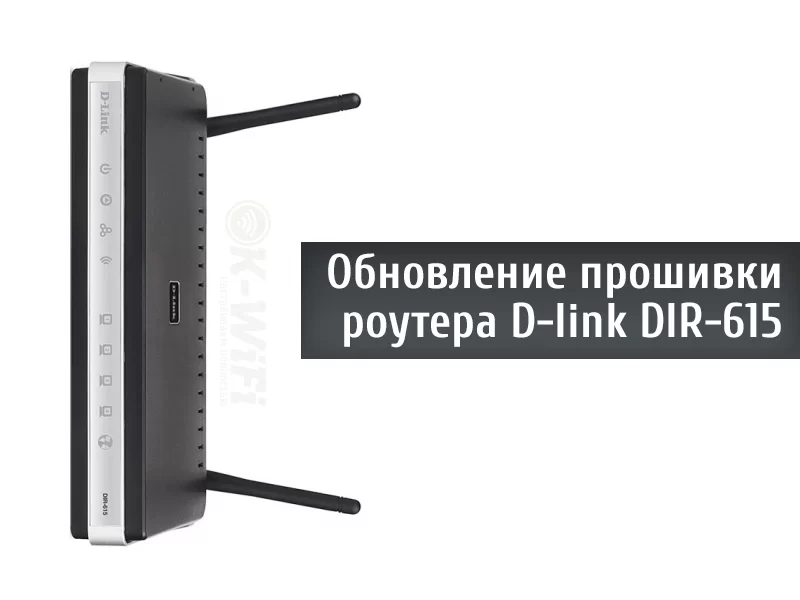
Чтобы избежать проблем с обновлением прошивки, необходимо ознакомиться с инструкцией, которая сопровождает обновление, и тщательно следовать ее рекомендациям. Также перед обновлением прошивки рекомендуется выполнить резервное копирование всех настроек роутера. Для стабильной работы роутера необходимо выполнять регулярное обновление прошивки и проверять его совместимость с вашим устройством.
Невозможно зайти в настройки роутера
Проверьте правильность IP-адреса
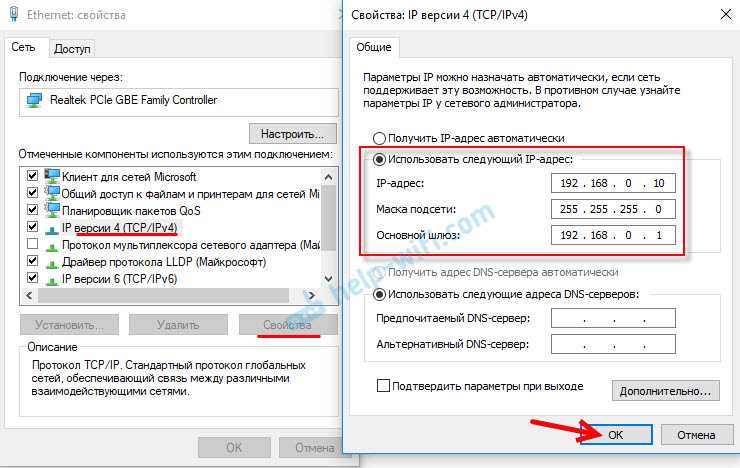
Если вы не можете зайти в настройки роутера после обновления прошивки D-Link Dir-615, то первым делом проверьте правильность IP-адреса. Убедитесь, что вы вводите правильный IP-адрес роутера, который вы можете найти в документации к устройству или в Интернете.
Попробуйте использовать другой браузер
Если проверка правильности IP-адреса не помогла, попробуйте использовать другой браузер. Иногда браузер может блокировать доступ к настройкам роутера. Попробуйте войти в настройки роутера с помощью другого браузера и проверьте, открываются ли настройки.
Проверьте сетевые настройки компьютера
Если у вас все еще не получается зайти в настройки роутера, то проверьте сетевые настройки вашего компьютера. Убедитесь, что ваш компьютер находится в одной локальной сети с роутером и что нет блокировок в настройках сетевых соединений.
Сбросьте настройки роутера до заводских
Если ни один из вышеперечисленных методов не помог, то попробуйте сбросить настройки роутера до заводских. Для этого найдите на роутере кнопку Reset, нажмите ее и держите несколько секунд. После этого все настройки роутера будут сброшены до заводских.
Прошивка: что это такое и зачем ее обновлять?
Что такое прошивка?
Прошивка — это программа, которая управляет работой техники и устанавливается на электронные устройства, такие как роутеры, телефоны и другие умные устройства. Она представляет из себя набор инструкций и данных, которые позволяют правильно работать устройству.
Зачем обновлять прошивку?
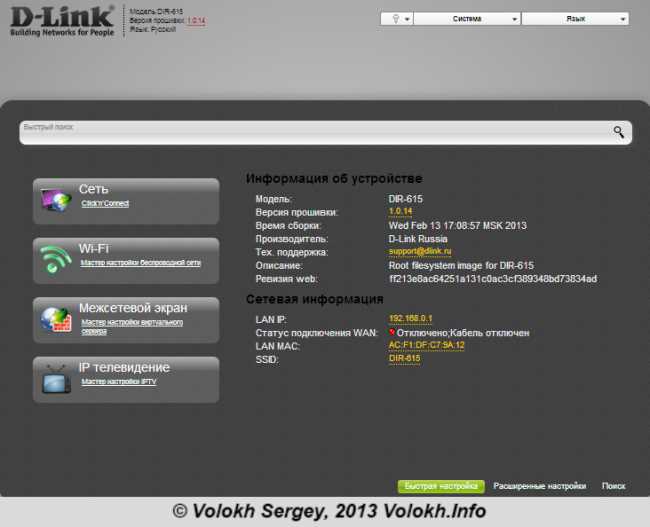
Обновление прошивки — это важный процесс, который позволяет исправлять ошибки, улучшать работу устройства, улучшать его безопасность и периодически добавлять новые функции. Если не обновлять прошивку, устройство может стать уязвимым к атакам злоумышленников или работать нестабильно.
Пример: В случае с роутером D-Link DIR-615, обновление прошивки может помочь исправить проблемы со связью, улучшить стабильность сигнала Wi-Fi или добавить новую функциональность.
Как обновить прошивку?
Обычно процесс обновления прошивки не сложен, но может отличаться в зависимости от каждого устройства. Обычно необходимо перейти в веб-интерфейс роутера и найти раздел «Обновление прошивки». Далее нужно загрузить новый файл прошивки и запустить установку.
Важно: Перед обновлением следует ознакомиться с инструкцией производителя и сделать резервную копию настроек роутера.
Что может пойти не так при обновлении прошивки?
1. Неправильная прошивка
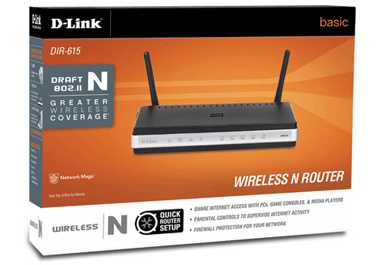
Одной из самых распространенных причин проблем с обновлением прошивки является попытка установить неправильную версию для вашей модели роутера. Если вы случайно загрузите не ту прошивку, то это может привести к серьезному сбою в работе роутера.
2. Нарушение процесса обновления
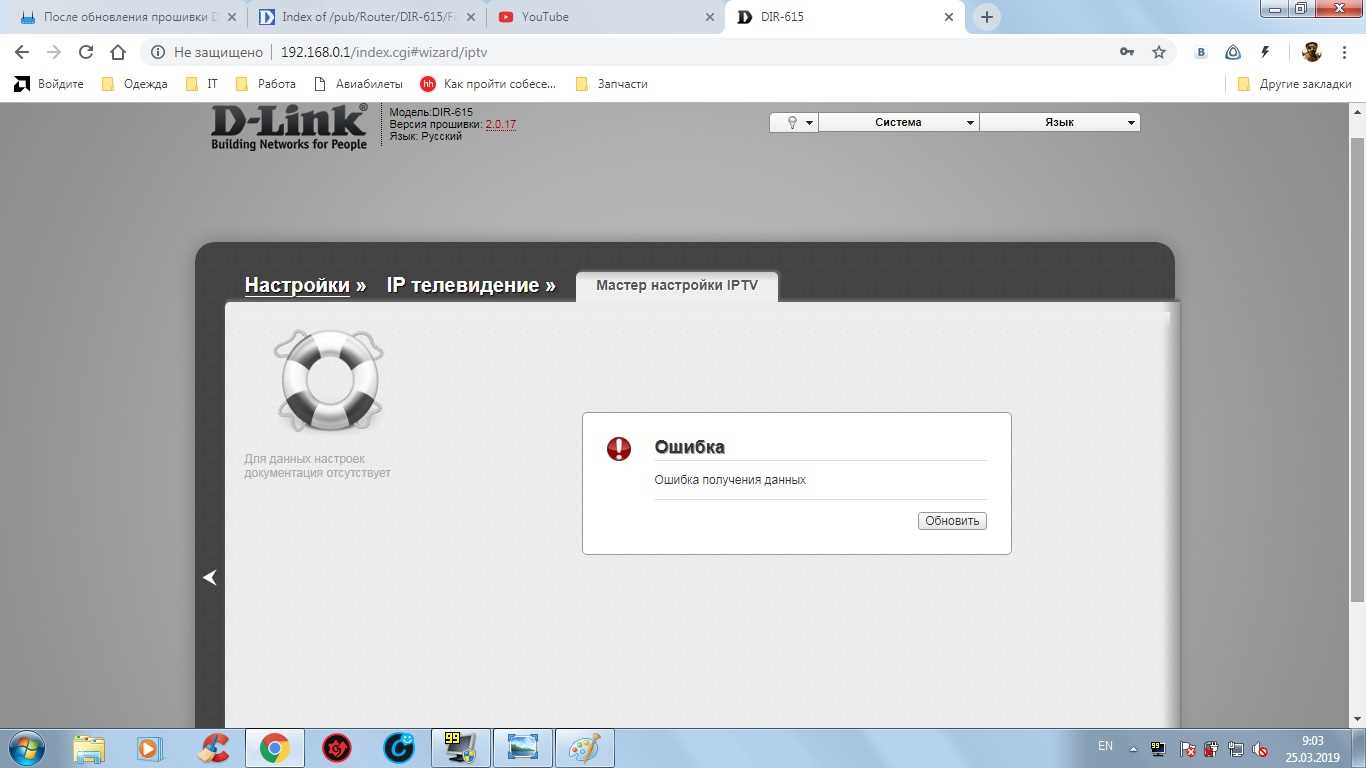
Если вы неправильно следуете инструкциям по обновлению прошивки, то может случиться, что процесс обновления будет нарушен, что может привести к некорректной работе устройства. Например, если вы прервете обновление прошивки на половине пути, то это может привести к полной неработоспособности роутера.
3. Проблемы с файловой системой
Если файловая система на роутере повреждена, то обновление прошивки может привести к серьезным проблемам. Например, это может привести к тому, что ваш роутер перестанет определяться в сети или же перестанет работать вообще.
4. Проблемы с железом
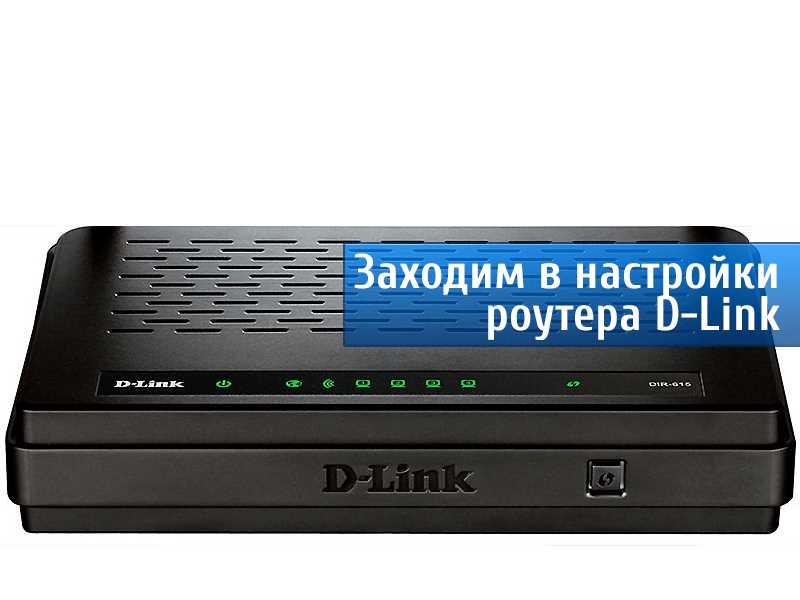
Если у вас есть проблемы с аппаратным обеспечением роутера, то обновление прошивки не поможет решить эти проблемы. Иногда проблемы с железом могут проявляться во время обновления прошивки, что может привести к непредвиденным результатам.
Несмотря на все вышеперечисленные возможные проблемы, обновление прошивки может стать полезной процедурой для повышения производительности роутера и решения проблем с его работой. Однако, необходимо тщательно следовать инструкциям производителя и быть готовым к возможным проблемам, которые могут возникнуть в процессе обновления прошивки.
Как исправить проблему с Wi-Fi и настройкой роутера после обновления прошивки?
1. Проверьте наличие подключения к интернету
Первым шагом необходимо убедиться, что проблема не связана с отсутствием подключения к интернету. Если вы не можете подключиться к Wi-Fi, но видите доступную сеть, попробуйте подключить устройство к другой Wi-Fi-сети или использовать мобильный интернет.
2. Сбросьте настройки роутера
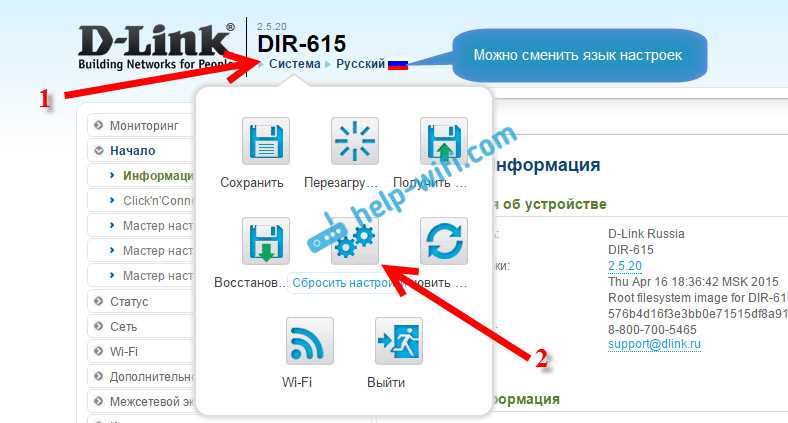
Если после проверки подключения к интернету проблема с Wi-Fi остается, попробуйте сбросить настройки роутера до заводских. Для этого нужно находиться на странице настроек роутера и найти соответствующую опцию. Обычно она находится в разделе «Настройки» или «Система».
3. Переустановите прошивку роутера
Если сброс настроек не помог, можно попробовать переустановить прошивку роутера. Для этого нужно найти последнюю версию прошивки на официальном сайте D-Link и следовать инструкциям по ее установке. Обязательно следуйте инструкциям внимательно, чтобы не допустить ошибок или повреждений роутера.
4. Обратитесь в техническую поддержку
Если ни одно из вышеперечисленных решений не помогло исправить проблему, обратитесь в техническую поддержку D-Link. Они смогут предоставить дополнительную информацию и помочь в решении проблемы.
Эти шаги помогут исправить проблему с Wi-Fi и настройкой роутера после обновления прошивки. Не стоит отчаиваться, проблемы могут возникать у каждого. Удачи в решении проблемы!
Шаги для восстановления работы Wi-Fi
Шаг 1: Перезагрузка устройств
Перезагрузите ваш маршрутизатор и устройства, которые не могут подключиться к Wi-Fi. Это может помочь восстановить работу Wi-Fi.
Шаг 2: Сброс маршрутизатора настройки до заводских установок
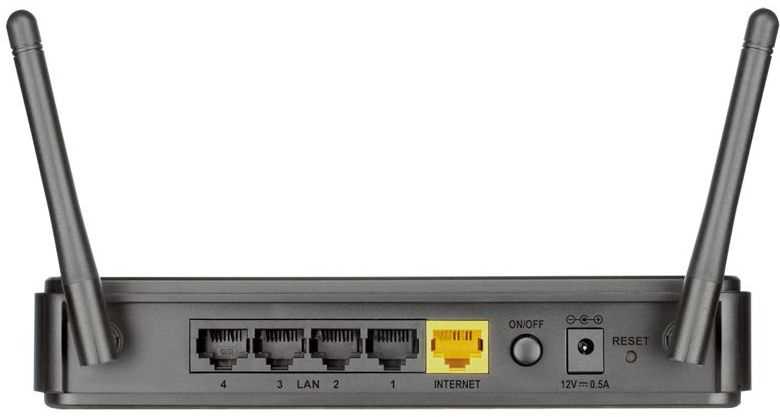
Если перезагрузка не помогла, то попробуйте сбросить маршрутизатор до заводских установок. Для этого используйте кнопку сброса, которая находится на задней панели маршрутизатора. Нажмите и удерживайте кнопку в течение нескольких секунд, пока не начнут мигать индикаторы. В этот момент отпустите кнопку, и маршрутизатор перезагрузится.
Обратите внимание, что после сброса все настройки маршрутизатора будут удалены, включая пароль и имя Wi-Fi.
Шаг 3: Обновление прошивки маршрутизатора
Если проблема с Wi-Fi все еще не решена, то попробуйте обновить прошивку маршрутизатора. Для этого зайдите на официальный сайт производителя, найдите вашу модель маршрутизатора и загрузите последнюю версию прошивки. Затем зайдите в настройки маршрутизатора и найдите раздел, который отвечает за обновление прошивки. Загрузите файл прошивки, и дождитесь, пока маршрутизатор обновится.
Шаг 4: Связаться с технической поддержкой
Если все вышеперечисленные шаги не помогли восстановить работу Wi-Fi, то свяжитесь с технической поддержкой производителя маршрутизатора. Помните, что вы можете обращаться к ним только в рабочие часы.
Как избежать проблем с обновлением прошивки в будущем?
1. Проверьте совместимость прошивки и оборудования
Перед тем, как обновить прошивку, убедитесь, что выбранная версия подходит для вашего роутера. Все производители определенным образом разрабатывают прошивки для каждой модели оборудования, и использование неподходящей может привести к сбоям.
2. Следуйте инструкциям производителя
Перед обновлением прошивки тщательно прочитайте инструкции, указанные на сайте производителя. Обычно процесс обновления прошивки не отличается сложностью. Многие роутеры имеют специальный раздел «Обновление прошивки», который позволяет автоматически произвести обновление.
3. Создайте резервную копию настроек
Перед обновлением прошивки создайте резервную копию настроек. Это поможет сохранить данные, такие как пароли и настройки, которые могут быть утеряны в процессе обновления прошивки.
4. Проверьте журнал изменений
Прежде чем устанавливать новую прошивку, прочитайте журнал изменений. Он содержит список изменений, которые производитель сделал в новой версии прошивки. Возможно, что некоторые из внесенных изменений не подходят для ваших нужд.
5. Не обновляйте прошивку на рабочих компьютерах
Избегайте обновления прошивки на рабочих компьютерах, так как это может привести к потере доступа к Интернету и другим ресурсам. Обновление лучше проводить на роутере, который не используется в данный момент.
6. Не отключайте устройство в процессе обновления
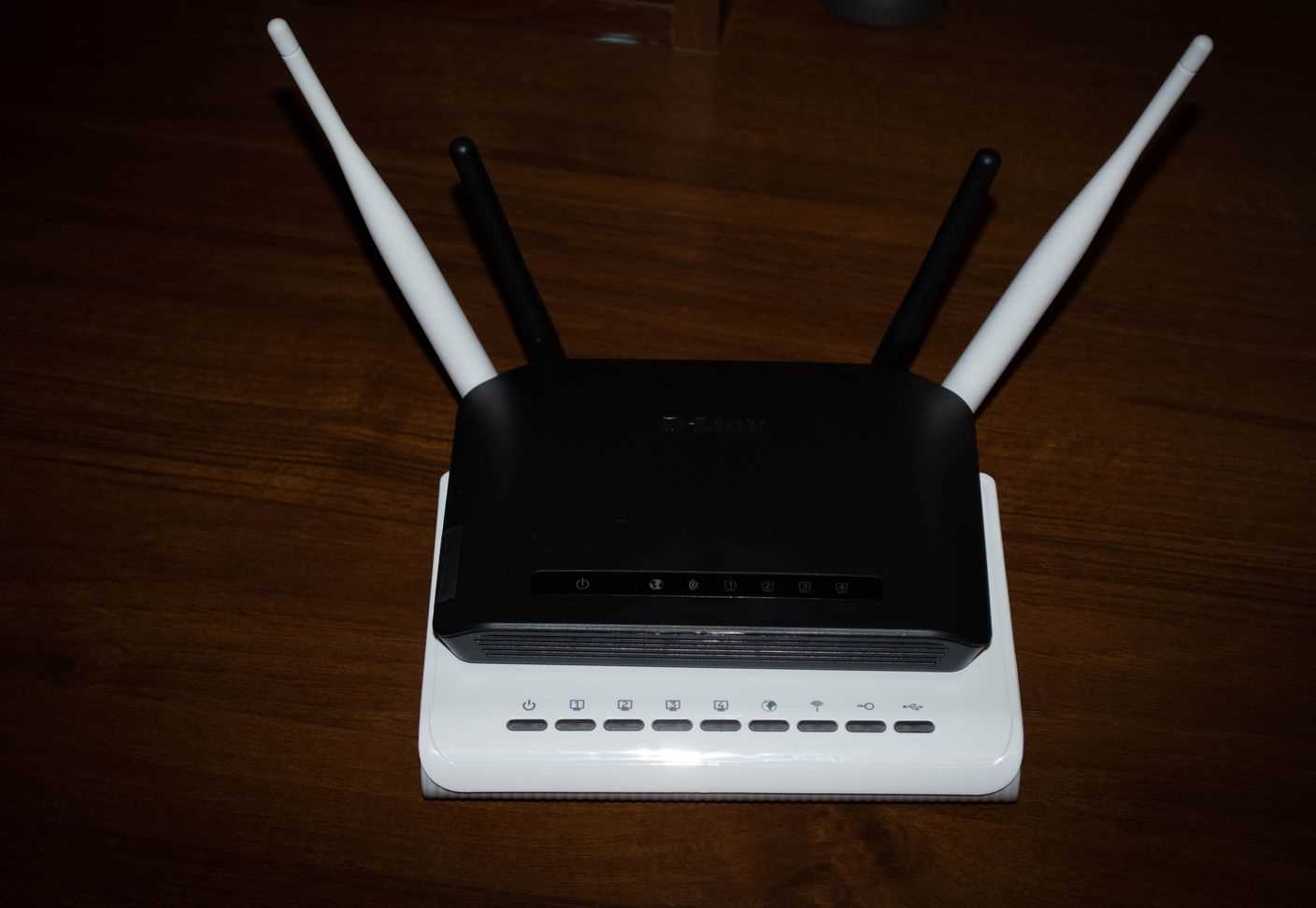
Постарайтесь не отключать роутер в процессе обновления прошивки, это может повредить оборудование. Дайте процессу закончиться и дождитесь окончания обновления.
Следуя этим советам, вы можете избежать многих проблем, связанных с обновлением прошивки вашего роутера. Помните, что правильная процедура обновления прошивки поможет сохранить безопасность вашей сети и поддерживать стабильную работу вашего устройства в долгосрочной перспективе.
Ответы на вопросы
Как исправить проблему с Wi-Fi и настройками роутера после обновления прошивки D-Link Dir-615?
Если пропал Wi-Fi и вы не можете зайти в настройки роутера после обновления прошивки, то можно попробовать сбросить настройки к заводским. Для этого нужно нажать и удерживать кнопку Reset на задней панели роутера в течение 10 секунд. После этого роутер должен перезагрузиться и вернуться к настройкам по умолчанию. Затем можно попробовать настроить Wi-Fi и другие параметры роутера заново.
Как определить, была ли успешно выполнена прошивка роутера D-Link Dir-615?
При выполнении прошивки роутера D-Link Dir-615 обычно появляется индикатор, который указывает на то, что процедура прошивки выполняется. Обычно процесс прошивки занимает несколько минут. После завершения процедуры роутер должен перезагрузиться автоматически. Если процесс прошивки завершился успешно, то индикатор перестанет мигать и гореть постоянно.
Почему после обновления прошивки D-Link Dir-615 пропал Wi-Fi?
Пропадание Wi-Fi после обновления прошивки D-Link Dir-615 может быть связано с тем, что в процессе обновления прошивки были нарушены настройки роутера. Также возможно, что новая прошивка имеет ошибки и несовместима с аппаратным обеспечением роутера. В этом случае рекомендуется попробовать сбросить настройки к заводским и настроить роутер заново.
Какой пароль нужен для входа в настройки роутера D-Link Dir-615?
Пароль для входа в настройки роутера D-Link Dir-615 по умолчанию — admin (без кавычек).
Как изменить пароль для входа в настройки роутера D-Link Dir-615?
Чтобы изменить пароль для входа в настройки роутера D-Link Dir-615, нужно зайти в эти настройки и выбрать пункт «Admin» или «Пароль» в меню. Затем нужно ввести новый пароль и подтвердить его. Новый пароль должен содержать не менее 8 символов и состоять из букв, цифр и специальных символов.
Как настроить Wi-Fi на роутере D-Link Dir-615?
Чтобы настроить Wi-Fi на роутере D-Link Dir-615, нужно зайти в его настройки через браузер и выбрать пункт «Wireless Settings» или «Настройки беспроводной сети». Затем нужно настроить параметры сети Wi-Fi, такие как имя сети (SSID), тип шифрования, пароль и другие параметры. Для максимальной безопасности рекомендуется использовать шифрование WPA2 с длинным и устойчивым паролем.
Как изменить имя сети (SSID) Wi-Fi на роутере D-Link Dir-615?
Чтобы изменить имя сети (SSID) Wi-Fi на роутере D-Link Dir-615, нужно зайти в его настройки через браузер и выбрать пункт «Wireless Settings» или «Настройки беспроводной сети». Затем нужно изменить имя сети в соответствующем поле и нажать кнопку «Сохранить». После этого роутер должен перезапуститься. Новое имя сети будет отображаться в списке доступных сетей Wi-Fi на всех устройствах, подключенных к этой сети.
Как сделать резервную копию настроек роутера D-Link Dir-615?
Чтобы сделать резервную копию настроек роутера D-Link Dir-615, нужно зайти в его настройки через браузер и выбрать пункт «Tools» или «Инструменты». Затем нужно выбрать пункт «System» или «Система» и нажать кнопку «Сохранить настройки». После этого настройки роутера будут сохранены в файле на вашем компьютере. Чтобы восстановить настройки из резервной копии, нужно выбрать пункт «Сброс настроек» и загрузить файл с настройками.
Почему я не могу зайти в настройки роутера D-Link Dir-615?
Если вы не можете зайти в настройки роутера D-Link Dir-615, то возможно вы ввели неправильный пароль для входа или ваш IP-адрес заблокирован в настройках роутера. Попробуйте сменить пароль для входа или сбросить настройки к заводским, как указано выше. Если это не помогло, то попробуйте зайти в настройки роутера с другого устройства или с другого браузера.
Какие проблемы могут возникнуть после обновления прошивки роутера D-Link Dir-615?
После обновления прошивки роутера D-Link Dir-615 могут возникать различные проблемы, такие как пропадание Wi-Fi, неработающие порты Ethernet, неправильно настроенные параметры сети и многие другие проблемы. Чтобы избежать этих проблем, рекомендуется перед обновлением прошивки тщательно изучить инструкцию к устройству и следовать ее рекомендациям по подготовке и выполнению прошивки. Также необходимо убедиться в совместимости новой прошивки с аппаратным обеспечением вашего роутера.