
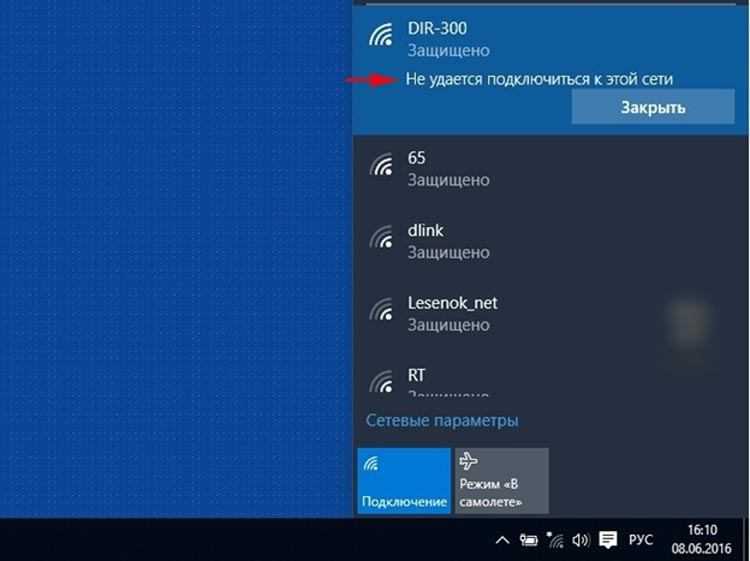
Windows 10 является одной из самых популярных операционных систем в мире, и многие пользователи ее используют для подключения к интернету через Wi-Fi. Однако, возникают проблемы с подключением, которые могут вызывать неудобства и затруднения в работе. В этой статье мы рассмотрим, какие проблемы с Wi-Fi могут возникать в Windows 10 и как их решить.
Пользователи могут столкнуться с различными проблемами при подключении к Wi-Fi в Windows 10, такими как отсутствие сети, низкий уровень сигнала, случайные отключения и медленная скорость передачи данных. Эти проблемы могут быть вызваны различными причинами, например, неисправность оборудования, неправильные настройки Wi-Fi, несовместимость драйверов и так далее.
Важно отметить, что если проблемы с Wi-Fi возникли только что, то их легче всего решить сразу после обнаружения. Однако, если проблемы продолжают возникать длительное время, может потребоваться более продвинутое решение проблемы. В этой статье мы рассмотрим как решить проблемы с Wi-Fi в Windows 10, начиная с наиболее простых и заканчивая наиболее сложными.
- Проблемы с Wi-Fi в Windows 10
- Неработающий Wi-Fi
- Медленный Wi-Fi и низкое качество связи
- Проблемы с автоматическим подключением Wi-Fi
- Как настроить Wi-Fi на Windows 10?
- 1. Настройка соединения Wi-Fi
- 2. Проверка параметров сети
- 3. Обновление драйверов Wi-Fi
- Как решить проблемы с Wi-Fi на Windows 10?
- 1. Перезагрузите маршрутизатор и компьютер
- 2. Проверьте настройки Wi-Fi
- 3. Обновите драйверы Wi-Fi
- 4. Отключите антивирус
- 5. Проверьте наличие вирусов и вредоносных программ
- Таблица: Решение проблемы с Wi-Fi на Windows 10
- Как обновить драйверы Wi-Fi на Windows 10?
- Почему иногда нужно обновлять драйверы Wi-Fi?
- Как обновить драйверы Wi-Fi на Windows 10?
- Что делать, если драйверы Wi-Fi не удается обновить вручную?
- Как избавиться от проблем с Wi-Fi после обновления на Windows 10?
- Проверьте обновления драйверов
- Измените настройки питания
- Используйте диагностику сети Windows
- Отключите конфликтующие приложения
- Перезагрузите маршрутизатор и компьютер
- Как установить новые драйверы Wi-Fi на Windows 10?
- Шаг 1: Поиск правильного драйвера.
- Шаг 2: Скачивание и установка драйвера.
- Шаг 3: Перезагрузка.
- Шаг 4: Проверка работы драйвера.
- Как восстановить работу Wi-Fi на Windows 10?
- 1. Проверьте оборудование Wi-Fi
- 2. Перезагрузите Wi-Fi адаптер
- 3. Обновите драйверы Wi-Fi адаптера
- 4. Удалите и переустановите Wi-Fi адаптер
- 5. Воспользуйтесть инструментом Windows Network Diagnostics
- Ответы на вопросы
- Почему у меня постоянно пропадает Wi-Fi в Windows 10?
- Как настроить автоматический запуск Wi-Fi при включении компьютера?
- Почему Wi-Fi адаптер не видит сеть?
- Как узнать пароль от Wi-Fi?
- Как настроить статический IP-адрес для Wi-Fi?
- Почему Wi-Fi работает медленно или неравномерно?
- Как настроить перезапуск Wi-Fi каждые N минут?
- Почему Wi-Fi отключается через некоторое время?
- Как настроить шифрование Wi-Fi?
- Как настроить доступ к Wi-Fi только определенным устройствам?
Проблемы с Wi-Fi в Windows 10
Неработающий Wi-Fi
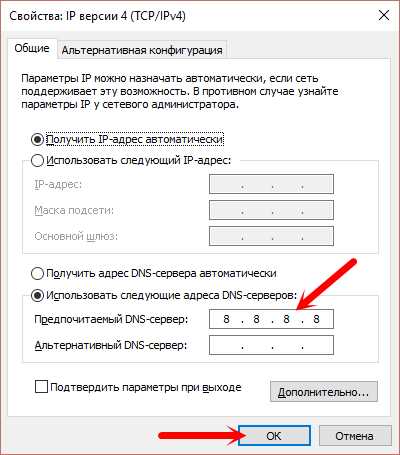
Одной из наиболее распространенных проблем является отсутствие подключения Wi-Fi в Windows 10. Это может быть вызвано различными факторами, включая необходимость установки драйверов, неправильные настройки параметров Wi-Fi, конфликт драйверов или даже антивирусное программное обеспечение.
Чтобы начать решение проблемы, первым шагом будет перезагрузка маршрутизатора и вход на вашу учетную запись Windows с полными правами администратора. Затем вам нужно проверить, установлены ли все необходимые драйверы Wi-Fi и необходимо ли обновление драйвера. Проверьте также свои настройки сетевой карты Wi-Fi в меню «Параметры Wi-Fi».
Медленный Wi-Fi и низкое качество связи
Медленный Wi-Fi и низкое качество связи также являются распространенными проблемами для пользователей Windows 10. Чтобы устранить это, вы можете сделать несколько вещей:
- Перезагрузите свой маршрутизатор Wi-Fi, чтобы убедиться, что сеть настроена правильно. Если это не помогает, проверьте свой интернет-провайдер и узнайте, возможны ли интернет-проблемы.
- Закройте другие приложения, которые могут использовать пропускную способность сети, например, прямой поток видео или аудио. Чем меньше использованный трафик, тем выше качество вашего подключения Wi-Fi.
- Измените местоположение вашего маршрутизатора Wi-Fi, чтобы сигнал был более сильным. Возможно, вы сможете избежать перегруженности емкости Wi-Fi на текущем месте вашего маршрутизатора.
Проблемы с автоматическим подключением Wi-Fi
Если компьютер находится в зоне действия нескольких Wi-Fi сетей, то возможно проблемы с автоматическим подключением. Вы можете связаться с разработчиками программного обеспечения изготовителя вашего Wi-Fi драйвера, чтобы узнать, как изменить настройки Wi-Fi. Если это не помогает, вы можете решить проблему вручную, выбрав сеть Wi-Fi и введя свои данные в разделе «Связь».
Как настроить Wi-Fi на Windows 10?
1. Настройка соединения Wi-Fi
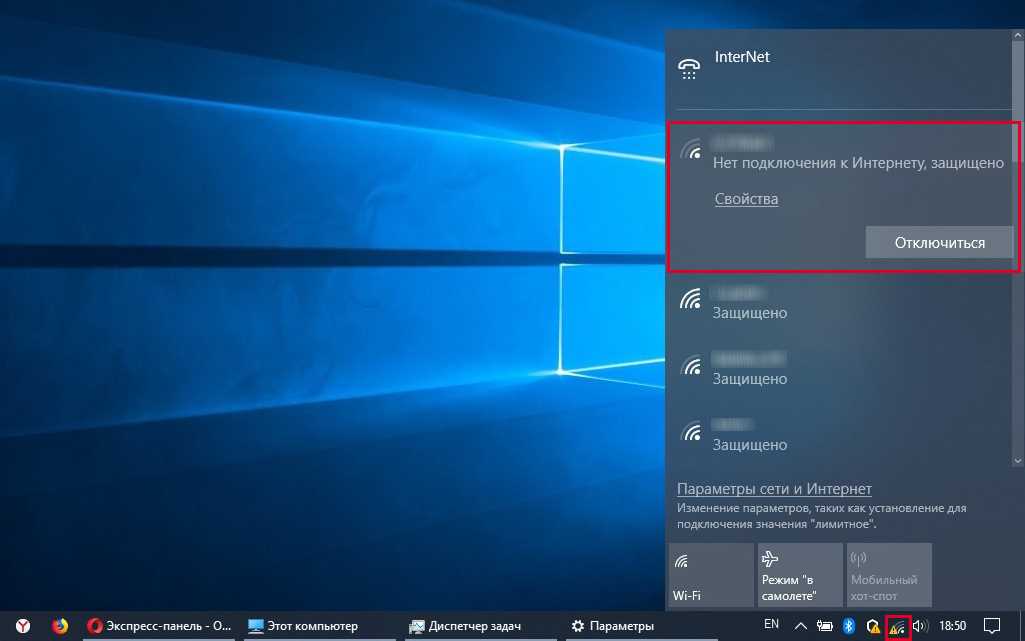
Для начала, необходимо подключить ваш компьютер к Wi-Fi роутеру. В нижнем правом углу экрана найдите иконку с изображением сети Wi-Fi. Нажмите на нее и выберите сеть, к которой вы хотите подключиться. Введите пароль для подключения к Wi-Fi.
2. Проверка параметров сети
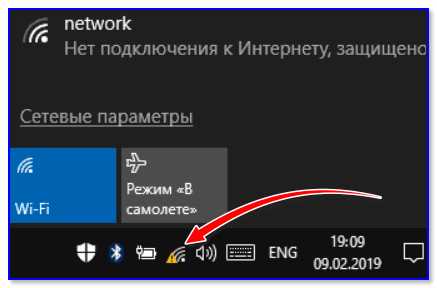
Если ваш компьютер уже был подключен к Wi-Fi, но вы не можете получить доступ к интернету, то возможно проблема в параметрах сети. Нажмите на иконку Wi-Fi и выберите опцию «Сеть и Интернет». Перейдите в раздел «Статус» и нажмите на кнопку «Сетевые настройки». Затем выберите «Общие» и включите опцию «Функция определения и исправления проблем». Это поможет определить и исправить возможные проблемы с настройками сети.
3. Обновление драйверов Wi-Fi
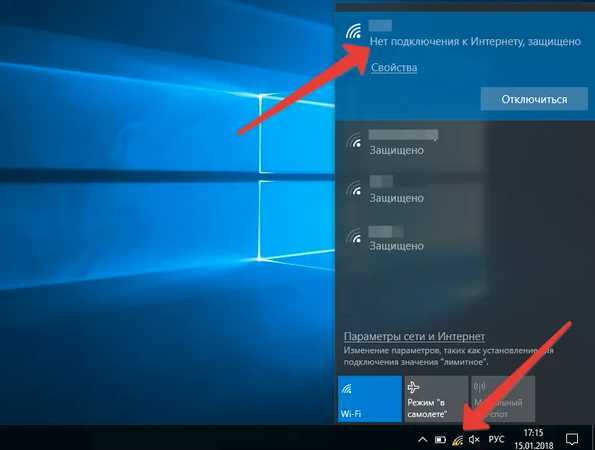
Если прежние шаги не помогли, то возможно проблема в драйверах Wi-Fi. Откройте «Диспетчер устройств» и найдите сетевой адаптер Wi-Fi. Нажмите правой кнопкой на него и выберите «Обновление драйверов». Далее выберите опцию «Автоматический поиск обновлений драйвера». Если поиск не принес результатов, то посетите сайт производителя компьютера и загрузите последнюю версию драйверов Wi-Fi с их сайта.
- Многие проблемы с Wi-Fi на Windows 10 можно решить, проведя небольшие настройки;
- Если вы не можете получить доступ к интернету, то проблема, скорее всего, в настройках сети;
- Обновление драйверов Wi-Fi может также помочь решить проблему с соединением.
Как решить проблемы с Wi-Fi на Windows 10?
1. Перезагрузите маршрутизатор и компьютер
Часто простое перезагрузка маршрутизатора и компьютера может решить проблемы с Wi-Fi на Windows 10. Отключите питание маршрутизатора на несколько минут, затем включите его снова. Перезагрузите компьютер и попробуйте подключиться к Wi-Fi сети.
2. Проверьте настройки Wi-Fi
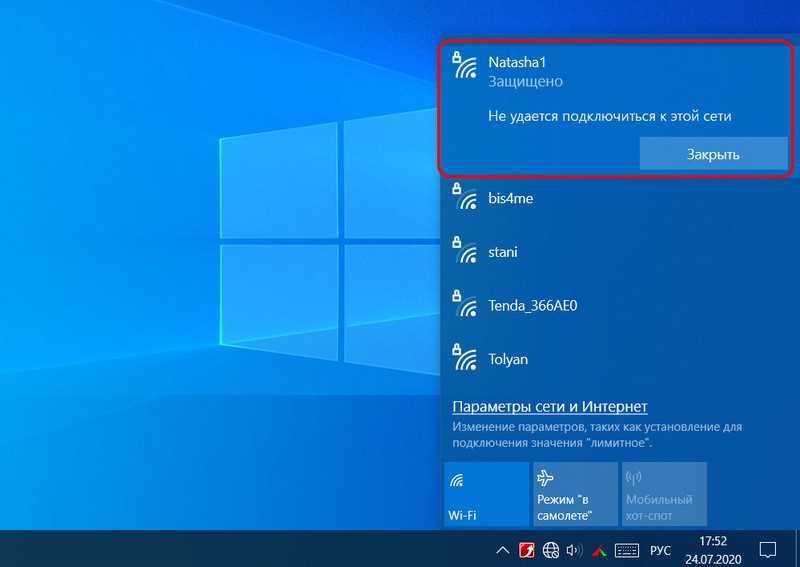
Убедитесь, что Wi-Fi настроен правильно на вашем компьютере. Откройте «Параметры» > «Сеть и интернет» > «Wi-Fi». Проверьте, что вы подключены к правильной сети и что пароль введен правильно. Также убедитесь, что Wi-Fi включен и работает без проблем.
3. Обновите драйверы Wi-Fi
Если проблемы с Wi-Fi сохраняются, попробуйте обновить драйверы Wi-Fi. Это можно сделать в «Диспетчере устройств». Щелкните правой кнопкой мыши на значок «Пуск» и выберите «Диспетчер устройств». Разверните раздел «Сетевые адаптеры» и найдите свой Wi-Fi адаптер. Щелкните правой кнопкой мыши и выберите «Обновить драйвер».
4. Отключите антивирус
Некоторые антивирусные программы могут блокировать доступ к Wi-Fi. Попробуйте отключить антивирус на некоторое время и проверить, помогло ли это решить проблему.
5. Проверьте наличие вирусов и вредоносных программ
Если проблемы с Wi-Fi продолжаются, возможно, ваш компьютер заражен вирусами или вредоносными программами. Запустите антивирусный сканер, чтобы убедиться, что ваш компьютер безопасен.
- Перезагрузите маршрутизатор и компьютер
- Проверьте настройки Wi-Fi
- Обновите драйверы Wi-Fi
- Отключите антивирус
- Проверьте наличие вирусов и вредоносных программ
Таблица: Решение проблемы с Wi-Fi на Windows 10
| Проблема | Решение |
|---|---|
| Не удается подключиться к Wi-Fi | Перезагрузите маршрутизатор и компьютер, проверьте настройки Wi-Fi |
| Медленный интернет | Обновите драйверы Wi-Fi, проверьте наличие вирусов и вредоносных программ |
| Wi-Fi работает неправильно | Отключите антивирус, проверьте настройки Wi-Fi |
Как обновить драйверы Wi-Fi на Windows 10?
Почему иногда нужно обновлять драйверы Wi-Fi?
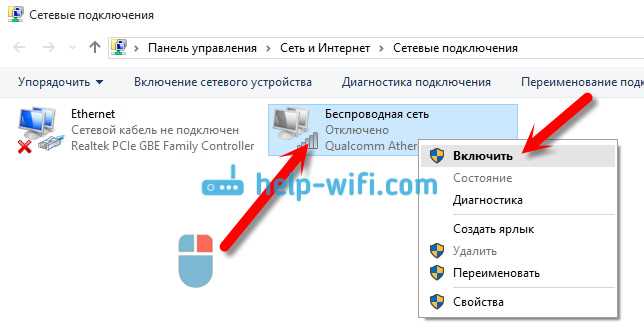
Технологии и аппаратные средства, в том числе и Wi-Fi-адаптеры, постоянно улучшаются и модернизируются. Обновление драйверов Wi-Fi — это способ получить наилучшую производительность, скорость и стабильность. Кроме того, иногда после перехода на новую версию операционной системы, Wi-Fi-адаптер может перестать работать или работать некорректно, в таком случае обновление драйверов может помочь решить проблему.
Как обновить драйверы Wi-Fi на Windows 10?
Существуют разные способы обновления драйверов Wi-Fi на Windows 10. Рассмотрим наиболее популярный и простой способ:
- Перейдите в «Управление устройствами» (можно найти через Пуск или поиск).
- Найдите раздел «Сетевые адаптеры» и разверните его.
- Выберите свой Wi-Fi-адаптер и щелкните на нем правой кнопкой мыши.
- Выберите «Обновить драйвер» в контекстном меню.
Далее система сама проверит наличие новых драйверов в интернете и установит их, если они будут найдены. Если обновления не найдутся, значит у вас уже установлена последняя версия драйверов.
Что делать, если драйверы Wi-Fi не удается обновить вручную?
Иногда может произойти ситуация, когда драйверы Wi-Fi не удается обновить вручную. В таком случае можно воспользоваться специальной программой для автоматического обновления драйверов, например, Driver Booster или Driver Talent. Эти программы автоматически находят и обновляют все устаревшие драйверы на вашем компьютере, в том числе и для Wi-Fi-адаптера.
Как избавиться от проблем с Wi-Fi после обновления на Windows 10?
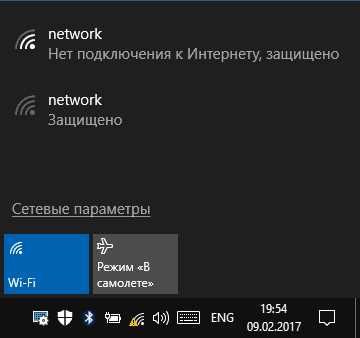
Проверьте обновления драйверов
Часто проблемы с Wi-Fi после обновления на Windows 10 связаны с несовместимостью драйверов. Проверьте, есть ли доступные обновления драйверов для вашей сетевой карты. Перейдите в Диспетчер устройств, найдите свою сетевую карту и выберите «Обновить драйвер».
Измените настройки питания
Если ваш ноутбук перестает подключаться к Wi-Fi при переходе в спящий режим, попробуйте изменить настройки питания. Перейдите в «Параметры питания и спящего режима» и выберите «Дополнительные параметры питания». Найдите «Беспроводной адаптер» и выберите «Максимальная производительность».
Используйте диагностику сети Windows
Windows предоставляет удобный инструмент диагностики сети. Чтобы воспользоваться им, перейдите в «Параметры» > «Сеть и интернет» > «Статус сети». Нажмите на «Диагностировать сетевое подключение», чтобы проверить и исправить возможные проблемы с Wi-Fi.
Отключите конфликтующие приложения
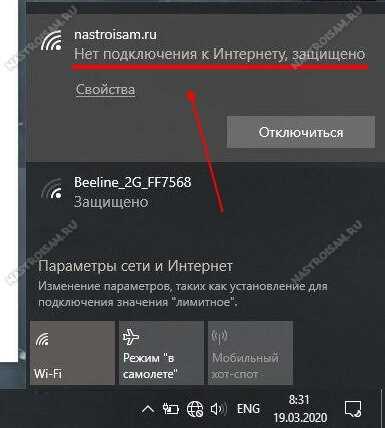
Некоторые приложения могут конфликтовать с Wi-Fi и вызывать проблемы с интернетом. Попробуйте отключить антивирусные программы или файерволлы, а также приложения, которые могут управлять сетевыми подключениями, например, VPN-клиенты.
Перезагрузите маршрутизатор и компьютер
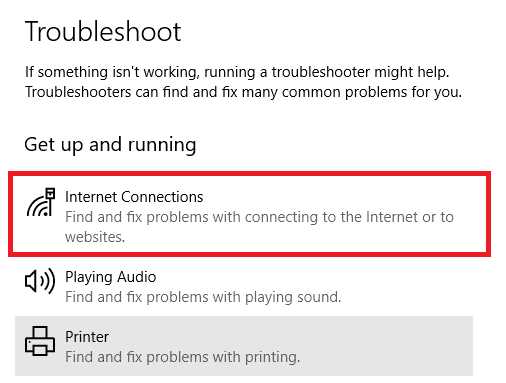
Если все вышеперечисленные методы не работают, попробуйте перезагрузить маршрутизатор и компьютер. Сначала выключите маршрутизатор, затем компьютер. Подождите несколько секунд и включите оба устройства. Это может помочь исправить временные проблемы с Wi-Fi.
Как установить новые драйверы Wi-Fi на Windows 10?
Шаг 1: Поиск правильного драйвера.
Прежде чем установить новый драйвер Wi-Fi, необходимо найти версию, совместимую с вашей сетевой картой. Для этого можно посетить сайт производителя своего устройства или воспользоваться специализированными сайтами, такими как Driverscloud или Driver Booster.
Шаг 2: Скачивание и установка драйвера.
После того, как правильный драйвер найден, следует скачать его и установить на свой компьютер. Для этого нужно кликнуть по загруженному файлу, запустить программу установки и следовать инструкциям на экране.
Шаг 3: Перезагрузка.

После установки нового драйвера Wi-Fi следует перезагрузить компьютер, чтобы изменения вступили в силу. По завершении перезагрузки следует проверить, подключился ли компьютер к Wi-Fi и работает ли интернет.
Шаг 4: Проверка работы драйвера.
Если Wi-Fi не подключается или интернет не работает, то возможно новый драйвер не подошел. В таком случае нужно снова проверить наличие правильного драйвера или обратиться за помощью к специалистам.
Установка новых драйверов Wi-Fi может помочь решить многие проблемы с подключением к интернету в операционной системе Windows 10. Следуйте инструкциям и не забудьте перезагрузить компьютер после установки драйвера. Если проблемы сохраняются, то обратитесь за помощью к специалистам.
Как восстановить работу Wi-Fi на Windows 10?
1. Проверьте оборудование Wi-Fi
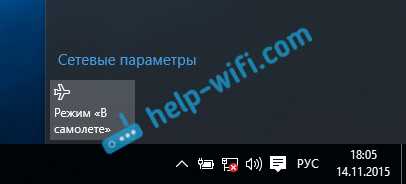
Первым делом нужно убедиться в работоспособности оборудования Wi-Fi. Проверьте, включен ли роутер или точка доступа, находится ли компьютер или ноутбук в зоне покрытия Wi-Fi, а также стоит ли на роутере режим DHCP.
2. Перезагрузите Wi-Fi адаптер
Если оборудование работает нормально, то следующим шагом может быть перезагрузка Wi-Fi адаптера. Это можно сделать через Диспетчер устройств, найдя Wi-Fi адаптер и выбрав «Отключить» и потом «Включить».
3. Обновите драйверы Wi-Fi адаптера

Если перезагрузка не помогла, то можно обновить драйверы Wi-Fi адаптера. Это можно сделать вручную с помощью официального сайта производителя или через меню Диспетчер устройств. В последнем случае нужно найти Wi-Fi адаптер, нажать правой кнопкой мыши и выбрать «Обновить драйвер».
4. Удалите и переустановите Wi-Fi адаптер
Если ничего не помогло, то можно попробовать удалить Wi-Fi адаптер и переустановить его. Для этого нужно снова зайти в меню Диспетчер устройств, найти Wi-Fi адаптер, нажать правой кнопкой мыши и выбрать «Удалить». Затем нужно перезагрузить компьютер и Wi-Fi адаптер будет переустановлен автоматически.
5. Воспользуйтесть инструментом Windows Network Diagnostics
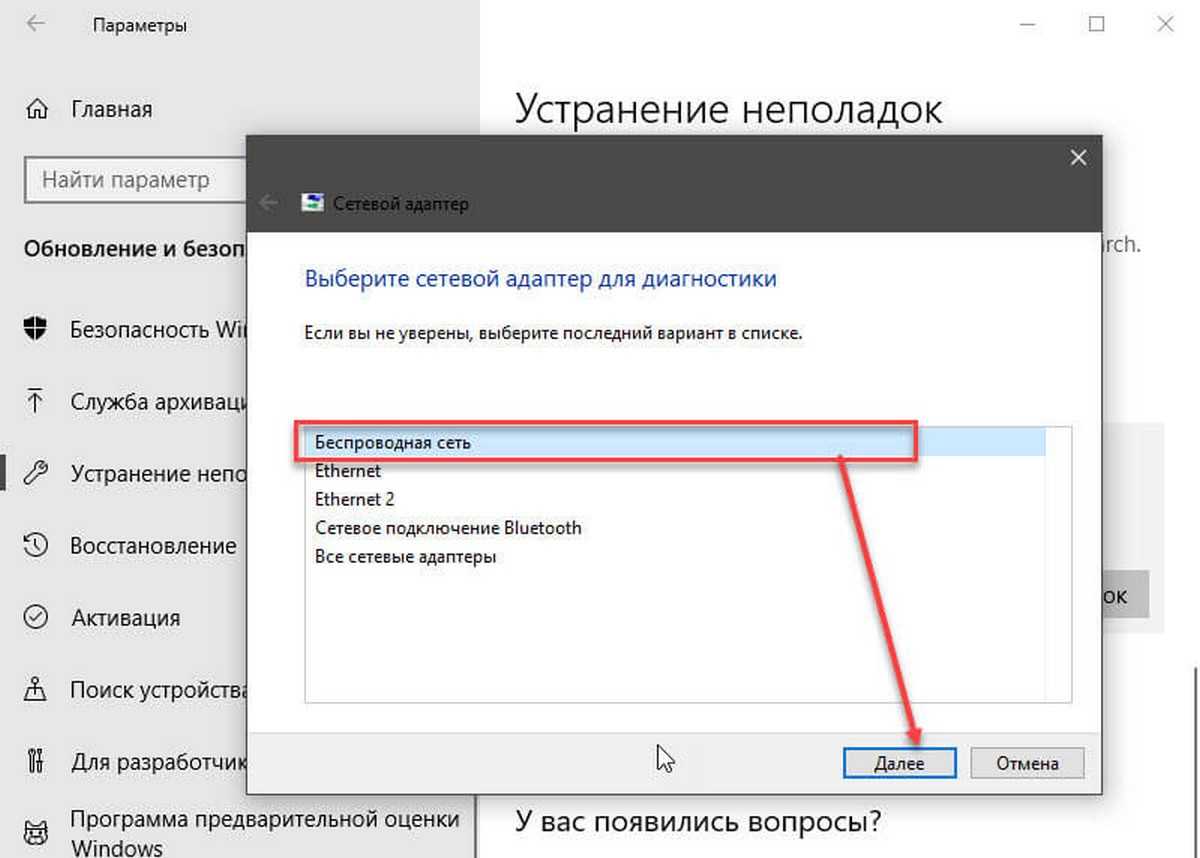
Наконец, если ничего не помогло, то можно воспользоваться встроенным инструментом Windows Network Diagnostics. Для этого нужно нажать на значок Wi-Fi в панели задач правой кнопкой мыши и выбрать «Решить проблемы». Следуйте инструкциям и исправляйте найденные проблемы.
Ответы на вопросы
Почему у меня постоянно пропадает Wi-Fi в Windows 10?
Возможно, проблема в драйверах Wi-Fi адаптера. Попробуйте обновить или переустановить их.
Как настроить автоматический запуск Wi-Fi при включении компьютера?
Откройте меню «Пуск», перейдите в раздел «Настройки», выберите «Сеть и интернет», затем «Wi-Fi» и включите параметр «Автоматическое подключение к этой сети».
Почему Wi-Fi адаптер не видит сеть?
Попробуйте перезагрузить Wi-Fi адаптер, перезагрузить роутер, проверить, находится ли адаптер в режиме полета, или проверить, есть ли у роутера доступные каналы.
Как узнать пароль от Wi-Fi?
Вы можете попросить пароль у владельца Wi-Fi или посмотреть его на роутере. Обычно он указан на наклейке на задней или нижней стороне роутера.
Как настроить статический IP-адрес для Wi-Fi?
Откройте меню «Пуск», перейдите в раздел «Настройки», выберите «Сеть и интернет», затем «Wi-Fi», «Свойства Wi-Fi», «IP-адрес», выберите «Использовать следующий IP-адрес» и введите нужный IP.
Почему Wi-Fi работает медленно или неравномерно?
Проблема может быть в низкой скорости интернет-соединения, слишком большом количестве устройств, подключенных к одной сети, интерференции с другими Wi-Fi устройствами или проблема в роутере. Попробуйте проверить скорость интернета, разобрать устройства, проверить конфигурацию роутера и провести диагностику Wi-Fi.
Как настроить перезапуск Wi-Fi каждые N минут?
Вы можете использовать стандартную утилиту «Планировщик задач Windows». Откройте «Планировщик задач», создайте новую задачу, выберите «Триггеры», затем «Новый», выберите «Ежедневно», указав нужный интервал времени. Затем выберите «Действия», нажмите «Новый», введите имя и расположение бат-файла с командой перезапуска Wi-Fi (например: «netsh interface set interface «Wi-fi» disabled & netsh interface set interface «Wi-fi» enabled») и сохраните задачу.
Почему Wi-Fi отключается через некоторое время?
Это может быть связано с конфликтом сторонних программ или вирусов на компьютере, или с проблемой в драйверах Wi-Fi адаптера. Попробуйте обновить или переустановить драйвера Wi-Fi адаптера, проверить наличие вирусов на компьютере и отключить сторонние программы, которые могут вызывать конфликты.
Как настроить шифрование Wi-Fi?
Откройте меню «Пуск», перейдите в раздел «Настройки», выберите «Сеть и интернет», затем «Wi-Fi», выберите нужную сеть, нажмите «Свойства сети», выберите тип безопасности и введите пароль.
Как настроить доступ к Wi-Fi только определенным устройствам?
Вы можете использовать функцию MAC-фильтрации на роутере. Введите MAC-адреса устройств, которым разрешен доступ к Wi-Fi (адрес можно узнать в настройках устройства), и сохраните настройки роутера.