

Wi-Fi является основным и наиболее удобным источником доступа к Интернету для многих из нас. Но что делать, когда сеть перестает работать правильно? Особенно, если это происходит на ноутбуке ASUS, который подключен к роутеру ASUS RT-AC68U. В этой статье мы обсудим основные проблемы с Wi-Fi и расскажем, что можно сделать для их решения.
Самый распространенный способ подключения к Интернету для большинства пользователей — это Wi-Fi. Однако, иногда устройства не могут подключиться к Wi-Fi, либо подключаются, но имеют очень низкую скорость передачи данных или не стабильно работают. Часто подобные сбои возникают из-за проблем на стороне настроек вашего роутера или ноутбука.
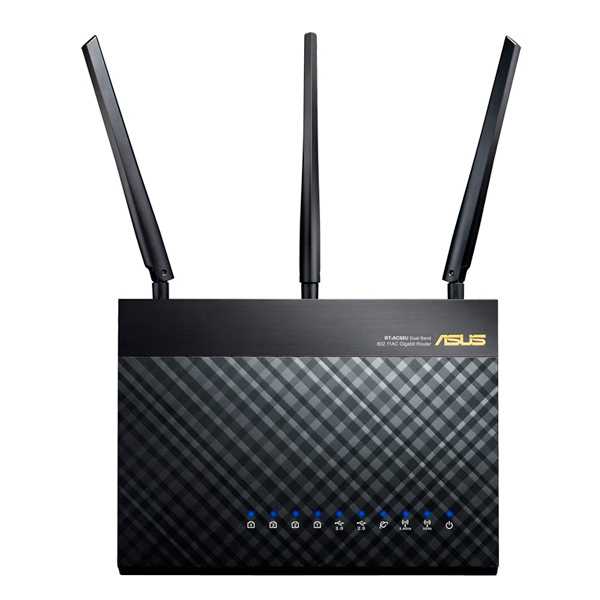
ASUS RT-AC68U — один из самых популярных роутеров, которые могут подключаться к высокоскоростным интернет-провайдерам, и обеспечивать широкий диапазон Wi-Fi-доступа в домашней сети. Тем не менее, и у этой модели роутера есть свои проблемы с железом, настройками и другими факторами, которые могут повлиять на качество сигнала Wi-Fi.
- Проверка соединения
- 1. Проверьте наличие соединения:
- 2. Проверьте настройки Wi-Fi:
- 3. Проверьте антивирусное программное обеспечение:
- 4. Обновите драйверы:
- Перезапуск роутера
- Почему может понадобиться перезапуск роутера?
- Как перезапустить роутер ASUS RT-AC68U?
- Обновление драйверов Wi-Fi на ноутбуке
- Почему нужно обновлять драйверы Wi-Fi?
- Как обновить драйверы Wi-Fi на ноутбуке.
- Проверка работоспособности Wi-Fi после обновления драйверов.
- Настройка каналов Wi-Fi на роутере
- Выбор канала Wi-Fi
- Использование спектра 5 ГГц
- Избегайте пересечения с другими устройствами
- Изменение настроек безопасности
- Выбор пароля
- Изменение имени WiFi сети
- Актуализация ПО роутера
- Установка репитера
- Выбор репитера
- Подключение репитера
- Настройка репитера
- Проверка работы репитера
- Обращение к специалисту
- Уважаемый специалист!
- Ответы на вопросы
- Мой ноутбук не подключается к Wi-Fi роутеру ASUS RT-AC68U. Почему?
Проверка соединения
1. Проверьте наличие соединения:
Перед тем, как искать причину неисправности Wi-Fi на ноутбуке ASUS от роутера ASUS RT-AC68U, убедитесь, что на роутере есть соединение с интернетом. Для этого подключите к роутеру другое устройство (например, смартфон или планшет) и проверьте, работает ли Wi-Fi на нем.
Если на другом устройстве работает Wi-Fi, то проблема скорее всего в ноутбуке. Если же и на другом устройстве Wi-Fi не работает, то проблема может быть в настройках роутера.
2. Проверьте настройки Wi-Fi:
Если убедились, что проблема в ноутбуке, то проверьте настройки Wi-Fi. Для этого откройте Панель управления, найдите раздел «Сеть и Интернет» и выберите пункт «Сетевые подключения».
Найдите Wi-Fi соединение и проверьте, включено ли оно. Убедитесь также, что выбран правильный Wi-Fi сигнал и введен правильный пароль.
3. Проверьте антивирусное программное обеспечение:
Если вы не можете подключиться к Wi-Fi на ноутбуке ASUS, проверьте наличие конфликта антивирусного ПО с Wi-Fi соединением. Для этого временно выключите антивирусное программное обеспечение на ноутбуке и проверьте, работает ли Wi-Fi теперь.
4. Обновите драйверы:
Если ничего из вышеперечисленного не помогло, попробуйте обновить драйверы на ноутбуке. Также убедитесь, что в настройках драйвера Wi-Fi установлена последняя версия программного обеспечения.
Следуя этим шагам, вы можете устранить проблемы с Wi-Fi на ноутбуке ASUS, вызванные неисправностью роутера ASUS RT-AC68U.
Перезапуск роутера
Почему может понадобиться перезапуск роутера?

Часто бывает так, что устройства, подключенные к Wi-Fi роутеру, перестают получать интернет или сигнал становится слишком слабым. Это может быть связано с разными причинами, от настроек устройства до проблем на стороне провайдера. Тем не менее, самая распространенная причина — это проблемы с работой роутера. Перезапуск роутера может решить многие проблемы с интернетом и сигналом Wi-Fi.
Как перезапустить роутер ASUS RT-AC68U?
Перезапуск роутера ASUS RT-AC68U займет всего несколько минут и не потребует особых знаний.
- Перед тем, как перезапустить роутер, убедитесь, что все устройства, подключенные к нему, отключены от него.
- Найдите кнопку питания на роутере и нажмите ее. Это выключит роутер.
- Подождите несколько секунд, а затем нажмите кнопку питания снова, чтобы включить роутер обратно.
- Когда светодиоды на роутере зажгутся, это будет означать, что он успешно перезапущен.
Теперь можно подключать ваши устройства к Wi-Fi роутеру и проверять, решилось ли ваше проблема.
Обновление драйверов Wi-Fi на ноутбуке
Почему нужно обновлять драйверы Wi-Fi?
Что бы вы не делали в случае сбоя в работе Wi-Fi на ноутбуке, первым делом всегда следует проверять актуальность установленных драйверов на беспроводной сетевой адаптер. В большинстве случаев сбои в работе Wi-Fi связаны именно с проблемами драйверов. Неправильно установленные или устаревшие драйверы могут привести к множеству проблем, начиная от плохого качества сигнала и заканчивая полной невозможностью подключиться к Wi-Fi сети.
Как обновить драйверы Wi-Fi на ноутбуке.
Самый простой способ обновить драйверы Wi-Fi на ноутбуке — это загрузить и установить обновленные драйверы с официального сайта производителя. Для этого необходимо знать точную модель сетевого адаптера и операционной системы, которая установлена на ноутбуке. После нахождения требуемого драйвера необходимо его скачать на ноутбук и запустить установку. Примечательно, что в последние версии Windows обновление драйвера можно произвести прямо из диспетчера устройств. Для этого достаточно зайти в Диспетчер устройств в списке сетевых адаптеров найти свой сетевой адаптер и нажать кнопку «обновить драйвер».
Проверка работоспособности Wi-Fi после обновления драйверов.
После установки новых драйверов на ноутбук, необходимо проверить работоспособность Wi-Fi. Для этого можно просто подключиться к Wi-Fi сети и проверить скорость интернета. Если все работает в нормальном режиме, значит проблемы с драйверами были успешно устранены. Если же проблемы с подключением к Wi-Fi остались, то следует обратиться за помощью к специалисту или установить большее количество драйверов и проверить их работоспособность.
Настройка каналов Wi-Fi на роутере

Выбор канала Wi-Fi
Для улучшения качества сигнала Wi-Fi следует настроить правильный канал передачи данных на вашем роутере ASUS RT-AC68U. Для этого нужно зайти в настройки роутера и выбрать вкладку «Wireless». Затем выбрать параметр «Channel». Роутер может автоматически выделять канал, что не всегда является оптимальным решением. Найдите значение, которое даёт наилучшее качество приёма сигнала, протестируйте несколько каналов и выберите наилучший из них.
Использование спектра 5 ГГц
ASUS RT-AC68U поддерживает две частоты: 2,4 ГГц и 5 ГГц. Использование последней позволяет расширить диапазон передачи данных и увеличить скорость передачи. Для использования этой функции нужно в настройках роутера включить функцию «5G network», после чего появится новая точка доступа Wi-Fi на вашем устройстве.
Избегайте пересечения с другими устройствами

Часто проблема непередачи данных через Wi-Fi связана с наличием других устройств, которые работают на частоте Wi-Fi вблизи вашего роутера. Чтобы избежать столкновения с соседними сетями, выберите канал, который не пересекается с каналами, использующимися в соседних сетях. Это можно узнать, используя специальные приложения для мониторинга сигнала Wi-Fi. Если вы желаете убедиться в корректности выбранного канала, просканируйте сигнал Wi-Fi при помощи приложения и выберите минимально нагруженный канал.
Изменение настроек безопасности

Выбор пароля
Один из самых важных моментов в настройках безопасности — выбор пароля. Рекомендуется выбирать пароль, который содержит не менее 8 символов и включает заглавные и строчные буквы, цифры и специальные символы. Избегайте использования простых паролей, таких как «1234» или «qwerty».
Изменение имени WiFi сети
Помимо выбора сложного пароля, вы можете изменить имя (SSID) своей WiFi сети. Замена имени сети на что-то более непредсказуемое затруднит доступ злоумышленникам к вашему роутеру. Это можно сделать, войдя в настройки вашего роутера и перейдя на страницу настроек сети.
Актуализация ПО роутера

Одна из основных причин проблем с безопасностью связанных с вашим Wi-Fi роутером — это устаревшее программное обеспечение. Такие уязвимости могут использоваться злоумышленниками для взлома вашей сети и доступа к личной информации. Проверьте регулярно наличие обновлений ПО роутера на сайте производителя и обновляйте свой роутер до последней версии.
- Выбирайте надежные защитные механизмы.
- Следуйте советам по составлению пароля.
- Измените имя WiFi сети на более непредсказуемое.
- Выполняйте обновления ПО роутера, чтобы своевременно исправлять найденные уязвимости.
Установка репитера

Выбор репитера

Если у вас возникают проблемы с Wi-Fi на ноутбуке ASUS от роутера ASUS RT-AC68U, то установка репитера может решить эту проблему. Сначала необходимо выбрать подходящий репитер. Обратите внимание на его характеристики: частоту передачи данных, количество антенн, тип шифрования, дальность действия и т.д.
Подключение репитера
Когда репитер выбран, необходимо его подключить. На данном этапе важно внимательно прочитать инструкцию по установке, которая входит в комплект поставки репитера. Обычно подключение происходит через интерфейс веб-браузера, предоставленный производителем. На этапе подключения необходимо указать настройки вашего роутера, с которым будет работать репитер.
Настройка репитера
После успешного подключения репитера, необходимо его настроить. Настройки зависят от модели репитера, но обычно они относятся к сетевой безопасности и качеству сигнала. Важно установить правильный тип шифрования и пароль для доступа к репитеру. Также необходимо определить место установки репитера в вашем доме, для того чтобы обеспечить максимальный охват зоны действия сигнала.
Проверка работы репитера
После окончания установки и настройки репитера необходимо проверить его работу. Можно использовать мобильное приложение или программу на компьютере для проверки скорости интернета в зонах, где до этого были проблемы с сигналом. Если сигнал улучшился и проблемы исчезли, то установка репитера была успешной.
Обращение к специалисту
Уважаемый специалист!
Я столкнулся с проблемой с Wi-Fi на моем ноутбуке ASUS от роутера ASUS RT-AC68U и не могу ее решить самостоятельно. Я попробовал множество различных способов, но все они оказались неэффективными. Я чувствую, что мой бизнес и личная жизнь серьезно пострадают от отсутствия стабильного Wi-Fi соединения, поэтому обращаюсь к вам за помощью.
Кратко о моем опыте: я перезагружал оборудование, изменял настройки, менял местоположение роутера и ноутбука, но ничего не работало. Я также проверил, есть ли обновления для оборудования, и установил их, но это тоже не привело к улучшению ситуации. Мой провайдер Интернета тоже не смог помочь мне с этой проблемой.
Я хотел бы знать, что еще я могу попробовать, и какие еще меры могут быть предприняты, чтобы устранить проблему с Wi-Fi на моем ноутбуке. Я готов выполнить любые необходимые шаги или обновления в соответствии с вашими рекомендациями, чтобы устранить проблему.
Пожалуйста, сообщите мне о возможной дате и времени, когда мы могли бы обсудить этот вопрос в деталях и я могу получить необходимую помощь.
С уважением,
- Иван Иванов
- +7(XXX)XXX-XXXX
- ivanov@mail.ru
Ответы на вопросы
Мой ноутбук не подключается к Wi-Fi роутеру ASUS RT-AC68U. Почему?
Возможно, у вас низкий уровень сигнала Wi-Fi, неисправность беспроводной сетевой карты в ноутбуке или ограничения в настройках самого роутера. Также может быть проблема с паролем доступа. Рекомендуем проверить настройки и пароль, обратиться к производителю роутера и ноутбука для выявления и устранения неполадок.