
Wi-Fi стал незаменимым компонентом нашей жизни, и стабильное соединение с интернетом через сетевой адаптер в нашем компьютере необходимо для выполнения многих задач, начиная от работы и заканчивая развлечениями. Однако, иногда проблемы с Wi-Fi могут вызвать много неудобств и даже остановить работу. Что делать, если вы столкнулись с проблемами в использовании Wi-Fi через сетевой адаптер, и как можно решить эти проблемы? В этой статье мы рассмотрим наиболее распространенные проблемы и способы их решения.
Начнем с того, что следует убедиться в наличии подключения к Wi-Fi и правильности ввода пароля. Если все настройки верны, то возможно, проблема кроется в драйверах сетевого адаптера. Они могут быть устаревшими или поврежденными. В таком случае, следует обновить или переустановить драйвера сетевого адаптера.
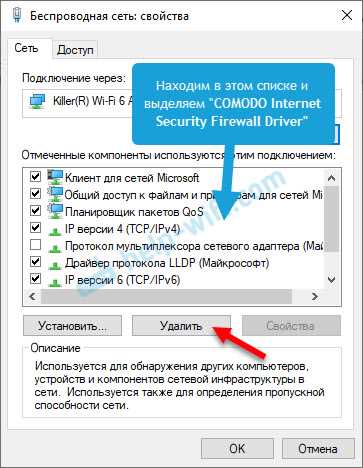
Еще одной распространенной проблемой является конфликт с другими программами, такими как антивирусы или брандмауэры. Они могут блокировать соединение, что приводит к проблемам с Wi-Fi через сетевой адаптер. Решить эту проблему можно, отключив временно антивирус или брандмауэр, и попробовать повторно исполнить запрос на подключение к Wi-Fi.
И последнее, но не менее важное, следует проверить аппаратное обеспечение, такое как антенна сетевого адаптера. Если она повреждена или неисправна, то Wi-Fi соединение становится слабым или вообще не работает. В таком случае, необходимо заменить антенну на новую.
- Проблемы с Wi-Fi через сетевой адаптер
- Отсутствие соединения с Wi-Fi сетью
- Низкая скорость Wi-Fi соединения
- Не работает соединение
- Отсутствие доступа к сети
- Сигнал слабый или отсутствует
- Неисправный сетевой адаптер
- Сигнал слабый или пропадает
- 1. Причины проблемы
- 2. Способы решения проблемы
- Нет доступа к Интернету
- Отключите Wi-Fi и включите его снова
- Убедитесь, что Wi-Fi включен на устройстве и точка доступа работает
- Подключитесь к другой точке доступа Wi-Fi
- Обновите драйверы сетевой карты
- Свяжитесь с вашим Интернет-провайдером
- Соединение периодически прерывается
- Причины проблемы:
- Как решить проблему:
- Нет подключения даже к ближайшей точке Wi-Fi
- Причины отсутствия подключения
- Решение проблемы
- Проблема с драйвером адаптера
- Что это значит?
- Как решить проблему?
- Зачем нужно помнить о драйверах?
- Как решить проблемы с Wi-Fi через сетевой адаптер
- Проверьте подключение
- Перезагрузите Wi-Fi роутер
- Проверьте настройки сети
- Дайте приоритет вашей сети
- Обновите драйверы сетевого адаптера
- Обратитесь к специалистам
- Ответы на вопросы
- Что делать, если Wi-Fi не подключается после обновления Windows?
- Как узнать, есть ли доступ к Wi-Fi сигналу?
- Как добавить новое устройство в уже настроенную Wi-Fi сеть?
- Почему Wi-Fi соединение часто прерывается и как это исправить?
- Как изменить настройки Wi-Fi сети?
- Как подключить другое устройство к Wi-Fi?
- Как настроить Wi-Fi на Windows 10?
- Откуда взять пароль для Wi-Fi?
- Как узнать IP адрес Wi-Fi сети?
- Как исправить ошибку «Нет доступа к Wi-Fi»?
Проблемы с Wi-Fi через сетевой адаптер
Отсутствие соединения с Wi-Fi сетью

Проблема с отсутствием соединения может возникнуть по разным причинам. Одна из основных — это неправильная конфигурация сетевого адаптера. Если на вашем устройстве отображается, что Wi-Fi имеет соединение, но фактически интернет не работает, то нужно проверить, правильно ли установлен IP-адрес, DNS и шлюз по умолчанию.
Если настройки сетевого адаптера верны и соединение с Wi-Fi всё равно отсутствует, то возможно проблема в устройстве Wi-Fi роутера. Попробуйте перезагрузить роутер и устройство с сетевым адаптером. Если это не помогает, то имеет смысл проверить настройки брандмауэра на устройстве и настроить правильные порты в режиме маршрутизации.
Низкая скорость Wi-Fi соединения

Если скорость Wi-Fi соединения очень маленькая, то нужно проверить, правильно ли работает антенна на сетевом адаптере. Возможно, сетевой адаптер находится слишком далеко от маршрутизатора, или между ними находятся стены, которые сильно затрудняют передачу сигнала.
Результаты скорости, которые вы получаете, могут зависеть от других устройств, которые используют Wi-Fi. Проблему можно решить, определив, какие устройства используют много пропускной способности и ограничив их использование. Если это не решит проблему, то возможно маршрутизатор не производит достаточное количество пропускной способности. В таком случае можно настроить маршрутизатор таким образом, чтобы он использовал канал с наименьшей загрузкой для передачи данных.
Не работает соединение
Отсутствие доступа к сети
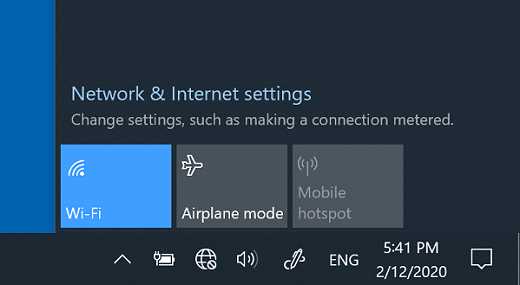
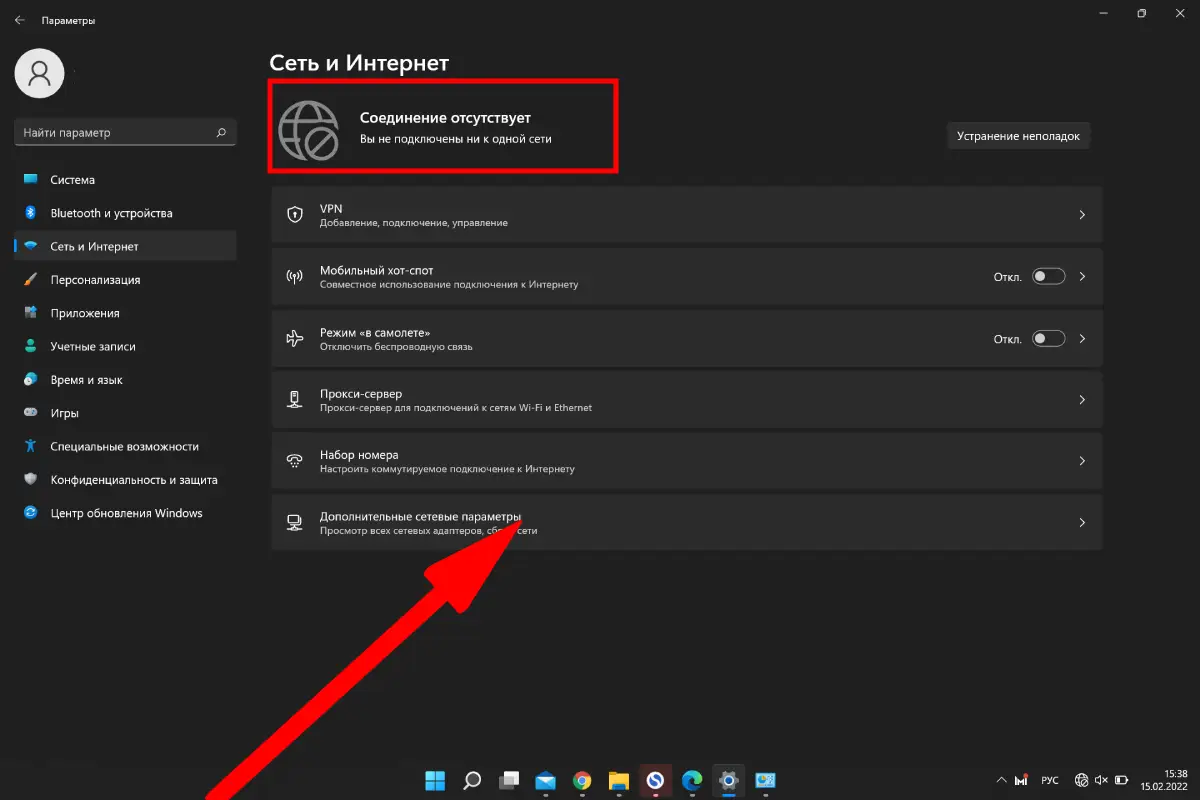
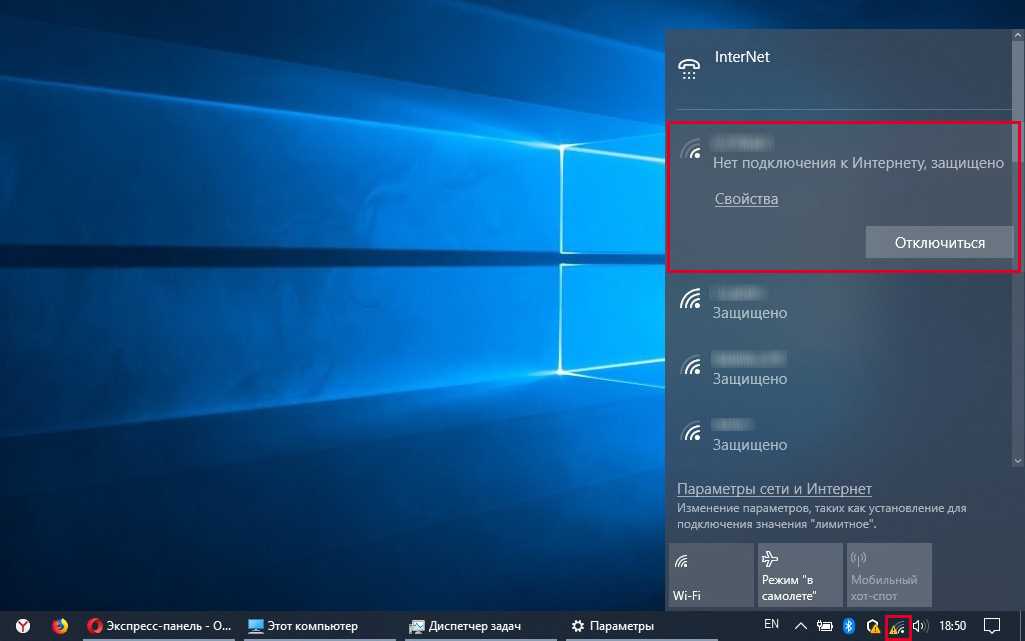
Если не удается подключиться к Wi-Fi, возможно проблема в отсутствии доступа к сети. В таком случае нужно проверить, подключен ли сетевой адаптер к роутеру и имеет ли компьютер IP-адрес. Если нет, то нужно настроить соединение с роутером и обновить IP-адрес.
Сигнал слабый или отсутствует
Если сигнал Wi-Fi слабый или отсутствует, нужно проверить расстояние между компьютером и роутером. Чем дальше находятся устройства друг от друга, тем слабее сигнал. Также сигнал может быть слабым из-за помех, например, от других устройств, металлических предметов или стен.
Неисправный сетевой адаптер
Если все настройки сети корректны, а подключение все равно отсутствует, возможно проблема в неисправности сетевого адаптера. В таком случае, для диагностики нужно попробовать другой компьютер или использовать другой сетевой адаптер. Если проблема сохраняется, то следует обратиться к технической поддержке.
Сигнал слабый или пропадает
1. Причины проблемы
Одной из основных причин низкого или отсутствующего сигнала Wi-Fi может быть препятствие между вашим устройством и маршрутизатором. Это могут быть стены, потолок, мебель или другие объекты. Слабый сигнал также может быть вызван расстоянием между маршрутизатором и вашим устройством, что особенно заметно в больших домах или квартирах.
Низкий уровень сигнала может быть связан с техническими проблемами самого маршрутизатора или вашего сетевого адаптера. Например, могут быть проблемы с настройкой антенн маршрутизатора, с его прошивкой или работы антивирусного или файервольного программного обеспечения, которое блокирует доступ к Интернету.
2. Способы решения проблемы
- Попробуйте установить маршрутизатор в центре вашего дома и удалите все препятствия между маршрутизатором и вашим устройством.
- Если сигнал все еще слабый, попробуйте установить сетевой адаптер поближе к маршрутизатору или попробуйте использовать усилитель сигнала Wi-Fi.
- Убедитесь, что ваш маршрутизатор настроен правильно и обновлен до последней версии прошивки.
- Если проблема вызвана блокировкой антивирусного или файервольного ПО, временно отключите его или настройте исключение для вашего маршрутизатора в настройках программного обеспечения.
- Если проблема всё еще не устранена, может помочь обратиться к техническому специалисту для расширенной диагностики и решения проблемы.
Нет доступа к Интернету
Отключите Wi-Fi и включите его снова
Данный метод является одним из самых простых — если вам не удается подключиться к Интернету через Wi-Fi, попробуйте отключить Wi-Fi с компьютера или устройства и включить его снова. Также можно попробовать перезагрузить устройство.
Убедитесь, что Wi-Fi включен на устройстве и точка доступа работает
Если у вас есть Wi-Fi, но нет доступа к Интернету, то убедитесь, что Wi-Fi включен на вашем устройстве и работает точка доступа (роутер). Попробуйте перезагрузить роутер и проверьте, работает ли Wi-Fi на других устройствах в вашей сети.
Подключитесь к другой точке доступа Wi-Fi
Возможно, проблема не в вашей сети Wi-Fi, а в конкретном устройстве. Попробуйте подключиться к другой открытой точке доступа Wi-Fi, чтобы выяснить, в чем проблема.
Обновите драйверы сетевой карты

Если у вас все еще нет доступа к Интернету через Wi-Fi, попробуйте обновить драйверы на вашей сетевой карте. Иногда устаревшие или поврежденные драйверы могут приводить к проблемам со связью.
Свяжитесь с вашим Интернет-провайдером
Если вы попробовали все вышеперечисленные методы и у вас все еще нет доступа к Интернету, возможно, проблема вызвана проблемами с вашим провайдером. Свяжитесь с вашим Интернет-провайдером и узнайте, есть ли проблемы на их стороне.
Соединение периодически прерывается
Причины проблемы:
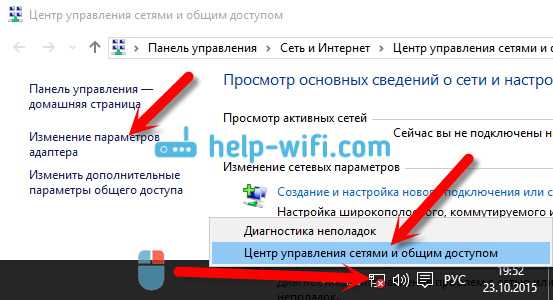
- Слишком большое количество устройств, подключенных к Wi-Fi. Каждое устройство занимает часть полосы пропускания, что может привести к перегрузке и, как результат, к потере соединения.
- Низкая мощность сигнала Wi-Fi. Чем дальше роутер, тем слабее сигнал и меньше полоса пропускания.
- Сильные помехи в радиочастотном диапазоне. Радиочастотное пространство часто забито другими устройствами, такими как беспроводные телефоны или микроволновые печи, что создает помехи на частотах Wi-Fi и искажает сигнал.
Как решить проблему:
- Оптимизировать количество устройств, использующих Wi-Fi. Переведите как можно больше устройств на проводное подключение. Если это невозможно, приобретите роутер с более широкой полосой пропускания.
- Разместите роутер поближе к устройствам, которые нуждаются в стабильном соединении с Wi-Fi. Установите роутер на уровне глаз.
- Установите устройства, которые искажают сигнал, как можно дальше от роутера. Если необходимо, используйте Wi-Fi-репитер или усилитель сигнала.
Нет подключения даже к ближайшей точке Wi-Fi

Причины отсутствия подключения
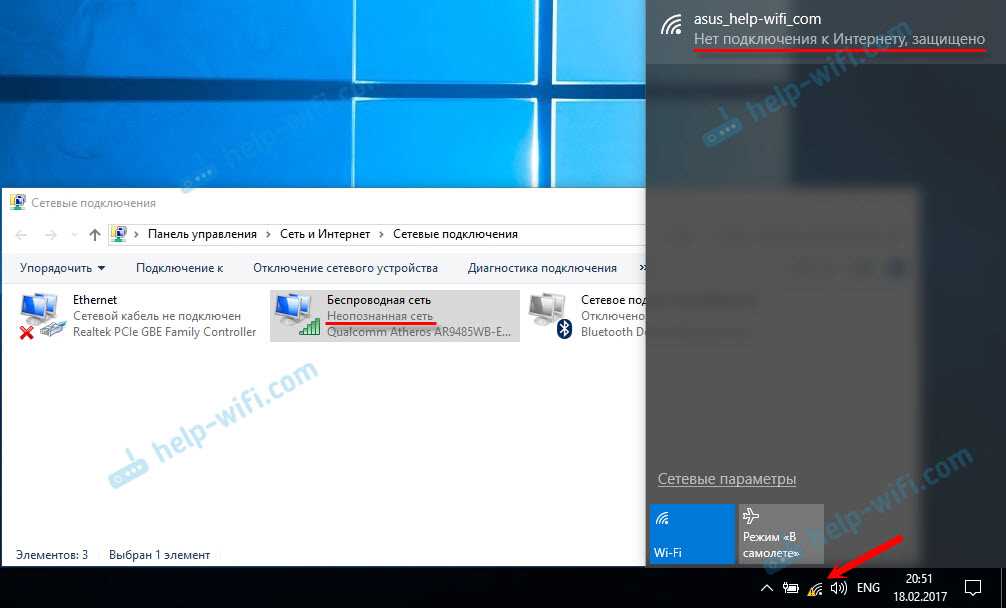
Если у вас нет подключения к ближайшей точке Wi-Fi, то причиной может быть:
- неполадки сетевого адаптера;
- препятствия на пути распространения сигнала: стены, двери, мебель;
- слабый сигнал Wi-Fi, вызванный удаленностью от точки доступа;
- проблемы с маршрутизатором, от которого идет подключение.
Решение проблемы
Для того, чтобы решить проблему с отсутствием подключения к ближайшей точке Wi-Fi необходимо:
- проверить работу сетевого адаптера;
- убедиться, что нет препятствий на пути распространения сигнала;
- пересмотреть место расположения компьютера или мобильного устройства, чтобы уменьшить расстояние до точки доступа;
- проверить работу маршрутизатора, прописать его настройки IPv4.
Если проблема не решается, можно попробовать обратиться к специалисту по настройке Wi-Fi и принять меры по усилению сигнала, изменению настроек маршрутизатора и роутера.
Проблема с драйвером адаптера
Что это значит?
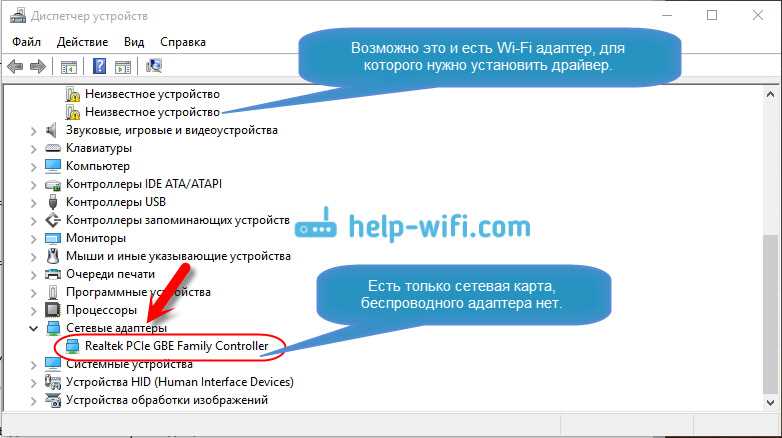
Драйвер адаптера — специальное программное обеспечение, которое позволяет вашему компьютеру взаимодействовать с сетью через соответствующий адаптер. Если драйвер не установлен, либо установлен не правильно, ваши устройства не смогут подключиться к интернету, и вы получите ошибку о невозможности подключения к Wi-Fi.
Как решить проблему?
В первую очередь обратитесь к сайту производителя вашего адаптера и загрузите оттуда последнюю версию драйвера, продиктовав название модели адаптера и нужную операционную систему. Убедитесь, что вы загружаете обновление из надежного источника, чтобы избежать вредоносного программного обеспечения.
Если вы уже загрузили и установили драйвер, но проблема все еще остается, проверьте, не нужно ли обновить Windows, или обновить другие драйвера на вашем компьютере. Если это не помогает, возможно, адаптер сломался и вам нужно заменить его новым.
Зачем нужно помнить о драйверах?
Обновление драйвера адаптера стоит регулярно проверять, поскольку это может существенно повлиять на стабильность вашего Wi-Fi соединения. Кроме того, обновление драйвера может устранить различные ошибки в работе адаптера и улучшить общее качество вашего опыта работы с интернетом.
Как решить проблемы с Wi-Fi через сетевой адаптер
Проверьте подключение
Перед тем, как искать причину проблемы, убедитесь, что сетевой адаптер правильно подключен к компьютеру и не выходит из строя. Проверьте, что все кабели и провода правильно закреплены, а также, что адаптер не поврежден.
Перезагрузите Wi-Fi роутер

Если проблема возникает не только у вас, а также у других пользователей, скорее всего, это проблема с Wi-Fi роутером. Попробуйте перезагрузить роутер, выключив его на несколько минут, а затем включив снова. Часто это помогает решить проблему с Wi-Fi соединением.
Проверьте настройки сети
Если проблема с Wi-Fi возникает только у вас, проверьте настройки сети. Убедитесь, что вы подключены к правильной сети, и что вы ввели правильный пароль Wi-Fi. Также, можно попробовать перезапустить компьютер. В некоторых случаях это может помочь.
Дайте приоритет вашей сети
Если у вас на компьютере установлены несколько Wi-Fi сетей, проверьте, что ваша сеть находится на первом месте в списке приоритетов. Для этого зайдите в настройки сети, найдите список Wi-Fi сетей и переместите вашу сеть на первую позицию.
Обновите драйверы сетевого адаптера
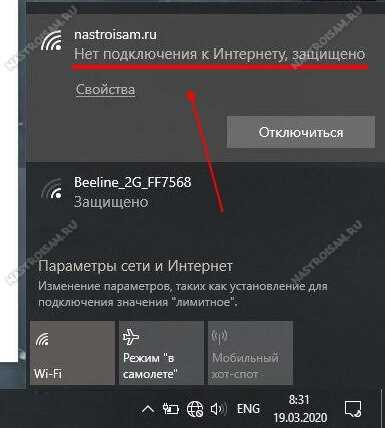
Если все предыдущие шаги не помогли решить проблему с Wi-Fi через сетевой адаптер, возможно, дело в устаревших драйверах. Попробуйте обновить драйвера сетевого адаптера. Для этого найдите модель вашего адаптера на сайте производителя и загрузите последнюю версию драйвера.
Обратитесь к специалистам
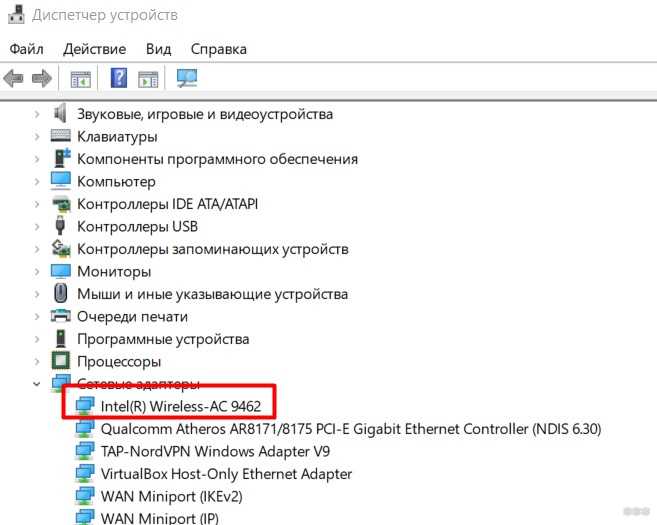
Если ничего из предыдущих шагов не помогло, возможно, проблема с Wi-Fi через сетевой адаптер связана с серьезным техническим сбоем. В этом случае обратитесь к специалистам для диагностики и ремонта вашего компьютера.
Ответы на вопросы
Что делать, если Wi-Fi не подключается после обновления Windows?
Попробуйте перезагрузить компьютер и проверить настройки соединения Wi-Fi. Если это не помогает, попробуйте обновить драйверы на вашем сетевом адаптере или вернуть предыдущую версию Windows.
Как узнать, есть ли доступ к Wi-Fi сигналу?
Проверьте наличие сигнала на вашем устройстве (например, планшете или телефоне), если есть, то проверьте настройки на вашем сетевом адаптере или перезагрузите роутер. Если отсутствует, то проверьте подключение или обратитесь к провайдеру.
Как добавить новое устройство в уже настроенную Wi-Fi сеть?
Откройте список доступных сетей Wi-Fi на устройстве, выберите сеть, к которой необходимо подключиться, введите пароль и подождите пока устройство подключится к сети. Если устройство не может подключиться к сети, попробуйте перезагрузить роутер или проверить настройки сетевого адаптера.
Почему Wi-Fi соединение часто прерывается и как это исправить?
Частые прерывания могут происходить из-за многих причин: низкий сигнал, перегруженный канал, между сетевыми точками есть препятствия, настройка конфликта с другой программой и т.д. Решением будет перезагрузить роутер или перестроить настройки.
Как изменить настройки Wi-Fi сети?
Для изменения опций необходимо зайти в меню настроек сети. В этом меню можно изменить: Название Wi-Fi сети, пароль для доступа, скрыть SSID точку доступа, сменить частоту Wi-Fi сигнала, а также время бездействия.
Как подключить другое устройство к Wi-Fi?
Для подключения другого устройства, необходимо выбрать Wi-Fi сеть, ввести пароль и нажать подключить.
Как настроить Wi-Fi на Windows 10?
Для настройки Wi-Fi на Windows 10, необходимо открыть настройки системы, затем выбрать сеть и интернет, далее выбрать Wi-Fi и изменить уже существующие параметры или добавить новую сеть.
Откуда взять пароль для Wi-Fi?
Пароль для Wi-Fi можно найти на самом роутере, подключившись к нему через кабель Ethernet или настроить пароль в самом роутере через браузер на устройстве, которое подключено к нему.
Как узнать IP адрес Wi-Fi сети?
Для того чтобы узнать IP адрес Wi-Fi сети, необходимо открыть командную строку и ввести команду ipconfig. Находим раздел «Беспроводная локальная сеть» и смотрим строку IPv4-адрес.
Как исправить ошибку «Нет доступа к Wi-Fi»?
Перезагрузите устройство, проверьте настройки Wi-Fi на смартфоне или компьютере. Обновите драйвера для сетевого адаптера. Проверьте, доступный ли сигнал Wi-Fi и правильно ли указан пароль. Если проблема не исчезает, попробуйте использовать другой сетевой адаптер или воспользуйтесь проводным подключением.