

Интернет-соединение является неотъемлемой частью повседневной жизни современного человека. Однако, не всегда все идет гладко, и пользователь может столкнуться с проблемами в работе интернета. Одной из таких проблем может стать потеря соединения во время загрузки файлов.
В ряде случаев, эта проблема может быть вызвана неисправностями в работе роутера. В частности, пользователи роутеров TP-Link могут столкнуться с потерей соединения во время загрузки файлов. Это может быть вызвано неправильной настройкой роутера, превышением максимального лимита скорости загрузки, а также различными физическими неисправностями, такими как поврежденный кабель.
В данной статье мы рассмотрим способы диагностики и решения проблемы потери соединения при загрузке файлов на роутере TP-Link. Описанные рекомендации помогут пользователям исправить эту проблему и наслаждаться стабильным интернет-соединением, не теряя терпения и времени на поиски причин неполадок.
- Что такое роутер TP-Link?
- Описание
- Функции
- Популярные модели
- Заключение
- Как проявляется проблема?
- Длительная задержка при загрузке файлов
- Случайное разрывание соединения
- Низкая скорость загрузки
- Почему роутер теряет соединение?
- 1. Ненадежное подключение к интернету
- 2. Низкий уровень сигнала Wi-Fi
- 3. Неправильные настройки роутера
- Какие есть способы устранения проблемы?
- 1. Проверьте настройки роутера
- 2. Измените канал Wi-Fi
- 3. Проверьте наличие вирусов и малварей
- 4. Обратитесь к провайдеру интернета
- 5. Попробуйте заменить роутер
- Как настроить роутер для более стабильной работы?
- 1. Обновление прошивки.
- 2. Изменение канала Wi-Fi.
- 3. Изменение DNS сервера.
- 4. Настройка QoS.
- 5. Проверка наличия корректных настроек.
- Когда стоит обратиться к провайдеру?
- Причины для обращения к провайдеру:
- Что следует предпринять перед обращением к провайдеру:
- Ответы на вопросы
- Почему мой роутер TP-Link теряет соединение во время загрузки файлов?
- Как исправить проблемы с интернетом на роутере TP-Link?
- Может ли быть проблема на стороне компьютера, а не роутера?
- Почему все устройства подключены к Wi-Fi, но доступ в Интернет не работает?
- Может ли проблема состоять в моем провайдере интернета?
- Что делать, если роутер перестал подключаться к Интернету вообще?
- Может ли проблема состоять в плохой работе моего антивируса?
- Может ли проблема состоять в моем браузере?
- Может ли проблема быть связана с частыми отключениями электроэнергии в моем районе?
- Как проверить, есть ли у меня проблемы с качеством своего интернет-соединения?
Что такое роутер TP-Link?
Описание

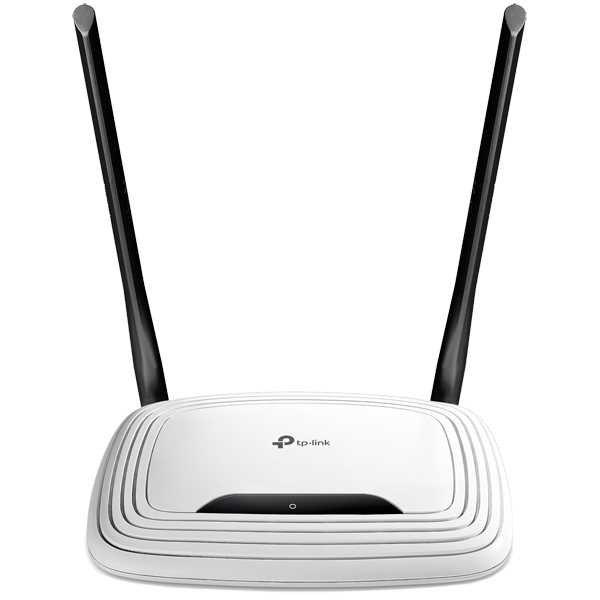
TP-Link – это китайская компания, которая производит различное сетевое оборудование, в том числе и роутеры. Роутеры TP-Link являются одними из самых популярных на рынке и используются для организации домашней сети.
Функции
Роутер TP-Link работает как мост между локальной сетью устройств и Интернетом, позволяя подключаться к сети Интернет нескольким устройствам одновременно. Он также осуществляет функцию брандмауэра, защищая сеть от несанкционированного доступа.
Роутеры TP-Link имеют ряд дополнительных функций, таких как управление родительским контролем, создание гостевой сети, а также подключение сетевого хранилища через USB-порт.
Популярные модели
- TP-Link Archer C7
- TP-Link Archer C9
- TP-Link TL-WDR4300
- TP-Link Archer A7
Заключение
Роутер TP-Link – это надежное устройство, которое используется для подключения к Интернету и организации домашней сети. Он имеет множество функций, которые позволяют настроить сеть согласно своим потребностям и требованиям.
Как проявляется проблема?
Длительная задержка при загрузке файлов
Одной из основных проблем роутера TP-Link является длительная задержка при загрузке файлов, особенно больших размеров. При маленьких файлах проблемы не возникает, а при попытке загрузки файлов большого размера, связь между устройствами обрывается и файл перестает загружаться. Данная проблема не позволяет пользователям работать с большими файлами.
Случайное разрывание соединения
TP-Link часто теряет соединение во время загрузки файлов и при стриминговом просмотре видео. В разные моменты времени роутер может обрывать соединение с компьютером или устройством, что приводит к перезагрузке системы. Часто это связано с низким качеством маршрутизации, которая может стать препятствием при передаче больших объемов данных.
Низкая скорость загрузки
TP-Link может загружать файлы заметно медленнее, по сравнению с другими маршрутизаторами, чего может быть несколько причин. В первую очередь, это может быть связано с маленькой памятью роутера, которая не может справиться с большими объемами данных. Также проблема может заключаться в устаревшем оборудовании, которое не может обрабатывать все типы данных быстро и эффективно.
Почему роутер теряет соединение?
1. Ненадежное подключение к интернету
Одной из причин теряющего соединение роутера является ненадежное подключение к интернету. Если провайдер предоставляет нестабильный доступ в Интернет или вы пользуетесь медленным каналом связи, роутер может отключаться от сети во время загрузки больших файлов или просмотра стримингового видео, что может приводить к потере сигнала.
2. Низкий уровень сигнала Wi-Fi
Если уровень сигнала Wi-Fi низкий, роутер может терять соединение. Стены, потолки, а также другие препятствия могут ослаблять сигнал и приводить к его потере. Решением может быть использование усилителей сигнала Wi-Fi или перемещение роутера на другое место в доме.
3. Неправильные настройки роутера
Неправильные настройки роутера могут привести к ошибкам в работе и, как следствие, к потере соединения. Например, не все роутеры могут одновременно обрабатывать большое количество соединений, что может приводить к нагрузке на устройства. Проверьте настройки роутера и убедитесь, что они соответствуют вашим потребностям.
В любом случае, если у вас возникают проблемы с потерей соединения, попробуйте проверить каждый из этих факторов и выполните соответствующие действия, чтобы устранить проблему.
Какие есть способы устранения проблемы?
1. Проверьте настройки роутера
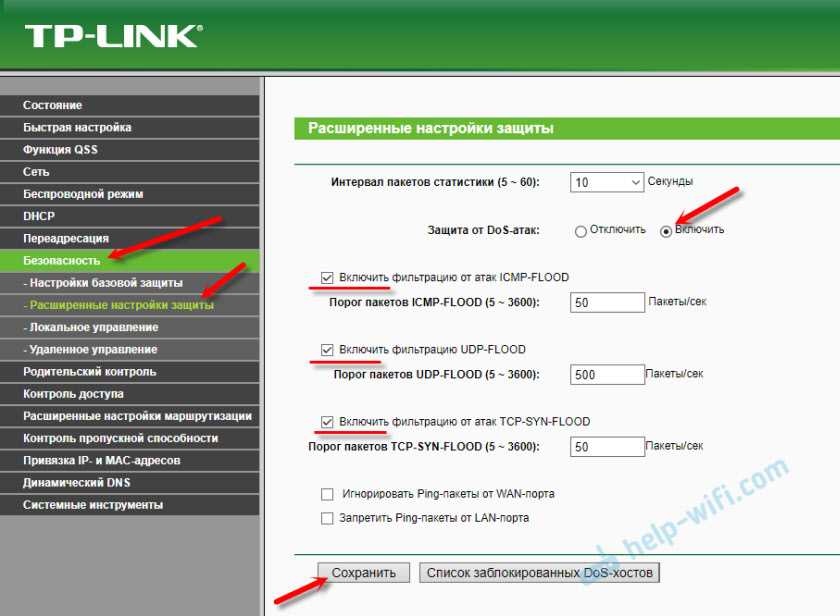
Возможно, проблема заключается в некорректных настройках роутера. Проверьте настройки на наличие ошибок и сбросьте настройки на заводские, если не уверены в их правильности. Также стоит обновить прошивку устройства, если она устарела.
2. Измените канал Wi-Fi
Использование перегруженного канала может привести к потере соединения роутера во время загрузки файлов. Попробуйте изменить канал Wi-Fi на роутере на менее загруженный и проверьте, решает ли это проблему.
3. Проверьте наличие вирусов и малварей
Вирусы и другие вредоносные программы могут повлиять на работу роутера и вызвать проблемы с соединением. Убедитесь, что все устройства в сети защищены антивирусными программами и не содержат вирусов и малварей.
4. Обратитесь к провайдеру интернета
В случае, если проблема с роутером не устранилась, возможно проблема связана с работой провайдера интернета. Обратитесь к нему и расскажите о проблеме с соединением. Возможно, провайдер сможет помочь в решении проблемы.
5. Попробуйте заменить роутер
Если все вышеперечисленные способы не работают, то может потребоваться смена роутера. Подберите качественный роутер, который справляется с большим объемом трафика и обеспечивает стабильное соединение.
Как настроить роутер для более стабильной работы?
1. Обновление прошивки.
Первым делом стоит проверить актуальность прошивки роутера TP-Link и при необходимости обновить ее. Для этого нужно зайти в настройки роутера и найти вкладку «Обновление прошивки». Обновление прошивки позволит решить многие проблемы с интернетом.
2. Изменение канала Wi-Fi.
Если проблема возникает только при работе в беспроводном режиме, то может помочь изменение канала Wi-Fi. Дело в том, что Wi-Fi работает на определенных частотах, на которых могут возникать помехи. Попробуйте изменить настройки канала в настройках Wi-Fi роутера.
3. Изменение DNS сервера.
Проблемы с интернетом могут возникать из-за проблемы с DNS сервером провайдера. В таком случае стоит попробовать изменить DNS сервер на серверы Google (8.8.8.8 и 8.8.4.4). Это можно сделать в настройках роутера.
4. Настройка QoS.
Если в вашей локальной сети работает много устройств, то может помочь настройка QoS (Quality of Service). Она позволяет распределять пропускную способность сети между устройствами таким образом, чтобы исключить перегрузку сети.
5. Проверка наличия корректных настроек.
Если все вышеперечисленные методы не помогли, стоит проверить наличие корректных настроек устройства. Обратитесь к инструкции по настройке или обратитесь за помощью к технической поддержке.
Когда стоит обратиться к провайдеру?

Причины для обращения к провайдеру:
- Нет соединения с Интернетом: Если постоянно отсутствует соединение с Интернетом и перезагрузка роутера не помогает, значит проблема не в девайсе. В этом случае следует обратиться к провайдеру.
- Медленная скорость соединения: Если скорость соединения далека от заявленной или вообще на уровне модема 90-х годов, то это повод уточнить у провайдера, какой интернет тариф подключен к данной линии и есть ли возможность подключения более быстрой лиии.
- Проблемы с Wi-Fi: Если возникли проблемы с Wi-Fi — сигнал пропадает, скорость падает, нужно настраивать антенны, также следует обращаться к провайдеру.
- Постоянные сбои: Если Интернет работает и через сайты, и через приложения, но есть постоянные сбои со стороны провайдера, нужно обратиться к технической поддержке провайдера.
Что следует предпринять перед обращением к провайдеру:
- Перезагрузите оборудование: Прежде чем обращаться к провайдеру, необходимо перезагрузить все устройства интернет-системы, включая роутер. Это может помочь избежать многих проблем с Интернетом.
- Проверьте все кабели: После перезагрузки оборудования следует проверить соединения кабелей и портов роутера. Неисправность кабеля может быть причиной проблем с Интернетом.
- Проверьте свою сеть: Вы можете использовать специальный инструмент для проверки качества вашей интернет-сети. Если эта информация готова, то эта информация поможет оператору ускорить процесс диагностики проблем.
Важно! Перед обращением к провайдеру необходимо убедиться, что проблемы не связаны с вашим оборудованием.
Ответы на вопросы
Почему мой роутер TP-Link теряет соединение во время загрузки файлов?
Возможно, проблема связана с вашим провайдером интернета. Попробуйте перезагрузить роутер и проверить соединение.
Как исправить проблемы с интернетом на роутере TP-Link?
Попробуйте обновить прошивку роутера до последней версии и проверить настройки безопасности.
Может ли быть проблема на стороне компьютера, а не роутера?
Да, возможно, порт в вашем компьютере сломался, что приводит к нестабильному соединению. Попробуйте использовать другой порт или заменить сетевую карту.
Почему все устройства подключены к Wi-Fi, но доступ в Интернет не работает?
Это может быть связано с проблемами в настройках роутера. Попробуйте перезагрузить роутер и проверить настройки безопасности.
Может ли проблема состоять в моем провайдере интернета?
Да, возможно, это связано с проблемами на стороне провайдера. Попробуйте связаться с ним и сообщить о проблеме.
Что делать, если роутер перестал подключаться к Интернету вообще?
Попробуйте проверить настройки своего провайдера интернета и перезагрузить роутер. Если это не помогает, свяжитесь с провайдером.
Может ли проблема состоять в плохой работе моего антивируса?
Да, это возможно. Проверьте настройки антивируса и попробуйте временно отключить его, чтобы проверить соединение.
Может ли проблема состоять в моем браузере?
Да, это возможно. Попробуйте использовать другой браузер или проверить настройки и расширения вашего текущего браузера.
Может ли проблема быть связана с частыми отключениями электроэнергии в моем районе?
Да, это возможно. Попробуйте обратиться к своему провайдеру интернета и спросить, есть ли у них какие-либо проблемы в вашем районе.
Как проверить, есть ли у меня проблемы с качеством своего интернет-соединения?
Вы можете проверить скорость своего интернет-соединения с помощью специальных сервисов, таких как Speedtest.net или fast.com. Также стоит проверить качество связи на других устройствах.