

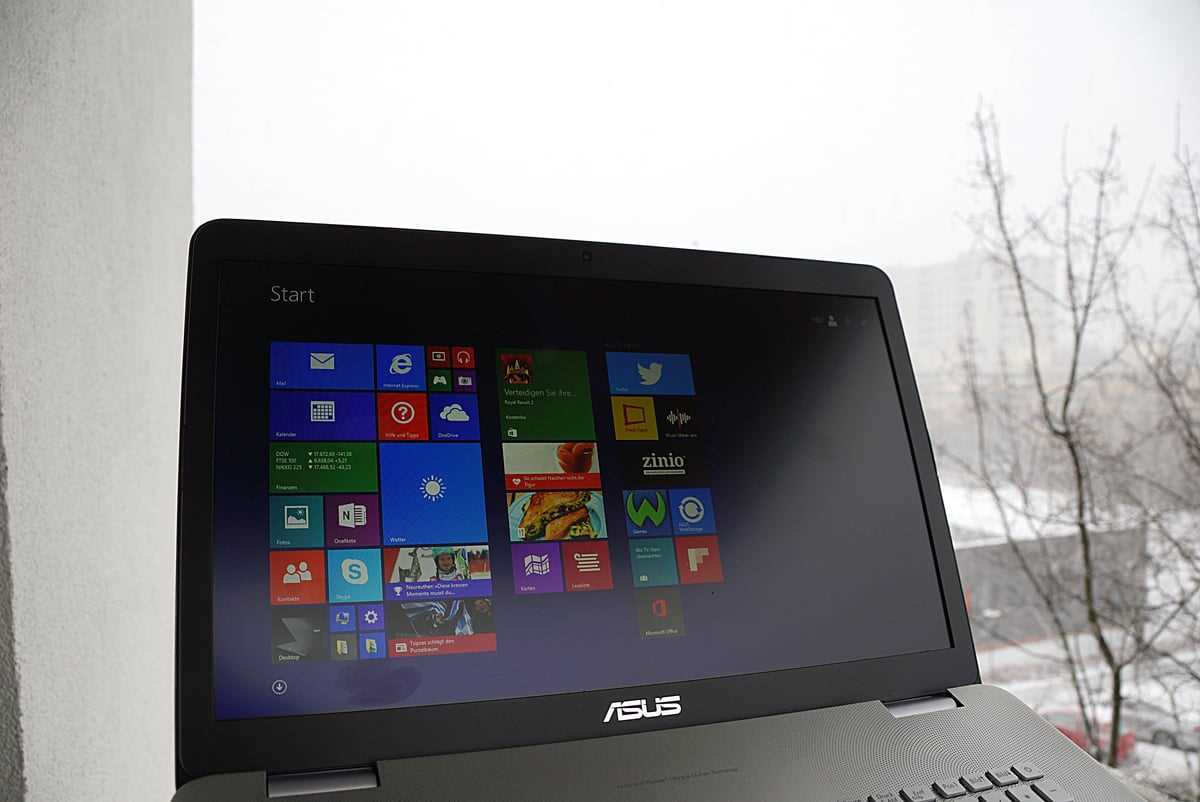
Современные технологии могут доставлять не только удовольствие, но и серьезные проблемы. Одна из них – проблема совместимости. Возникающая при наличии двух (или более) устройств, которые не могут корректно работать вместе. В этой статье мы рассмотрим проблему совместимости между ноутбуком ASUS n751jk и роутером TP-Link и попытаемся найти решение проблемы.
Если у вас возникает проблема, что ноутбук ASUS n751jk «виснет», или не может подключиться к Wi-Fi, когда используется роутер TP-Link, то вы не одиноки в своей беде. Эта проблема встречается у многих пользователей, и вызвана она несовместимостью программного обеспечения двух устройств.
Несколько вариантов решения этой проблемы будут предложены в этой статье. Мы рассмотрим различные способы решения проблемы и предложим несколько советов, которые помогут вам избежать этой проблемы в будущем.
- Совместимость ноутбука ASUS n751jk и роутера TP-Link: что может пойти не так?
- 1. Несовместимость беспроводных сетевых интерфейсов
- 2. Конфликт IP-адресов
- 3. Несовместимость сетевого оборудования
- Проблема совместимости: почему ноутбук ASUS n751jk не может подключиться к роутеру TP-Link?
- Спецификации устройств
- Проблема совместимости
- Решение проблемы
- Возможные причины: какие нюансы работы ноутбука ASUS n751jk и роутера TP-Link могут вызывать проблемы?
- 1. Разные версии Wi-Fi
- 2. Неисправность роутера
- 3. Неисправность ноутбука
- 4. Конфликт настроек
- 5. Загруженность сети
- 6. Низкий уровень сигнала
- 7. Несовместимость производителей
- 8. Неактуальные драйверы
- 9. Проблемы с безопасностью
- Как решить проблему: действенные способы настройки совместной работы ноутбука ASUS n751jk и роутера TP-Link?
- Проверьте настройки роутера TP-Link
- Настройте сетевые настройки ноутбука ASUS n751jk
- Проверьте настройки брандмауэра
- Смените канал на роутере
- Неправильное конфигурирование: как изменить настройки роутера TP-Link для совместной работы с ноутбуком ASUS n751jk?
- Проверьте настройки роутера TP-Link
- Измените настройки роутера TP-Link
- Проверьте настройки Wi-Fi на ноутбуке ASUS n751jk
- Обратитесь за помощью к профессионалам
- Проблемы с драйверами: как обновить драйверы на ноутбуке ASUS n751jk для корректной работы с роутером TP-Link?
- Понимание проблемы
- Как обновить драйверы
- Дополнительные рекомендации
- Дефекты оборудования: что делать, если виной несовместимости является неисправность роутера TP-Link или ноутбука ASUS n751jk?
- Возможные причины несовместимости оборудования
- Как решить проблему с неисправным роутером или ноутбуком?
- Как избежать проблем с несовместимостью
- Когда стоит обратиться за помощью: какие ситуации могут потребовать консультации специалиста по настройке сетевого оборудования?
- 1. Неудачная попытка настройки самостоятельно
- 2. Проблемы с подключением к интернету
- 3. Возникают ошибки при работе с устройством
- 4. Необходимость настройки VPN
- Ответы на вопросы
- Ноутбук ASUS n751jk имеет проблемы с подключением к роутеру TP-Link — что делать?
- Почему мой ноутбук не может подключиться к роутеру TP-Link?
- Как можно узнать, подключен ли мой ноутбук к роутеру TP-Link?
- Мой ноутбук имеет Wi-Fi карту, но он не видит мою сеть TP-Link — что делать?
- Могут ли ноутбук ASUS n751jk и роутер TP-Link несовместимы?
- Какая версия Wi-Fi должна быть на моем ноутбуке, чтобы работать с роутером TP-Link?
- Могу ли я сделать мой роутер TP-Link более совместимым?
- Почему мой ноутбук разрывает соединение с роутером TP-Link?
- Можно ли подключить ноутбук к роутеру TP-Link через кабель Ethernet, а не через Wi-Fi?
- Как я могу узнать, какой канал Wi-Fi мне лучше использовать?
Совместимость ноутбука ASUS n751jk и роутера TP-Link: что может пойти не так?
1. Несовместимость беспроводных сетевых интерфейсов

Одной из наиболее распространенных причин проблем совместимости между ноутбуком ASUS n751jk и роутером TP-Link может быть наличие разных стандартов беспроводных сетевых интерфейсов. Некоторые модели роутеров используют 802.11ac, в то время как ноутбук может быть оснащен только интерфейсом 802.11n. В результате возникают проблемы со стабильностью соединения и скоростью передачи данных.
2. Конфликт IP-адресов
Если в локальной сети есть несколько устройств с одинаковыми IP-адресами, возникает конфликт, который может привести к неполадкам в работе сети. Это может случиться, если на роутере и ноутбуке заданы статические IP-адреса вручную и они совпадают. Чтобы избежать проблем совместимости, необходимо настроить устройства так, чтобы IP-адрес каждого из них был уникальным.
3. Несовместимость сетевого оборудования

Если используемое сетевое оборудование не поддерживает необходимые стандарты, возникают проблемы при подключении к нему. Роутер может, например, быть оснащен только портами Fast Ethernet, в то время как ноутбук требует более быстрого интерфейса Gigabit Ethernet. В этом случае ноутбук не сможет работать с максимальной скоростью, что может привести к задержкам и обрывам в работе сети.
Проблема совместимости: почему ноутбук ASUS n751jk не может подключиться к роутеру TP-Link?

Спецификации устройств

Ноутбук ASUS n751jk работает на ОС Windows 8.1 64-bit и имеет беспроводной адаптер Wi-Fi 802.11ac. Роутер TP-Link работает на ОС Linux и поддерживает стандарт Wi-Fi 802.11n.
Проблема совместимости
В данной ситуации проблема заключается в том, что ноутбук и роутер используют разные версии стандарта Wi-Fi. Таким образом, ноутбук ASUS n751jk может не подключаться к роутеру TP-Link из-за несовместимости.
Решение проблемы
- Обновление драйверов и прошивки устройств может помочь устранить проблему и улучшить совместимость.
- Купить новый роутер, поддерживающий стандарт Wi-Fi 802.11ac, который совместим с ноутбуком.
- Обратиться к специалистам, которые могут помочь с установкой более новой прошивки, реализующей эти стандарты в устройствах.
Таким образом, для решения проблемы совместимости ноутбука ASUS n751jk и роутера TP-Link необходимо провести работы по обновлению версий стандартов Wi-Fi.
Возможные причины: какие нюансы работы ноутбука ASUS n751jk и роутера TP-Link могут вызывать проблемы?
1. Разные версии Wi-Fi
Возможно, причина проблемы заключается в том, что у ноутбука ASUS n751jk и роутера TP-Link различные версии Wi-Fi. Если, например, ваш ноутбук поддерживает более новую версию Wi-Fi, чем ваш роутер, то это может вызывать проблемы в работе.
2. Неисправность роутера
Другая причина может заключаться в том, что ваш роутер TP-Link может иметь неисправности или быть устаревшим. Проверьте, работает ли роутер корректно с другими устройствами и обновлен ли он до последней версии.
3. Неисправность ноутбука
Некоторые ноутбуки могут иметь проблемы с работой Wi-Fi или совместимость с определенными роутерами. Проверьте, работает ли ваш ноутбук корректно с другими сетями Wi-Fi. Если вы считаете, что проблема может быть связана с вашим ноутбуком, обратитесь в сервисный центр производителя.
4. Конфликт настроек
Проблема может также заключаться в конфликте настроек. Проверьте настройки Wi-Fi на вашем ноутбуке и роутере, чтобы убедиться, что они совместимы и корректно сконфигурированы.
5. Загруженность сети
Если роутер перегружен большим количеством подключенных устройств, это может вызывать проблемы со скоростью и качеством сети. Убедитесь в том, что сеть не перегружена и что вы используете безопасные и надежные пароли для доступа к сети Wi-Fi.
6. Низкий уровень сигнала
Низкий уровень сигнала может вызывать проблемы с подключением к сети Wi-Fi, поэтому убедитесь, что ноутбук находится достаточно близко к роутеру и что нет препятствий на пути сигнала.
7. Несовместимость производителей

Могут возникать проблемы, если устройства от разных производителей имеют различные настройки и стандарты Wi-Fi. Убедитесь, что ноутбук ASUS n751jk и ваш роутер TP-Link совместимы.
8. Неактуальные драйверы
Убедитесь, что у вас установлены последние версии драйверов для Wi-Fi на вашем ноутбуке.
9. Проблемы с безопасностью
В редких случаях, проблема с подключением к Wi-Fi может вызываться проблемами с безопасностью. Убедитесь, что на вашем ноутбуке нет вирусов или других программ, которые могут препятствовать подключению к Wi-Fi.
| Wi-Fi версия | Частота | Максимальная скорость передачи данных |
|---|---|---|
| 802.11a | 5 ГГц | 54 Мбит/с |
| 802.11b | 2.4 ГГц | 11 Мбит/с |
| 802.11g | 2.4 ГГц | 54 Мбит/с |
| 802.11n | 2.4 ГГц и/или 5 ГГц | 600 Мбит/с |
| 802.11ac | 5 ГГц | до 6.9 Гбит/с |
Как решить проблему: действенные способы настройки совместной работы ноутбука ASUS n751jk и роутера TP-Link?
Проверьте настройки роутера TP-Link
Первым делом следует проверить настройки роутера TP-Link. Убедитесь, что роутер работает в режиме 802.11n. Также, убедитесь, что включены сетевые настройки, такие как DHCP, NAT и DNS. Если нужно, обновите прошивку роутера до последней версии.
Настройте сетевые настройки ноутбука ASUS n751jk

Далее, настройте сетевые настройки ноутбука ASUS n751jk. Убедитесь, что выбрана правильная сетевая карта и правильный протокол сетевого подключения. Если вы используете WiFi-соединение, то проверьте настройки интерфейса WiFi-соединения в контексте режима “802.11n” в меню управления сетевыми настройками.
Проверьте настройки брандмауэра

Возможно, проблема совместимости ноутбука ASUS n751jk и роутера TP-Link связана с настройками брандмауэра на ноутбуке или роутере. Настройки брандмауэра на обоих устройствах должны быть согласованы друг с другом. Один из способов исправления этой проблемы — отключить брандмауэр на короткое время и узнать, устранила ли это проблему.
Смените канал на роутере
Некоторые роутеры могут иметь проблемы с каналами передачи данных. Если вы не обнаружили никаких ошибок в настройках роутера и ноутбука, то можете попробовать изменить канал на роутере. Для этого перейдите в меню управления роутером и выберите другой канал.
В заключении, следует напомнить, что каждый случай уникален, и эти проблемы совместимости возможно зарешить другими способами. Если эти решения не помогли, стоит обратиться к специалисту по настройке компьютерной техники, который сможет выявить причины проблем и решить их.
Неправильное конфигурирование: как изменить настройки роутера TP-Link для совместной работы с ноутбуком ASUS n751jk?
Проверьте настройки роутера TP-Link
Перед тем как изменять настройки, убедитесь, что в них нет ошибок. Для этого зайдите в настройки роутера TP-Link, используя логин и пароль администратора. Проверьте наличие дублирующихся IP-адресов и MAC-адресов на других устройствах в сети. Устраните эти ошибки, сохраните новые настройки и перезагрузите роутер.
Измените настройки роутера TP-Link
Если проблема не устранена, попробуйте изменить настройки роутера. Снизьте скорость передачи данных с 802.11n до 802.11g или 802.11b. Также можно попробовать изменить частотный канал Wi-Fi на более короткое расстояние передачи сигнала. Эти настройки можно изменить в разделе «Wireless Settings» (Беспроводные настройки) на странице администрирования роутера.
Проверьте настройки Wi-Fi на ноутбуке ASUS n751jk
Если проблема не устранена, проверьте настройки Wi-Fi на ноутбуке ASUS n751jk. Убедитесь, что драйвер беспроводной сетевой карты установлен правильно. Попробуйте включить/выключить режим «Авиарежим» на ноутбуке, а также убедитесь, что ноутбук подключен к правильной точке доступа Wi-Fi. Если вы обнаружили какие-то ошибки, исправьте их и перезагрузите ноутбук.
Обратитесь за помощью к профессионалам
Если все вышеперечисленные методы не помогли решить проблему, мы рекомендуем обратиться за помощью к профессиональным специалистам. Они смогут определить причину неполадки и дать рекомендации по решению проблемы.
Проблемы с драйверами: как обновить драйверы на ноутбуке ASUS n751jk для корректной работы с роутером TP-Link?
Понимание проблемы

Если у вас возникли проблемы с совместимостью между ноутбуком ASUS n751jk и роутером TP-Link, возможно, проблема заключается в устаревших драйверах на ноутбуке. Драйверы — это программное обеспечение, которое позволяет ноутбуку работать с другими компонентами и устройствами, такими как роутеры.
Как обновить драйверы
Чтобы обновить драйверы на ASUS n751jk, следуйте этим шагам:
- Перейдите на сайт производителя ASUS и найдите раздел поддержки или загрузок для вашей модели ноутбука.
- Выберите операционную систему, которую вы используете, и найдите драйверы для беспроводной сети. Скачайте последнюю версию драйвера.
- Установите драйвер, следуя инструкциям на экране.
- Перезагрузите ноутбук.
- Подключитесь к роутеру и проверьте, работает ли он правильно.
Дополнительные рекомендации
Если обновление драйверов не помогло решить проблему совместимости между ASUS n751jk и роутером TP-Link, попробуйте следующее:
- Обновите прошивку на роутере TP-Link до последней версии.
- Установите другой драйвер для беспроводной сети с сайта производителя TP-Link.
- Свяжитесь с технической поддержкой ASUS или TP-Link для более детального решения проблемы.
Дефекты оборудования: что делать, если виной несовместимости является неисправность роутера TP-Link или ноутбука ASUS n751jk?
Возможные причины несовместимости оборудования
Неисправность роутера или ноутбука может быть вызвана не только несовместимостью оборудования, но и другими факторами, такими как ошибки настройки, программная несовместимость или проблемы с драйверами. Поэтому, прежде чем делать какие-либо изменения или заменять оборудование, стоит убедиться в том, что виной именно несовместимость.
Как решить проблему с неисправным роутером или ноутбуком?

Если причиной несовместимости является неисправность, то следует сначала обратиться к производителю оборудования. Роутер может быть подвержен неполадкам из-за повреждения аппаратной части, программного сбоя или других причин. Ноутбук может иметь проблемы с жестким диском, оперативной памятью или процессором. В такой ситуации необходимо запускать диагностику оборудования, устранять ошибки и, при необходимости, менять комплектующие.
В случае, если неисправность связана с программными проблемами или настройками, то следует проверить настройки соединения, переустановить драйверы или производить другие изменения, указанные в инструкции к оборудованию. Если все эти меры не помогают, то можно обратиться к специалисту по ремонту компьютерной техники или к группам пользователям для поиска ответов на специализированных форумах.
Как избежать проблем с несовместимостью

Чтобы избежать проблем с несовместимостью оборудования, следует приобретать оборудование одного производителя, которое имеет подходящую версию драйвера или прошивки для работы с другими устройствами. В настоящее время многие производители выпускают оборудование с поддержкой стандартов и протоколов, обеспечивающих лучшую совместимость между различными устройствами. Также стоит приобретать устройства с открытым исходным кодом, что позволит в случае необходимости изменять прошивки и драйвера для лучшей совместимости с другими устройствами.
Когда стоит обратиться за помощью: какие ситуации могут потребовать консультации специалиста по настройке сетевого оборудования?
1. Неудачная попытка настройки самостоятельно
Если вы не смогли настроить сетевое оборудование самостоятельно, не стоит беспокоиться. Это происходит довольно часто, особенно если вы не имеете опыта работы с подобного рода техникой. Для того чтобы не навредить своим устройствам зря, обратитесь к профессионалам за помощью.
2. Проблемы с подключением к интернету
Одной из самых распространенных проблем, которые могут потребовать помощи и настройки сетевого оборудования, является отсутствие подключения к интернету. Приводит ли ваш роутер кредитная проблемы, как в случае с ASUS n751jk и TP-Link, или просто возникВли проблемы с провайдером, специалист по настройке сетевого оборудования вам обязательно поможет.
3. Возникают ошибки при работе с устройством

Иногда при работе с устройствами могут возникать ошибки, которые могут повлиять на сетевое подключение. Чтобы устранить подобную проблему, необходимо обратиться к квалифицированному специалисту, который может быстро разобраться в проблеме и решить ее.
4. Необходимость настройки VPN

VPN-соединение используется для обеспечения безопасности во время работы в интернете. Если вы не имеете опыта в установке подобного рода подключения, самостоятельная настройка может быть затруднительной. В такой ситуации стоит обратиться за помощью к специалистам по настройке сетевого оборудования.
В целом, если у вас возникают любые проблемы, связанные с работой сети и подключением к интернету, специалисты по настройке сетевого оборудования всегда готовы помочь. Не стоит тратить время на попытки самостоятельно разобраться с проблемой, если вы не уверены в своих знаниях по данной теме.
Ответы на вопросы
Ноутбук ASUS n751jk имеет проблемы с подключением к роутеру TP-Link — что делать?
Попробуйте обновить драйвера на ноутбуке и обновить прошивку роутера до последней версии. Если это не помогло, попробуйте использовать другой канал Wi-Fi. Если ничего не помогает, возможно, проблема может быть в несовместимости устройств и лучше всего будет купить более совместимый роутер.
Почему мой ноутбук не может подключиться к роутеру TP-Link?
Возможно, проблема в несовместимости устройств или в какой-то другой сетевой конфигурации. Попробуйте следовать рекомендациям производителя устройств или обратитесь за помощью к специалисту в этой области.
Как можно узнать, подключен ли мой ноутбук к роутеру TP-Link?
Вы можете проверить подключение, нажав на пиктограмму Wi-Fi на Панели задач (которая обычно находится с нижней стороны экрана). Если вы подключены к роутеру TP-Link, то там должно отображаться имя вашей сети Wi-Fi.
Мой ноутбук имеет Wi-Fi карту, но он не видит мою сеть TP-Link — что делать?
Первым делом проверьте, включен ли Wi-Fi на ноутбуке. Затем убедитесь, что ваш роутер включен и находится в приемлемом для вашего ноутбука диапазоне. Попробуйте использовать другой канал Wi-Fi, и, если ничего не помогает, перезагрузите роутер и попробуйте снова.
Могут ли ноутбук ASUS n751jk и роутер TP-Link несовместимы?
Да, это возможно. Это может быть вызвано различиями в сетевых стандартах или другими проблемами несовместимости. Вы можете обратиться к специалисту в этой области для помощи в решении проблемы.
Какая версия Wi-Fi должна быть на моем ноутбуке, чтобы работать с роутером TP-Link?
Самые популярные стандарты в настоящее время — это 802.11n, 802.11ac и 802.11ax. Если ваш ноутбук поддерживает любой из этих стандартов, он должен работать с роутером TP-Link, если не возникнет проблем несовместимости.
Могу ли я сделать мой роутер TP-Link более совместимым?
Вы можете обновить его прошивку до последней версии, что может помочь в решении проблем несовместимости. Также может помочь использование другого канала Wi-Fi или настройка других параметров конфигурации Wi-Fi.
Почему мой ноутбук разрывает соединение с роутером TP-Link?
Это может быть вызвано различными причинами, например, плохим качеством сигнала, низким уровнем уровнем сигнала, шумами в канале Wi-Fi или другими проблемами. Попробуйте использовать другой канал Wi-Fi или более совместимый роутер.
Можно ли подключить ноутбук к роутеру TP-Link через кабель Ethernet, а не через Wi-Fi?
Да, вы можете подключить свой ноутбук к роутеру TP-Link через кабель Ethernet. Обычно порты Ethernet на роутере находятся сзади и обозначаются как LAN или Ethernet. На вашем ноутбуке может быть соответствующее разъем, который обычно находится с боковой стороны ноутбука.
Как я могу узнать, какой канал Wi-Fi мне лучше использовать?
Вы можете проверить другие доступные каналы Wi-Fi на вашем роутере, используя утилиту, которая обычно входит в комплект поставки роутера. Вы также можете использовать другие сторонние утилиты, которые могут помочь в определении оптимального канала Wi-Fi на основе окружающих условий.