

Модем D-Link DSL-2740U является очень популярной моделью среди пользователей для доступа к интернету. Однако, как и в любой технике, иногда могут возникнуть проблемы. Одна из частых проблем — отсутствие подключения к интернету после сброса настроек модема.
Такой сброс может произойти по разным причинам, например, в результате ошибочных действий пользователей или из-за проблем с провайдером. Но необходимо знать, что определить и устранить данную проблему можно довольно быстро и просто. Для этого Вам потребуется провести несколько настроек.
В статье мы расскажем, как решить проблему после сброса настроек модема D-Link DSL-2740U и установить соединение с интернетом. Если у Вас возникла эта проблема — не переживайте, читайте далее и наша инструкция поможет Вам найти решение.
- Проблема соединения
- Причины отсутствия подключения к интернету после сброса настроек
- Как решить проблему соединения?
- Причины проблемы
- Неправильные настройки модема
- Проблемы с провайдером
- Проблемы внешнего окружения
- Сбой аппаратного обеспечения
- Проверка настроек
- Проверьте подключение и настройки провайдера
- Проверьте кабели и подключения
- Обратитесь в службу технической поддержки
- Перезапуск модема
- Почему может потребоваться перезапуск модема?
- Как перезапустить модем?
- Сброс настроек модема
- Что такое сброс настроек модема?
- Как сделать сброс настроек модема D-Link DSL-2740U?
- Какие проблемы можно решить с помощью сброса настроек модема?
- Что нужно делать после сброса настроек модема?
- Ненадежный кабель
- Причины проблем с соединением
- Как решить проблему
- Связаться с провайдером
- 1. Проверьте статус соединения
- 2. Найдите контактные данные
- 3. Опишите проблему
- 4. Следуйте инструкциям
- Ответы на вопросы
- Могу ли я настроить модем D-Link DSL-2740U вручную, без помощи провайдера?
Проблема соединения

Причины отсутствия подключения к интернету после сброса настроек
Сброс настроек модема D-Link DSL-2740U может привести к пропаданию интернет-соединения по нескольким причинам:
- Изменение настроек провайдера интернет-услуг
- Неправильное подключение кабелей и проводов
- Некорректные настройки маршрутизации
- Проблемы с настройками брандмауэра и антивирусного ПО
Как решить проблему соединения?
Чтобы восстановить подключение к интернету после сброса настроек модема D-Link DSL-2740U, необходимо выполнить следующие шаги:
- Проверить правильность подключения кабелей и проводов
- Проверить настройки маршрутизации (IP-адрес, маску подсети и шлюз по умолчанию)
- Перезагрузить модем и компьютер
- Проверить настройки брандмауэра и антивирусного ПО
- Связаться с провайдером интернет-услуг и уточнить настройки
Если после выполнения этих действий проблема соединения осталась, то следует обратиться в техническую поддержку провайдера. Специалисты помогут проанализировать ситуацию и решить проблему.
Причины проблемы

Неправильные настройки модема
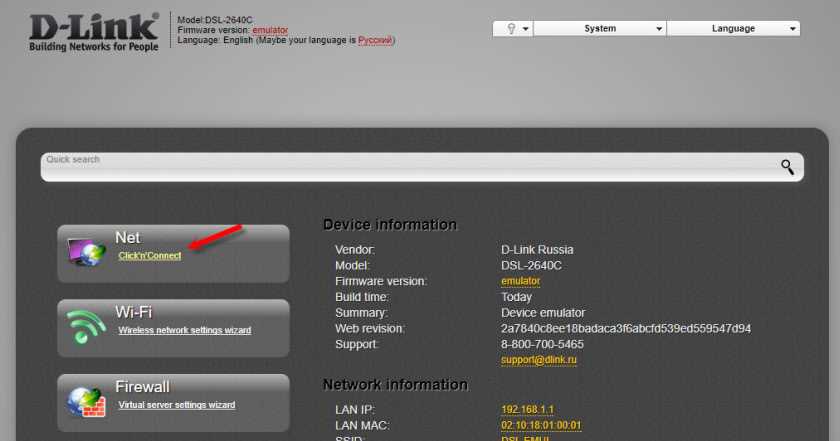
Часто причиной отсутствия подключения к интернету после сброса настроек модема D-Link DSL-2740U являются неправильно настроенные параметры соединения. Например, может быть указана неверная логин-парольная комбинация, неправильно указан тип подключения (DHCP, PPPoE, PPTP), неправильно настроен протокол IP.
Проблемы с провайдером
Если настройки модема верны, причиной отсутствия подключения к интернету может быть неполадка на стороне интернет-провайдера. Например, провайдер может проводить работы на линии или произошла авария. Также могут быть ограничения в использовании трафика или ограничения доступа к ресурсам в сети.
Проблемы внешнего окружения

В ряде случаев причиной проблемы соединения может быть неполадка внешнего окружения. Например, неполадки в работе сетевого оборудования, проблемы в работе сети общего пользования (например Wi-Fi), наличие вирусов или злонамеренных программ на компьютере и т. д.
Сбой аппаратного обеспечения
В некоторых случаях причиной проблемы соединения может быть сбой аппаратного обеспечения модема. Например, возможен выход из строя сетевых портов, неисправности в работе питающего блока, значительных повреждений корпуса и т. д.
Проверка настроек

Проверьте подключение и настройки провайдера

Если после сброса настроек модема D-Link DSL-2740U вы не получаете подключение к интернету, прежде всего следует проверить настройки провайдера. Убедитесь, что все услуги, необходимые для работы интернета, оплачены и подключены. Также проверьте, что провайдер не проводит какие-либо технические работы.
Если выполнили все вышеперечисленное, можно проверить настройки модема. Сделать это можно, введя логин и пароль в веб-интерфейс модема. Перед входом в интерфейс выберите соответствующий тип подключения, в зависимости от того, какой провайдер вы используете.
Проверьте кабели и подключения
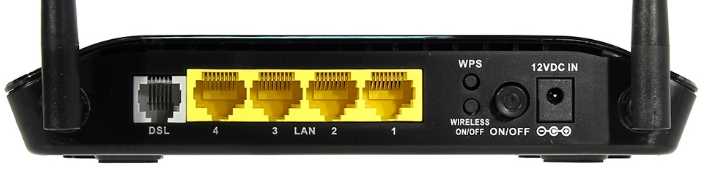
Если настройки маршрутизатора и провайдера в порядке, то необходимо проверить кабели и подключения. Убедитесь, что все кабели находятся в хорошем состоянии, нет обрывов, а также то, что они верно подключены к вашему компьютеру и модему. В случае, если используете Wi-Fi, проверьте настройки беспроводного подключения к модему. Рекомендуется перезапустить модем и компьютер, затем проверить соединение.
Обратитесь в службу технической поддержки

Если ничего из вышеперечисленного не помогло, обратитесь в службу технической поддержки. Специалисты провайдера могут помочь выявить причину отсутствия подключения и дать инструкции по ее устранению. Будьте готовы предоставить все необходимые данные, например, номер вашего договора и IP-адрес.
Перезапуск модема
Почему может потребоваться перезапуск модема?
Если вы столкнулись с проблемой отсутствия соединения с интернетом после сброса настроек модема D-Link DSL-2740U, то, вероятно, проблема может быть связана с некорректным восстановлением настроек. В таком случае, перезапуск модема может помочь восстановить соединение.
Как перезапустить модем?
Для перезапуска модема D-Link DSL-2740U нужно выполнить следующие шаги:
- Отключите питание модема, нажав кнопку Power на его корпусе.
- Подождите примерно 30 секунд.
- Включите питание модема, снова нажав кнопку Power.
- Дождитесь, пока модем включится и запустится. Это может занять несколько минут.
После перезапуска модема проверьте, появилось ли соединение с интернетом. Если проблема не решена, попробуйте обратиться к провайдеру интернет-услуг, чтобы уточнить настройки соединения и получить консультацию по решению проблемы.
Сброс настроек модема

Что такое сброс настроек модема?

Сброс настроек модема – это процедура, при которой все параметры настройки модема возвращаются к значениям по умолчанию.
Как сделать сброс настроек модема D-Link DSL-2740U?
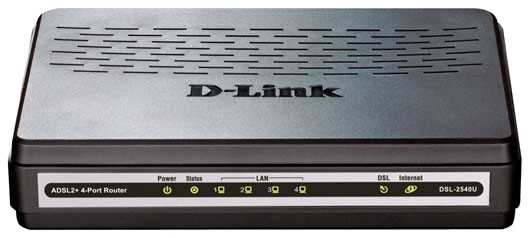
Для сброса настроек модема D-Link DSL-2740U нужно найти кнопку «Reset» на задней или нижней панели модема. Нажмите и удерживайте ее в течение нескольких секунд, пока не загорится лампочка SYS.
Какие проблемы можно решить с помощью сброса настроек модема?
- Отсутствие подключения к интернету;
- Невозможность войти в настройки модема;
- Неправильная настройка параметров интернет-подключения;
- Проблемы с Wi-Fi сетью.
Что нужно делать после сброса настроек модема?
После сброса настроек модема необходимо повторно настроить параметры подключения к интернету, Wi-Fi сеть и другие настройки, если предыдущие не подошли.
Ненадежный кабель
Причины проблем с соединением

Проблемы с соединением могут возникать по различным причинам, но одной из них может быть неисправность кабеля. Кабель может быть поврежден в результате физического воздействия, сильных изгибов, сжатия и т.д. Кроме того, если кабель не правильно подключен к модему и компьютеру, это может также привести к неполадкам в работе сети.
Как решить проблему
Если вы подозреваете, что причина проблемы в ненадежном кабеле, прежде всего, проверьте его состояние. Если кабель поврежден, замените его на новый. Если проблема не решается, проверьте, правильно ли подключен кабель к модему и компьютеру. Убедитесь, что кабель надежно зафиксирован и не имеет зазоров.
Кроме того, если проблемы с соединением возникают регулярно или даже ежедневно, стоит обратить внимание на качество используемых кабелей. Выбирайте кабели от проверенных производителей, которые соответствуют стандартам высокого качества. Также следите за тем, чтобы кабели не подвергались излишним нагрузкам, изгибам и перегибам.
Неисправности в работе сети могут причинять много неудобств и проблем. Поддерживайте свои кабели в порядке, следите за правильным подключением и выбирайте только качественную продукцию.
Связаться с провайдером
1. Проверьте статус соединения
Прежде чем связываться с провайдером, убедитесь, что проблема не связана с простым отключением соединения. Проверьте, есть ли подключение к интернету на других устройствах или на компьютере друга. Если проблема не решена, свяжитесь с провайдером.
2. Найдите контактные данные
Найдите на сайте провайдера контактные данные технической поддержки. Обычно это номер телефона, электронная почта или онлайн-чат. Если провайдер не имеет сайта, обратитесь к документам, которые вы получили при подключении к интернету.
3. Опишите проблему

При обращении к провайдеру опишите проблему подробно. Укажите, что вы уже попробовали сделать для ее решения. Провайдер может запросить у вас некоторую информацию для идентификации абонента и для проверки статуса соединения. Будьте готовы предоставить эту информацию.
4. Следуйте инструкциям

Провайдер может дать вам инструкции по решению проблемы. Следуйте им внимательно. Если провайдер не смог помочь в решении проблемы, попросите его уточнить, какие действия должны быть предприняты далее. Если не удается решить проблему самостоятельно, провайдер может выслать техников, чтобы проверить оборудование на месте.
Ответы на вопросы
Могу ли я настроить модем D-Link DSL-2740U вручную, без помощи провайдера?
Да, вы можете настроить модем вручную, но вам нужно будет знать настройки сети вашего провайдера. Обычно ваш провайдер онлайн-услуг предоставляет эту информацию на своем сайте или можете обратиться к их службе поддержки. Вы можете настроить IP-адрес, маску подсети, шлюз по умолчанию и DNS-серверы в соответствии с настройками вашего провайдера. Также убедитесь, что тип подключения настроен правильно. Например, если ваш провайдер использует PPPoE, настройте подключение в соответствии с этим протоколом.