
Роутер TP-Link — одна из самых популярных моделей среди домашних пользователей. Иногда, чтобы исправить неполадки, требуется сбросить настройки устройства. Однако после этого многие пользователя сталкиваются с проблемой — заводские логин и пароль не подходят для входа в настройки роутера. Такая ситуация может возникнуть из-за разных причин и решение ее может быть несколько.
Одной из возможных причин является изменение заводских настроек роутера. Кто-то мог изменить логин и пароль для того, чтобы уберечь устройство от активного использования. В таком случае необходимо попробовать найти эту информацию в инструкции или на упаковке, если она сохранилась.
Еще одна причина — использование устройства небольшим количеством людей. Если роутер был установлен давно и раньше настройки не менялись, то логин и пароль для входа могут быть изменены по умолчанию.
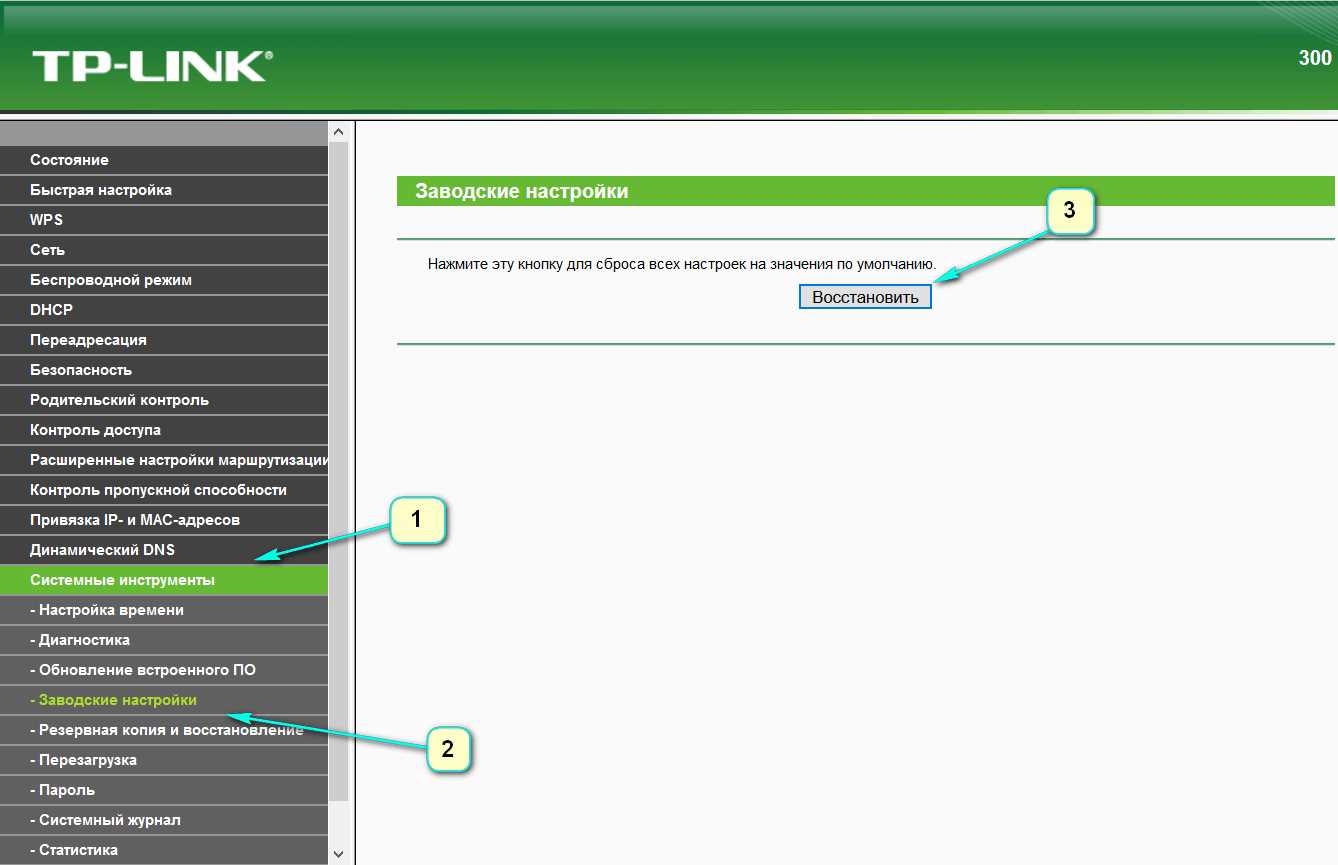
Другим возможным решением проблемы является повторное сброс настроек роутера. Однако в этот раз необходимо провести более глубокий сброс, который удалит все изменения, включая логин и пароль. После этого можно попробовать войти в настройки с помощью заводских логина и пароля.
- Проблема с входом после сброса настроек роутера TP-Link
- Описание проблемы
- Причины проблемы
- Решение проблемы
- Заключение
- Заводские логин и пароль не подходят
- Почему заводские логин и пароль могут не работать?
- Как решить проблему с неправильным заводским логином и паролем?
- Почему не работает заводской логин и пароль?
- 1. Ошибка ввода данных
- 2. Изменение заводских данных
- 3. Неисправность роутера
- Как решить проблему с входом в роутер TP-Link после сброса настроек?
- 1. Проверьте, правильно ли вы ввели заводские логин и пароль
- 2. Попробуйте использовать другой браузер или устройство
- 3. Выполните сброс настроек по умолчанию
- 4. Обратитесь в техническую поддержку TP-Link
- Метод 1: Восстановление пароля через сервис DDNS
- Шаг 1: Активация DDNS на роутере
- Шаг 2: Запрос на смену пароля
- Шаг 3: Ввод нового пароля на роутере
- Метод 2: Изменение пароля через Telnet
- Шаг 1: Настройка Telnet
- Шаг 2: Вход в роутер через Telnet
- Шаг 3: Изменение пароля
- Как не допустить потерю настроек роутера TP-Link?
- 1. Создайте резервную копию конфигурации роутера
- 2. Обновляйте прошивку своего роутера
- 3. Изменяйте стандартный пароль и имя пользователя
- Ответы на вопросы
- Какие есть способы решения проблемы с входом в TP-Link после сброса настроек?
- Как изменить заводские логин и пароль на TP-Link?
- Почему заводские логин и пароль не подходят?
- Могу ли я восстановить старый логин и пароль?
- Что делать, если никакой логин и пароль не подходят?
- Как сбросить настройки роутера до заводских?
- Как использовать другой логин и пароль для входа на TP-Link?
- Что делать, если после сброса настроек не работает интернет?
- Как выбрать лучший логин и пароль для TP-Link?
- Можно ли изменить логин и пароль на TP-Link удаленно?
Проблема с входом после сброса настроек роутера TP-Link
Описание проблемы
После сброса настроек роутера TP-Link пользователи часто сталкиваются с проблемой входа в интерфейс управления. Когда они пытаются использовать заводские логин и пароль (admin/admin), система отказывается принимать их, и пользователи не могут получить доступ к настройкам.
Причины проблемы

Главной причиной данной проблемы является то, что во время сброса настроек роутера TP-Link все изменения и настройки, сделанные пользователем, а также любые пароли, сбрасываются до заводских значений. Понимание этого процесса помогает пользователям осознать, почему заводские логин и пароль могли перестать работать.
Решение проблемы

Есть несколько способов решения данной проблемы. Первый способ — ввести пароль, который установлен пользователем перед сбросом настроек роутера. Второй способ — попытаться ввести заводской пароль, дополнительно введя пробелы перед или после слова «admin». Третий способ — сбросить настройки роутера еще раз и убедиться, что заводской пароль не был изменен. Если все вышеперечисленные способы не дали результата, рекомендуется обратиться в службу поддержки TP-Link для получения помощи в решении проблемы.
Заключение
Проблема с входом после сброса настроек роутера TP-Link не является редкостью, и ее можно решить с помощью нескольких простых шагов. В случае, если пользователь все еще не может получить доступ к интерфейсу управления, следует обратиться к службе поддержки по производителю для получения дополнительной помощи.
Заводские логин и пароль не подходят
Почему заводские логин и пароль могут не работать?
Причины могут быть разными. Например, ранее вы уже меняли логин и/или пароль и забыли, что изменили его. Также возможно, что вы используете другую модель роутера или производителя.
Как решить проблему с неправильным заводским логином и паролем?
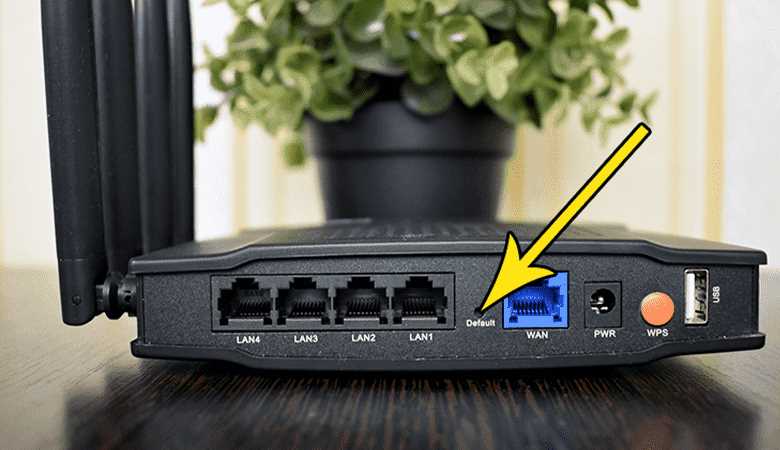
Первым шагом может быть попытка найти логин и пароль в инструкции к роутеру. Если она утеряна, можно попытаться восстановить заводские настройки роутера, нажав на кнопку сброса на нём. Однако, не стоит забывать, что после сброса все настройки роутера будут удалены, и, возможно, придется настраивать его снова.
Если эти методы не помогут, нужно обратиться за помощью к производителю роутера или на специализированный форум.
Почему не работает заводской логин и пароль?
1. Ошибка ввода данных

Первая причина, почему заводский логин и пароль могут не подходить – ошибка ввода данных. Стоит проверить, не ошиблись ли вы в написании логина и пароля. Обратите внимание на регистр букв, наличие пробелов и символов, таких как точки и запятые. Если все верно, и при этом данные не подходят, то проблема может быть в другом.
2. Изменение заводских данных
Вторая причина, почему заводский логин и пароль могут не работать – изменение заводских данных. Возможно, кто-то из пользователей перед вами уже менял данные и забыл сообщить вам новые. Также есть вероятность того, что роутер был подвергнут взлому, и злоумышленники изменили логин и пароль. В этом случае лучше всего изменить данные на новые с помощью сброса настроек до заводских.
3. Неисправность роутера

Третья причина, почему заводский логин и пароль могут не работать – неисправность роутера. Если все предыдущие варианты не помогли, то, вероятно, проблема в самом роутере. В этом случае необходимо связаться с технической поддержкой производителя или заменить роутер на новый.
Как решить проблему с входом в роутер TP-Link после сброса настроек?

1. Проверьте, правильно ли вы ввели заводские логин и пароль
Когда вы сбрасываете настройки роутера, заводские логин и пароль возвращаются к значениям по умолчанию. Это означает, что вам нужно использовать логин «admin» и пароль «admin», если вы еще не изменили их. Убедитесь, что вы правильно вводите логин и пароль, иначе вы не сможете войти в систему.
2. Попробуйте использовать другой браузер или устройство
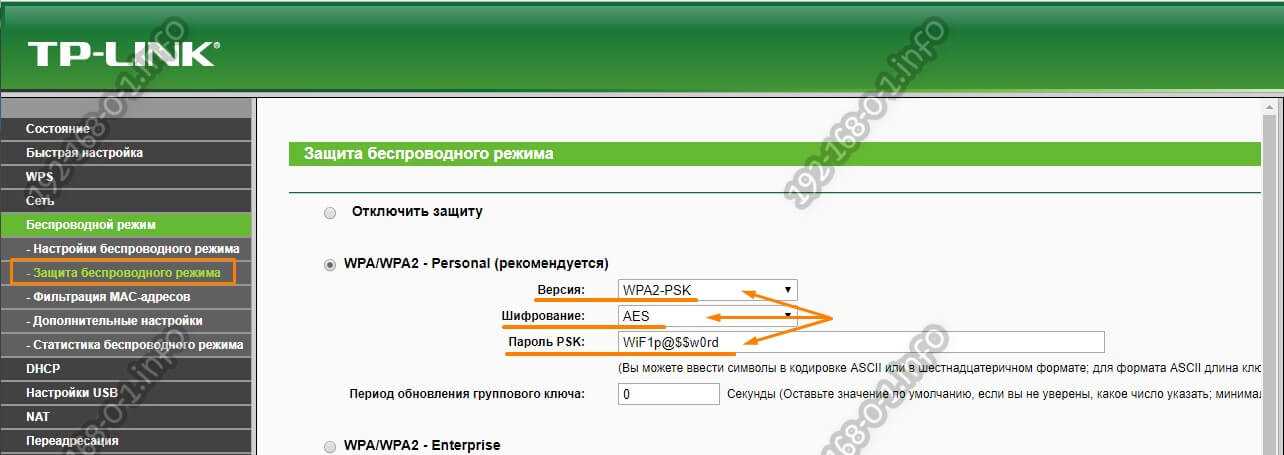
Если вы думаете, что ввели правильные логин и пароль, попробуйте зайти в систему с помощью другого браузера или устройства. Возможно, что проблема может быть связана с вашим текущим браузером или устройством, и использование другого может помочь вам войти в систему.
3. Выполните сброс настроек по умолчанию

Если вы все еще не можете войти в систему, попробуйте выполнить сброс настроек по умолчанию. Для этого удерживайте кнопку «Reset» на задней панели роутера в течение 10 секунд. После этого все настройки роутера будут возвращены к заводским значениям, в том числе логин и пароль.
4. Обратитесь в техническую поддержку TP-Link
Если вы все еще не смогли войти в систему, и ни один из вышеперечисленных методов не работает, обратитесь в техническую поддержку TP-Link. Они помогут вам решить проблему и вернуть доступ к роутеру.
Метод 1: Восстановление пароля через сервис DDNS

Шаг 1: Активация DDNS на роутере
Перед началом процедуры восстановления пароля через DDNS, необходимо убедиться, что сервис DDNS на роутере активирован. Для этого необходимо:
- Зайти в веб-интерфейс роутера, используя IP-адрес устройства и логин/пароль администратора (если они были изменены).
- Перейти в раздел «Настройки DDNS».
- Выбрать провайдера DDNS (например, noip.com или dyndns.org) и ввести данные учетной записи, созданной на этом сервисе.
- Сохранить изменения.
Шаг 2: Запрос на смену пароля
После активации DDNS на роутере необходимо зайти на сайт выбранного сервиса DDNS и выполнить запрос на смену пароля. Для этого:
- Перейти на сайт выбранного сервиса DDNS и авторизоваться, используя данные учетной записи, введенные на роутере.
- Перейти в раздел «Смена пароля» или «Востановление доступа», в зависимости от конкретной реализации сервиса.
- Следовать инструкциям на экране и выполнить запрос на смену пароля.
Шаг 3: Ввод нового пароля на роутере

После выполнения запроса на смену пароля через DDNS и получения нового пароля, необходимо его ввести на роутере. Для этого:
- Зайти в веб-интерфейс роутера, используя IP-адрес устройства и логин/старый пароль администратора.
- Перейти в раздел «Настройки системы» или «Настройки безопасности».
- Ввести новый пароль дважды в соответствующие поля в разделе «Смена пароля».
- Сохранить изменения.
После этого новый пароль будет применен для доступа к настройкам роутера.
Метод 2: Изменение пароля через Telnet
Шаг 1: Настройка Telnet

Перед тем как начать, убедитесь, что Telnet установлен на вашем компьютере. Если его нет, установите, следуя инструкциям в соответствующей документации для вашей операционной системы.
Затем, откройте командную строку. В Windows, введите команду «telnet <ip-адрес роутера>». В Linux и macOS, используйте команду «telnet <ip-адрес роутера> <порт>».
Шаг 2: Вход в роутер через Telnet
После ввода команды, вы должны увидеть окно, в которое нужно ввести логин и пароль. Для TP-Link используйте логин «admin» и оставьте поле пароля пустым.
В случае успешного входа в основное меню, вам нужно найти опцию для изменения пароля. В зависимости от версии роутера, она может называться по-разному. Обычно это «System Tools» и «Password». Если вы не уверены, поищите в руководстве пользователя для вашей модели.
Шаг 3: Изменение пароля
В меню настройки пароля, введите новый пароль дважды и сохраните изменения. После этого выходите из Telnet и попробуйте зайти в роутер с использованием нового пароля.
Если все сделано верно, вы успешно вошли в роутер TP-Link после сброса настроек и изменения заводских логина и пароля.
Как не допустить потерю настроек роутера TP-Link?
1. Создайте резервную копию конфигурации роутера
Перед началом настройки роутера TP-Link рекомендуется создать резервную копию всех настроек. Для этого перейдите в раздел Maintenance (Обслуживание) и выберите Backup & Restore (Резервное копирование и восстановление). Нажмите кнопку Backup (Резервное копирование), чтобы сохранить настройки на ваш компьютер или в облачных сервисах.
2. Обновляйте прошивку своего роутера
Новые версии прошивки для роутера TP-Link выпускаются регулярно и включают в себя дополнительные функции и улучшения безопасности. Обновление прошивки увеличит безопасность вашей беспроводной сети, а также повысит производительность устройства. Для обновления прошивки перейдите в раздел System Tools (Системные инструменты) и выберите Firmware Upgrade (Обновление прошивки). Загрузите новую версию прошивки и следуйте инструкциям, чтобы обновить свой роутер.
3. Изменяйте стандартный пароль и имя пользователя
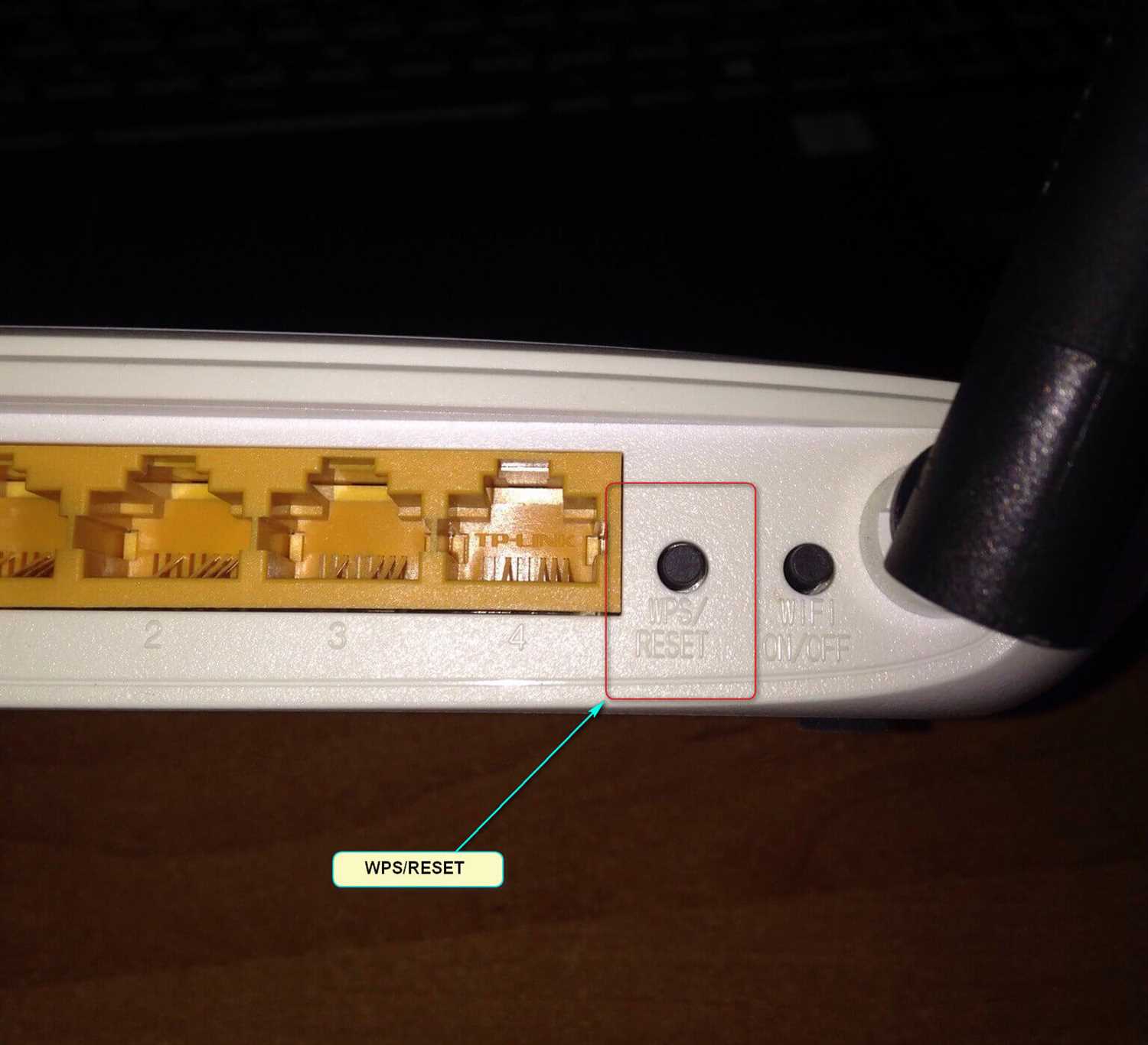
После настройки роутера TP-Link не забудьте изменить стандартный пароль и имя пользователя. Это уменьшит риск несанкционированного доступа к вашей сети. Для изменения пароля и имени пользователя перейдите в раздел System Tools (Системные инструменты) и выберите Password (Пароль). Введите новый пароль и имя пользователя и сохраните изменения.
Соблюдение этих простых шагов поможет вам сохранить настройки своего роутера TP-Link и избежать потерю доступа к устройству.
Ответы на вопросы
Какие есть способы решения проблемы с входом в TP-Link после сброса настроек?
Существует несколько способов решения данной проблемы. Один из них — вход с помощью других логина и пароля, которые вы использовали ранее. Если такой вариант не подходит, то можно попробовать войти под стандартным логином и паролем. Кроме того, можно попробовать зайти на страницу роутера из другого браузера или с другого устройства.
Как изменить заводские логин и пароль на TP-Link?
Чтобы изменить заводские логин и пароль на TP-Link, нужно зайти в настройки роутера, выбрать вкладку «Система», затем «Администрирование» и ввести новые данные в соответствующие поля. После этого необходимо сохранить изменения.
Почему заводские логин и пароль не подходят?
Это может произойти, если новые данные были установлены на устройстве в прошлом. Также возможна ситуация, когда заводские логин и пароль были изменены до сброса настроек роутера.
Могу ли я восстановить старый логин и пароль?
Восстановить старый логин и пароль можно только в том случае, если они были как-то сохранены ранее. В другом случае остается только использовать другие данные.
Что делать, если никакой логин и пароль не подходят?
В такой ситуации можно попробовать использовать сочетание логина и пароля, указанных в документации на устройство. Если и это не помогает, то есть еще один способ — произвести сброс настроек до заводских и попытаться войти с помощью стандартных данных.
Как сбросить настройки роутера до заводских?
Сброс настроек до заводских можно произвести с помощью кнопки на задней панели роутера. Для этого нужно нажать и удерживать кнопку сброса на протяжении нескольких секунд. После этого роутер вернется к заводским настройкам.
Как использовать другой логин и пароль для входа на TP-Link?
Для использования другого логина и пароля для входа на TP-Link нужно зайти на страницу роутера, ввести новые данные в соответствующие поля и сохранить изменения.
Что делать, если после сброса настроек не работает интернет?
В такой ситуации необходимо проверить, правильно ли настроен роутер. Если проблема повторяется, то можно попробовать снова перезагрузить роутер или связаться с технической поддержкой провайдера интернет-соединения.
Как выбрать лучший логин и пароль для TP-Link?
Лучший логин и пароль для TP-Link должны быть надежными и неочевидными. Лучше использовать комбинацию больших и маленьких букв, цифр и специальных символов. Не стоит использовать личные данные в качестве логина и пароля и не следует использовать одинаковые данные для разных устройств и сервисов.
Можно ли изменить логин и пароль на TP-Link удаленно?
Менять логин и пароль на TP-Link удаленно нельзя, поскольку для этого нужно будет иметь физический доступ к устройству.