

Wi-Fi — одно из самых удобных и распространенных средств подключения к интернету. Многие устройства могут подключаться к Wi-Fi без проводов, что делает его очень удобным для использования. Однако, возникают проблемы, когда Wi-Fi перестает работать после перезапуска роутера. Эта проблема может привести к временной потере подключения к интернету для пользователей и требует решения.
Если вы сталкиваетесь с этой проблемой, есть несколько возможных решений, которые можно попробовать. Некоторые из них могут быть связаны с настройками роутера, а другие — с настройками устройств, которые подключены к Wi-Fi. Давайте рассмотрим некоторые простые шаги, которые можно предпринять, чтобы исправить эту ситуацию.
Независимо от того, на каком устройстве вы используете Wi-Fi, перезапуск устройства и роутера может иногда помочь восстановить связь. Однако, если перезапуск не помогает, важно проверить настройки роутера и устройств, чтобы выяснить, проблема может быть связана с ними. Здесь мы рассмотрим несколько возможных причин проблемы Wi-Fi и пути ее решения.
- Перезагрузка устройств
- Проверка наличия Wi-Fi сигнала
- 1. Проверьте наличие сигнала на других устройствах
- 2. Проверьте настройки Wi-Fi на устройстве
- Проверка наличия сети Wi-Fi
- 1. Убедитесь, что роутер включен и работает
- 2. Проверьте наличие сети Wi-Fi на устройстве
- 3. Проверьте настройки сети на роутере
- 4. Попробуйте перезагрузить устройство
- Проверка настроек роутера
- Проверьте наличие пароля и его правильность
- Проверьте настройки безопасности
- Проверьте наличие блокировки MAC-адресов
- Проверьте канал Wi-Fi
- Проверьте настройки DHCP
- Проверьте наличие обновлений прошивки
- Обновление прошивки роутера
- Почему нужно обновлять прошивку роутера?
- Как обновить прошивку роутера?
- Что делать, если обновление прошивки не удалось?
- Изменение канала Wi-Fi
- Почему может возникнуть проблема с каналом Wi-Fi?
- Как изменить канал Wi-Fi?
- Использование режима «репитер»
- Что такое режим «репитер»?
- Как использовать режим «репитер»?
- Сброс настроек роутера
- Причины сброса настроек роутера:
- Как выполнить сброс настроек роутера:
- Комбинация клавиш для сброса настроек роутера:
- Ответы на вопросы
- Что делать, если устройства не подключаются к Wi-Fi после перезапуска роутера?
- Как проверить настройки роутера?
- Как выполнить сброс настроек роутера?
- Почему после перезапуска роутера не подключаются некоторые, но не все устройства?
- Как изменить настройки каналов Wi-Fi?
- Почему после перезапуска роутера не подключается только мой телефон?
- Что делать, если сразу после перезапуска роутера не работает интернет?
- Как проверить настройки сети?
- Почему перезапуск роутера помогает только на короткое время?
- Как узнать, кто подключен к моей сети Wi-Fi?
Перезагрузка устройств
Когда устройства перестают подключаться к Wi-Fi после перезапуска роутера, перезагрузка этих устройств может решить эту проблему.
Для перезагрузки компьютера, смартфона или планшета, нужно выключить его полностью, подождать несколько секунд и затем включить заново.
Если перезагрузка одного устройства не помогает, то можно перезагрузить все устройства, которые подключены к роутеру, включая роутер.
Для перезагрузки роутера, нужно нажать кнопку выключения, подождать несколько секунд и затем снова включить его.
- Перезагрузка устройств может помочь в следующих случаях:
- Если устройство не может подключиться к Wi-Fi после перезапуска роутера;
- Если скорость Wi-Fi сильно падает после перезапуска роутера.
Хотя перезагрузка может занять немного времени, она является одним из самых простых и эффективных способов решения проблем со связью.
| Преимущества перезагрузки устройств: | Недостатки перезагрузки устройств: |
|---|---|
|
|
В целом, перезагрузка устройств является быстрым и эффективным способом восстановления соединения в случае небольших проблем. Однако, если перезагрузка не помогла — стоит рассмотреть более серьезные причины проблемы.
Проверка наличия Wi-Fi сигнала
Проблемы с подключением могут возникать не только из-за перезапуска роутера, но и из-за отсутствия сигнала Wi-Fi на устройстве, которое не может подключиться к сети. Проверка наличия сигнала — первый шаг к решению проблемы.
1. Проверьте наличие сигнала на других устройствах
Если у вас есть другие устройства, которые подключены к той же Wi-Fi сети, проверьте, работает ли сигнал на них. Это поможет понять, проблема локализована только на одном устройстве или же отсутствует в целом в сети.
2. Проверьте настройки Wi-Fi на устройстве
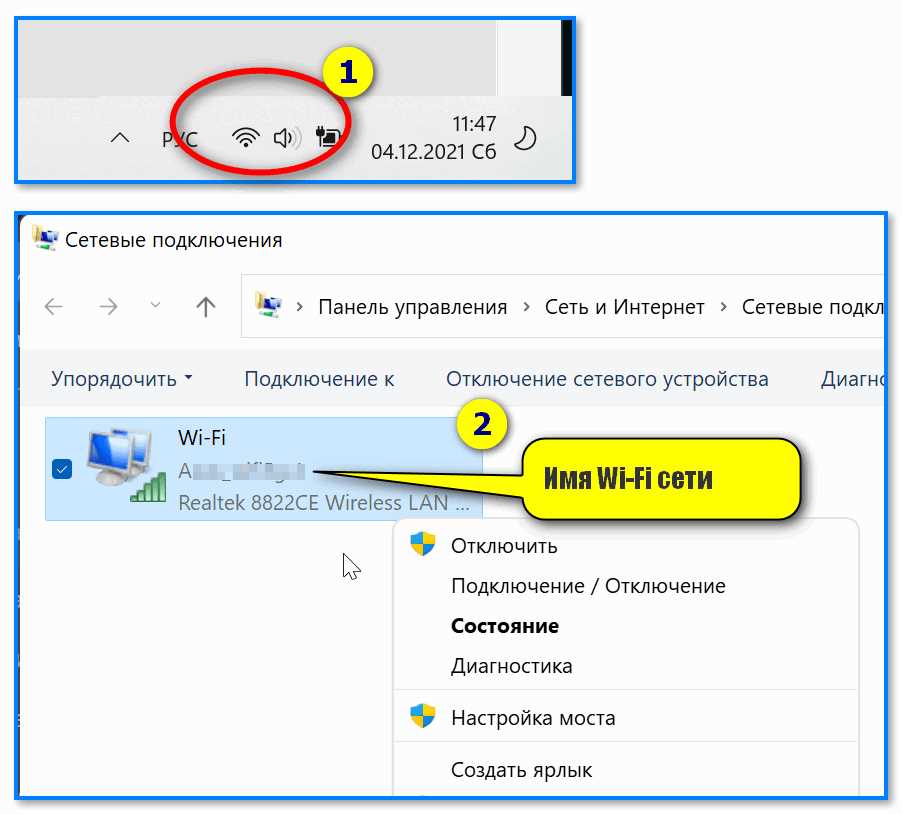
Если другие устройства успешно подключены к сети, проверьте настройки Wi-Fi на том, которое не может подключиться. Убедитесь, что сеть находится в списке доступных сетей, пароль введен правильно и нет никаких других препятствий для подключения.
Помните: возможно, Wi-Fi сигнал находится в зоне плохой связи, такой как крайней точке покрытия, где сигнал становится слабее, либо между устройством и роутером находятся перегородки (стены, двери).
Проверка наличия сети Wi-Fi
1. Убедитесь, что роутер включен и работает

Проверьте, включен ли роутер, находится ли он в рабочем состоянии. Если роутер не работает, то устройства не смогут подключиться к сети Wi-Fi.
Если у роутера есть индикатор работы, убедитесь, что он зажжен. Если нет, проверьте подключение кабеля питания и попробуйте перезагрузить роутер, нажав кнопку «выкл/вкл».
2. Проверьте наличие сети Wi-Fi на устройстве
Откройте на устройстве панель уведомлений, в которой должен быть доступен раздел Wi-Fi. Убедитесь, что Wi-Fi включен и ищет доступные сети. Если ваша сеть отображается, но не удается подключиться, попробуйте обновить настройки подключения или создать новую сеть.
3. Проверьте настройки сети на роутере
Если ваше устройство не видит доступную сеть Wi-Fi, проверьте настройки роутера. Убедитесь, что имя сети и пароль введены правильно и не были изменены. Если вы недавно производили изменения в настройках роутера, вернитесь к предыдущей конфигурации и проверьте, была ли проблема решена.
4. Попробуйте перезагрузить устройство
Если устройство не может подключиться к сети Wi-Fi, попробуйте перезагрузить его. Выключите и затем снова включите устройство. Некоторые устройства, такие как смартфоны и планшеты, могут предоставить вам опцию «забыть сеть», которая удаляет текущие настройки Wi-Fi и позволяет заново подключиться к сети.
В случае, если ничто из выше перечисленного не помогло в решении проблемы, рекомендуется связаться с провайдером услуг интернета, чтобы получить более глубокую диагностику проблемы с роутером.
Проверка настроек роутера

Проверьте наличие пароля и его правильность

Если вы устанавливали пароль на роутер, убедитесь, что в настройках своего устройства вы вводите пароль правильно. Попробуйте ввести пароль еще раз, удостоверьтесь, что он соответствует тому, который был установлен на роутере. Если пароль не работает, попробуйте сбросить его на роутере и установить новый.
Проверьте настройки безопасности
Убедитесь, что роутер настроен на использование безопасного соединения Wi-Fi. Если роутер настроен на открытое соединение, возможно, странные устройства могут подключаться к вашей сети без вашего разрешения. Если у вас есть возможность, измените настройки безопасности на WPA2, чтобы предотвратить подключение неправомерных устройств.
Проверьте наличие блокировки MAC-адресов

В некоторых роутерах есть функция блокировки MAC-адресов, которая может запрещать подключение устройств, которые не находятся в списке доверенных устройств. Проверьте, включена ли эта функция в настройках роутера, и убедитесь, что список доверенных устройств содержит все устройства, которые вы планируете подключать к сети Wi-Fi.
Проверьте канал Wi-Fi

Если в вашем районе много роутеров, конфликты на одном Wi-Fi канале могут привести к сбоям в работе всех Wi-Fi устройств. Проверьте, какой канал использует ваш роутер, и установите режим автоопределения канала, чтобы роутер автоматически выбирал наилучший канал.
Проверьте настройки DHCP
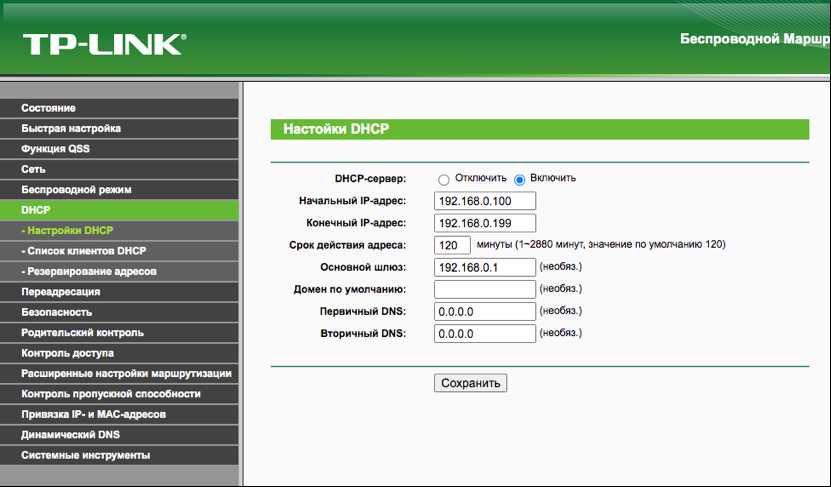
Проверьте, включена ли функция DHCP на роутере. DHCP (Dynamic Host Configuration Protocol) – это протокол, который автоматически назначает устройствам на вашей сети IP-адреса. Убедитесь, что эта функция включена, чтобы устройства могли успешно подключаться к Wi-Fi.
Проверьте наличие обновлений прошивки
Обновления прошивки могут исправлять ошибки, которые приводят к неожиданным сбоям в работе Wi-Fi. Проверьте, доступны ли обновления прошивки для вашего роутера, и установите их, если это возможно.
- Проверьте наличие пароля и его правильность
- Проверьте настройки безопасности
- Проверьте наличие блокировки MAC-адресов
- Проверьте канал Wi-Fi
- Проверьте настройки DHCP
- Проверьте наличие обновлений прошивки
Проверка настроек роутера – это один из первых шагов в обеспечении стабильного подключения к Wi-Fi. Если после проверки настроек проблема не решается, попробуйте перезагрузить роутер или обратитесь в службу поддержки вашего поставщика интернета.
Обновление прошивки роутера
Почему нужно обновлять прошивку роутера?
Обновление прошивки роутера – это важный процесс, который позволяет улучшить функциональность устройства, исправить ошибки и уязвимости в безопасности. Новые версии прошивок расширяют возможности роутера и помогают решать проблемы с подключением устройств к Wi-Fi.
Как обновить прошивку роутера?
Обновить прошивку роутера можно через специальное программное обеспечение, которое поставляется в комплекте с устройством. Для начала убедитесь, что вы скачали версию прошивки, совместимую с вашей моделью роутера.
Далее, следуйте инструкциям по обновлению, которые обычно описаны в руководстве пользователя. Обновление может занять некоторое время, так что не отключайте роутер от питания до тех пор, пока процесс не завершился.
Что делать, если обновление прошивки не удалось?

Если обновление прошивки не удалось, возможно, вы скачали неправильную версию прошивки или произошла ошибка в процессе загрузки. Попробуйте загрузить прошивку еще раз или свяжитесь с технической поддержкой производителя, чтобы получить помощь в решении проблемы.
Важно отметить, что при обновлении прошивки роутера могут быть потеряны какие-либо настройки, поэтому перед началом процесса рекомендуется сделать резервное копирование всех важных данных, которые находятся на устройстве.
Обновление прошивки роутера – это важный процесс, который может помочь решить проблемы с подключением устройств к Wi-Fi и улучшить безопасность вашей домашней сети. Не забывайте совершать его регулярно и только после тщательного ознакомления с инструкциями по обновлению.
Изменение канала Wi-Fi
Почему может возникнуть проблема с каналом Wi-Fi?
Канал Wi-Fi — это частота, на которой работает ваш роутер для передачи данных без проводов. Однако, из-за широкого использования Wi-Fi, может возникнуть конкуренция между устройствами, которые используют один канал. Это может привести к замедлению скорости Интернета и проблемам с подключением к Wi-Fi устройствами, которые были подключены ранее.
Как изменить канал Wi-Fi?

Изменение канала Wi-Fi может помочь увеличить скорость Интернета и решить проблему с подключением устройств.
- Для начала, нужно зайти в административный интерфейс вашего роутера. Это можно сделать, введя IP-адрес роутера в адресную строку браузера и введя логин и пароль.
- Выберите в меню настройки Wi-Fi или Wireless, затем найдите настройки канала Wi-Fi.
- Выберите другой канал, который меньше всего использовался другими роутерами в вашем районе. Для этого можно воспользоваться специальными программами, которые помогут определить использование каналов в вашем районе.
- Сохраните изменения и перезапустите роутер.
Изменение канала Wi-Fi — это простой и эффективный способ решения проблемы с подключением устройств по Wi-Fi после перезапуска роутера.
Использование режима «репитер»

Что такое режим «репитер»?

Режим «репитер» – это функция роутера, позволяющая усилить сигнал Wi-Fi в местах, где сигнал слабый или отсутствует. Для этого необходимо подключить к роутеру специальный устройство, которое будет усиливать сигнал и передавать его на другие устройства.
Как использовать режим «репитер»?
Для использования режима «репитер» нужно выполнить несколько действий:
- Выбрать подходящее устройство для усиления сигнала Wi-Fi.
- Подключить выбранное устройство к роутеру.
- Настроить устройство в соответствии с инструкцией производителя.
- Разместить устройство в месте, где сигнал Wi-Fi слабый или отсутствует.
- Проверить наличие подключения к Wi-Fi на других устройствах.
В результате правильной настройки устройства в режиме «репитер» сигнал Wi-Fi будет передаваться на большее расстояние, что позволит использовать интернет на устройствах в удаленных от роутера местах.
Сброс настроек роутера
Причины сброса настроек роутера:

Сброс настроек роутера может потребоваться в случае длительного отключения устройства от электросети, некорректной работы после обновления прошивки, проблем с безопасностью или же если устройство не работает должным образом.
Как выполнить сброс настроек роутера:

Для выполнения сброса настроек роутера необходимо подключить устройство к компьютеру через сетевой кабель и зайти в панель управления роутером. Затем необходимо найти пункт меню, отвечающий за сброс настроек роутера и выполнить эту операцию. При сбросе настроек роутера будут удалены все пользовательские настройки, которые могут повлиять на работу вашей сети. Поэтому перед сбросом настроек роутера необходимо сохранить все важные данные.
Комбинация клавиш для сброса настроек роутера:
Некоторые модели роутеров поддерживают комбинацию клавиш для сброса настроек роутера. Обычно эта комбинация указана в инструкции к устройству. Если инструкция утеряна, можно попробовать наладить сброс настроек роутера, нажав и удерживая кнопку сброса на устройстве в течение 10-15 секунд.
При выполнении сброса настроек роутера используйте только проверенную инструкцию для вашей модели устройства. Неправильное выполнение операции может привести к полной неработоспособности устройства.
Ответы на вопросы
Что делать, если устройства не подключаются к Wi-Fi после перезапуска роутера?
Попробуйте выполнить следующие действия: 1) перезагрузить устройство, 2) заново ввести пароль от Wi-Fi, 3) проверить настройки роутера, 4) выполнить сброс настроек роутера, 5) обратиться в службу поддержки интернет-провайдера.
Как проверить настройки роутера?
Для проверки настроек роутера необходимо зайти в его административную панель через браузер и проверить, правильно ли настроены параметры сети Wi-Fi, наличие доступа к интернету, наличие доступа к определенным устройствам и т.д.
Как выполнить сброс настроек роутера?
Чтобы выполнить сброс настроек роутера, необходимо на его задней панели нажать и удерживать кнопку Reset в течение нескольких секунд. После этого роутер вернется к настройкам по умолчанию. Обычно эта кнопка находится рядом с разъемом питания.
Почему после перезапуска роутера не подключаются некоторые, но не все устройства?
Это может быть связано с настройками каналов Wi-Fi, дальностью действия сигнала, настройками устройств или совместимостью разных устройств между собой.
Как изменить настройки каналов Wi-Fi?
Настройки каналов Wi-Fi можно изменить через административную панель роутера. Необходимо выбрать другой канал из доступных и сохранить настройки.
Почему после перезапуска роутера не подключается только мой телефон?
Это может быть связано с настройками Вашего телефона, например, плохим приемом Wi-Fi сигнала, неверно введенным паролем или конфликтом с другим устройством.
Что делать, если сразу после перезапуска роутера не работает интернет?
Попробуйте перезагрузить устройство, проверить настройки сети, попробовать подключиться к другой точке доступа Wi-Fi, обратиться в службу поддержки интернет-провайдера.
Как проверить настройки сети?
Для проверки настроек сети необходимо зайти в настройки устройства, выбрать раздел «Сеть» и проверить правильность введенных настроек (например, правильно ли введен пароль Wi-Fi).
Почему перезапуск роутера помогает только на короткое время?
Это может быть связано с техническими проблемами Wi-Fi-роутера, слишком большой нагрузкой на сеть или с плохим качеством сигнала Wi-Fi.
Как узнать, кто подключен к моей сети Wi-Fi?
Для этого нужно зайти в административную панель роутера и перейти в раздел «Устройства». Там отображаются все подключенные к сети устройства в данный момент времени.