
Windows 10 – наиболее распространенная операционная система в мире на сегодняшний день. Она обеспечивает пользователям широкие возможности для работы в интернете и настройки сети. Однако, пользователи часто сталкиваются с проблемой неопознанной сети, когда Windows 10 не может правильно определить тип сети.
Неопознанная сеть – это проблема, которая проявляется, когда компьютер подключается к новой сети, но операционная система не может определить, является ли эта сеть общедоступной или частной. При такой проблеме пользователи не могут подключаться к Интернету и использовать ресурсы сети в полной мере.
В данной статье мы рассмотрим несколько способов решения проблемы с неопознанной сетью, чтобы вы могли быстро снова подключиться к Интернету и использовать все возможности, которые предоставляет Windows 10. Кроме того, мы остановимся на особенностях работы сетевых настроек в Windows 10, чтобы помочь вам правильно настроить вашу сеть и избежать подобных проблем в будущем.
- Проблема с подключением к интернету в Windows 10
- Причины проблемы
- Как решить проблему
- Неопознанная сеть
- Что такое неопознанная сеть и почему она возникает?
- Как решить проблему неопознанной сети?
- Что такое неопознанная сеть?
- Понятие
- Причины возникновения
- Решение проблемы
- Почему возникает неопознанная сеть?
- Неисправность драйверов сетевых адаптеров
- Неправильные настройки сетевых параметров
- Проблемы с железом
- Неполадки на стороне провайдера
- Как исправить проблему с неопознанной сетью?
- Проверить физическое подключение к сети
- Перезагрузить сетевое оборудование
- Проверить настройки сети в Windows 10
- Изменить настройки протокола IPv6
- Обновить драйверы сетевой карты
- Обратиться за помощью к профессионалам
- Проблемы с драйверами сетевых адаптеров
- Что такое драйверы сетевых адаптеров?
- Почему могут возникать проблемы с драйверами сетевых адаптеров?
- Как решить проблемы с драйверами сетевых адаптеров?
- Проверка наличия вирусов и других вредоносных программ
- Установление причины проблемы
- Использование антивирусного программного обеспечения
- Удаление вирусов и других вредоносных программ
- Использование дополнительных средств
- Ответы на вопросы
- Какие могут быть причины неопознанной сети в Windows 10?
- Как узнать, что у меня неопознанная сеть?
- Что делать, если появилась неопознанная сеть?
- Как изменить настройки сети в Windows 10?
- Как проверить драйверы сетевой карты в Windows 10?
- Как обновить драйверы сетевой карты в Windows 10?
- Что делать, если после обновления драйверов все еще не подключается к интернету?
- Что такое конфликт между сетевыми настройками и настройками безопасности?
- Как проверить настройки безопасности в Windows 10?
- Какое решение можно предложить, если проблема неопознанной сети возникает регулярно?
Проблема с подключением к интернету в Windows 10

Причины проблемы
В Windows 10 проблема с подключением к интернету может возникнуть по разным причинам. Это могут быть проблемы с настройками сети, проблемы с драйверами сетевой карты или проблемы с самим провайдером интернета.
Как решить проблему
Если у вас возникла проблема с подключением к интернету в Windows 10, первым шагом должно быть перезагрузка модема и роутера. Если это не помогло, следует проверить настройки сетевой карты в Windows 10. Если настройки в порядке, следует проверить правильность настроек сети на самом модеме или роутере.
Если проблема не решается, возможно, у вас не установлены драйверы для сетевой карты. В этом случае рекомендуется скачать и установить соответствующие драйверы.
Если проблема остается, можно обратиться к провайдеру интернета для получения подробной информации о возможных причинах и способах ее решения.
Неопознанная сеть

Что такое неопознанная сеть и почему она возникает?
Неопознанная сеть – это сетевое соединение, которое Windows не может распознать и определить как частную или общественную сеть. Это может возникнуть, когда компьютер подключен к новой сети или состоит в неизвестной сети, например, когда пользователь подключается к открытой Wi-Fi точке доступа.
При подключении к новой сети Windows автоматически запрашивает информацию о типе сети (гостевая/общественная) и, если не получает ответа, неопознанная сеть по умолчанию устанавливается как общественная для повышения безопасности компьютера.
Как решить проблему неопознанной сети?

Если возникает проблема с подключением к интернету из-за неопознанной сети, есть несколько вариантов решения:
- Проверьте наличие подключения к интернету и правильность ввода учетных данных подключения;
- Перезапустите компьютер и проверьте соединение с сетью;
- Проверьте настройки сети и убедитесь, что компьютер подключен в правильный порт;
- Свяжитесь с администратором сети и запросите информацию о типе сети;
- Измените тип сети на частную или общественную в настройках сети;
- Отключите брандмауэр Windows для проверки доступности сети;
- Обновите драйверы сетевой карты на компьютере через сайт производителя оборудования.
Что такое неопознанная сеть?

Понятие
Неопознанная сеть — это сеть, которую Windows не может определить и соотнести с типом общественной или частной. Когда компьютер Windows не может определить тип подключенной сети, по умолчанию используется гибридный профиль сети. Это может привести к неудачному контролю за безопасностью сети и использованию правил защиты в соответствии с профилем.
Причины возникновения
Причины возникновения неопознанной сети могут быть различными. Они могут включать в себя проблемы с настройками сети, отсутствие подключенных драйверов сетевой карты, проблемы с настройками безопасности и конфликты программного обеспечения.
Решение проблемы

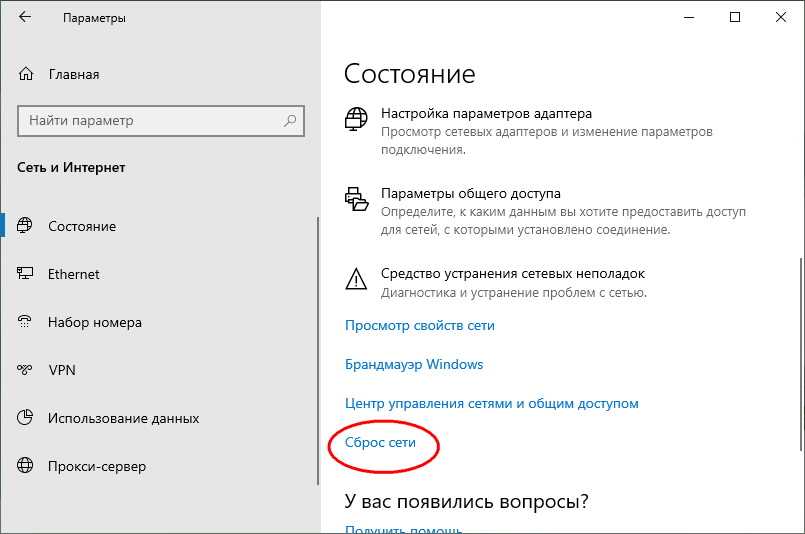
Существует несколько способов решения проблемы с неопознанной сетью, включая перезагрузку компьютера и перезагрузку маршрутизатора. А также можно проверить статус драйвера сетевой карты, отключить ненужные сетевые адаптеры и настроить правила защиты для профиля частной сети. Кроме того, можно попробовать выполнить сброс всех сетевых настроек Windows 10 и настроить подключение заново.
Если эти методы не помогли, то стоит обратиться к технической поддержке провайдера или перейти на канал более простого управления сетевыми соединениями в режиме Windows, который может предложить более решения подобных проблем.
Почему возникает неопознанная сеть?

Неисправность драйверов сетевых адаптеров

При обновлении системы или установке новых приложений драйверы сетевых адаптеров могут не работать корректно, что приводит к ошибке «неопознанная сеть». Это может произойти, например, если драйвер не поддерживает текущую версию Windows 10.
Неправильные настройки сетевых параметров
Неправильно настроенные параметры сети могут вызывать ошибку «неопознанная сеть». Например, если используется статический IP-адрес, который не соответствует адресации вашей сети, может возникнуть проблема подключения к интернету.
Проблемы с железом
В случае, если в компьютере обнаружены проблемы с сетевой картой, это может привести к ошибке «неопознанная сеть». Для решения этой проблемы может потребоваться обратиться к техническому специалисту или заменить сетевую карту.
Неполадки на стороне провайдера
Иногда проблема с подключением к интернету не связана непосредственно с вашим компьютером или сетью, а вызвана техническими неполадками у провайдера или неполадками на линии связи. В такой ситуации нужно обратиться к провайдеру и уточнить причину сбоя подключения.
Как исправить проблему с неопознанной сетью?
Проверить физическое подключение к сети
Перед тем как начинать искать проблемы с настройками, необходимо удостовериться, что ваш компьютер физически подключен к сети. Проверьте кабели, розетки, модем или роутер. Если все в порядке на этом уровне, перейдем к следующему шагу.
Перезагрузить сетевое оборудование
Часто проблему с неопознанной сетью можно исправить перезагрузкой блока питания, модема и других сетевых устройств. Выключите сетевое оборудование на несколько минут, затем включите и подождите, пока оно загрузится.
Проверить настройки сети в Windows 10
Если перезагрузка сетевого оборудования не помогла, следующим шагом будет проверка настроек сети в операционной системе. Откройте панель управления, найдите раздел «Сеть и интернет», затем выберите «Центр сети и общего доступа». В левом меню найдите «Изменить параметры адаптера» и проверьте настройки вашей сетевой карты. Проверьте, включена ли сетевая карта, правильно ли настроено IP-адрес, подсеть и шлюз.
Изменить настройки протокола IPv6
Если вы используете протокол IPv6, попробуйте изменить его настройки. Откройте свойства сетевой карты и выберите протокол IPv6. Установите флажок у «Использовать следующие адреса DNS-серверов» и введите адреса серверов DNS, предоставленные вашим интернет-провайдером. Это может помочь исправить проблемы с сетью.
Обновить драйверы сетевой карты
Может случиться так, что проблема связана с устаревшими драйверами сетевой карты. Попробуйте обновить их, найдя их на сайте производителя сетевой карты или в панели управления Windows. Установите обновление и перезагрузите компьютер.
Обратиться за помощью к профессионалам
Если все вышеуказанные шаги не помогут решить проблему с неопознанной сетью, обратитесь к профессионалам. Свяжитесь с технической поддержкой вашего интернет-провайдера или вызовите домой специалиста по ремонту компьютера. Он может быть полезен в решении данной проблемы.
Проблемы с драйверами сетевых адаптеров

Что такое драйверы сетевых адаптеров?

Драйверы сетевых адаптеров — это программное обеспечение, которое позволяет операционной системе взаимодействовать с сетевым адаптером и использовать его для подключения к сети. Без драйверов сетевой адаптер не будет работать.
Почему могут возникать проблемы с драйверами сетевых адаптеров?
Проблемы с драйверами сетевых адаптеров могут возникать по разным причинам, включая:
- Устаревшие драйверы
- Неправильно установленные драйверы
- Конфликты драйверов с другими программами или устройствами
Как следствие, пользователь может испытывать проблемы с подключением к интернету, которые могут проявляться в неопознанной сети.
Как решить проблемы с драйверами сетевых адаптеров?
Решение проблем с драйверами сетевых адаптеров может включать в себя следующие шаги:
- Обновление драйверов сетевого адаптера до последней версии.
- Переустановка драйверов сетевого адаптера с использованием драйверов из официального сайта производителя сетевой карты.
- Выполнение проверки системы на наличие ошибок и конфликтов.
Если указанные выше шаги не решают проблемы, необходимо обратиться к специалистам, которые смогут выполнить диагностику и устранить неисправность.
Итак, проблемы с драйверами сетевых адаптеров могут быть причиной трудностей с подключением к интернету в Windows 10. Решение подобных проблем заключается в обновлении драйверов, переустановке и выполнении диагностики системы.
Проверка наличия вирусов и других вредоносных программ
Установление причины проблемы
Если вы столкнулись с проблемой неопознанной сети и невозможностью подключения к интернету, то одной из причин может быть наличие вирусов на вашем компьютере. Вирусы могут повредить файлы системы, блокировать доступ к интернету и другим ресурсам, а также перехватывать личные данные пользователя. Проверка наличия вирусов становится необходимой для восстановления работы интернета.
Использование антивирусного программного обеспечения

Для проверки наличия вирусов и других вредоносных программ можно воспользоваться антивирусным программным обеспечением. Установите на компьютер специальное антивирусное ПО, которое регулярно обновляется и сканирует весь компьютер на наличие вирусов и других угроз. Проверка может занять некоторое время, в зависимости от мощности компьютера и объема диска.
Удаление вирусов и других вредоносных программ
Если в ходе проверки были обнаружены вирусы, необходимо удалить их с компьютера. В большинстве случаев, антивирусное ПО само предложит удалить вирусы или поместить их в карантин. В случае, если врусы не удаляются, можно воспользоваться специальными утилитами для удаления вирусов. Также следует удалить все доступные обновления вирусных баз, так как они могут содержать устаревшую информацию.
Важно: После удаления вирусов необходимо перезагрузить компьютер и повторно проверить наличие вирусов.
Использование дополнительных средств
Для проверки наличия вредоносных программ можно воспользоваться дополнительными средствами, например, специальными утилитами для удаления шпионского ПО или рекламных программ. Эти программы могут причинять проблемы с подключением к интернету, поэтому их удаление может решить проблему. Кроме того, следует проверить настройки брандмауэра и антивирусной программы, возможно, рекомендуется изменить настройки, чтобы предоставить доступ к интернету.
Ответы на вопросы
Какие могут быть причины неопознанной сети в Windows 10?
Причин может быть несколько: это может быть связано с настройками сети на вашем устройстве, проблемами с интернет-провайдером или же с драйверами сетевой карты. Также неопознанную сеть может вызывать конфликт между сетевыми настройками и настройками безопасности операционной системы.
Как узнать, что у меня неопознанная сеть?
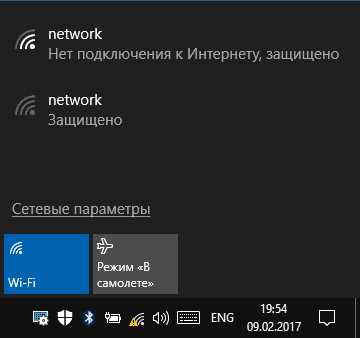
Если у вас неопознанная сеть, вы не сможете получить доступ к интернету и другим устройствам в сети. В центре управления сетями и общим доступом можно увидеть, что сеть неопознана.
Что делать, если появилась неопознанная сеть?
В первую очередь нужно проверить настройки сети на вашем устройстве и убедиться, что они правильны. Также нужно проверить драйверы сетевой карты и обновить их, если это необходимо. Если проблема не решается, то стоит обратиться к своему интернет-провайдеру или специалистам по настройке сетей.
Как изменить настройки сети в Windows 10?
В центре управления сетями и общим доступом нужно выбрать «Изменение параметров адаптера» и выбрать нужную сетевую карту. Затем нужно нажать правой кнопкой мыши на выбранную сетевую карту и выбрать «Свойства». В открывшемся окне нужно выбрать «Протокол версии 4 (TCP/IPv4)» и нажать «Свойства». В этом окне можно изменить настройки сети и DNS-сервера.
Как проверить драйверы сетевой карты в Windows 10?
Для проверки драйверов сетевой карты нужно перейти в «Диспетчер устройств». Все устройства будут расположены по категориям. Нужно выбрать раздел «Сетевые адаптеры» и нажать на выбранную сетевую карту правой кнопкой мыши. Затем нужно выбрать «Свойства». В открывшемся окне нужно перейти на вкладку «Драйвер». Здесь будет указано, обновлен ли драйвер или нет.
Как обновить драйверы сетевой карты в Windows 10?
Для обновления драйверов нужно перейти в «Диспетчер устройств». Нужно выбрать раздел «Сетевые адаптеры» и нажать на выбранную сетевую карту правой кнопкой мыши. Затем нужно выбрать «Обновление драйвера». В открывшемся окне нужно выбрать «Автоматический поиск обновленного драйвера программного обеспечения». Если драйвер уже установлен, то Windows будет уведомлять об этом.
Что делать, если после обновления драйверов все еще не подключается к интернету?
Если после обновления драйверов проблема не решается, то нужно проверить настройки сети и возможно обратиться к специалистам по настройке сетей. В некоторых случаях может потребоваться переустановка операционной системы.
Что такое конфликт между сетевыми настройками и настройками безопасности?
Когда сетевые настройки не соответствуют настройкам безопасности операционной системы, может возникнуть конфликт. Например, если Windows пытается подключиться к открытой сети Wi-Fi, в то время как настройки безопасности не позволяют подключаться к открытым сетям. Это может привести к появлению неопознанной сети.
Как проверить настройки безопасности в Windows 10?
Настройки безопасности можно проверить в «Центре обеспечения безопасности». Здесь вы можете увидеть текущее состояние безопасности вашего устройства и выполнить необходимые действия для улучшения безопасности.
Какое решение можно предложить, если проблема неопознанной сети возникает регулярно?
Если проблема возникает регулярно, то нужно обратиться к специалистам по настройке сетей. Они помогут выявить причину проблемы и решить ее. Также рекомендуется проверить настройки безопасности и возможно включить брандмауэр, чтобы улучшить защиту вашего устройства.