
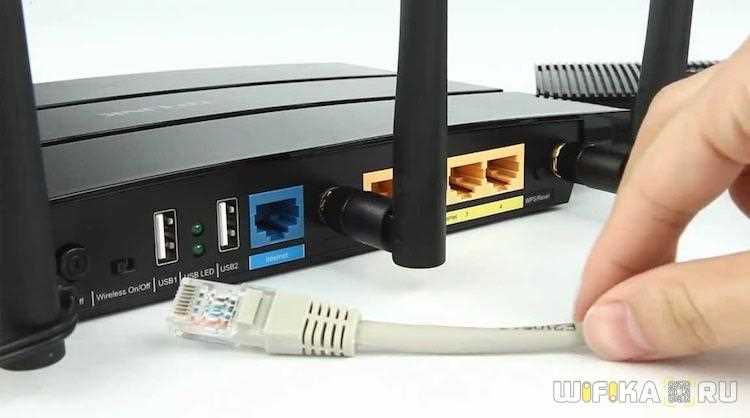
Нет ничего более раздражающего, чем проблемы с интернет-подключением. У многих пользователей возникают сложности при подключении кабеля провайдера к роутеру: устройство просто не распознает кабель. Причин такой неисправности может быть множество, и нормальное функционирование Интернета напрямую зависит от правильного ее решения.
В первую очередь, необходимо выявить причину неисправности: возможно, дело в самом кабеле провайдера, испорченном разъеме роутера или некоторых настройках устройства. Решить эту проблему можно своими силами: для начала, убедитесь, что кабель провайдера максимально плотно подключен и его концы не повреждены. Перезагрузите устройства и попробуйте ещё раз подключить кабель к роутеру.
Если проблема с подключением кабеля провайдера не устраняется, стоит проверить параметры настроек устройства. Во многих случаях причина неисправности может быть связана с неверными настройками роутера. Проверьте, правильно ли указаны IP-адреса внутренней сети, установлен ли нужный тип соединения, а также работает ли кабель Ethernet правильно.
Если вы попробовали все вышеперечисленные методы и проблема с подключением кабеля провайдера к роутеру не была решена, стоит обратиться за помощью к квалифицированным специалистам. Только профессионалы смогут выявить более глубокие неисправности и провести ремонт роутера или замену кабеля провайдера, чтобы вам не терять времени на самостоятельную диагностику неисправностей.
- Проверка подключения
- 1. Проверьте соединение кабеля провайдера
- 2. Проверьте маршрутизацию внутри сети
- 3. Свяжитесь с провайдером
- Проверка настройки на роутере
- Шаг 1: Проверить подключение к роутеру
- Шаг 2: Проверить настройки роутера
- Шаг 3: Перезапустить роутер
- Шаг 4: Обратиться в службу поддержки провайдера
- Проверка настроек провайдера
- 1. Узнайте правильные настройки
- 2. Проверьте подключение провайдера
- 3. Проверьте кабели
- 4. Проверьте конфигурацию маршрутизатора
- 5. Проверьте наличие обновлений
- 6. Свяжитесь со специалистами
- Обновление прошивки роутера
- Что такое прошивка роутера?
- Как обновить прошивку роутера?
- Зачем нужно обновлять прошивку роутера?
- Контакт с технической поддержкой провайдера
- Зачем обращаться в техподдержку?
- Как связаться с техподдержкой?
- Как решить проблему с подключением к интернету?
- Как предотвратить проблемы с подключением к интернету?
- Проверка кабеля
- Шаг 1. Визуальная проверка
- Шаг 2. Подмена кабеля
- Шаг 3. Проверка провайдера
- Шаг 4. Проверка настроек
- Ответы на вопросы
- Что делать, если роутер не распознает кабель провайдера?
- Может ли проблема быть связана с повреждением кабеля?
- Могут ли проблемы с подключением к интернету быть связаны с настройками роутера?
- Может ли проблема быть связана с настройками провайдера?
- Что делать, если после проверки кабеля и настроек проблема остается?
- Как узнать, правильно ли настроен мой роутер?
- Можно ли самостоятельно заменить провайдера?
- Как мне узнать, совместим ли мой роутер с провайдером?
- Что еще я могу проверить, если проблема с подключением не решается?
- Есть ли способ избежать проблем с подключением к интернету в будущем?
Проверка подключения
1. Проверьте соединение кабеля провайдера

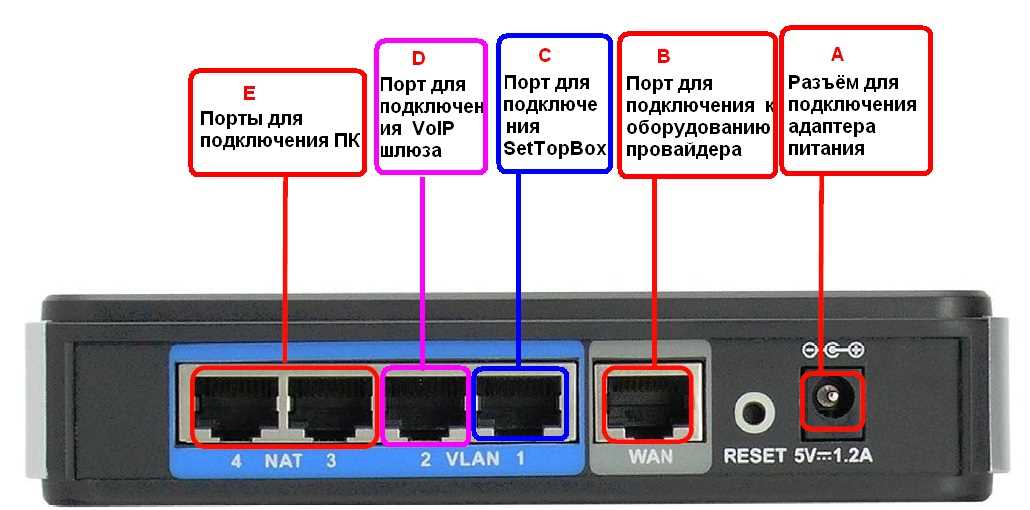
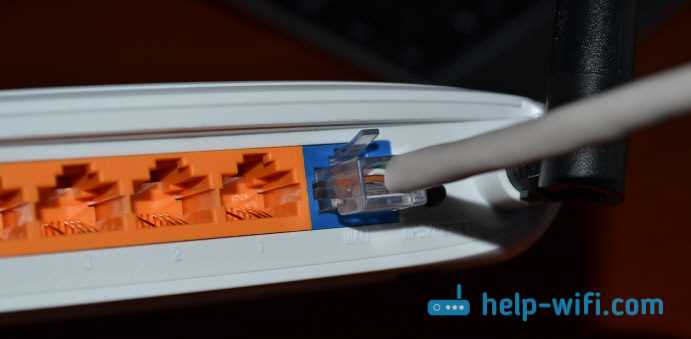
Шаг 1: Убедитесь, что кабель провайдера подключен к порту WAN на вашем роутере. Проверьте, что кабель хорошо закреплен в порту.
Шаг 2: Проверьте, не поврежден ли кабель провайдера. Если кабель в хорошем состоянии, то переходите к следующему шагу.
Шаг 3: Убедитесь, что провайдер предоставляет подключение через кабель. Вы можете связаться с провайдером или проверить документы для уточнения типа подключения. Если провайдер предоставляет подключение через кабель, и кабель правильно подключен, то переходите к следующему шагу.
2. Проверьте маршрутизацию внутри сети
Шаг 1: Убедитесь, что все устройства в вашей сети правильно подключены к роутеру и включены.
Шаг 2: Проверьте, что вы используете правильный пароль Wi-Fi для подключения устройств к вашей сети Wi-Fi.
Шаг 3: Если вы используете устройство на кабеле, то проверьте, что кабель правильно подключен к устройству и роутеру.
Шаг 4: Перезагрузите ваш роутер и компьютеры внутри сети. Это может помочь восстановить соединение.
Шаг 5: Если вы по-прежнему не можете подключиться к Интернету, попробуйте подключиться к вашему роутеру непосредственно через кабель Ethernet. Если подключение работает, то проблема может быть в беспроводной сети Wi-Fi.
Шаг 6: Отключите все устройства от роутера, кроме одного устройства, и попробуйте подключиться к Интернету через это устройство. Если Интернет работает, повторите этот процесс для каждого устройства, чтобы определить, какое устройство вызывает проблемы.
3. Свяжитесь с провайдером
Если все еще не удается подключиться к Интернету, свяжитесь с вашим провайдером. Скажите им о проблеме, и они помогут вам выполнить дополнительные проверки, чтобы убедиться в правильности подключения. Если проблема не решается, то может потребоваться вызвать техников для дополнительной помощи.
Проверка настройки на роутере

Шаг 1: Проверить подключение к роутеру
Прежде чем проверять настройки на роутере, необходимо убедиться в стабильности подключения к роутеру. Проверьте, включен ли роутер, и правильно ли подключен к компьютеру. Также убедитесь, что сетевой кабель находится в порте WAN на роутере.
Шаг 2: Проверить настройки роутера

Войдите в настройки роутера, используя адрес веб-интерфейса, указанный в руководстве пользователя. Проверьте настройки подключения к провайдеру интернет-услуг. Убедитесь, что выбран правильный тип подключения (статический или динамический IP-адрес) и указаны правильные параметры, такие как IP-адрес, маска подсети, шлюз и серверы DNS.
Шаг 3: Перезапустить роутер
Если настройки на роутере правильны, но подключение всё ещё не работает, попробуйте перезапустить роутер. Выключите его на несколько секунд и затем снова включите. Если это не помогло, попробуйте сбросить настройки роутера до заводских. Обратитесь к руководству пользователя для получения инструкций по сбросу настроек.
Шаг 4: Обратиться в службу поддержки провайдера
Если все вышеперечисленные шаги не помогли, свяжитесь со службой поддержки вашего провайдера интернет-услуг. Возможно, у них есть проблема с подключением и они смогут предоставить решение проблемы на своей стороне.
Проверка настроек провайдера
1. Узнайте правильные настройки

Первым делом обратитесь к вашему провайдеру интернета и уточните правильные настройки сети. Посмотрите, нужно ли вам использовать статический или динамический IP-адрес, какие DNS-серверы необходимо настроить, а также другие параметры, касающиеся вашего подключения.
2. Проверьте подключение провайдера
Если вы не можете подключиться к интернету, удостоверьтесь, что у провайдера нет проблем с подключением к вашему дому. Обратитесь к службе поддержки и уточните, работает ли сеть провайдера в этот момент, и если нет, то когда ожидается восстановление работы.
3. Проверьте кабели
Проверьте все кабели, которые подключены к вашему маршрутизатору и модему и убедитесь, что они правильно подключены и не повреждены. Если они исправны, попробуйте перезапустить ваш модем и маршрутизатор, чтобы обновить подключение.
4. Проверьте конфигурацию маршрутизатора

Проверьте настройки маршрутизатора, чтобы удостовериться, что он настроен на работу с вашим провайдером. Если вы не уверены, как настроить маршрутизатор, обратитесь к инструкции по эксплуатации или свяжитесь со службой поддержки.
5. Проверьте наличие обновлений
Обновления могут исправить проблемы с совместимостью и улучшать работу вашего маршрутизатора. Убедитесь, что ваш маршрутизатор имеет последнюю версию программного обеспечения и если нет, то обновите ее в соответствии с инструкцией.
6. Свяжитесь со специалистами
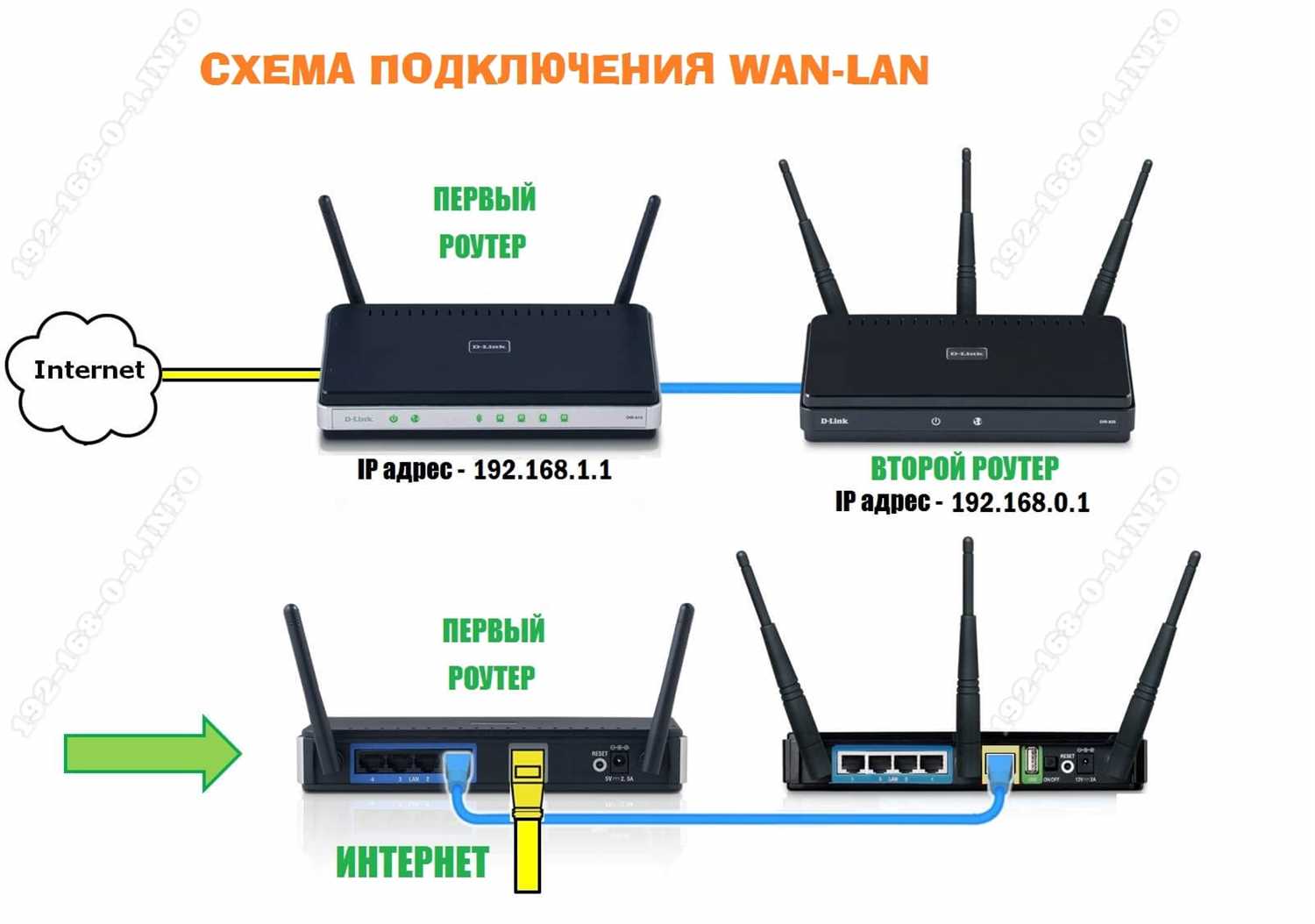
Если вы проверили все вышеуказанные параметры и все равно не можете подключиться к интернету, свяжитесь со специалистами и попробуйте решить проблему вместе с ними. Они могут предложить другой тип подключения или помочь настроить ваше оборудование.
Обновление прошивки роутера
Что такое прошивка роутера?
Прошивка роутера — это програмное обеспечение, которое управляет его работой. Если прошивка устарела или по каким-либо причинам повреждена, могут возникнуть различные проблемы при подключении к Интернету.
Как обновить прошивку роутера?
Для обновления прошивки роутера необходимо зайти в настройки роутера через веб-интерфейс. В каждой модели роутера процесс обновления может отличаться, но в основном он сводится к загрузке файла с новой прошивкой на компьютер и последующей загрузке этого файла на роутер.
Для того, чтобы найти файл с новой прошивкой, рекомендуется обратиться к производителю роутера или провайдеру интернет-услуг. Там обычно можно найти последнюю версию прошивки.
Зачем нужно обновлять прошивку роутера?
Обновление прошивки роутера позволяет исправить ошибки и уязвимости в работе устройства, а также улучшает его функциональность. Иногда обновление прошивки может также помочь решить проблемы с подключением к Интернету.
- Важно знать: Перед обновлением прошивки необходимо сделать резервную копию всех настроек роутера. Если в процессе обновления прошивки возникнет какая-либо ошибка, то можно будет восстановить его работу настройками из резервной копии.
Контакт с технической поддержкой провайдера
Зачем обращаться в техподдержку?
При проблемах с подключением к интернету, вы можете столкнуться с тем, что роутер не распознает кабель провайдера. В этом случае, самое верное будет связаться с технической поддержкой провайдера, чтобы получить помощь в решении проблемы.
Как связаться с техподдержкой?
Связаться с технической поддержкой провайдера вы можете по телефону или через онлайн-чат на сайте компании. Для быстрого решения проблемы, рекомендуется подготовить к общению следующие данные:
- номер договора;
- ФИО владельца договора;
- номер технической поддержки, указанный на сайте провайдера;
- описание проблемы.
Как решить проблему с подключением к интернету?

После того, как вы связались с технической поддержкой провайдера и описали проблему, специалисты помогут вам найти решение. Обычно, для устранения проблемы с подключением к интернету необходимо проверить следующее:
- кабель, подключенный к роутеру и модему, при необходимости заменить его на новый;
- установить обновленные версии драйверов на компьютере;
- выполнить сброс настроек роутера;
- сменить канал на роутере;
- обновить прошивку роутера.
Если эти меры не помогают решить проблему, придется вызывать курьера провайдера, чтобы он осуществил техническую поддержку непосредственно на месте.
Как предотвратить проблемы с подключением к интернету?
Для предотвращения проблем с подключением к интернету, рекомендуется:
- проводить еженедельно анализ состояния сети;
- настраивать автоматическую проверку наличия обновлений на всех подключенных устройствах;
- контролировать качество кабелей и элементов соединения.
Иногда подключение к интернету может прерываться из-за различных неполадок, но своевременным контактом с техподдержкой провайдера и соблюдением несложных профилактических мер можно избежать многих проблем.
Проверка кабеля
Шаг 1. Визуальная проверка
Первым делом необходимо внимательно осмотреть кабель, который соединяет ваш роутер с провайдером. Убедитесь, что кабель не поврежден, что на нем нет явных признаков износа или перегибов. Также проверьте соединения на предмет корректности и плотности зажима кабеля.
Шаг 2. Подмена кабеля

Если визуальная проверка не выявила проблем, попробуйте провести проверку с помощью другого кабеля. Можно использовать кабель от другого устройства или новый кабель. Подключите его к вашему роутеру, а другой конец подключите к провайдеру. Если подключение сработало, то, скорее всего, проблема в кабеле.
- Если у вас есть запасной кабель, то воспользуйтесь им.
- Если вам нужно купить новый кабель, обратите внимание на стандарты: CAT 5, CAT 6, CAT 7, их длину и тип разъема.
Шаг 3. Проверка провайдера
Если замена кабеля не помогла, то проблема может быть в самом провайдере. Попробуйте проверить наличие сигнала на входе роутера. Если сигнал отсутствует, обратитесь в техническую поддержку провайдера. Возможно, у них есть проблема на стороне оборудования, которую они смогут устранить.
- Проверьте настройки вашего роутера и убедитесь, что они соответствуют указаниям провайдера.
- Если вам нужно заказать услуги провайдера, уточните у них, какие нужны кабели и стандарты.
Шаг 4. Проверка настроек
Если ни один из предыдущих шагов не дал результатов, то проверьте настройки вашего роутера. Возможно, настроено неверное подключение. Обратите внимание также на настройки Интернет-подключения.
- Проверьте, что у вас адрес сети и DNS сервера от провайдера.
- Убедитесь, что вы используете правильный тип подключения (PPPoE или DHCP).
- Проверьте настройки Wi-Fi в роутере, если устройство подключено по Wi-Fi.
Ответы на вопросы
Что делать, если роутер не распознает кабель провайдера?
Проверьте правильность подключения кабеля провайдера к роутеру.
Может ли проблема быть связана с повреждением кабеля?
Да, это возможно. Попробуйте заменить кабель и проверить, решится ли проблема.
Могут ли проблемы с подключением к интернету быть связаны с настройками роутера?
Да, это одна из возможных причин. Попробуйте проверить и настроить настройки роутера в соответствии с инструкцией.
Может ли проблема быть связана с настройками провайдера?
Да, это возможно. Попробуйте связаться с провайдером для проверки настроек на их стороне.
Что делать, если после проверки кабеля и настроек проблема остается?
Попробуйте перезагрузить роутер и устройства, подключенные к нему. Если это не помогает, обратитесь к провайдеру или к технической поддержке роутера.
Как узнать, правильно ли настроен мой роутер?
Проверьте инструкцию для вашего роутера и сравните настройки с рекомендованными. Если вы не знаете, какие настройки использовать, обратитесь к технической поддержке роутера.
Можно ли самостоятельно заменить провайдера?
Да, можно. Однако, сначала нужно подтвердить совместимость нового провайдера с роутером и убедиться, что у вас есть все необходимые данные для настройки нового подключения.
Как мне узнать, совместим ли мой роутер с провайдером?
Проверьте список поддерживаемых провайдером устройств на сайте провайдера. Если вы не можете найти список, свяжитесь с технической поддержкой провайдера.
Что еще я могу проверить, если проблема с подключением не решается?
Проверьте устройства, подключенные к роутеру, на наличие вирусов и других проблем. Также может помочь переустановка программного обеспечения для подключения к интернету.
Есть ли способ избежать проблем с подключением к интернету в будущем?
Да, убедительно следите за состоянием проводов и обновляйте программное обеспечение роутера и устройств, подключенных к нему.