

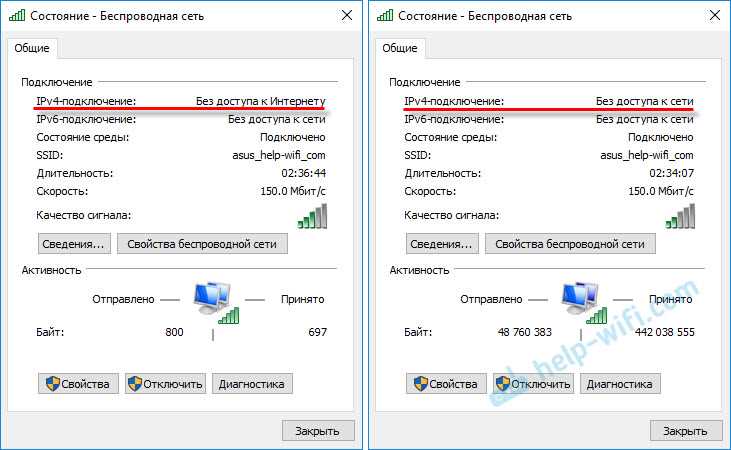
Со временем многие пользователи Windows 10 сталкиваются с проблемой «Без доступа к интернету» в своей системе. Часто данная ошибка может решиться путем перезагрузки компьютера или маршрутизатора, но иногда это не помогает.
Проблема «Без доступа к интернету» происходит, когда компьютер не может получить доступ к интернету и не может обнаружить сеть. Она может быть вызвана несколькими причинами: настройками DNS, неполадками в драйверах сетевой карты или неправильными настройками сети.
В данной статье мы рассмотрим несколько способов, как исправить проблему «Без доступа к интернету» в Windows 10 и вернуть интернет-соединение к работе.
- Проблема с интернетом в Windows 10
- Описание проблемы
- Причины проблемы
- Решение проблемы
- Заключение
- Описание проблемы
- Проблемы соединения с интернетом в Windows 10
- Причины проблемы
- Как исправить проблему
- Что вызывает проблему
- 1. Несовместимые или устаревшие драйвера сетевой карты
- 2. Неправильная настройка DNS-сервера
- 3. Проблемы с сетевым кабелем или с Wi-Fi соединением
- Как исправить «Без доступа к интернету»
- 1. Проверьте подключение к сети
- 2. Проверьте настройки DNS
- 3. Измените настройки антивирусной программы
- 4. Установите обновления Windows
- 5. Свяжитесь с провайдером интернета
- Метод 1: Изменение свойств TCP/IP
- Шаг 1: Открыть свойства сетевого адаптера
- Шаг 2: Изменение свойств TCP/IP
- Шаг 3: Перезагрузка сетевого адаптера
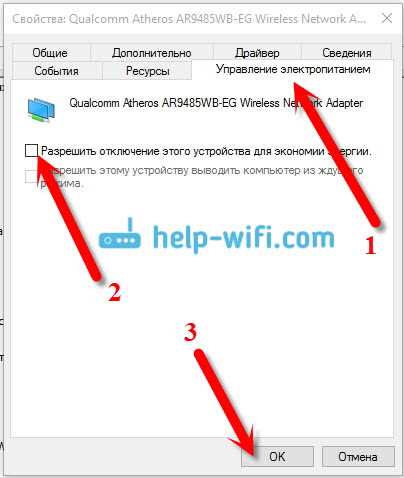
- Метод 2: Изменение параметров энергосбережения
- Шаг 1: Откройте настройки энергосбережения
- Шаг 2: Измените настройки энергосбережения
- Шаг 3: Сохраните настройки и перезапустите компьютер
- Ответы на вопросы
- Что делать, если в Windows 10 через 10-20 минут возникает проблема «Без доступа к интернету»?
- Почему появляется ошибка «Без доступа к интернету»?
- Как проверить настройки сети в Windows 10?
- Как обновить драйвера сетевой карты?
- Как проверить наличие вирусов на компьютере?
- Что делать, если перезагрузка компьютера не решает проблему?
- Можно ли решить проблему с интернетом в Windows 10 без помощи специалиста?
- Какие могут быть проблемы с настройками сети в Windows 10?
- Как отключить/включить Wi-Fi в Windows 10?
- Как провести rollback на предыдущую версию драйвера сетевой карты в Windows 10?
Проблема с интернетом в Windows 10
Описание проблемы
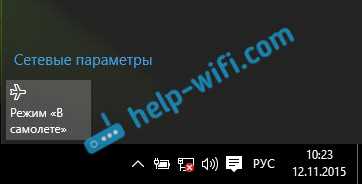
Пользователи Windows 10 могут столкнуться с проблемами доступа к интернету через 10-20 минут после подключения. При этом вместо стабильной связи сеть становится недоступной, что приводит к неудобствам в работе и просмотре веб-сайтов или видео.
Причины проблемы

Среди главных причин проблемы с интернетом в Windows 10 – проблемы с драйверами сетевых карт, проблемы с настройками IP-адреса, конфликты сетевых настроек, ошибки обновления ОС или неправильные настройки антивирусной программы, брандмауэра или маршрутизатора.
Решение проблемы
Для решения проблемы с доступом к интернету в Windows 10 нужно первым делом убедиться в наличии стабильного соединения с сетью. Если это не поможет, то необходимо проверить настройки IP-адреса и обновить драйверы сетевых карт. Также может помочь временно отключение антивирусного ПО или брандмауэра. Если все проверки не помогли, можно обратиться к специалистам.
Заключение
Проблемы с интернетом в Windows 10 – не редкость. Но, чтобы не тратить много времени на поиск решения, необходимо внимательно изучить причины возникновения проблемы и приступить к ее решению в кратчайшие сроки.
Описание проблемы
Проблемы соединения с интернетом в Windows 10
Одной из наиболее распространенных проблем, с которыми сталкиваются пользователи Windows 10, является потеря соединения с интернетом через несколько минут после подключения. В этой ситуации возникает сообщение «Без доступа к интернету», которое может привести к сбоям в работе приложений и невозможности выполнения задач, требующих мгновенного доступа в Интернет.
Причины проблемы
Существует множество причин, почему пользователи Windows 10 сталкиваются с проблемами соединения с интернетом. Некоторые из них могут быть связаны с настройками сети, другие — с программными сбоями и вирусами. Некоторые из самых распространенных причин включают в себя:
- Плохое соединение Wi-Fi;
- Неисправности маршрутизатора;
- Неправильные настройки TCP/IP;
- Несовместимость сетевых адаптеров.
Как исправить проблему
Существует несколько методов решения проблемы с соединением в Windows 10:
- Проверка состояния Wi-Fi соединения;
- Перезагрузка маршрутизатора;
- Изменение настроек TCP/IP;
- Деактивация настройки энергосбережения сетевых адаптеров.
Если эти методы не помогают исправить проблему, можно попробовать обновить драйверы сетевых адаптеров или выполнить сброс настроек сети до начального состояния.
Что вызывает проблему

1. Несовместимые или устаревшие драйвера сетевой карты

Один из самых распространенных факторов, который вызывает проблему с интернетом в Windows 10 — это наличие несовместимых или устаревших драйверов для сетевой карты. В таком случае, система может потерять доступ к шлюзу, что приведет к потере интернет-соединения через 10-20 минут после подключения.
2. Неправильная настройка DNS-сервера
Если DNS-сервер не настроен правильно, то браузер не сможет преобразовать доменное имя в IP-адрес, что приведет к потере интернет-соединения через 10-20 минут.
Кроме того, если DNS-сервера, указанные в настройках сети, не работают, то это может вызвать похожую проблему с интернетом.
3. Проблемы с сетевым кабелем или с Wi-Fi соединением
Подключение к интернету может быть прервано, если сетевой кабель поврежден или был поврежден Wi-Fi адаптер. В таком случае, Windows может отключить соответствующее устройство, что приведет к потере интернет-соединения через 10-20 минут.
Также, если сигнал Wi-Fi роутера слабый или неточный, то это может вызвать проблемы с интернетом.
Как исправить «Без доступа к интернету»
1. Проверьте подключение к сети

Первым делом стоит просто проверить, подключен ли ваш компьютер к сети. Проверьте, что у вас есть подключение к Wi-Fi или Ethernet-кабелю, и что оно активно. Попробуйте перезагрузить ваш маршрутизатор или модем.
2. Проверьте настройки DNS
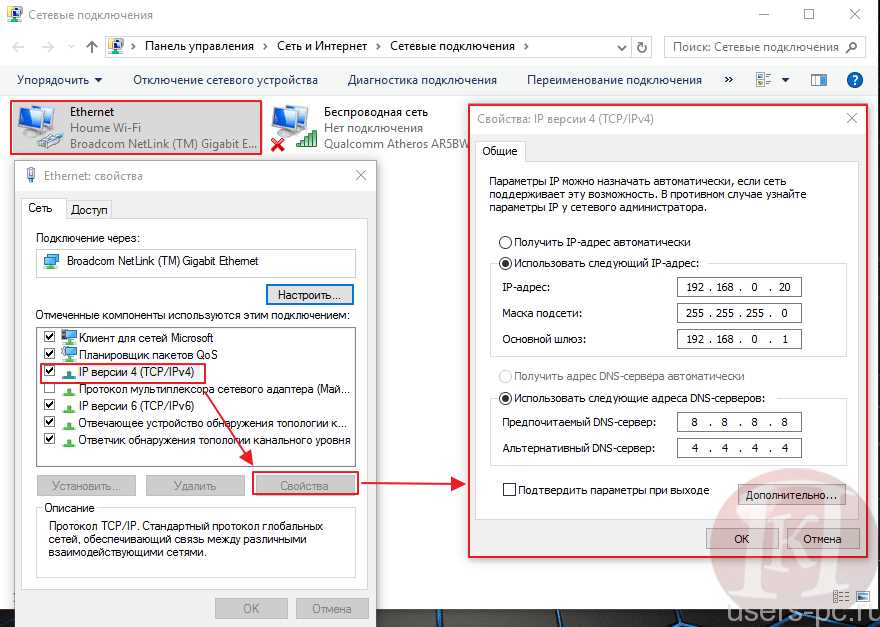
В некоторых случаях могут возникнуть проблемы с DNS-сервером, который преобразует доменное имя в IP-адрес. Проверьте настройки DNS и убедитесь, что они настроены правильно. Вы можете попробовать использовать общественные DNS-серверы, такие как 8.8.8.8 или 8.8.4.4, чтобы решить эту проблему.
3. Измените настройки антивирусной программы
Ваша антивирусная программа может блокировать доступ к интернету. Попробуйте временно отключить антивирусную программу или изменить ее настройки, чтобы позволить доступ к интернету. Если это решит проблему, то стоит обсудить с настройками вашей антивирусной программы.
4. Установите обновления Windows
В некоторых случаях проблема может быть связана с багами в операционной системе. Проверьте, что ваша версия Windows находится в актуальном состоянии и установлены все последние обновления. Это может решить проблему с доступом к интернету.
5. Свяжитесь с провайдером интернета

Если ничего из вышеуказанного не помогло, проблемы могут быть связаны с вашим провайдером интернета. Свяжитесь с ним, чтобы узнать, есть ли какие-то проблемы с их стороны или может быть, у них есть какие-либо советы по решению проблемы.
Метод 1: Изменение свойств TCP/IP
Шаг 1: Открыть свойства сетевого адаптера
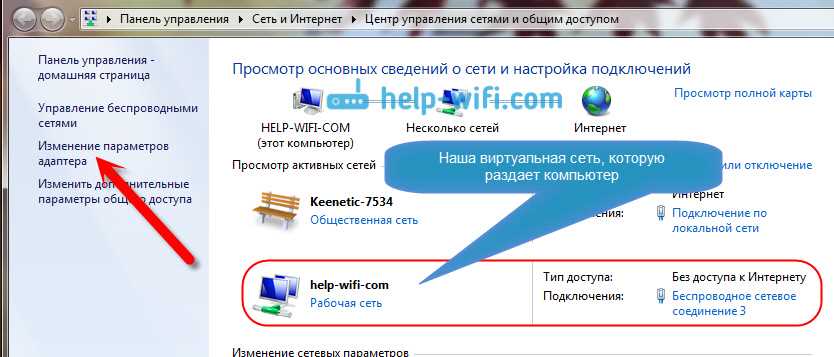
Кликните правой кнопкой мыши на значок сети в панели задач и выберите «Открыть центр управления сетями и общим доступом».
Нажмите на имя вашего сетевого подключения.
Выберите «Свойства».
Шаг 2: Изменение свойств TCP/IP
Выберите «Протокол интернета версии 4 (TCP/IPv4)» и нажмите «Свойства».
Выберите «Использовать следующие DNS-серверы» и введите «8.8.8.8» и «8.8.4.4» в соответствующие поля.
Выберите «Использовать следующий адрес IP» и введите ваш текущий IP-адрес и маску подсети или выберите «Получить IP-адрес автоматически».
Нажмите «ОК».
Шаг 3: Перезагрузка сетевого адаптера
Нажмите «ОК», чтобы закрыть свойства сетевого подключения.
Нажмите правой кнопкой мыши на ваше сетевое подключение и выберите «Отключить».
Подождите несколько секунд и снова нажмите правой кнопкой мыши на сетевом подключении и выберите «Включить».
Проверьте, работает ли ваше интернет-подключение.
Метод 2: Изменение параметров энергосбережения
Шаг 1: Откройте настройки энергосбережения
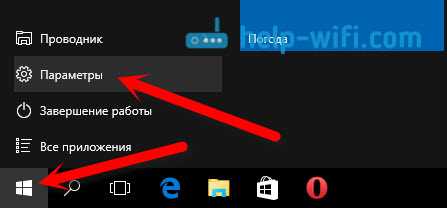
Для начала откройте «Панель управления» и найдите раздел «Электропитание». При желании, вы можете использовать поиск для быстрого поиска раздела. Нажмите на кнопку «Изменить параметры плана».
Шаг 2: Измените настройки энергосбережения
Попав в раздел настроек энергосбережения, найдите раздел «Расширенные настройки энергопитания» и нажмите на «+», чтобы развернуть раздел. Затем найдите настройку «Управление электропитанием Wi-Fi».
Измените параметр на «Максимальная производительность» в разделе «При подключении к электропитанию» и «Максимальная производительность» в разделе «При работе от аккумулятора».
Шаг 3: Сохраните настройки и перезапустите компьютер

Сохраните изменения, нажав кнопку «ОК» или «Применить». Затем перезапустите компьютер для того, чтобы изменения вступили в силу.
После этого, перейдите в раздел «Сеть и интернет» и проверьте, устранена ли проблема «Без доступа к интернету». Если проблема продолжает существовать, попробуйте использовать другой метод!
Ответы на вопросы
Что делать, если в Windows 10 через 10-20 минут возникает проблема «Без доступа к интернету»?
Существует несколько способов решения этой проблемы. Один из самых простых – перезапустить компьютер. Если это не помогло, попробуйте отключить и включить Wi-Fi или проводное соединение. Также можно попытаться обновить драйвера сетевой карты или сделать rollback на предыдущую версию. В случае, если проблема возникает регулярно, стоит обратиться к специалисту.
Почему появляется ошибка «Без доступа к интернету»?
Эта ошибка может возникать по разным причинам. В частности, это может быть связано с настройками сети, проблемами с драйверами, конфликтами с другими программами или вирусами. Для того, чтобы устранить проблему, нужно выяснить ее корневую причину.
Как проверить настройки сети в Windows 10?
Для проверки настроек сети в Windows 10 нужно перейти в «Панель управления», затем выбрать «Сеть и Интернет». Далее нужно выбрать раздел «Центр сетевых подключений» и кликнуть на своем подключении. Откроется окно со статусом подключения, где можно увидеть информацию о задачах, возникающих проблемах и возможных решениях.
Как обновить драйвера сетевой карты?
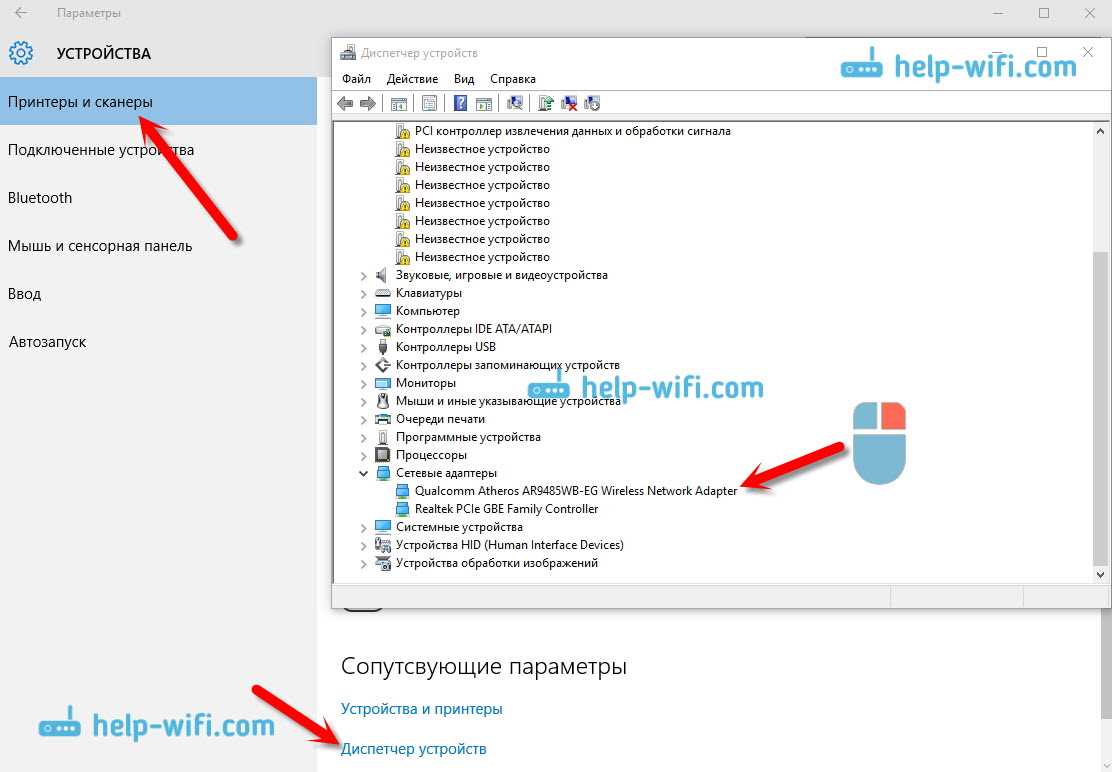
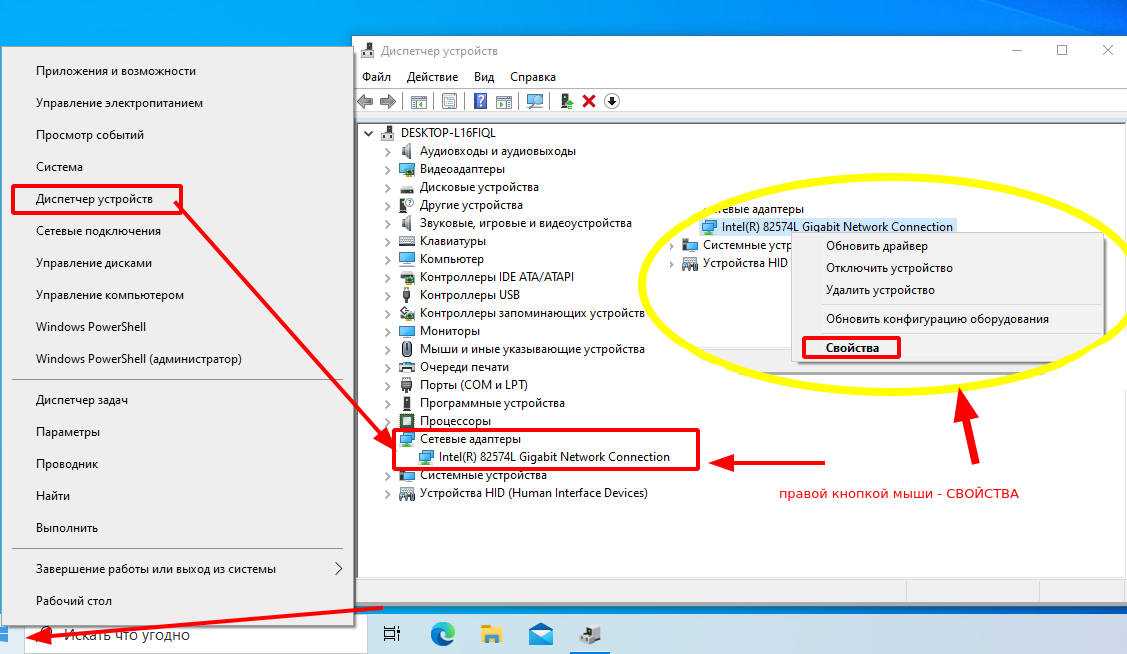
Для обновления драйвера сетевой карты нужно нажать на клавиатуре сочетание Win+X, выбрать «Устройства и принтеры», кликнуть на своей сетевой карте и выбрать «Свойства». Затем нужно перейти на вкладку «Драйвер» и выбрать «Обновление драйвера». Если обновление не помогает, можно попробовать сделать rollback на предыдущую версию.
Как проверить наличие вирусов на компьютере?
Для проверки наличия вирусов на компьютере можно воспользоваться антивирусной программой. В Windows 10 уже установлены средства защиты Windows Defender, которые можно использовать для сканирования системы на наличие угроз. Если вы хотите использовать другую антивирусную программу, нужно установить ее и провести сканирование системы.
Что делать, если перезагрузка компьютера не решает проблему?
Если перезагрузка компьютера не решает проблему с доступом к интернету в Windows 10, можно попробовать отключить и снова включить Wi-Fi или проводное соединение. Если это не помогает, нужно проверить настройки сети, обновить драйвера сетевой карты или провести сканирование системы на наличие вирусов.
Можно ли решить проблему с интернетом в Windows 10 без помощи специалиста?
Да, часто проблему с интернетом в Windows 10 можно решить без помощи специалиста. Для этого нужно попробовать перезагрузить компьютер, отключить и снова включить Wi-Fi или проводное соединение, проверить настройки сети, обновить драйвера сетевой карты или провести сканирование системы на наличие вирусов.
Какие могут быть проблемы с настройками сети в Windows 10?
Проблемы с настройками сети в Windows 10 могут быть связаны с неверно установленными настройками IP-адреса, неправильным конфигурированием DNS-сервера, ошибками в настройках пароля Wi-Fi и другими причинами. Чтобы решить проблему с настройками сети, нужно провести диагностику и выяснить ее причину.
Как отключить/включить Wi-Fi в Windows 10?
Для того, чтобы отключить/включить Wi-Fi в Windows 10, нужно кликнуть на иконке Wi-Fi в трее, затем выбрать раздел «Wi-Fi» и нажать на кнопку «Отключить Wi-Fi» или «Включить Wi-Fi». Также можно воспользоваться клавишей Fn на клавиатуре и сочетанием клавиш, которое отвечает за включение/отключение Wi-Fi на вашем устройстве.
Как провести rollback на предыдущую версию драйвера сетевой карты в Windows 10?
Для проведения rollback на предыдущую версию драйвера сетевой карты в Windows 10 нужно нажать на клавиатуре сочетание Win+X, выбрать «Устройства и принтеры», кликнуть на своей сетевой карте и выбрать «Свойства». Затем нужно перейти на вкладку «Драйвер» и выбрать «Roll Back Driver». Если в списке доступных версий драйвера нет нужной, эта опция будет недоступна.