

Драйвер Wi-Fi является одним из важнейших компонентов в ноутбуке, без которого невозможно подключиться к беспроводной сети Интернета. Но что делать, если после обновления операционной системы до Windows 11 на ноутбуке ASUS возникают проблемы с драйвером Wi-Fi? В данной статье мы рассмотрим возможные причины неполадок и способы их устранения.
Многие владельцы ноутбуков ASUS, обновившие операционную систему до Windows 11, столкнулись с проблемами связанными с Wi-Fi драйвером. Одна из наиболее распространенных проблем состоит в том, что драйвер не обнаруживает доступных сетей Wi-Fi или не устанавливается корректно. Учитывая, что беспроводной доступ в Интернет является необходимым в каждодневном использовании ноутбука, данная проблема может стать серьезной преградой для работы и общения.
В следующих абзацах мы рассмотрим различные причины возникновения проблем с драйвером Wi-Fi на ноутбуке ASUS в Windows 11, а также расскажем, как их можно быстро и эффективно решить.
- Причины проблемы с драйвером Wi-Fi
- Устаревший драйвер
- Неполадки после обновления
- Неисправности оборудования
- Конфликт с другими драйверами или программным обеспечением
- Недостаточное питание
- Как определить, что проблема связана с драйвером Wi-Fi
- Отсутствие сетевых адаптеров и их неправильное функционирование
- Неудачные или неполные обновления драйверов
- Драйвер совместим только с Windows 10
- Как обновить драйвер Wi-Fi на ноутбуке ASUS в Windows 11
- 1. Настройки Windows
- 2. Сайт производителя
- 3. Использование стороннего ПО
- Как удалить драйвер Wi-Fi на ноутбуке ASUS в Windows 11
- Шаг 1: Откройте «Управление устройствами»
- Шаг 2: Перезагрузите ноутбук ASUS
- Шаг 3: Установите новый драйвер Wi-Fi
- Как установить предыдущую версию драйвера Wi-Fi на ноутбуке ASUS в Windows 11
- Шаг 1. Найти и скачать предыдущую версию драйвера Wi-Fi
- Шаг 2. Удалить текущую версию драйвера Wi-Fi
- Шаг 3. Установить предыдущую версию драйвера Wi-Fi
- Что делать, если все методы не помогают
- 1. Обновите BIOS ноутбука
- 2. Попробуйте установить драйверы других версий
- 3. Обратитесь за помощью к специалисту
- Ответы на вопросы
- Как определить, что проблема с драйвером Wi-Fi?
- Как найти диспетчер устройств в Windows 11?
- Что делать, если драйвер Wi-Fi отсутствует в диспетчере устройств?
- Как обновить драйвер Wi-Fi в Windows 11?
- Как переустановить драйвер Wi-Fi в Windows 11?
- Как выполнить восстановление системы?
- Что делать, если стандартный драйвер Wi-Fi также не работает?
- Как найти версию драйвера Wi-Fi?
- Как установить драйвер Wi-Fi вручную?
- Что делать, если после установки драйвера Wi-Fi проблема не исчезает?
Причины проблемы с драйвером Wi-Fi
Устаревший драйвер
Чаще всего проблема с драйвером Wi-Fi на ноутбуке ASUS появляется из-за того, что установлен устаревший драйвер, который не совместим с последней версией операционной системы Windows 11.
Неполадки после обновления
Бывает, что после обновления операционной системы на ноутбуке ASUS возникают неполадки с драйвером Wi-Fi. Это может быть связано с неправильным установлением или выполнением обновления.
Неисправности оборудования
Иногда проблема с драйвером Wi-Fi на ноутбуке ASUS может быть связана с неисправностями оборудования, такими как поврежденный антенный кабель, перегрев или неисправность драйвера Wi-Fi модуля на материнской плате.
Конфликт с другими драйверами или программным обеспечением
Бывает, что проблема с драйвером Wi-Fi на ноутбуке ASUS вызвана конфликтом с другими драйверами или программным обеспечением, которые могут блокировать работу Wi-Fi модуля.
Недостаточное питание
В некоторых случаях Wi-Fi модуль на ноутбуке ASUS может не работать из-за недостаточного питания, что может быть обусловлено повреждением аккумулятора или блока питания.
Как определить, что проблема связана с драйвером Wi-Fi

Отсутствие сетевых адаптеров и их неправильное функционирование
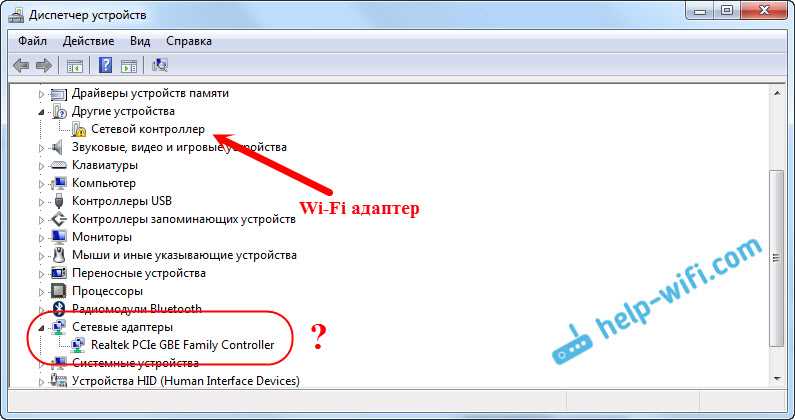
При открытии «Устройств и принтеров» на компьютере, может отсутствовать драйвер и сетевой адаптер. В этом случае, ноутбук не может находить и подключаться к Wi-Fi сети. Также могут проявляться сбои в работе адаптера, например, отключение Wi-Fi после перезагрузки системы.
Неудачные или неполные обновления драйверов
В случае неудачного обновления драйвера Wi-Fi, оно может не завершиться или происходить неправильно, что приведет к изменению работы адаптера. Это может происходить при автоматическом обновлении системы или самостоятельном обновлении драйвера.
Драйвер совместим только с Windows 10

Выпуск Wi-Fi драйверов для Windows 11 происходит не так активно, как для Windows 10, поэтому драйвер, который успешно работал на Windows 10, может иметь проблемы со совместимостью на Windows 11. Это может привести к проблемам в работе Wi-Fi адаптера, какие не были ранее.
Если вы столкнулись с одной из проблем, описанных выше, есть большая вероятность, что причина заключается в проблемах с драйвером Wi-Fi. Рекомендуется выявить причину неправильной работы Wi-Fi и обновить драйвер, чтобы решить проблему.
Как обновить драйвер Wi-Fi на ноутбуке ASUS в Windows 11
1. Настройки Windows
Первый способ обновления драйвера Wi-Fi на ноутбуке ASUS — использовать встроенные настройки Windows:
- Откройте «Настройки» (значок шестеренки на панели задач) и перейдите в раздел «Обновление и безопасность»;
- Выберите «Windows Update» и нажмите «Проверить наличие обновлений»;
- Если доступно обновление драйвера, установите его.
2. Сайт производителя

Второй способ — обновление драйвера с сайта производителя ASUS:
- Откройте браузер и перейдите на сайт поддержки ASUS;
- Выберите свою модель ноутбука и перейдите в раздел «Драйверы и Утилиты»;
- Найдите нужный драйвер для Wi-Fi, скачайте и установите его;
- Перезагрузите ноутбук.
3. Использование стороннего ПО
Третий способ — использование специальных программ для автоматического обновления драйверов:
- Скачайте и установите любое программное обеспечение для обновления драйверов Wi-Fi;
- Запустите программу и дождитесь ее сканирования компьютера;
- Если найдено обновление драйвера Wi-Fi, установите его;
- Перезагрузите ноутбук.
Если ни один из вышеперечисленных способов не помог, обратитесь в службу поддержки ASUS.
Как удалить драйвер Wi-Fi на ноутбуке ASUS в Windows 11

Шаг 1: Откройте «Управление устройствами»
Для того чтобы удалить драйвер Wi-Fi на ноутбуке ASUS в Windows 11, вам нужно открыть «Управление устройствами». Это можно сделать следующим образом:
- Нажмите на иконку «Пуск» в левом нижнем углу экрана.
- Введите «Управление устройствами» в строку поиска и нажмите «Enter».
- Найдите в списке раздел «Сетевые адаптеры», и раскройте его, нажав на знак «+».
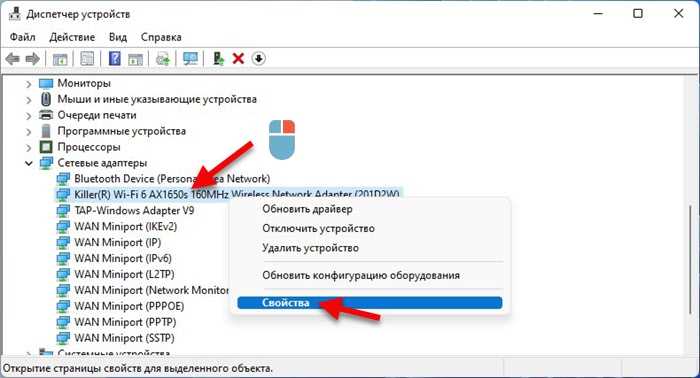
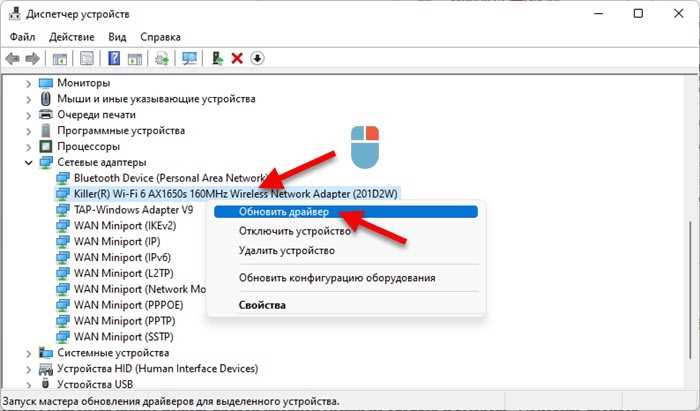
- Найдите ваш драйвер Wi-Fi в списке, щелкните на нем правой кнопкой мыши и выберите «Удалить устройство».
Шаг 2: Перезагрузите ноутбук ASUS
После того как вы удалили драйвер Wi-Fi, необходимо перезагрузить ноутбук ASUS. Это позволит операционной системе Windows 11 установить стандартный драйвер Wi-Fi или загрузить новую версию драйвера.
Шаг 3: Установите новый драйвер Wi-Fi
Если после перезагрузки ноутбука ASUS операционной системе не удалось установить стандартный драйвер Wi-Fi или вы хотите установить новую версию драйвера, вы можете сделать это следующим образом:
- На сайте ASUS загрузите новую версию драйвера Wi-Fi для вашей модели ноутбука.
- Установите драйвер, следуя инструкциям на экране.
- Перезагрузите ноутбук ASUS.
Если вы правильно выполните все шаги, проблема с драйвером Wi-Fi на ноутбуке ASUS в Windows 11 должна быть решена.
Как установить предыдущую версию драйвера Wi-Fi на ноутбуке ASUS в Windows 11
Шаг 1. Найти и скачать предыдущую версию драйвера Wi-Fi
Прежде чем установить старую версию драйвера Wi-Fi, необходимо найти и загрузить соответствующий драйвер. Это можно сделать на официальном сайте производителя ASUS или на сайте, где вы загружали последнюю версию драйвера. Обычно сайты хранят архивы предыдущих версий драйверов. Найдите архив с нужной версией драйвера и загрузите его на свой компьютер.
Шаг 2. Удалить текущую версию драйвера Wi-Fi
Перед тем, как установить предыдущую версию драйвера, необходимо удалить текущую версию. Это можно сделать через Панель управления — Установка и удаление программ. Найдите в списке установленных программ драйвер для Wi-Fi от ASUS и удалите его.
Шаг 3. Установить предыдущую версию драйвера Wi-Fi
После удаления текущей версии драйвера можно начать установку старой версии. Найдите архив с драйвером на своем компьютере, распакуйте его и запустите установочный файл. Следуйте инструкциям установщика и завершите процесс установки.
Важно помнить, что установка предыдущей версии драйвера Wi-Fi может иметь непредвиденные последствия, поэтому следует делать это только в случае необходимости и только после тщательной проверки. Если после установки старой версии драйвера проблема осталась, можно попробовать другую версию драйвера или обратиться за помощью к специалистам.
Что делать, если все методы не помогают
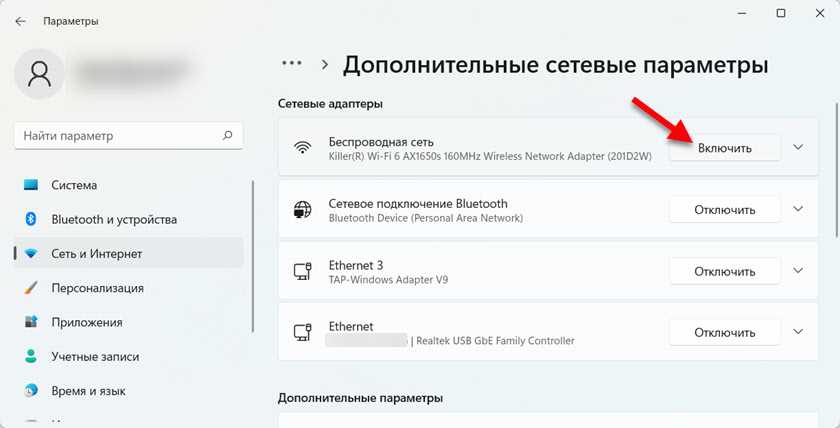
Если после применения всех рекомендуемых методов по исправлению проблемы с драйвером Wi-Fi на ноутбуке ASUS в Windows 11 проблема все еще не решена, то необходимо рассмотреть несколько дополнительных шагов.
1. Обновите BIOS ноутбука
Убедитесь в том, что у вас установлена последняя версия BIOS на ноутбуке ASUS. Для этого зайдите на официальный сайт производителя и загрузите последнюю версию BIOS для своей модели ноутбука. Перед установкой проверьте, что версия BIOS подходит для вашей модели ноутбука. Обновление BIOS может решить проблемы, связанные с драйверами.
2. Попробуйте установить драйверы других версий
Если все методы по устранению проблемы, связанной с драйвером Wi-Fi, не дали результатов, попробуйте установить другие версии драйверов, которые могут быть совместимы с вашей системой. Загрузите драйверы с официального сайта производителя или с сайтов, которым вы доверяете. Перед установкой драйверов убедитесь, что вы удалили все предыдущие драйверы.
3. Обратитесь за помощью к специалисту
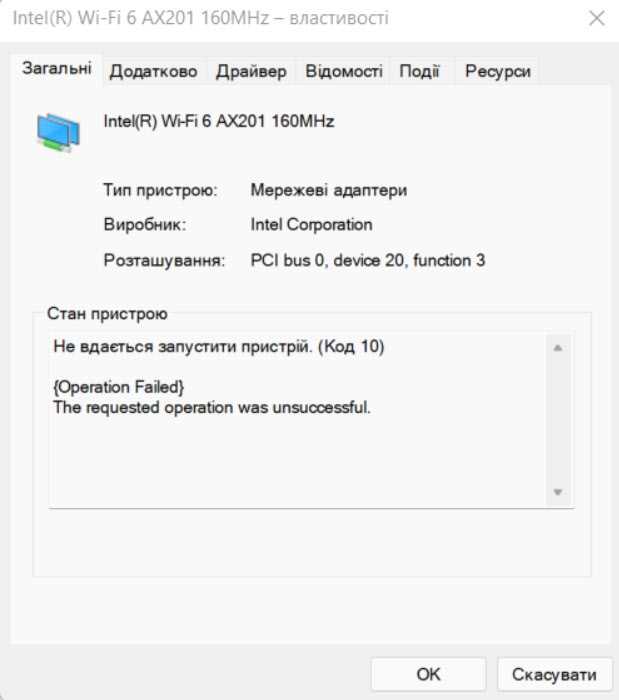
Если ни один из методов не помог решить проблему, связанную с драйвером Wi-Fi, не стесняйтесь обратиться за помощью к специалисту. Вы можете обратиться к авторизованным сервисным центрам ASUS или к другим квалифицированным специалистам. Они могут найти причину проблемы и помочь решить ее на месте.
Важно не паниковать и не отчаиваться, если все методы решения проблемы с драйвером Wi-Fi не дали результатов. Старайтесь рассмотреть все доступные варианты и не бойтесь обращаться к специалистам по настройке и ремонту ноутбуков. Справиться с проблемой можно в любом случае!
Ответы на вопросы
Как определить, что проблема с драйвером Wi-Fi?
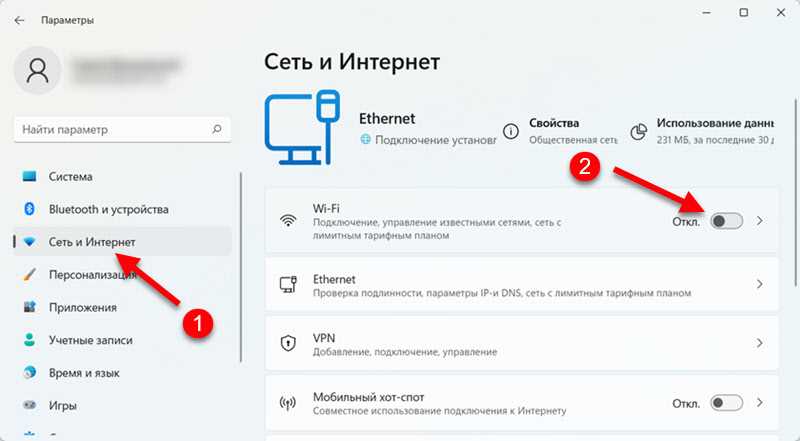
Если у вас на ноутбуке ASUS в Windows 11 не работает Wi-Fi или вы не можете найти сети Wi-Fi, то первым делом нужно проверить, установлен ли корректный драйвер для Wi-Fi. Вы можете проверить это в диспетчере устройств.
Как найти диспетчер устройств в Windows 11?
Щелкните правой кнопкой мыши на кнопке «Пуск» и выберите «Диспетчер устройств» в меню. Или нажмите комбинацию клавиш Win + X и выберите «Диспетчер устройств».
Что делать, если драйвер Wi-Fi отсутствует в диспетчере устройств?
Если драйвер Wi-Fi отсутствует в диспетчере устройств, то сначала нужно попробовать обновить драйвер. Если это не помогает, то можно попробовать переустановить драйвер или выполнить восстановление системы.
Как обновить драйвер Wi-Fi в Windows 11?
Для обновления драйвера Wi-Fi в Windows 11 нужно открыть диспетчер устройств, найти Wi-Fi-адаптер в списке устройств, щелкнуть на нем правой кнопкой мыши и выбрать «Обновить драйвер».
Как переустановить драйвер Wi-Fi в Windows 11?
Для переустановки драйвера Wi-Fi в Windows 11 нужно открыть диспетчер устройств, найти Wi-Fi-адаптер в списке устройств, щелкнуть на нем правой кнопкой мыши и выбрать «Удалить устройство». Затем нужно перезагрузить компьютер и Windows автоматически установит стандартный драйвер.
Как выполнить восстановление системы?
Для выполнения восстановления системы в Windows 11 нужно нажать комбинацию клавиш Win + R, ввести команду rstrui.exe и нажать Enter. Затем нужно выбрать точку восстановления и следовать инструкциям на экране.
Что делать, если стандартный драйвер Wi-Fi также не работает?
Если стандартный драйвер Wi-Fi также не работает, то можно попробовать скачать и установить драйвер с официального сайта ASUS или производителя Wi-Fi-адаптера. Или можно установить другую версию драйвера.
Как найти версию драйвера Wi-Fi?
Для поиска версии драйвера Wi-Fi нужно открыть диспетчер устройств, найти Wi-Fi-адаптер в списке устройств, щелкнуть на нем правой кнопкой мыши и выбрать «Свойства». Затем нужно перейти на вкладку «Драйвер» и посмотреть версию драйвера в поле «Версия драйвера».
Как установить драйвер Wi-Fi вручную?
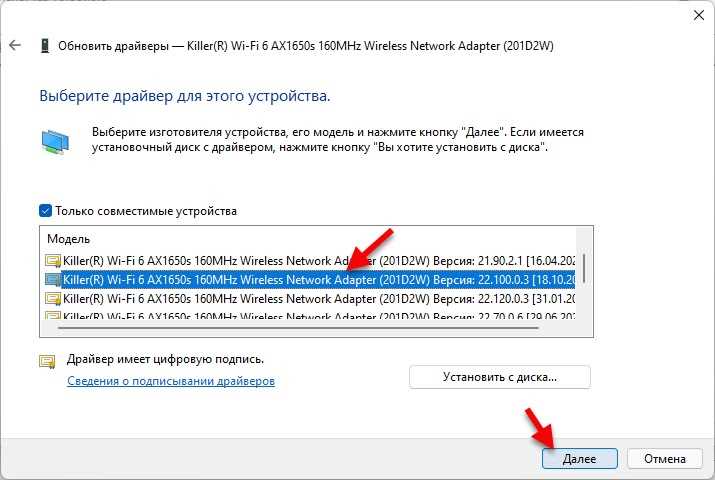
Для установки драйвера Wi-Fi вручную нужно скачать драйвер с официального сайта производителя или сайта ASUS, затем открыть диспетчер устройств, найти Wi-Fi-адаптер в списке устройств, щелкнуть на нем правой кнопкой мыши и выбрать «Обновить драйвер». Далее нужно выбрать опцию «Обозреть мой компьютер на наличие драйверов» и указать путь к скачанному драйверу.
Что делать, если после установки драйвера Wi-Fi проблема не исчезает?
Если после установки драйвера Wi-Fi проблема не исчезает, то можно попробовать выполнить проверку на вирусы или обратиться за помощью в сервисный центр.