
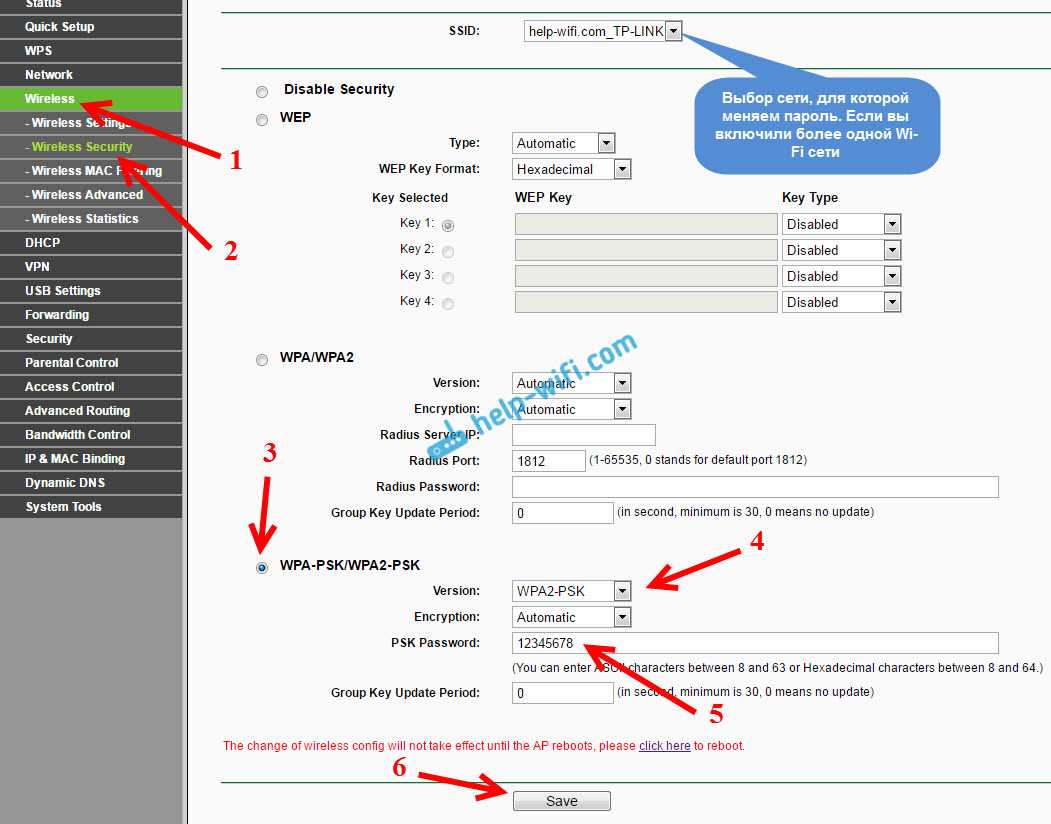
TP-LINK TL-AP450D – это беспроводная точка доступа, которая обеспечивает высокоскоростную связь для беспроводных устройств. Но что делать, если возникает проблема с доступом в настройки устройства? Это может быть вызвано различными факторами, включая ошибки в сетевых настройках, проблемы с паролем, отказ устройства и т.д.
В данной статье мы рассмотрим несколько простых шагов, которые помогут решить проблему с доступом в настройки TP-LINK TL-AP450D.
В первую очередь необходимо убедиться, что вы правильно ввели имя пользователя и пароль. Обычно имя пользователя стандартно установлено как admin, а пароль – admin или же оставлен пустым. Если вы пытались ввести другие данные, то возможно, это не то, что нужно.
- Проблема доступа к настройкам TP-LINK TL-AP450D
- Причины проблемы доступа
- Как решить проблему
- Сброс устройства до настроек по умолчанию
- Причины проблемы доступа
- Неверный IP-адрес
- Некорректные данные входа
- Включенная защита брандмауэра
- Как решить проблему доступа к настройкам?
- Проверьте правильность подключения
- Проверьте IP адрес устройства
- Попробуйте выполнить сброс заводских настроек
- Обратитесь к производителю
- Шаги по настройке сетевого подключения
- Шаг 1: Подключение к компьютеру
- Шаг 2: Вход в меню настроек
- Шаг 3: Настройка сетевого подключения
- Шаг 4: Проверка подключения
- Возможные способы управления настройками роутера
- Веб-интерфейс роутера
- Приложения для управления роутером
- Консоль роутера
- Панель администратора провайдера
- Использование приложения для управления роутером
- Что такое приложение для управления роутером?
- Какие преимущества у использования приложения для управления роутером?
- Как выбрать подходящее приложение для управления роутером?
- Как использовать приложение для управления роутером?
- Консультация с технической поддержкой TP-LINK
- Как связаться с технической поддержкой TP-LINK?
- Что нужно сделать перед обращением в техподдержку?
- Как проводят консультации техподдержки TP-LINK?
- Ответы на вопросы
- Можно ли сбросить настройки TP-LINK TL-AP450D и как это сделать?
- Какие режимы работы доступны на устройстве TP-LINK TL-AP450D?
- Как настроить пароль на доступ в настройки TP-LINK TL-AP450D?
- Как узнать IP-адрес устройства TP-LINK TL-AP450D?
- Почему после обновления прошивки на TP-LINK TL-AP450D не удается зайти в настройки?
- Как переключить режим работы TP-LINK TL-AP450D из Access Point в Repeater?
- Можно ли использовать TP-LINK TL-AP450D для улучшения сигнала Wi-Fi?
- Как настроить доступ в интернет через TP-LINK TL-AP450D?
- Какие Wi-Fi стандарты поддерживает TP-LINK TL-AP450D?
- Какие параметры защиты Wi-Fi доступны на TP-LINK TL-AP450D?
Проблема доступа к настройкам TP-LINK TL-AP450D
Причины проблемы доступа
Если вы столкнулись с проблемой доступа к настройкам TP-LINK TL-AP450D, причины могут быть разными. Это может быть связано с техническими проблемами, ошибками ввода данных, неправильно настроенными параметрами и т.д.
Как решить проблему

Существует несколько способов решения проблемы доступа к настройкам TP-LINK TL-AP450D:
- Проверьте правильность ввода имени пользователя и пароля.
- Убедитесь в корректности настроек сети.
- Попробуйте воспользоваться другим браузером.
- Сбросьте устройство до настроек по умолчанию.
- Обратитесь к специалисту за помощью.
Сброс устройства до настроек по умолчанию
Если проблема с доступом к настройкам TP-LINK TL-AP450D связана с ошибками в параметрах, можно попробовать сбросить устройство до настроек по умолчанию. Для этого:
- Нажмите и удерживайте кнопку Reset на задней панели устройства в течение нескольких секунд до тех пор, пока устройство не перезагрузится.
- После перезагрузки устройства все параметры будут сброшены до настроек по умолчанию.
Важно: Перед сбросом устройства до настроек по умолчанию необходимо сохранить все настройки и данные, которые вам необходимы, так как они будут удалены в процессе сброса.
Причины проблемы доступа

Неверный IP-адрес

Доступ к настройкам TP-LINK TL-AP450D возможен только через веб-интерфейс, для чего нужно ввести в адресной строке браузера IP-адрес устройства. Если IP-адрес был введен неверно, то доступ к настройкам не удастся получить. Загляните в инструкцию или узнайте у поставщика, какой IP-адрес используется для доступа к настройкам.
Некорректные данные входа
Если IP-адрес введен верно, но доступ к настройкам TP-LINK TL-AP450D все еще не возможен, то причиной может стать некорректное имя пользователя или пароль. Убедитесь, что вы используете правильные данные для входа. Если вы забыли пароль, попробуйте сбросить его настройками по умолчанию.
Включенная защита брандмауэра
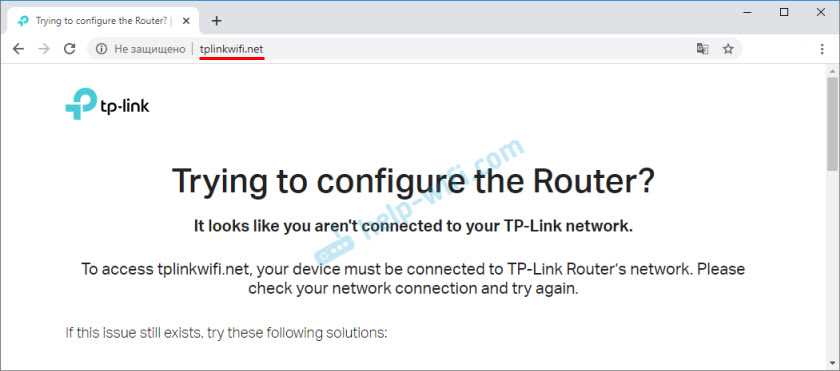
Некоторые брандмауэры или антивирусные программы могут блокировать доступ к настройкам TP-LINK TL-AP450D. Если у вас есть активированная защита, попробуйте временно ее отключить, чтобы получить доступ к настройкам устройства.
Как решить проблему доступа к настройкам?

Проверьте правильность подключения
Первым шагом для решения проблемы доступа к настройкам TP-LINK TL-AP450D является проверка правильности подключения к устройству. Убедитесь, что все кабели подключены правильно, а настройки сетевой карты на компьютере настроены правильно.
Проверьте IP адрес устройства

Также стоит проверить IP адрес устройства TP-LINK TL-AP450D. Убедитесь, что устройство подключено к вашей сети и имеет свой IP адрес. Если вы используете DHCP, убедитесь, что настройки DHCP правильно настроены.
Попробуйте выполнить сброс заводских настроек
Если первые два шага не помогли решить проблему, попробуйте выполнить сброс заводских настроек устройства. В этом случае, все настройки будут удалены, и вы сможете зайти в устройство с помощью логина и пароля по умолчанию.
Обратитесь к производителю
Если все шаги выше не помогли решить проблему, обратитесь к производителю устройства. Они могут предоставить дополнительную поддержку и помочь решить вашу проблему.
Шаги по настройке сетевого подключения
Шаг 1: Подключение к компьютеру
Перед настройкой сетевого подключения необходимо подключить устройство к компьютеру. Для этого используйте кабель Ethernet, который входит в комплект.
Шаг 2: Вход в меню настроек
Для входа в меню настроек устройства откройте веб-браузер и введите IP адрес устройства в адресную строку. Обычно адрес равен 192.168.0.1. Нажмите Enter и откроется страница настроек. Введите логин и пароль, которые указаны на этикетке устройства.
Шаг 3: Настройка сетевого подключения
В меню выберите раздел сетевых настроек и выберите соответствующий тип подключения. Введите параметры своей локальной сети: IP адрес, маску подсети, шлюз, DNS-сервер. Нажмите кнопку «Применить» для сохранения настроек.
Шаг 4: Проверка подключения

После внесения настроек проверьте, что подключение работает правильно. Для этого попробуйте открыть любой сайт в интернете или подключить другие устройства к сети и проверить их работу.
Возможные способы управления настройками роутера
Веб-интерфейс роутера
Один из наиболее распространенных способов управления настройками роутера — это использование веб-интерфейса. Доступ к веб-интерфейсу можно получить через любой веб-браузер, установленный на устройстве, который подключен к роутеру. Для доступа к веб-интерфейсу, обычно используются стандартные адреса IP-адреса, указанные в документации на роутер.
Приложения для управления роутером
Некоторые производители роутеров предоставляют приложения для удаленного управления и мониторинга настроек роутера через смартфоны, планшеты или другие устройства. Приложения могут быть доступны как для iOS, так и для Android. Для их работы необходимо, чтобы устройство было подключено к той же самой сети, что и роутер.
Консоль роутера
Консоль роутера — это терминал, который позволяет настроить и управлять роутером через командную строку. Для доступа к консоли является необходимым наличие программы Telnet. Но, важно помнить, что использование консоли роутера требует от пользователя определенных навыков и знаний.
Панель администратора провайдера
Если роутер предоставлен провайдером, можно получить доступ к настройкам через панель администратора провайдера. Для этого необходимо войти в личный кабинет провайдера и перейти на страницу управления настройками роутера. В таком случае, возможности настройки могут ограничиваться функционалом, предложенным провайдером.
Использование приложения для управления роутером
Что такое приложение для управления роутером?

Приложение для управления роутером представляет собой программу, устанавливаемую на смартфон или планшет. Она позволяет управлять настройками роутера без необходимости подключения к нему через компьютер.
Какие преимущества у использования приложения для управления роутером?
- Удобство использования — можно настроить роутер, находясь в любом месте, где есть доступ к интернету
- Быстрое и простое изменение настроек без необходимости подключения к компьютеру
- Множество функций и возможностей управления настройками роутера
Как выбрать подходящее приложение для управления роутером?
Основываясь на модели роутера, вам потребуется выбрать приложение, совместимое с вашим роутером. Для большинства моделей роутеров, производители предоставляют собственное приложение для управления, которое можно найти в App Store (для iOS) и Google Play (для Android).
Как использовать приложение для управления роутером?
- Убедитесь, что ваш роутер подключен к интернету и включен.
- Установите приложение для управления на свой смартфон или планшет.
- Откройте приложение и следуйте инструкциям.
- Настройте соединение и маршрутизацию, используя меню приложения.
В целом, использование приложения для управления роутером — это удобный и быстрый способ изменения настроек и управления соединением в любом месте, где есть доступ к интернету.
Консультация с технической поддержкой TP-LINK

Как связаться с технической поддержкой TP-LINK?
Если у вас возникли проблемы с доступом в настройки TP-LINK TL-AP450D, не отчаивайтесь. Эту проблему можно решить, обратившись в техническую поддержку TP-LINK. Для этого можно воспользоваться несколькими способами:
- Зайти на сайт TP-LINK и найти контакты технической поддержки на странице продукта. Там вы найдете телефоны и электронную почту, по которым можно связаться с техническими специалистами.
- Если у вас проблемы с доступом в интернет, можно воспользоваться мессенджерами, сообществами и соцсетями компании. Сотрудники технической поддержки всегда готовы помочь пользователям.
Что нужно сделать перед обращением в техподдержку?

Перед обращением в техподдержку TP-LINK, необходимо подготовить информацию о вашей модели роутера, версии прошивки и точно описать проблему. Также полезно проверить, не установлены ли на вашем компьютере антивирусы и файрволы, которые блокируют доступ в настройки, и отключить их на время.
Как проводят консультации техподдержки TP-LINK?
Консультации техподдержки TP-LINK проводятся квалифицированными сотрудниками, которые помогут решить любую проблему с настройками роутера. Они могут помочь откатить версию прошивки, прислать инструкцию по решению проблемы и т.д. Весь процесс консультации осуществляется по телефону или электронной почте.
В любом случае не стоит отчаиваться, если вы столкнулись с проблемами в настройках TP-LINK TL-AP450D. Свяжитесь с техподдержкой TP-LINK и получите профессиональную помощь.
Ответы на вопросы
Можно ли сбросить настройки TP-LINK TL-AP450D и как это сделать?
Да, можно сбросить настройки устройства. Для этого на задней панели роутера нужно нажать и держать кнопку Reset не менее 10 секунд до тех пор, пока не загорится индикатор SYS.
Какие режимы работы доступны на устройстве TP-LINK TL-AP450D?
На устройстве доступны следующие режимы работы: точка доступа (Access Point), мост (Wireless Bridge) и ретранслятор сигнала (Repeater).
Как настроить пароль на доступ в настройки TP-LINK TL-AP450D?
Для настройки пароля нужно зайти в web-интерфейс устройства и выбрать вкладку «System Tools». В разделе «User Management» нажать кнопку «Add», ввести имя пользователя и пароль, выбрать тип доступа «Admin» и нажать «Save».
Как узнать IP-адрес устройства TP-LINK TL-AP450D?
IP-адрес устройства можно узнать несколькими способами: 1) находясь в локальной сети, можно найти устройство в списке подключенных сетевых устройств на роутере; 2) можно воспользоваться утилитой сканирования сети nmap, которая позволяет найти все устройства в локальной сети; 3) можно воспользоваться командной строкой и ввести команду ipconfig (в Windows) или ifconfig (в macOS или Linux) и увидеть список подключенных устройств.
Почему после обновления прошивки на TP-LINK TL-AP450D не удается зайти в настройки?
При обновлении прошивки может произойти сбой, из-за которого настройки устройства могут быть повреждены. Чтобы решить эту проблему, нужно сбросить настройки устройства до заводских настроек (нажать и держать кнопку Reset на задней панели устройства не менее 10 секунд) и настроить его заново.
Как переключить режим работы TP-LINK TL-AP450D из Access Point в Repeater?
Для переключения режима работы необходимо зайти в web-интерфейс устройства, выбрать вкладку «Operation Mode» и выбрать нужный режим работы (Access Point, Repeater или Wireless Bridge).
Можно ли использовать TP-LINK TL-AP450D для улучшения сигнала Wi-Fi?
Да, TP-LINK TL-AP450D можно использовать в качестве ретранслятора сигнала и улучшения Wi-Fi в доме или в офисе. Для этого нужно выбрать режим работы Repeater в web-интерфейсе устройства.
Как настроить доступ в интернет через TP-LINK TL-AP450D?
Для настройки доступа в интернет нужно подключить роутер к проводной сети и сконфигурировать его в режиме Access Point в web-интерфейсе устройства.
Какие Wi-Fi стандарты поддерживает TP-LINK TL-AP450D?
Устройство поддерживает следующие стандарты Wi-Fi: IEEE 802.11n, IEEE 802.11g, IEEE 802.11b.
Какие параметры защиты Wi-Fi доступны на TP-LINK TL-AP450D?
На устройстве доступны следующие методы защиты Wi-Fi: WEP, WPA/WPA2, MAC-фильтрация, скрытие имени сети (SSID).