

Беспроводные сети являются неотъемлемой частью нашей жизни. Они используются в различных устройствах и помогают подключаться к Интернету без проводов. К сожалению, иногда пользователи сталкиваются с проблемой, когда их устройство не может подключиться к беспроводной сети из-за ошибки в адаптере или точке доступа. В этой статье вы узнаете, как исправить эту ошибку и вернуть свою беспроводную сеть в рабочее состояние.
Проблема с адаптером беспроводных сетей или точкой доступа может возникнуть по разным причинам. Это может быть связано с настройками устройства, внешними факторами, а также с программными ошибками. Важно понимать, что решение этой проблемы может отличаться в зависимости от причины ее возникновения, поэтому в этой статье будет рассмотрено несколько способов решения проблемы.
Независимо от того, с чем связана проблема, ее решение часто связано с правильными настройками устройства, драйверами и программным обеспечением. Если вы столкнулись с проблемой, не отчаивайтесь, в этой статье вы найдете полезные советы по ее устранению.
- Причины возникновения проблемы
- 1. Неправильно установленный драйвер адаптера
- 2. Неисправность адаптера или точки доступа
- 3. Конфликты в настройках сети
- 4. Сильное радиоэлектромагнитное воздействие
- Проверка наличия подключения
- 1. Проверьте настройки сети
- 2. Проверьте статус подключения к сети
- 3. Перезагрузите устройство
- Перезагрузка адаптера или точки доступа
- Когда нужно перезагрузить адаптер или точку доступа?
- Как перезагрузить адаптер или точку доступа?
- Как часто следует перезагружать адаптер или точку доступа?
- Обновление драйверов устройства
- Что такое драйвер
- Как обновить драйвер
- Зачем обновлять драйверы
- Проверка наличия конфликтов с другими устройствами
- 1. Просмотр списка подключенных устройств
- 2. Проверка IP-адресов
- 3. Использование приложения для диагностики сети
- Изменение настроек безопасности беспроводной сети
- Изменение имени сети (SSID)
- Изменение пароля для доступа к сети
- Использование шифрования
- Ограничение доступа к сети
- Использование защищенного канала управления
- Использование дополнительных программ для диагностики проблемы
- 1. NetAdapter Repair
- 2. Wireless Network Watcher
- 3. TCPView
- Обращение в службу поддержки
- Почему обратиться в службу поддержки?
- Как обратиться в службу поддержки?
- Ответы на вопросы
- Что делать, если устройство не может подключиться к беспроводной сети?
- Как настроить адаптер беспроводных сетей?
- Может ли проблема с адаптером быть связана с программным обеспечением?
- Что делать, если мой адаптер беспроводных сетей поддерживает только устаревшие стандарты сети?
- Какие причины могут быть, если адаптер из-за ошибки не подключается к сети?
- Можно ли исправить ошибку с помощью переустановки драйверов адаптера?
- Почему могут возникать проблемы при подключении к беспроводной сети во время использования VPN?
- Как проверить, работает ли мой адаптер беспроводных сетей на полную мощность?
- Могут ли неправильные настройки привести к отсутствию подключения адаптера к точке доступа?
- Что делать, если драйверы для адаптера беспроводной сети не устанавливаются?
Причины возникновения проблемы
1. Неправильно установленный драйвер адаптера
Одной из самых распространенных причин проблем с адаптером или точкой доступа является неправильная установка драйверов устройства. Это может привести к тому, что устройство перестает работать или работает нестабильно.
2. Неисправность адаптера или точки доступа
Если драйверы настроены правильно, но проблема с адаптером или точкой доступа все еще сохраняется, возможно, причина кроется в неисправности самого устройства. Например, адаптер может быть поврежден, залит жидкостью или работать на грани выхода из строя.
3. Конфликты в настройках сети
Существует множество возможных конфликтов в настройках сети, которые могут привести к проблемам с адаптером или точкой доступа. Некоторые из них могут произойти после обновления программного обеспечения, изменения настроек безопасности или нарушения стабильности сети.
4. Сильное радиоэлектромагнитное воздействие
Сильное радиоэлектромагнитное воздействие может привести к проблемам с беспроводной сетью. Например, если есть другие радиопередатчики, которые работают вблизи точки доступа или адаптера, то это может сильно повлиять на сигнал, что приведет к проблемам со скоростью передачи данных или даже потере связи.
Проверка наличия подключения
1. Проверьте настройки сети
Если у вас возникли проблемы с подключением к беспроводной сети или точке доступа, то первым делом нужно убедиться в правильности настроек сети. Откройте раздел «Сеть и Интернет» в настройках компьютера или устройства. Проверьте, что указана правильная сеть и пароль к точке доступа. Для этого убедитесь в правильности ввода символов и регистра символов.
2. Проверьте статус подключения к сети
Если вы не можете подключиться к сети, проверьте статус подключения и наличие ошибок в соединении. Чтобы проверить статус подключения, откройте раздел «Сеть и Интернет» и выберите «Центр управления сетями и общим доступом». Здесь вы увидите список ваших сетей и их статус подключения. Если какая-то сеть у вас отображается с ошибкой, проверьте, что с авторизацией и защитой соединения все в порядке.
3. Перезагрузите устройство
Если вы не можете подключиться к сети или вы обнаружили другие проблемы с подключением, попробуйте перезагрузить свое устройство. Это может помочь восстановить подключение и решить проблему. Выключите устройство и затем включите его снова. После этого проверьте наличие подключения к сети или точке доступа.
Перезагрузка адаптера или точки доступа
Когда нужно перезагрузить адаптер или точку доступа?
Проблемы с беспроводным подключением могут возникнуть по разным причинам, включая глюки операционной системы, конфликты устройств, перегрузку сети и многие другие. Как правило, первым шагом при появлении проблем необходимо попробовать перезагрузить адаптер или точку доступа.
Как перезагрузить адаптер или точку доступа?
Для перезагрузки адаптера необходимо щелкнуть правой кнопкой мыши по значку беспроводного подключения на панели задач, выбрать «Отключить», а затем «Включить».
Чтобы перезагрузить точку доступа, необходимо нажать кнопку «Сброс» на задней панели самого устройства или настроить автоматическую перезагрузку через панель управления.
Как часто следует перезагружать адаптер или точку доступа?
Частота перезагрузки зависит от конкретной ситуации. Если проблемы с беспроводным соединением возникают редко, то нет необходимости перезагружать адаптер или точку доступа часто. Однако, если проблема возникает часто, то можно настроить автоматическую перезагрузку устройств с определенной периодичностью.
Обновление драйверов устройства
Что такое драйвер

Драйвер (driver) – это набор мыслительных алгоритмов, которые позволяют какому-либо устройству взаимодействовать с компьютером. В случае с беспроводными сетями — это софтверный компонент, который даёт возможность устройству, такому как ваш адаптер беспроводных сетей или точка доступа, работать со всеми существующими операционными системами. Без драйверов не может стабильно работать ни одно устройство.
Как обновить драйвер

1. Откройте меню «Управление устройствами», выберите ваш адаптер беспроводных сетей и нажмите правой кнопкой мыши.
2. Выберите в контекстном меню пункт «Обновить драйвер», после чего вам откроется окно.
3. Выберите в окне пункт «Автоматический поиск обновлений драйвера», пройдите процесс установки и перезагрузите устройство.
4. Если устройство не найдет автоматических обновлений, выберите пункт «Обзор на компьютере» и укажите путь к скачанным файлам драйвера на вашем ПК. Установите драйвер и перезагрузите устройство.
Зачем обновлять драйверы
Если устройство работает некорректно или вообще не работает, первым делом нужно проверить состояние драйверов устройства. В случае обнаружения старых или поврежденных файлов, требуется обновить драйвера. Обновление драйверов может также увеличить скорость и стабильность работы устройства, а также исправить возможные ошибки, связанные с несовместимостью с операционной системой.
Проверка наличия конфликтов с другими устройствами
1. Просмотр списка подключенных устройств

Перед тем, как начать поиск конфликтов, необходимо убедиться в наличии всех необходимых устройств в списке подключенных к вашей точке доступа. Некоторые устройства могут подключаться автоматически без вашего ведома, поэтому важно иметь полный список подключенных устройств.
- Зайдите в настройки вашей точки доступа;
- Перейдите к разделу «Подключенные устройства»;
- Просмотрите список устройств, которые подключены к вашей точке доступа. Убедитесь, что все устройства, которые должны быть подключены, присутствуют в списке.
2. Проверка IP-адресов
Конфликты могут возникать из-за дубликата IP-адресов на вашей сети. Это может произойти, если два устройства получили одинаковый IP-адрес в результате ошибки в настройках или действиях вредоносного программного обеспечения. Чтобы проверить наличие конфликтов в IP-адресах, выполните следующие действия:
- Нажмите клавишу Win + R на клавиатуре;
- Введите команду «cmd» в строке поиска и нажмите Enter;
- В появившемся окне терминала введите команду «ipconfig» и нажмите Enter;
- Проверьте уникальность IP-адресов на сети. Если устройства имеют одинаковый адрес, выполните смену IP-адреса любого из них.
3. Использование приложения для диагностики сети
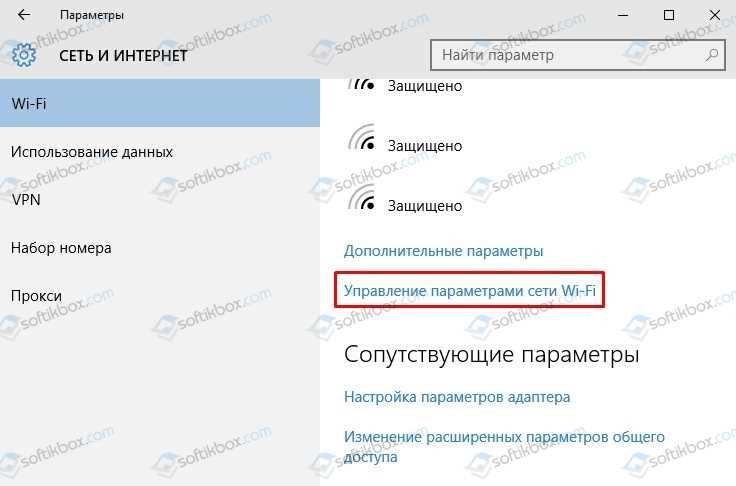
Для нахождения конфликтов в сети можно использовать приложение для диагностики сети. Это позволит обнаружить все проблемные устройства и выполнить необходимые действия по их устранению. Существуют множество приложений для диагностики сети, выберите наиболее подходящее для вашей ситуации и выполните сканирование сети.
Изменение настроек безопасности беспроводной сети
Изменение имени сети (SSID)
Для повышения безопасности сети необходимо изменить имя сети (SSID). Рекомендуется использовать уникальное имя, которое не связано с личными данными или адресом.
Изменение пароля для доступа к сети
Для защиты от проникновения в беспроводную сеть необходимо изменить пароль для доступа к сети. Рекомендуется использовать сложный пароль, состоящий из букв, цифр и символов, и не использовать личную информацию.
Использование шифрования

Для обеспечения безопасности передачи данных в беспроводной сети необходимо использовать шифрование. Рекомендуется использовать WPA2-PSK или WPA3-PSK. Не рекомендуется использовать устаревшие методы шифрования WEP и WPA.
Ограничение доступа к сети
Для дополнительной защиты от несанкционированного доступа к беспроводной сети можно ограничить доступ к сети по MAC-адресам устройств. Также можно ограничить максимальное количество подключенных устройств к сети.
Использование защищенного канала управления

Для обеспечения безопасного управления беспроводной сетью необходимо использовать защищенный канал управления. Рекомендуется использовать только HTTPS-протокол и установленный сертификат безопасности для доступа к интерфейсу управления сетью.
Важно: При изменении настроек безопасности беспроводной сети необходимо перезапустить роутер или точку доступа для применения изменений.
Использование дополнительных программ для диагностики проблемы

1. NetAdapter Repair

NetAdapter Repair — это утилита для автоматического поиска и исправления проблем с сетевым адаптером. Она может быть полезна при отсутствии подключения к сети или при проблемах с беспроводной точкой доступа. Программа работает с различными версиями Windows и может быть загружена бесплатно с официального сайта.
- Запустите программу от имени администратора
- Выберите вкладку «Advanced Repair»
- Нажмите на кнопку «Run As Administrator»
2. Wireless Network Watcher
Wireless Network Watcher — это небольшая утилита, которая позволяет сканировать сеть и определять все беспроводные устройства, подключенные к ней. Она может помочь выявить проблемное устройство и установить причину проблемы.
- Запустите программу
- Дождитесь, пока она проведет сканирование сети
- Проверьте список устройств на наличие проблемных
3. TCPView
TCPView — это инструмент для отображения всех активных соединений между вашим компьютером и другими устройствами в сети. Он может помочь выявить проблемы с сетевыми соединениями, которые могут быть связаны с проблемой беспроводного адаптера.
- Запустите программу
- Выберите вкладку «Listening»
- Проверьте, есть ли соединения, которые назначены на проблемный адаптер
Обращение в службу поддержки
Почему обратиться в службу поддержки?
Если вы столкнулись с проблемой с адаптером беспроводных сетей или точкой доступа, то обращение в службу поддержки может помочь ее решить.
Специалисты службы поддержки могут провести диагностику вашего устройства и определить причину неисправности. Они также могут предложить наиболее эффективное решение проблемы и помочь вам его реализовать.
Как обратиться в службу поддержки?

Обратиться в службу поддержки можно разными способами:
- позвонив на горячую линию;
- написав письмо на электронную почту;
- отправив сообщение через социальные сети.
Перед обращением в службу поддержки, убедитесь, что вы предоставили всю необходимую информацию для определения причины ошибки. Например, укажите, с какой моделью адаптера или точки доступа у вас проблемы, как часто они происходят, как вы пытались их решить.
Также помните, что в некоторых случаях, для решения проблемы может потребоваться личный визит специалиста службы поддержки к вам. В этом случае они укажут, как лучше поступить, чтобы получить квалифицированную помощь.
Ответы на вопросы
Что делать, если устройство не может подключиться к беспроводной сети?
Попробуйте перезагрузить адаптер или точку доступа, проверьте правильность ввода пароля, убедитесь, что устройство находится в зоне действия сети.
Как настроить адаптер беспроводных сетей?
Откройте «Центр сети и общего доступа», выберите «Настройка подключения к Интернету», затем «Подключение к беспроводной сети». Введите название сети и пароль, если требуется.
Может ли проблема с адаптером быть связана с программным обеспечением?
Да, некоторые программы могут блокировать работу адаптера или же требуют наличия дополнительных драйверов. Попробуйте обновить все драйвера и проверить, работает ли адаптер в других программах.
Что делать, если мой адаптер беспроводных сетей поддерживает только устаревшие стандарты сети?
Попробуйте заменить адаптер на новый или купить внешнюю точку доступа, которая поддерживает более новые стандарты.
Какие причины могут быть, если адаптер из-за ошибки не подключается к сети?
Проблема может быть связана с неисправностью самого устройства, неправильной настройкой, наличием инфраструктурных помех или низким уровнем сигнала.
Можно ли исправить ошибку с помощью переустановки драйверов адаптера?
Да, иногда переустановка драйверов может помочь исправить ошибку, если она связана с программным обеспечением. Перед установкой нового драйвера необходимо удалить старый.
Почему могут возникать проблемы при подключении к беспроводной сети во время использования VPN?
Это может быть связано с тем, что VPN требует больше ресурсов, что приводит к снижению производительности адаптера и ухудшению качества связи.
Как проверить, работает ли мой адаптер беспроводных сетей на полную мощность?
Существует несколько способов: проверьте уровень сигнала, проверьте скорость подключения и скорость передачи данных, сравните с показателями в документации к устройству.
Могут ли неправильные настройки привести к отсутствию подключения адаптера к точке доступа?
Да, неправильные настройки могут привести к тому, что адаптер не будет подключаться к точке доступа. Убедитесь, что вся информация в настройках введена корректно и соответствует параметрам вашей сети.
Что делать, если драйверы для адаптера беспроводной сети не устанавливаются?
Проверьте соответствие драйверов адаптеру и версии операционной системы. Отключите антивирусные программы и перезагрузите компьютер. Если проблема не решена, обратитесь к производителю адаптера.