

Многие пользователи могут столкнуться с проблемой при попытке подключить PlayStation 4 по локальной сети через роутер: требуется ввод имени пользователя и пароля (PPPoE), однако эта информация неизвестна. Эта ситуация может возникнуть в случае, если провайдером для интернет-подключения используется технология PPPoE. В этом случае для подключения устройств к сети необходимо ввести логин и пароль, предоставленные провайдером.
Из-за отсутствия необходимой информации подключение PlayStation 4 через роутер может стать невозможным. Однако существуют несколько способов решения этой проблемы. В первую очередь, следует связаться с провайдером интернет-услуг и запросить логин и пароль для подключения устройств к сети. В некоторых случаях провайдер может предоставить эти данные по телефону или электронной почте.
Если связаться с провайдером не получается, то можно попробовать использовать другой роутер, в котором не требуется ввод логина и пароля для подключения к сети. Кроме того, некоторые роутеры позволяют сохранить данные PPPoE, которые вводились при первоначальном подключении. В этом случае при подключении PlayStation 4 необходимо ввести логин и пароль, которые были сохранены в настройках роутера.
- Понимание проблемы
- Что такое PPPoE?
- Что означает запрос имени пользователя и пароля при подключении PlayStation 4 по LAN через роутер?
- Как решить проблему с запросом имени пользователя и пароля при подключении PlayStation 4 по LAN через роутер?
- Поиск информации
- Источники информации
- Сбор информации
- Анализ информации
- Проверка настроек
- Проверка подключения к интернету
- Проверка настроек соединения
- Проверка настроек PPPoE
- Ввод имени пользователя и пароля (PPPoE)
- Что такое PPPoE?
- Где находится имя пользователя и пароль?
- Как ввести имя пользователя и пароль?
- Проверка подключения к Интернету
- Шаг 1. Проверьте кабель Ethernet
- Шаг 2. Убедитесь в правильности настроек подключения
- Шаг 3. Проверьте подключение к Интернету
- Шаг 4. Перезагрузите роутер и PlayStation 4
- Шаг 5. Обратитесь к провайдеру Интернета за помощью
- Дополнительные решения
- 1. Проверьте правильность ввода логина и пароля
- 2. Попробуйте использовать другой порт на роутере
- 3. Обновите прошивку роутера
- 4. Используйте Wi-Fi для подключения
- Ответы на вопросы
- Что такое PPPoE?
- Почему PlayStation 4 запрашивает PPPoE?
- Где найти имя пользователя и пароль для PPPoE?
- Я ввел имя пользователя и пароль PPPoE, но PlayStation 4 все еще не подключается. Что делать?
- Как настроить роутер на работу с PPPoE?
- Могу ли я использовать Wi-Fi вместо PPPoE?
- Будет ли PPPoE влиять на скорость подключения?
- Как проверить, что мои учетные данные PPPoE введены правильно?
- Могу ли я изменить учетные данные PPPoE?
- Я использую DSL-модем, требующий PPPoE, и скорость подключения очень медленная. Что делать?
Понимание проблемы
Что такое PPPoE?
PPPoE — это протокол Point-to-Point Protocol over Ethernet, который используется для подключения к Интернету через модем или роутер.
При использовании PPPoE, необходимо ввести имя пользователя и пароль, чтобы получить доступ к Интернету.
Что означает запрос имени пользователя и пароля при подключении PlayStation 4 по LAN через роутер?
Если при подключении PlayStation 4 по LAN через роутер появляется запрос имени пользователя и пароля, значит, роутер использует PPPoE для подключения к Интернету.
Для продолжения подключения PlayStation 4 необходимо ввести правильное имя пользователя и пароль для PPPoE, иначе подключение не будет выполнено.
Как решить проблему с запросом имени пользователя и пароля при подключении PlayStation 4 по LAN через роутер?

Существует несколько вариантов решения проблемы:
- Попросить провайдера интернет-услуг предоставить имя пользователя и пароль для PPPoE.
- Войти в настройки роутера и проверить правильность введенных данных PPPoE, а также возможность использования другого способа подключения к Интернету.
- Подключить PlayStation 4 напрямую к модему, если это возможно, и воспользоваться сетевыми настройками для подключения к Интернету.
Поиск информации
Источники информации
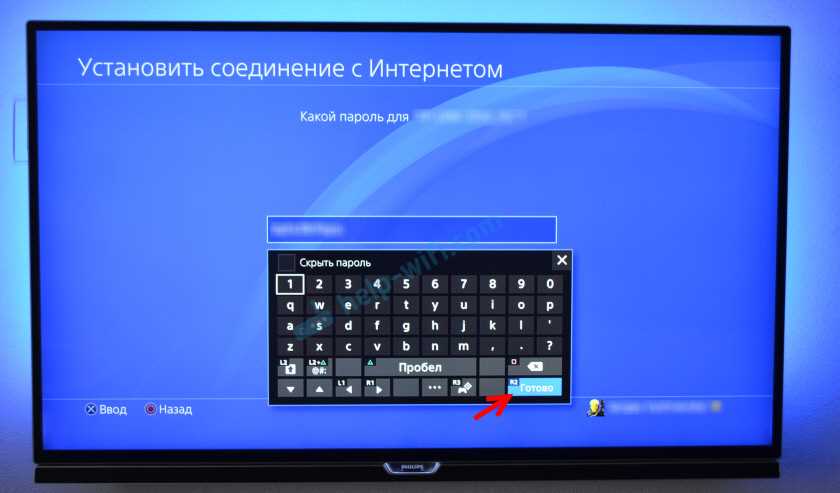
Перед диагностированием и решением проблемы подключения PlayStation 4 через LAN, необходимо найти достоверную информацию о причинах возникновения данной ошибки и возможных путях решения. Для этого можно использовать следующие источники:
- Официальный сайт Sony PlayStation: на сайте размещается множество документации, инструкций и советов по использованию устройства, а также технические характеристики и руководства пользователя.
- Форумы и сообщества: в интернете существует множество форумов, где пользователи PlayStation 4 обсуждают различные проблемы и находят решения. Здесь можно задать вопрос и получить ответ от других пользователей.
- Технические поддержки: также можно обратиться в техническую поддержку Sony PlayStation или производителя роутера, где компетентные специалисты помогут найти и исправить проблему.
Сбор информации
После нахождения источников информации необходимо собрать все необходимые данные, чтобы понимать, какая именно проблема возникла, до какой стадии удалось дойти и какие решения были применены. Для этого можно воспользоваться следующими приемами:
- Описать проблему: подробно перечислить все действия, которые были совершены, а также выводы, которые удалось сделать на этапе диагностики.
- Пройти проверки: выполнить проверки, которые описаны на официальном сайте, чтобы окончательно убедиться в проблеме и получить дополнительную информацию.
- Составить список решений: на основании полученных данных, составить список возможных решений проблемы, описать каждое из них и указать, какое из них можно применить в данном случае.
Анализ информации

После сбора всей необходимой информации можно приступить к ее анализу. Для этого необходимо:
- Оценить риски: проанализировать возможные риски, которые может означать применение каждого из решений проблемы.
- Сравнить решения: сравнить преимущества и недостатки каждого из решений и выбрать наиболее подходящее.
- Проверить решение: протестировать выбранное решение и убедиться, что проблема действительно решена.
Проверка настроек
Проверка подключения к интернету
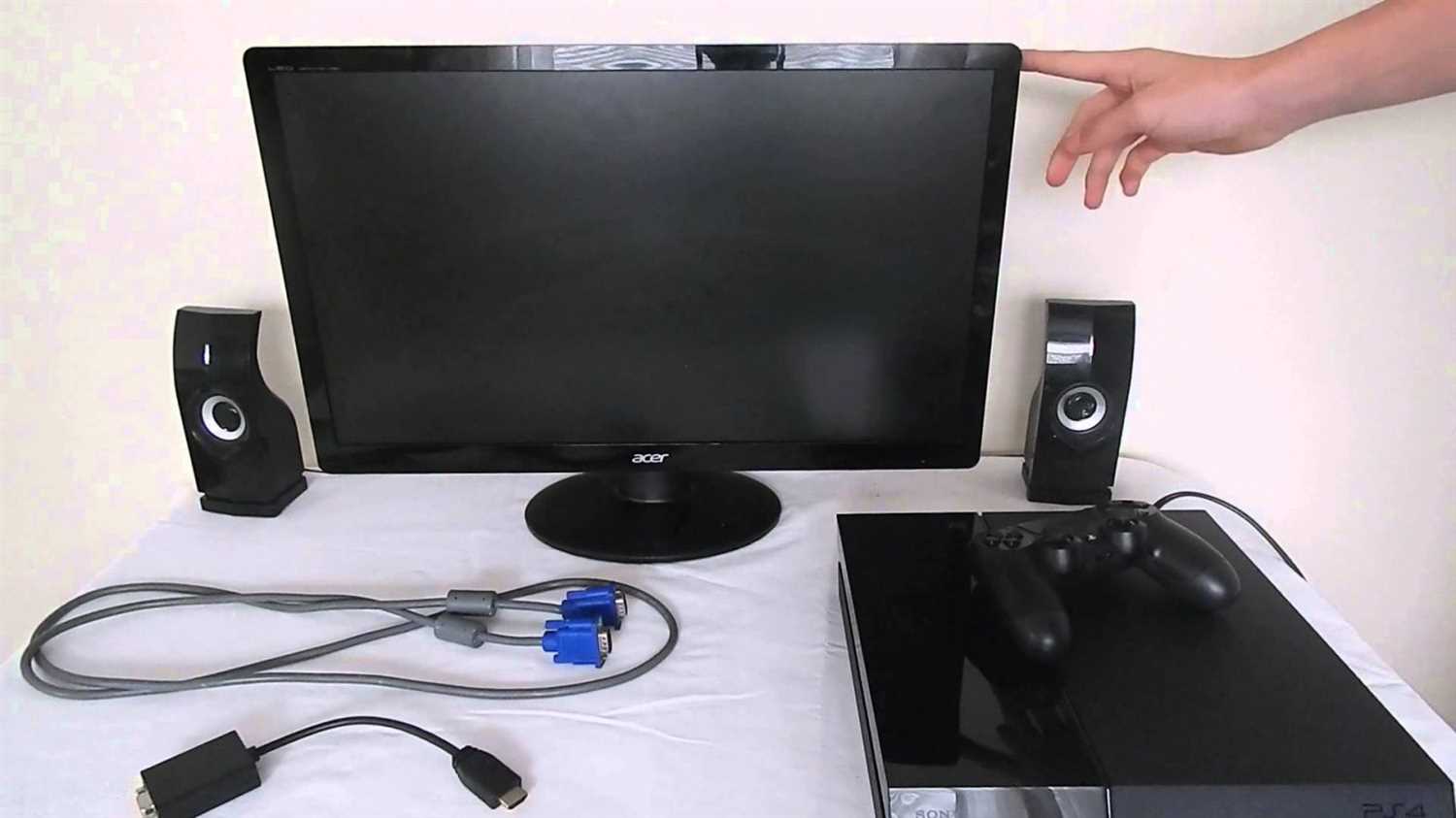
Первым шагом при проверке настроек необходимо установить, что устройство успешно подключено к интернету. Для этого можно проверить наличие интернет-соединения на других устройствах, подключенных к тому же роутеру. Если другие устройства работают нормально, значит, проблема не в самом роутере.
Проверка настроек соединения
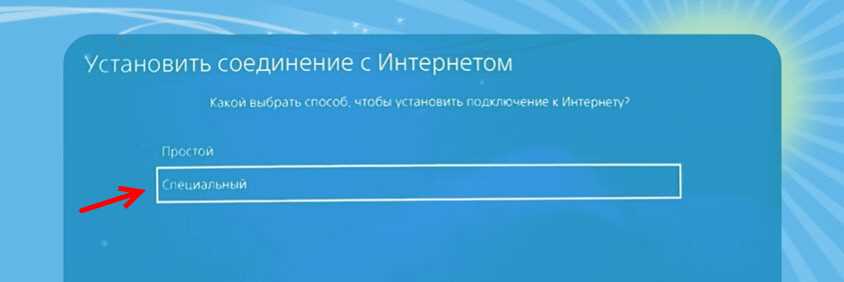
Вторым шагом рекомендуется проверить настройки соединения на самом устройстве. Для этого нужно зайти в раздел «Сеть» в настройках консоли PS4 и выбрать «Настройка интернет-соединения». Здесь нужно выбрать опцию «Подключения к сети через проводное соединение» и выполнить все инструкции на экране. Если настройки соединения заданы правильно, приставка должна успешно подключиться к интернету.
Проверка настроек PPPoE
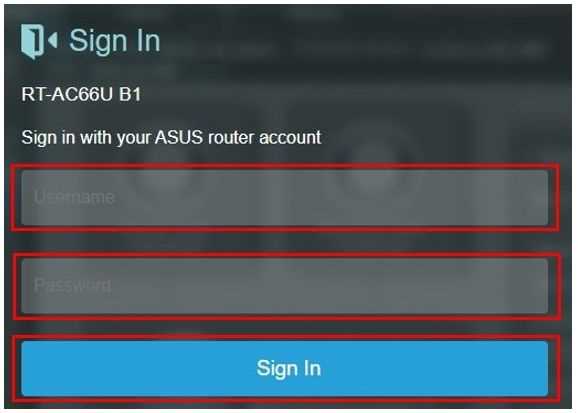
Если устройство не может подключиться к интернету и запрашивает имя пользователя и пароль PPPoE, то в этом случае необходимо проверить настройки PPPoE, указанные в настройках роутера. Для этого нужно зайти в настройки роутера (обычно они доступны через браузер по адресу 192.168.0.1 или 192.168.1.1) и проверить настройки PPPoE. Обратитесь к своему интернет-провайдеру, чтобы узнать логин и пароль для PPPoE соединения, и введите эти данные в соответствующие поля в настройках роутера.
Если проблема не устраняется при выполнении всех этих шагов, и устройство все ещё запрашивает имя пользователя и пароль PPPoE, то возможно, проблема в провайдере. Обратитесь к своему провайдеру интернет-услуг для получения дополнительной помощи и окончательного решения проблемы.
Ввод имени пользователя и пароля (PPPoE)
Что такое PPPoE?
PPPoE (Point-to-Point Protocol over Ethernet) — это протокол, используемый для установления соединения с Интернетом через Ethernet. Он используется для того, чтобы идентифицировать пользователя и проверить его подлинность, указав имя пользователя и пароль.
Где находится имя пользователя и пароль?
Имя пользователя и пароль должны быть предоставлены вашим интернет-провайдером. Обычно они предоставляются вместе с договором об оказании услуг.
Как ввести имя пользователя и пароль?

Чтобы ввести имя пользователя и пароль, вам необходимо зайти в настройки роутера и найти секцию PPPoE. В этой секции вам будет предложено ввести имя пользователя и пароль. Введите их и сохраните настройки.
Важно: убедитесь, что вы вводите правильный логин и пароль, иначе вы не сможете установить соединение.
Если вы забыли свой логин и/или пароль, обратитесь к своему интернет-провайдеру и запросите новые. Обычно их можно получить через личный кабинет провайдера или обратившись в техподдержку.
Проверка подключения к Интернету
Шаг 1. Проверьте кабель Ethernet
Удостоверьтесь, что кабель Ethernet надежно подключен к роутеру и PlayStation 4. Если требуется, проверьте кабель на наличие повреждений и замените его при необходимости.
Шаг 2. Убедитесь в правильности настроек подключения
Проверьте настройки LAN-подключения в системных настройках PlayStation 4. Удостоверьтесь, что выбрано подключение через LAN и что все настройки соответствуют требованиям вашей сети.
Шаг 3. Проверьте подключение к Интернету
Проверьте, подключен ли роутер к Интернету. Если сеть требует имя пользователя и пароль (PPPoE) для подключения, проверьте правильность введенных данных. Убедитесь, что у вас есть правильные учетные данные для доступа в Интернет.
Шаг 4. Перезагрузите роутер и PlayStation 4
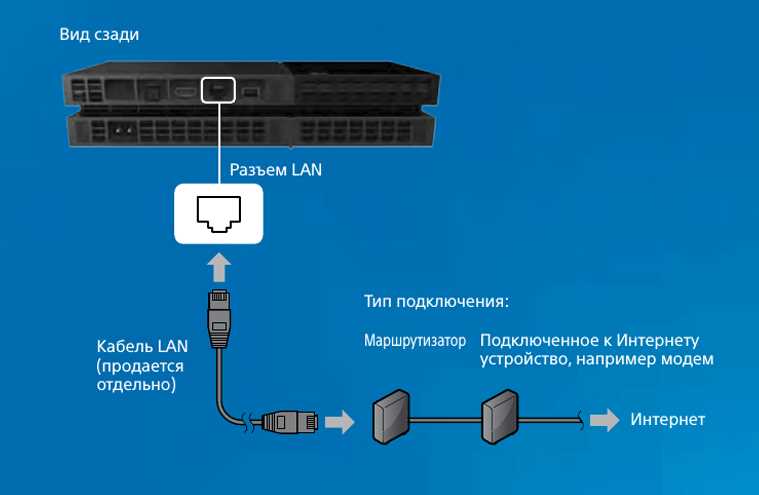
Если проблемы с подключением к Интернету не исчезли, попробуйте перезагрузить роутер и PlayStation 4. Иногда этого достаточно, чтобы исправить неполадки.
- Попробуйте отключить роутер от питания на несколько минут, а затем включить его снова.
- Перезагрузите PlayStation 4, проводящую подключение к Интернету.
Шаг 5. Обратитесь к провайдеру Интернета за помощью
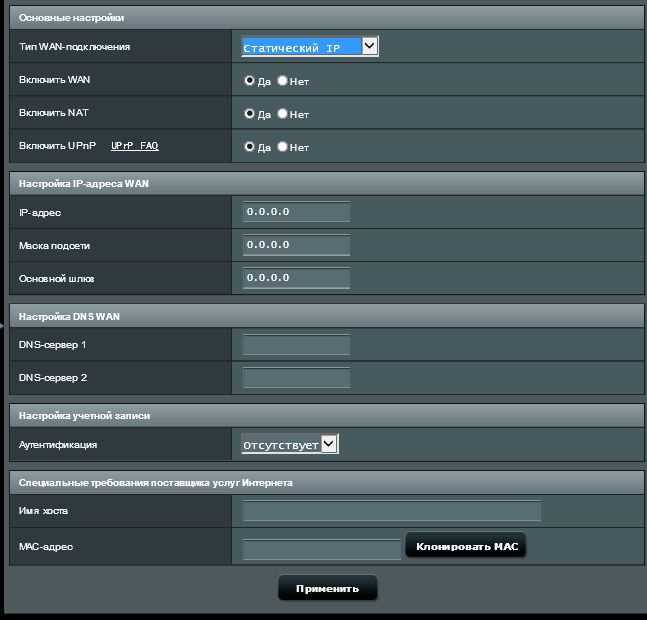
Если вы продолжаете испытывать проблемы с подключением, не стесняйтесь связаться с провайдером Интернета для получения помощи. Они могут проверить вашу сеть и дать рекомендации для устранения проблемы.
Следуя этим шагам, вы должны быть способны проверить подключение к Интернету на PlayStation 4. Если проблема не была решена, мы рекомендуем связаться с поставщиком услуг Интернета для дальнейшей помощи.
Дополнительные решения

1. Проверьте правильность ввода логина и пароля
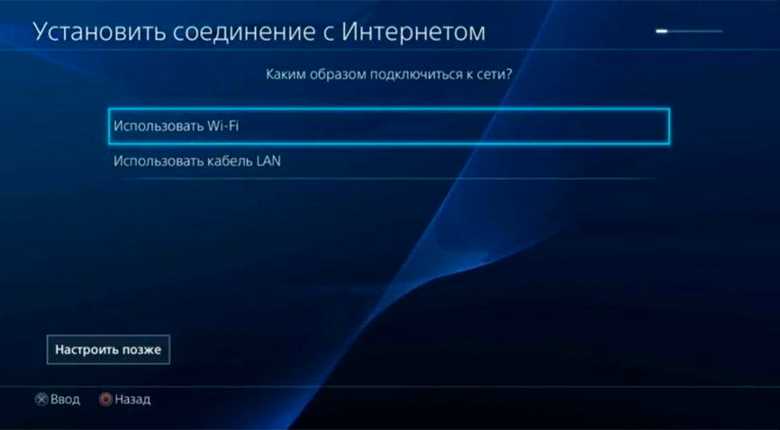
Первым шагом необходимо убедиться, что вы правильно ввели логин и пароль PPPoE в настройках роутера. Введите их заново и проверьте, работает ли подключение. Если нет, перейдите к следующему шагу.
2. Попробуйте использовать другой порт на роутере
Если вы подключили PlayStation 4 к роутеру через один из LAN-портов и получили запрос на имя пользователя и пароль, попробуйте подключить консоль к другому LAN-порту на роутере. Это может помочь решить проблему.
3. Обновите прошивку роутера
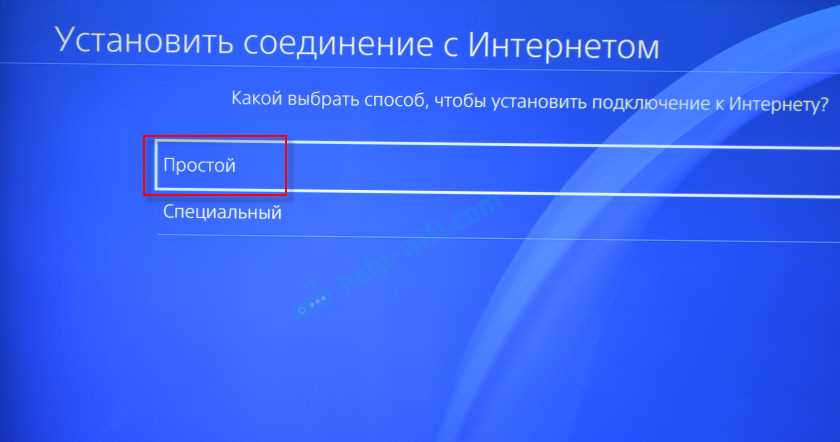
Возможно, у производителя роутера уже есть исправление для этой проблемы. Проверьте наличие обновления прошивки на сайте производителя и установите его, если необходимо. Это может помочь решить проблему подключения по LAN.
4. Используйте Wi-Fi для подключения
Если вы не можете решить проблему подключения по LAN, попробуйте использовать Wi-Fi для подключения PlayStation 4 к интернету. Это может помочь временно решить проблему, пока вы не найдете более стабильное решение.
Использование любого из этих дополнительных решений может помочь в решении проблемы подключения PlayStation 4 по LAN через роутер. Если проблема не решена, обратитесь за помощью к производителю консоли или роутера.
Ответы на вопросы
Что такое PPPoE?
PPPoE — это протокол, который используется для установки соединения с Интернетом посредством кабельного модема или DSL-модема. Он требует ввода имени пользователя и пароля для аутентификации и установления соединения.
Почему PlayStation 4 запрашивает PPPoE?
В случае подключения через роутер, PlayStation 4 может запрашивать PPPoE, если ваш провайдер требует аутентификации при подключении к Интернету.
Где найти имя пользователя и пароль для PPPoE?
Имя пользователя и пароль для PPPoE обычно предоставляются вашим Интернет-провайдером при подключении к Интернету. Если вы не знаете свои учетные данные, свяжитесь с провайдером для получения этой информации.
Я ввел имя пользователя и пароль PPPoE, но PlayStation 4 все еще не подключается. Что делать?
Если вы уверены, что ввели правильные учетные данные PPPoE, убедитесь, что ваш роутер настроен на работу с PPPoE. Если у вас возникают дополнительные проблемы, свяжитесь с вашим Интернет-провайдером.
Как настроить роутер на работу с PPPoE?
Настройки роутера для PPPoE могут различаться в зависимости от модели. В общем, вы должны войти в настройки роутера, найти раздел PPPoE и ввести свои учетные данные (имя пользователя и пароль). Если у вас возникнут сложности, обратитесь к руководству пользователя роутера или свяжитесь с вашим Интернет-провайдером.
Могу ли я использовать Wi-Fi вместо PPPoE?
Да, вы можете подключить PlayStation 4 к Интернету через Wi-Fi, если ваш роутер имеет функцию беспроводного подключения. Однако, если вы захотите использовать проводное подключение, вы можете ввести учетные данные PPPoE в настройках роутера и подключить PlayStation 4 через LAN-кабель.
Будет ли PPPoE влиять на скорость подключения?
PPPoE может незначительно ухудшить скорость подключения, так как протокол требует дополнительных процессов для установления соединения. Однако, этот эффект незаметен для большинства пользователей.
Как проверить, что мои учетные данные PPPoE введены правильно?
Если вы подключили PlayStation 4 через LAN-кабель и ввели учетные данные PPPoE, попробуйте проверить подключение, запустив соответствующий тест соединения в настройках консоли. Если результат теста соединения положительный, то значит, учетные данные были введены правильно.
Могу ли я изменить учетные данные PPPoE?
Да, вы можете изменить учетные данные PPPoE в настройках роутера. Однако, если вы забыли свои текущие учетные данные, свяжитесь с провайдером, чтобы получить новые.
Я использую DSL-модем, требующий PPPoE, и скорость подключения очень медленная. Что делать?
Если вы используете DSL-модем и у вас низкая скорость подключения, возможно, вам необходимо обновить драйверы на модеме или сконфигурировать его настройки для повышения скорости. Также, вы можете обратиться к вашему Интернет-провайдеру для получения более подробной информации об этой проблеме.