
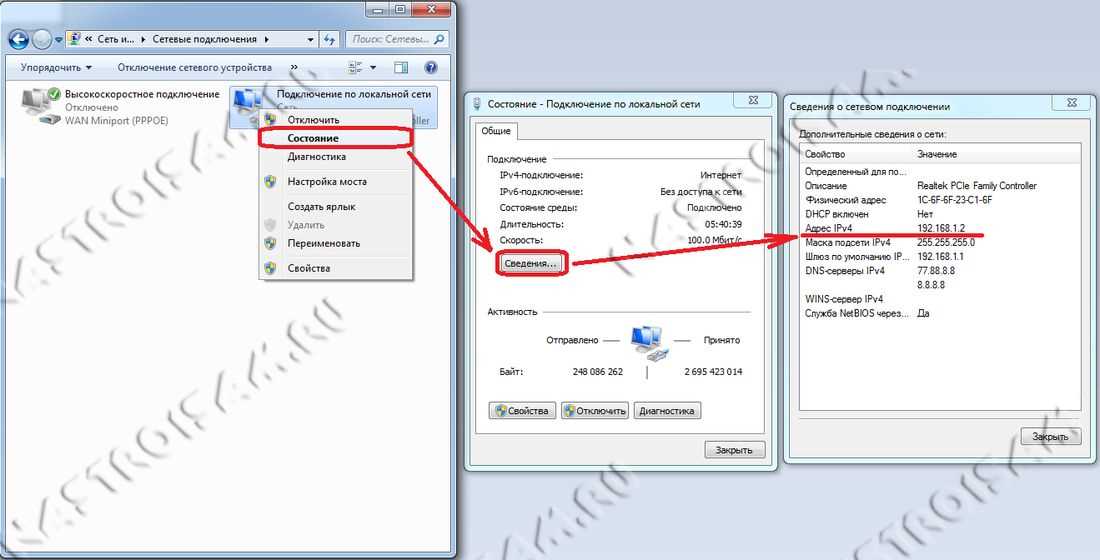
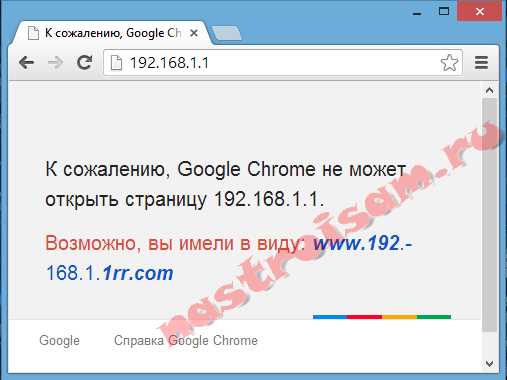
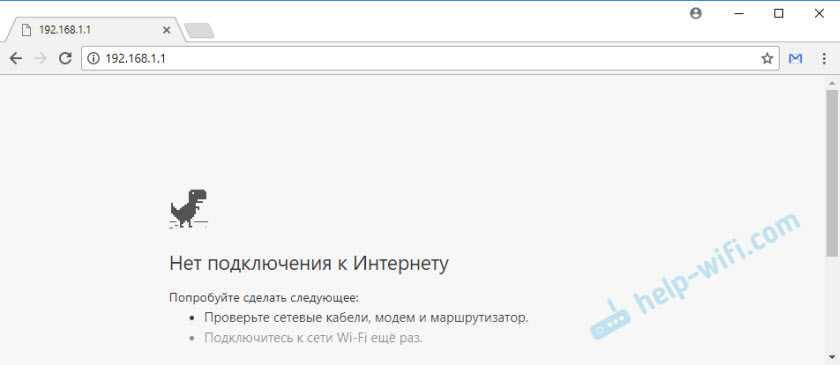
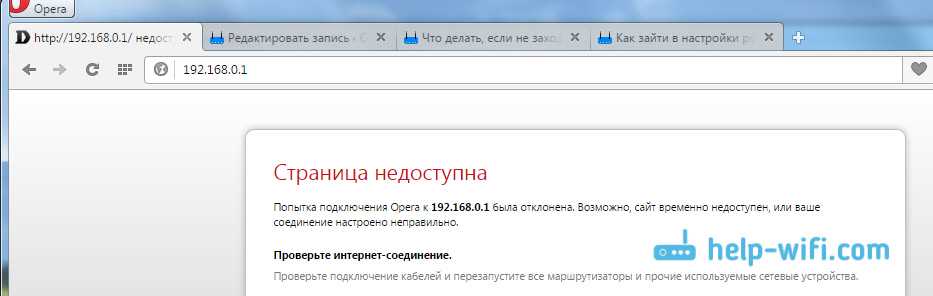
Когда вы пытаетесь подключиться к своему роутеру, вы обычно используете адрес 192.168.1.1 или 192.168.0.1 для доступа к его панели управления. Однако, иногда вы можете столкнуться с проблемой, когда вы не можете получить доступ к этим адресам, что может создать ряд проблем с вашим сетевым соединением.
Это может означать, что у вас есть проблемы с IP-адресом вашего роутера, что может привести к отсутствию интернет-соединения или другим проблемам. Но решение этой проблемы на самом деле достаточно простое и может быть выполнено всего за несколько минут.
В этой статье мы рассмотрим несколько причин, почему вы не можете получить доступ к 192.168.1.1 или 192.168.0.1, а также предоставим ряд решений, которые могут помочь вам исправить эту проблему и вернуть ваше сетевое соединение в рабочее состояние.
- Проблема доступа к роутеру
- Причины проблемы
- Решение проблемы
- Что значит отсутствие соединения?
- Отсутствие доступа к 192.168.1.1 и 192.168.0.1
- Причины отсутствия соединения
- Как исправить отсутствие соединения?
- Почему возникает проблема доступа?
- Неправильный IP адрес
- Конфликт IP адресов
- Неправильная конфигурация
- Как исправить отсутствие соединения с 192.168.1.1 и 192.168.0.1?
- Проверьте правильность IP-адреса и адреса шлюза по умолчанию
- Отключите брандмауэр и антивирус
- Перезагрузите роутер и компьютер
- Сбросьте настройки роутера
- Проверьте кабели и подключение
- Как провести диагностику и устранить проблему?
- 1. Проверить соединение
- 2. Проверить адрес роутера
- 3. Изменить настройки брандмауэра
- 4. Сбросить настройки роутера
- 5. Обратиться к специалисту
- Что делать, если ничего не помогает?
- Проверьте правильность настройки сети
- Подключитесь к роутеру с помощью другого компьютера или устройства
- Свяжитесь с производителем роутера
- Ответы на вопросы
- Почему я не могу получить доступ к 192.168.1.1 и 192.168.0.1?
- Как исправить отсутствие соединения с роутером?
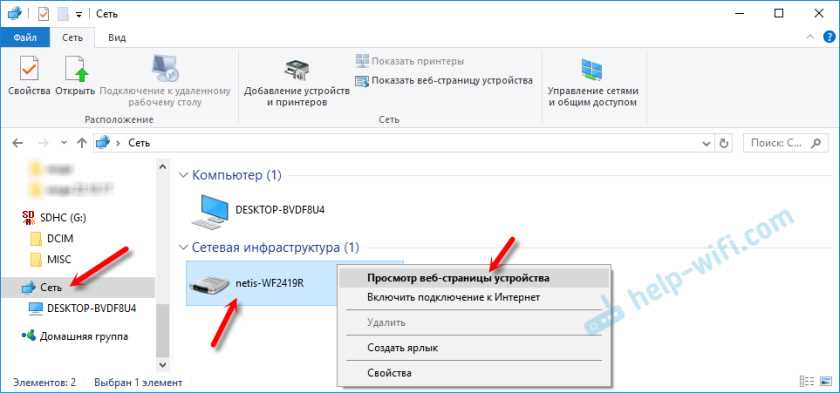
- Как узнать IP-адрес моего роутера?
- Что делать, если я не могу зайти в настройки роутера даже с правильным паролем?
- Может ли быть проблема в настройках защиты?
- Могу ли я получить доступ к роутеру с другого устройства?
- Что делать, если я забыл логин и пароль от роутера?
- Как изменить пароль от роутера?
- Что делать, если проблема остается после всех попыток исправить ее?
- Какая обычно бывает причина отсутствия доступа к роутеру?
Проблема доступа к роутеру
Причины проблемы
Отсутствие доступа к роутеру может быть вызвано несколькими причинами, например неправильным подключением к сети, отключением роутера, ошибками в настройках Wi-Fi соединения, а также неисправностью самого роутера.
Решение проблемы
Первым шагом при отсутствии доступа к роутеру необходимо проверить правильность подключения к сети. Проверьте кабели и убедитесь, что роутер включен. Если это не помогло, попробуйте перезагрузить роутер.
Если вы не можете подключиться к Wi-Fi сети, убедитесь что вы ввели правильный пароль и имя сети. Так же можно попробовать перезагрузить ваше устройство, а затем попробовать подключиться к сети снова.
Если перечисленные выше методы не помогли, можно попробовать обратиться к документации на роутер, которая может содержать инструкции относительно доступа к интерфейсу роутера. Также можно попробовать сбросить настройки роутера на заводские.
И наконец, если все вышеперечисленные методы не помогли вам получить доступ к роутеру, обратитесь к специалистам в службу поддержки вашего интернет-провайдера. Они могут помочь вам диагностировать и решить проблему.
Что значит отсутствие соединения?
Отсутствие доступа к 192.168.1.1 и 192.168.0.1
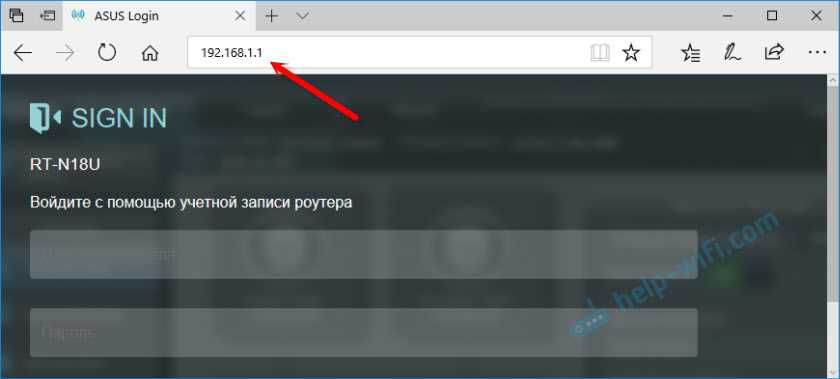
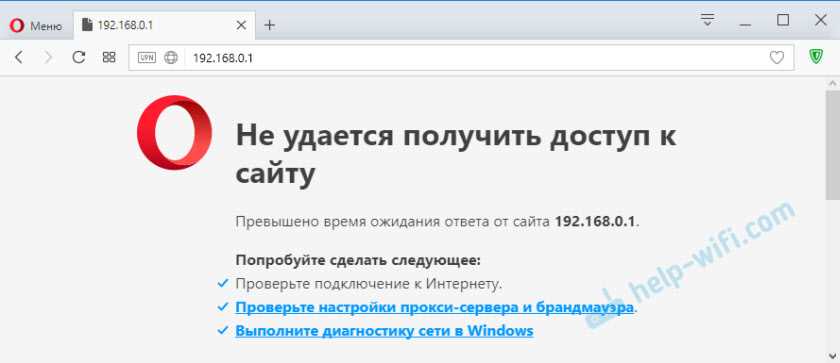
Если вы не можете получить доступ к адресу 192.168.1.1 или 192.168.0.1, то это означает отсутствие соединения с вашим роутером. Эти адреса используются как адреса веб-интерфейса роутера, и если вы не можете получить доступ к ним, вы не сможете настроить свой роутер или изменить его настройки.
Причины отсутствия соединения
Отсутствие соединения может быть вызвано разными причинами, такими как:
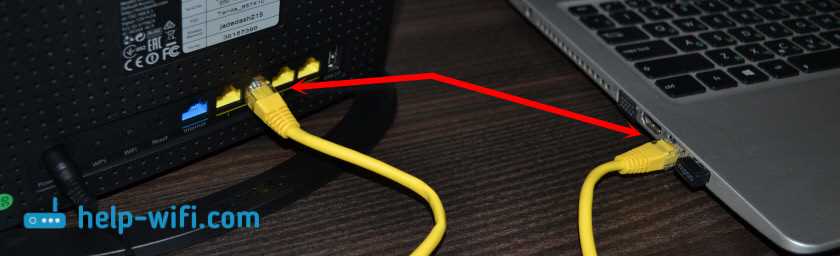
- Отключение кабеля Ethernet между компьютером и роутером
- Отключение роутера от питания
- Неправильное подключение кабеля Ethernet между компьютером и роутером
- Конфликт между адресами IP
Как исправить отсутствие соединения?
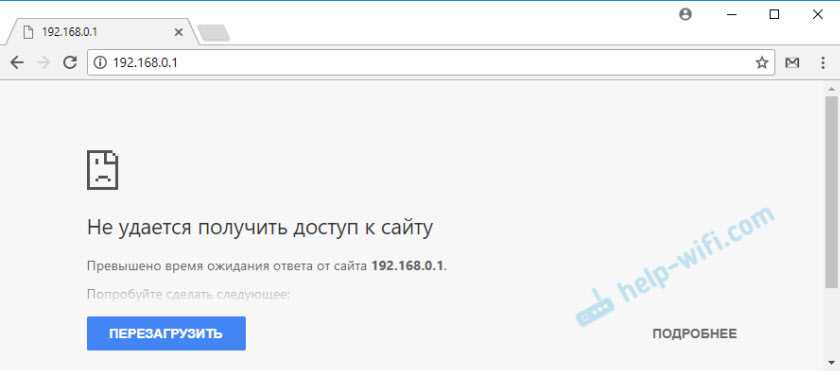
Чтобы исправить отсутствие соединения и получить доступ к адресам 192.168.1.1 или 192.168.0.1, вы можете сделать следующее:
- Проверить, что кабель Ethernet между компьютером и роутером подключен правильно и надежно.
- Убедитесь, что роутер находится под питанием. Если нет, включите его.
- Проверьте, что адрес IP вашего компьютера и роутера находятся в одной подсети и не конфликтуют друг с другом.
Почему возникает проблема доступа?
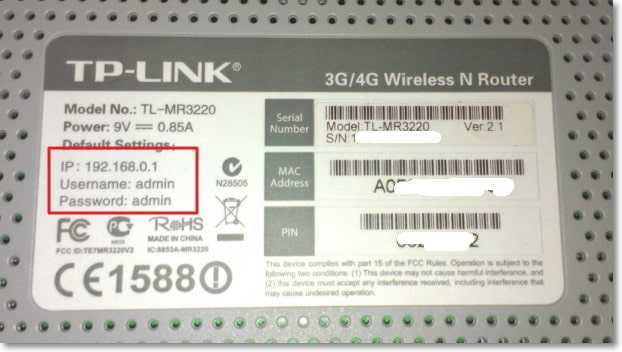
Неправильный IP адрес
Одной из причин проблемы доступа к роутеру может быть неправильно введенный IP адрес. Роутер имеет уникальный IP адрес, который обычно присваивается по умолчанию – 192.168.1.1 или 192.168.0.1. Если ввести другой адрес, соединение не будет установлено.
Конфликт IP адресов
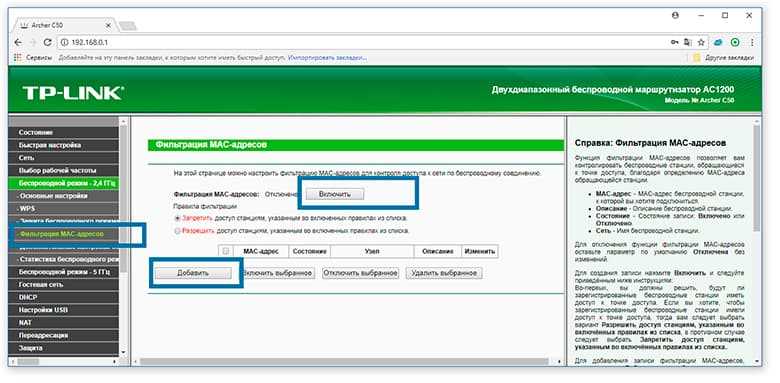
Часто проблема доступа к роутеру возникает из-за конфликта IP адресов между устройствами в сети. Это может произойти, если два или более устройства имеют один и тот же IP адрес. В этом случае роутер может не отвечать на запросы, что приводит к отсутствию доступа.
Неправильная конфигурация
Еще одной причиной проблемы доступа может стать неправильная конфигурация роутера. Это может произойти, если были внесены изменения в настройки сети, например, были изменены логин и пароль для доступа к роутеру. В этом случае необходимо вернуться к настройкам по умолчанию или внести правильные данные для входа.
Как исправить отсутствие соединения с 192.168.1.1 и 192.168.0.1?
Проверьте правильность IP-адреса и адреса шлюза по умолчанию
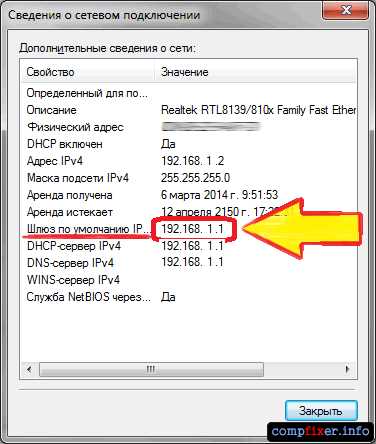
При подключении к роутеру через браузер, необходимо вводить корректный IP-адрес. Для большинства моделей роутеров адрес по умолчанию – 192.168.1.1 или 192.168.0.1, в зависимости от производителя. Также, следует проверить корректность введенного адреса шлюза по умолчанию, который также может отличаться в зависимости от модели роутера.
Отключите брандмауэр и антивирус
Если после проверки адреса и адреса шлюза по умолчанию, вы все равно не можете получить доступ к роутеру, попробуйте временно отключить брандмауэр и антивирус на своем компьютере. Это поможет исключить блокировку доступа к роутеру со стороны программ для защиты вашего компьютера.
Перезагрузите роутер и компьютер
Если ни одно из предыдущих действий не привело к устранению проблемы, попробуйте выполнить перезагрузку роутера и компьютера. Для этого, необходимо отключить питание роутера на несколько секунд, а затем снова включить его. Также, выполните перезагрузку компьютера.
Сбросьте настройки роутера
Если все предыдущие методы не дали результатов, может потребоваться сброс настроек роутера до заводских установок. Для этого обычно существует кнопка Reset (Сброс) на задней или на нижней стороне роутера, которую необходимо удерживать нажатой в течение нескольких секунд. После этого, настройки роутера вернутся к конфигурации по умолчанию, и вы сможете повторно настроить его соединение с вашим провайдером.
Проверьте кабели и подключение
Иногда проблема с отсутствием доступа к роутеру может быть вызвана неисправностью кабелей или ошибками в подключении. Убедитесь, что все кабели подключены к роутеру и компьютеру корректно и прочно. Если необходимо, проверьте работоспособность кабелей, заменив их на другие.
Как провести диагностику и устранить проблему?
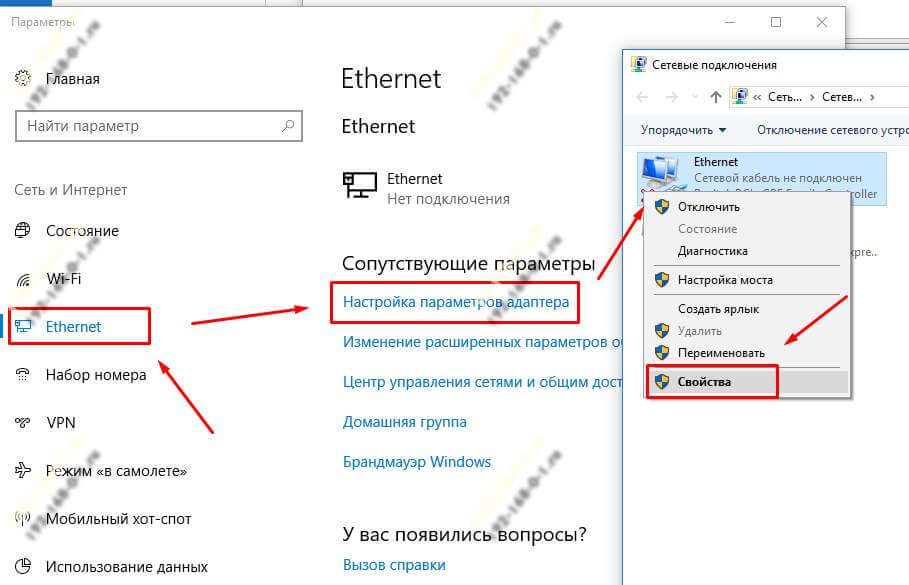
1. Проверить соединение
Первым шагом следует проверить работоспособность сетевых кабелей, которые соединяют ваш компьютер с роутером. Убедитесь, что все кабели правильно подключены и не повреждены. Также проверьте, работает ли ваш модем, а установка драйверов в систему может потребоваться, если вы используете проводное соединение.
2. Проверить адрес роутера
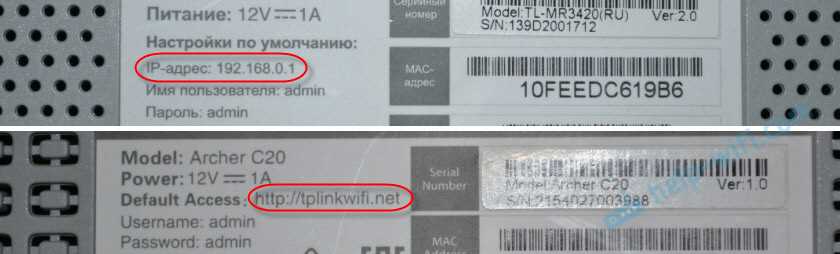
Убедитесь, что вы используете правильный IP-адрес для входа в панель управления роутером. Некоторые модели роутеров могут использовать другие адреса, поэтому имеет смысл проверить документы, которые прилагаются к роутеру или настройки веб-интерфейса самого устройства.
3. Изменить настройки брандмауэра
Если у вас есть антивирусное или брандмауэрное программное обеспечение, попробуйте отключить или изменить его настройки. Некоторые брандмауэры могут блокировать доступ к определенным IP-адресам, в том числе к адресу роутера.
4. Сбросить настройки роутера
Если все вышеперечисленные действия не помогли, попробуйте сбросить настройки роутера до заводских настроек. В этом случае следует обратиться к инструкции по эксплуатации устройства.
5. Обратиться к специалисту
Если ничего из вышеизложенного не сработало, вам следует обратиться к специалисту. Возможно, устройство требует ремонта или замены.
Что делать, если ничего не помогает?
Проверьте правильность настройки сети
Если вы уже попробовали различные способы сброса пароля и перезагрузки роутера, но все еще не можете получить доступ к адресу 192.168.1.1 или 192.168.0.1, то, возможно, проблема с настройками сети. Убедитесь, что ваш компьютер правильно настроен для подключения к роутеру и имеет правильные настройки протоколов IP и DNS.
Подключитесь к роутеру с помощью другого компьютера или устройства
Если вы подключаетесь к роутеру через Wi-Fi на компьютере, попробуйте подключиться к нему с помощью кабеля Ethernet или попробовать другой компьютер. Иногда проблема может быть связана с вашим компьютером, а не соединением с роутером.
Свяжитесь с производителем роутера
Если ничего не работает, вы можете обратиться за помощью к производителю роутера. Они могут помочь вам решить проблему удаленно или предложить вам отправить роутер на ремонт.
В любом случае, если вы не можете получить доступ к адресу роутера, это может быть признаком более серьезных проблем с вашей сетью, и мы рекомендуем связаться с профессионалами для выявления и решения проблемы.
Ответы на вопросы
Почему я не могу получить доступ к 192.168.1.1 и 192.168.0.1?
Отсутствие доступа может быть связано с неправильной конфигурацией сетевой карты, неправильной настройкой роутера или проблемами с подключением к сети.
Как исправить отсутствие соединения с роутером?
Первым шагом следует убедиться, что все кабели правильно подключены и устройства включены. Затем перезагрузите роутер и компьютер. Если это не помогло, попробуйте сбросить настройки роутера до заводских, нажав на кнопку Reset.
Как узнать IP-адрес моего роутера?
Откройте командную строку и введите команду ipconfig. Вы увидите адрес подключения по умолчанию, который скорее всего будет являться адресом вашего роутера.
Что делать, если я не могу зайти в настройки роутера даже с правильным паролем?
Попробуйте сбросить настройки роутера до заводских, нажав на кнопку Reset. Если это не помогло, обратитесь к производителю роутера за подробной информацией.
Может ли быть проблема в настройках защиты?
Да. Если у вас включен файрвол или другие настройки защиты, то они могут блокировать доступ к роутеру. Проверьте настройки защиты и внесите изменения при необходимости.
Могу ли я получить доступ к роутеру с другого устройства?
Да. Вы можете получить доступ к роутеру с любого устройства, подключенного к одной сети. Введите IP-адрес роутера в адресную строку браузера на устройстве и введите логин и пароль, если они потребуются.
Что делать, если я забыл логин и пароль от роутера?
Если вы забыли логин и пароль от роутера, попробуйте восстановить его заводские настройки, нажав на кнопку Reset. Если это не помогло, обратитесь к производителю роутера за подробной информацией о восстановлении доступа.
Как изменить пароль от роутера?
Откройте настройки роутера в браузере и найдите раздел Security. В этом разделе вы можете изменить пароль для входа в настройки роутера.
Что делать, если проблема остается после всех попыток исправить ее?
Обратитесь за помощью к технической поддержке производителя или специалисту по настройке сети. Они могут помочь выявить причину проблемы и исправить ее.
Какая обычно бывает причина отсутствия доступа к роутеру?
Причин может быть множество, от неправильной настройки до неисправности сетевого оборудования. Необходимо проводить диагностику идентифицировать, что именно вызывает проблему, а затем принимать меры для ее устранения.