

Беспроводные сети сегодня стали неотъемлемой частью нашей жизни и практически в каждом доме находятся несколько устройств, подключенных к Wi-Fi. Однако, как бы ни была устойчивой сеть, к ней могут возникать проблемы, связанные с обрывом связи между роутерами.
Одним из распространенных способов расширения Wi-Fi сетей является настройка режима беспроводного повторителя (WDS) на роутерах TP-Link. Однако, пользователи сталкиваются с проблемой обрыва связи между роутерами, которая не только приводит к снижению скорости интернета, но и к полному отсутствию связи в некоторых зонах помещения.
Если Вы столкнулись с подобной проблемой, не отчаивайтесь. В этой статье мы расскажем, какие меры можно предпринять для решения проблемы обрыва связи между роутерами TP-Link в режиме WDS.
- Режим WDS: что это такое?
- Определение
- Как работает
- Применение
- В чем состоит проблема?
- Общая информация
- Причины обрыва связи в режиме WDS
- Как решить проблему обрыва связи между роутерами в режиме WDS?
- Почему происходят обрывы связи?
- Неправильная настройка режима WDS
- Слишком большие расстояния между роутерами
- Перегруженность сети
- Помехи от других электронных устройств
- Какие роутеры TP-Link подвержены проблеме?
- Зона покрытия:
- Модели роутеров:
- Программные ошибки:
- Как исправить проблему в режиме WDS?
- 1. Проверьте настройки роутеров
- 2. Обновление прошивки роутеров
- 3. Проверьте силу сигнала
- 4. Используйте другой канал
- 5. Проверьте наличие неисправностей в сети
- Шаги по настройке роутеров TP-Link в режиме WDS
- 1. Проверьте совместимость оборудования
- 2. Подготовьте роутеры к настройке
- 3. Включите режим WDS на каждом роутере
- 4. Настройте беспроводную сеть
- 5. Проверьте работу связи
- 6. Укрепите безопасность своей сети
- Другие возможные решения проблемы с обрывами связи в режиме WDS
- 1. Проверьте качество и мощность сигнала
- 2. Измените настройки роутеров
- 3. Прошейте роутеры на более новую версию ПО
- 4. Используйте другой тип устройств
- 5. Используйте проводную сеть вместо беспроводной
- Ответы на вопросы
- Почему между роутерами TP-Link в режиме WDS обрывается связь?
- Как установить соединение между роутерами TP-Link в режиме WDS?
- Как включить WDS-мост на моем роутере TP-Link?
- Что делать, если WDS-мост перестал работать?
- Можно ли использовать WDS-мост между роутерами разных производителей?
- Как узнать MAC-адрес роутера-клиента?
- Какое расстояние может покрывать WDS-мост между роутерами?
- Какая частота сигнала лучше использовать для WDS-моста?
- Что делать, если WDS-мост работает медленно?
- Могут ли другие устройства подключаться к зоне покрытия WDS-моста?
Режим WDS: что это такое?

Определение
Режим WDS (Wireless Distribution System) – это технология, которую используют в беспроводных сетях для расширения зоны покрытия сети и усиления сигнала между устройствами на одной и той же частоте.
Как работает
Режим WDS может использоваться, когда два или более точки доступа расположены на расстоянии друг от друга. Один из этих точек доступа настроен на работу в режиме WDS, т.е. он действует как шлюз между беспроводными сетями и передает пакеты данных через радиочастотный диапазон.
Точка доступа, настроенная на режим WDS, может быть связана с другой точкой доступа, также настроенной на режим WDS, через радиоволновую связь. Это позволяет расширить зону покрытия сети за счет использования дополнительных точек доступа.
Применение
Режим WDS часто используется в крупных многоквартирных домах, офисах и других местах, где требуется охватить большую территорию и обеспечить надежную беспроводную связь. Этот режим также полезен в случаях, когда необходимо подключение к сети на удалении.
Настройка режима WDS может быть сложной задачей. Одна из самых распространенных проблем при использовании режима WDS – это проблема обрыва связи между роутерами TP-Link.
В чем состоит проблема?
Общая информация

Роутеры TP-Link в режиме WDS (Wireless Distribution System) — это способ расширения беспроводной сети, который позволяет увеличить ее дальность и стабильность. Однако, такой режим работы может вызывать проблемы, связанные с обрывом связи между роутерами. Перед тем, как перейти к возможным причинам и методам решения проблемы, необходимо понимать, как работает режим WDS.
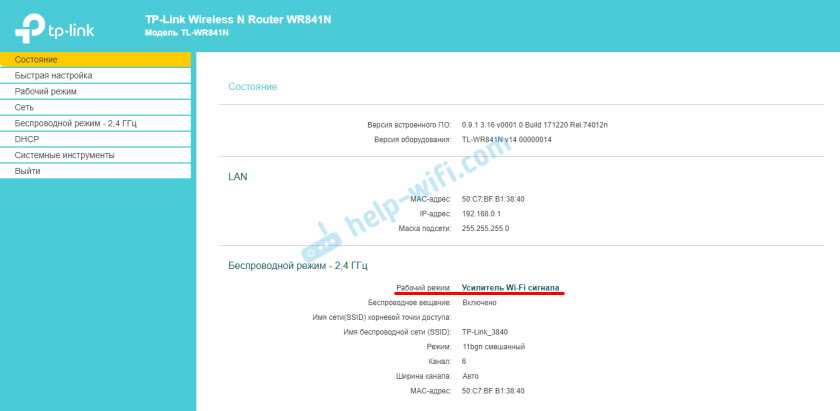
В режиме WDS, два роутера передают друг другу данные по беспроводной связи, в качестве ретрансляторов данных от и к клиентским устройствам. Таким образом, в сети находятся два «точки доступа». Один — это основной роутер, подключенный к проводной сети Интернет, второй — роутер WDS, который работает в режиме усилителя беспроводного сигнала.
Причины обрыва связи в режиме WDS
- Слабый сигнал. Если сигнал между роутерами WDS слишком слабый, то беспроводная связь может разрываться, что приведет к проблемам соединения.
- Перегрузка сети. Если в сети слишком много устройств, то ее производительность может падать и связь между роутерами может прерываться.
- Помехи. Рабочая частота беспроводной сети может «шуметь» от сигналов других устройств, таких как микроволновки, беспроводные телефоны и т.д.
- Неправильные настройки. Неверно настроенные параметры могут привести к неполадкам в сети и к обрыву связи между роутерами.
Как решить проблему обрыва связи между роутерами в режиме WDS?
- Проверить сильность сигнала. Следует убедиться, что сигнал между роутерами сильный, иначе можно установить роутер WDS поближе к основному роутеру, чтобы усилить связь.
- Оптимизировать работу сети. Следует убедиться, что в сети не слишком много устройств и убрать неиспользуемые из нее, чтобы уменьшить нагрузку.
- Избежать помех. Необходимо убрать другие устройства, использующие рабочую частоту беспроводной сети, например, микроволновки и беспроводные телефоны.
- Проверить параметры. Для корректной работы режима WDS необходимо верно настроить параметры роутеров, например, проверить, что включен режим WDS, правильно указаны SSID, каналы и другие параметры.
Почему происходят обрывы связи?

Неправильная настройка режима WDS
Один из наиболее распространенных причин обрывов связи между роутерами TP-Link в режиме WDS может быть связан с неправильной настройкой самого режима. Например, если на одном из роутеров включен режим WDS, а на другом нет, то связь между ними не установится. Кроме того, если у одного из роутеров неправильно указаны параметры WDS, это тоже может привести к обрыву связи.
Слишком большие расстояния между роутерами

Еще одна причина обрыва связи между роутерами в режиме WDS может быть связана с слишком большими расстояниями между ними. В этом случае, даже если режим WDS правильно настроен, сигнал может не дойти до другого роутера из-за ограничений на дальность передачи сигнала.
Перегруженность сети

Еще одна причина обрыва связи — перегруженность сети. Если в сети находится слишком много клиентов, которые используют одновременно большой объем трафика, то это может привести к тому, что связь между роутерами неустойчива и часто обрывается.
Помехи от других электронных устройств
Наконец, еще одна причина обрыва связи между роутерами в режиме WDS — помехи от других электронных устройств. Например, микроволновая печь или беспроводные телефоны могут создавать электромагнитные помехи, которые могут повлиять на качество связи между роутерами.
- Неправильная настройка режима WDS
- Слишком большие расстояния между роутерами
- Перегруженность сети
- Помехи от других электронных устройств
Какие роутеры TP-Link подвержены проблеме?
Зона покрытия:
В первую очередь, проблема обрыва связи между роутерами TP-Link в режиме WDS возникает в тех зонах, где сигнал Wi-Fi от базового роутера перекрывается шумом других устройств или строений.
Модели роутеров:
- TP-Link TL-WR740N;
- TP-Link TL-WR841N;
- TP-Link TL-WR940N;
- TP-Link TL-WR941ND;
- TP-Link TL-WR743ND;
- TP-Link TL-WR2543ND;
- TP-Link TL-WR1043ND;
- TP-Link TL-WR2543N;
Эти модели роутеров TP-Link хоть и поддерживают работу в режиме WDS, но не в полной мере соответствуют стандарту 802.11, что может приводить к обрывам связи и низкой скорости передачи данных.
Программные ошибки:
Также могут возникать проблемы из-за ошибок в прошивке роутера или несоответствия настроек Wi-Fi между роутерами.
| Модель роутера | Прощивка |
|---|---|
| TP-Link TL-WR740N | версия прошивки 3.17.0 Build 140613 Rel.55504n и ранних версий |
| TP-Link TL-WR841N | версия прошивки 3.16.9 Build 150310 Rel.35576n и ранних версий |
| TP-Link TL-WR940N | версия прошивки 3.16.9 Build 150310 Rel.55517n и ранних версий |
Важно! Перед покупкой роутера TP-Link для работы в режиме WDS, рекомедуется проверить поддерживаемые модели в документации производителя, а также уточнить прошивку роутера и обновить ее до последней версии.
Как исправить проблему в режиме WDS?
1. Проверьте настройки роутеров
Проблема может быть связана с неправильной конфигурацией роутеров. Убедитесь, что все настройки соответствуют требованиям производителя и правильно указаны SSID, каналы, IP-адреса и пароли.
2. Обновление прошивки роутеров

Проверьте, есть ли обновления прошивки для роутеров. Обновление прошивки может решить проблему соединения в режиме WDS и улучшить стабильность работы.
3. Проверьте силу сигнала
Слабый сигнал может привести к обрыву связи. Убедитесь, что устройства находятся на достаточном расстоянии друг от друга и что между ними нет препятствий.
4. Используйте другой канал
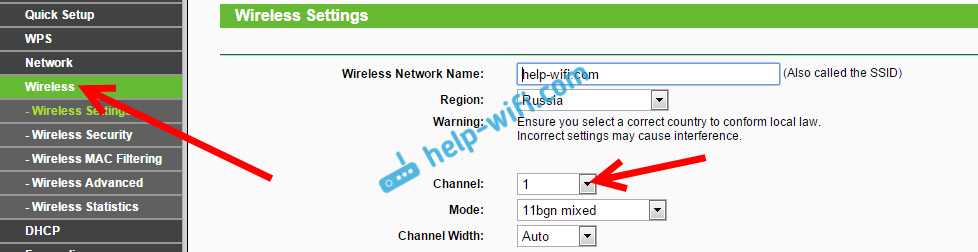
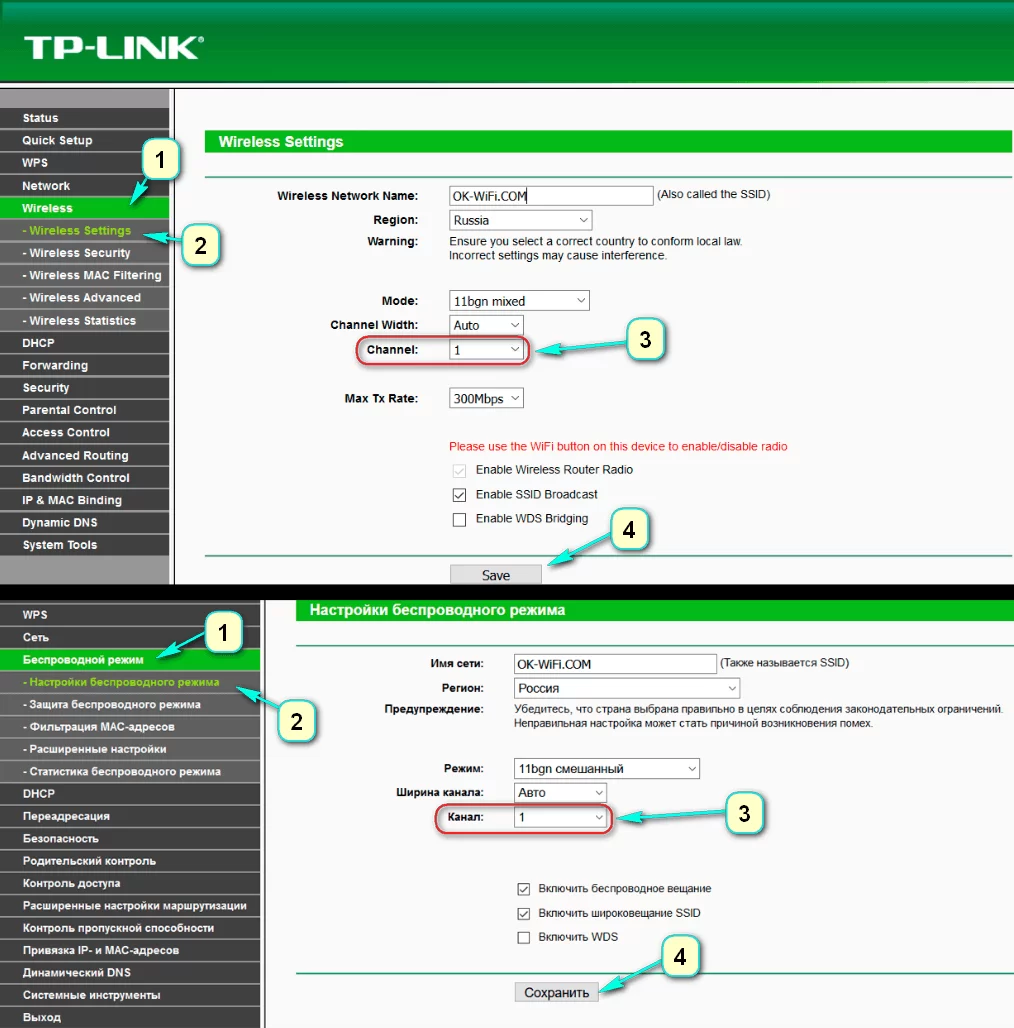
Конфликт между каналами может привести к проблемам с соединением. Попробуйте изменить каналы на роутерах и выберете другой, который не используется в близлежащих сетях.
5. Проверьте наличие неисправностей в сети
Беспроводная сеть может быть нестабильной из-за неисправностей в компьютере или на роутере. Проверьте наличие обновлений на компьютере и встроенных приложениях роутера. Если никаких обновлений нет, можно попробовать перезагрузить роутер.
Исправление проблемы обрыва связи в режиме WDS может быть вызвано разными причинами. Но знание базовых принципов могут помочь избежать или решить проблему.
Шаги по настройке роутеров TP-Link в режиме WDS

1. Проверьте совместимость оборудования
Перед настройкой убедитесь, что ваши роутеры TP-Link поддерживают режим WDS. В дополнение, убедитесь, что все роутеры совместимы друг с другом в терминах предоставления беспроводного сигнала. Это гарантирует, что вы установите оптимальный беспроводной мост между устройствами.
2. Подготовьте роутеры к настройке
Назначьте каждому роутеру уникальный IP-адрес, чтобы его было легко идентифицировать в сети. Настройте доступ к Интернету с помощью провайдера, если это необходимо.
3. Включите режим WDS на каждом роутере

Для начала, настройте первый роутер, который будет устанавливать связь с Интернетом, и установите режим WDS в качестве режима беспроводной связи. Затем настройте остальные роутеры в режиме WDS и укажите основной роутер Wi-Fi, с которым они должны установить беспроводную связь.
4. Настройте беспроводную сеть

Создайте и настройте SSID для вашей беспроводной сети. Это обеспечит максимальную безопасность и исправную работу всей сети.
5. Проверьте работу связи
Проверьте работу связи между каждым роутером, а также доступ к Интернету на каждом устройстве для убедитесь, что все работает исправно. Если возникают проблемы, проверьте настройки на каждом устройстве, чтобы убедиться, что они настроены правильно.
6. Укрепите безопасность своей сети
В случае необходимости настройте дополнительные меры безопасности для своей сети, такие как шифрование и настройки брандмауэра. Это поможет уберегать вашу сеть от потенциальных угроз безопасности.
Другие возможные решения проблемы с обрывами связи в режиме WDS
1. Проверьте качество и мощность сигнала
Обрывы связи могут быть вызваны низким качеством или недостаточной мощностью сигнала. Убедитесь, что все устройства находятся в достаточной близости друг от друга и находятся под прямым обзором. Также проверьте, не перегружены ли каналы Wi-Fi в вашем районе. Может быть полезно использовать приложения для анализа качества сигнала и выбрать наиболее свободный канал.
2. Измените настройки роутеров
Попробуйте изменить каналы Wi-Fi, используемые роутерами. Может быть, стоит использовать различные каналы для каждого роутера. Также проверьте настройки безопасности – может быть стоит использовать WPA2 вместо WEP. Попробуйте также изменить байтовый размер фрейма.
3. Прошейте роутеры на более новую версию ПО
Проблемы с обрывами связи могут быть связаны с багами в ПО роутеров. Попробуйте обновить их на более новую версию ПО, выпущенную производителем.
4. Используйте другой тип устройств
Если проблема не удается решить, стоит попробовать использовать другой тип устройств. Например, может быть полезно использовать маршрутизаторы со встроенной поддержкой режима WDS.
5. Используйте проводную сеть вместо беспроводной

Наконец, если все ранее описанные методы не дают результата, можно использовать проводную сеть для связи между роутерами. Это решение может быть более хлопотным, но оно обеспечивает более стабильную связь и не зависит от каналов Wi-Fi.
- Проверьте качество и мощность сигнала
- Измените настройки роутеров
- Прошейте роутеры на более новую версию ПО
- Используйте другой тип устройств
- Используйте проводную сеть вместо беспроводной
Ответы на вопросы
Почему между роутерами TP-Link в режиме WDS обрывается связь?
Возможно, это связано с настройками WDS-моста, несоответствием прошивок между роутерами, или помехами в радиочастотном диапазоне.
Как установить соединение между роутерами TP-Link в режиме WDS?
Сначала необходимо настроить WDS-мост на обоих роутерах. Затем убедитесь, что роутеры соединены кабелем Ethernet. Если связь не устанавливается, проверьте настройки безопасности, частоту сигнала и кабель Ethernet.
Как включить WDS-мост на моем роутере TP-Link?
Откройте веб-интерфейс вашего роутера и перейдите в раздел настроек. Найдите раздел «Wireless» и выберите режим «WDS Bridge». Затем введите MAC-адрес роутера-клиента и установите одинаковый канал связи для обоих роутеров.
Что делать, если WDS-мост перестал работать?
Проверьте настройки моста и соединения кабелей Ethernet. Если все настройки верны, попробуйте обновить прошивку роутеров. Если ничего не поможет, проверьте радиочастотный диапазон на наличие помех.
Можно ли использовать WDS-мост между роутерами разных производителей?
Это возможно в теории, но в реальности рекомендуется использовать роутеры одного производителя с одинаковыми чипсетами и прошивками. Иначе могут возникать проблемы с совместимостью и стабильностью соединения.
Как узнать MAC-адрес роутера-клиента?
Для этого можно просканировать доступные сети WiFi на компьютере или использовать программы для сканирования, например, Advanced IP Scanner.
Какое расстояние может покрывать WDS-мост между роутерами?
Расстояние зависит от многих факторов, таких как мощность сигнала, наличие помех и препятствий на пути. В среднем, расстояние не должно превышать 100 метров.
Какая частота сигнала лучше использовать для WDS-моста?
Рекомендуется использовать частоту 5ГГц, так как она обеспечивает более стабильную и быструю связь, чем 2,4ГГц. Однако, настройка частоты зависит от особенностей вашей сети и доступных радиочастот в вашем регионе.
Что делать, если WDS-мост работает медленно?
Попробуйте изменить частоту сигнала, установить более мощные антенны, изменить направление и расположение антенн, убрать помехи на пути сигнала, или улучшить качество соединения кабелем Ethernet.
Могут ли другие устройства подключаться к зоне покрытия WDS-моста?
Да, другие устройства могут подключаться к зоне покрытия WDS-моста, но скорость связи и качество сигнала могут ухудшаться из-за нагрузки на сеть.