
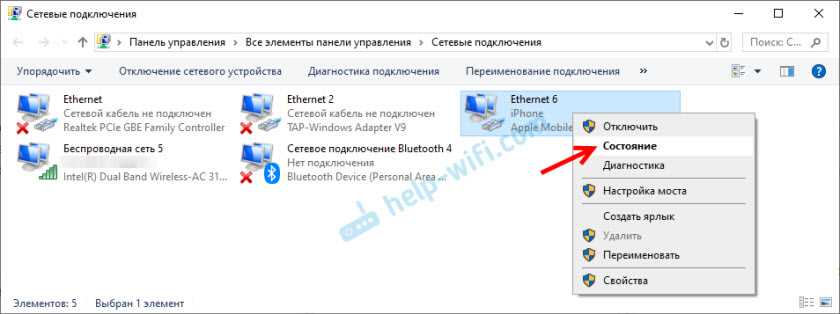
USB-модем от телефона — это удобное решение для тех, кто хочет подключиться к интернету на своем персональном компьютере, используя мобильную связь. Однако, не всегда все работает гладко, и пользователи Windows 10 иногда сталкиваются с проблемами, связанными с отсутствием подключения к Интернету через этот способ. В данной статье мы рассмотрим основные причины неработы USB-модема от телефона на Windows 10 и предложим способы их устранения.
Одна из основных причин неработы USB-модема — это отсутствие драйверов. Драйвера — это программа, необходимая для обеспечения правильной работы оборудования. Если на компьютере отсутствуют соответствующие драйвера для телефона, то он не сможет быть использован в качестве модема.
Другой причиной может быть неправильное настроенное подключение. Если вы подключили телефон к компьютеру, но не выбрали опцию «USB-модем» в настройках телефона, то обмен данных через него не будет работать. Также, возможно, что в настройках телефона не выбрано правильное режим соединения, необходимое для работы в качестве модема.
- Причины неработы USB-модема на Windows 10
- 1. Отсутствие драйверов
- 2. Неисправность USB-порта
- 3. Вирусы и другое вредоносное ПО
- 4. Не правильные настройки
- Устаревшие драйверы
- Что такое драйверы?
- Почему устаревшие драйверы могут стать причиной неработы USB-модема от телефона на Windows 10?
- Как решить проблему с устаревшими драйверами?
- Неполадки в настройках
- Несовпадение параметров
- Проблемы с драйверами
- Неполадки в сети
- Проблемы с USB-портом
- Неправильно настроенные параметры порта
- Неисправность USB-кабеля
- Проблемы с USB-портом на компьютере
- Проблемы с программным обеспечением
- Конфликты с другими устройствами
- Проблема
- Решение
- Неисправный USB-кабель
- Симптомы
- Проверка кабеля
- Решение проблемы
- Вредоносное ПО
- Определение и виды вредоносного ПО
- Последствия и способы борьбы с вредоносным ПО
- Как устранить проблемы с USB-модемом
- 1. Проверьте драйверы
- 2. Проверьте настройки сети и интернета
- 3. Используйте другой USB-порт
- 4. Обратитесь к производителю телефона
- Ответы на вопросы
- Почему мой USB-модем не распознается на Windows 10?
- Какие драйверы мне нужны для USB-модема на Windows 10?
- Как узнать, работает ли порт USB на моем компьютере?
- Что такое режим отладки и как он может повлиять на работу USB-модема?
- Как я могу выключить режим отладки на моем телефоне?
- Могут ли другие устройства, подключенные к компьютеру, мешать работе USB-модема?
- Почему мой USB-модем работает только в определенных USB-портах на компьютере?
- Как я могу проверить, работает ли мой USB-модем?
- Как я могу переустановить драйверы для USB-модема на Windows 10?
- Почему мой USB-модем работает медленно на Windows 10?
Причины неработы USB-модема на Windows 10
1. Отсутствие драйверов
Прежде всего, основной причиной неработы USB-модема на Windows 10 может быть отсутствие необходимых драйверов. Если устройство не распознается компьютером, значит, драйвер для него не установлен. Это происходит, например, когда драйвер устарел или вообще не был установлен.
2. Неисправность USB-порта
Если драйвер установлен, но модем все еще не работает, следующей причиной может быть неисправность USB-порта на компьютере или самом модеме. USB-порт может быть поврежден, забит пылью, или же модем может работать неправильно из-за внутренних механических проблем.
3. Вирусы и другое вредоносное ПО

Еще одной возможной причиной неработы USB-модема на Windows 10 могут стать вирусы или другое вредоносное ПО, которые могут повредить не только драйвера, но и другие системные файлы и программы на компьютере.
4. Не правильные настройки
Наконец, часто неработа USB-модема на Windows 10 может быть связана с не правильными настройками подключения, как на стороне компьютера, так и на стороне устройства. Например, неправильные настройки APN могут привести к тому, что компьютер не сможет установить соединение через модем.
Устаревшие драйверы
Что такое драйверы?
Драйверы – это программное обеспечение, необходимое для взаимодействия между устройствами и операционной системой Windows.
Почему устаревшие драйверы могут стать причиной неработы USB-модема от телефона на Windows 10?

Вместе с обновлениями операционной системы, производители оборудования выпускают обновления драйверов, чтобы улучшить стабильность работы и исправить ошибки. Если у вас стоит устаревший драйвер, это может привести к несовместимости с новой версией операционной системы и могут возникнуть проблемы при подключении устройств.
Как решить проблему с устаревшими драйверами?
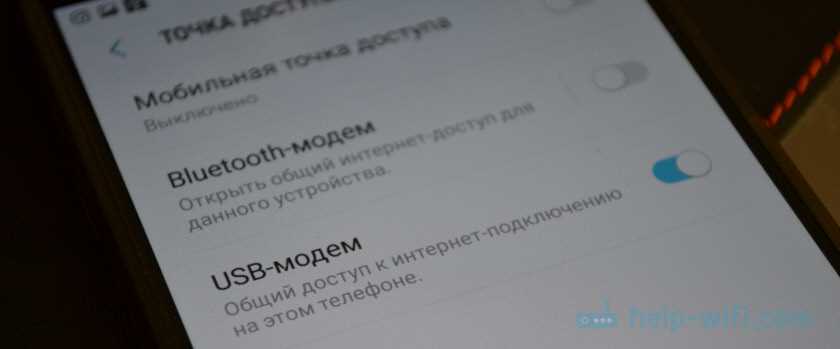
В первую очередь, необходимо проверить наличие актуальных драйверов на сайте производителя вашего устройства. Установите новую версию драйверов и перезагрузите компьютер. Если проблема не решена, можно попробовать обновить драйвера через устройство «Диспетчер устройств».
- Нажмите правой кнопкой мыши на значке «Пуск» и выберите «Диспетчер устройств».
- Найдите в списке устройство «USB-модем» и раскройте его.
- Выберите «Драйвер» и нажмите на кнопку «Обновить драйвер».
- Выберите «Автоматический поиск обновлений драйверов» и дождитесь завершения процесса.
Если проблема всё ещё не решена, возможно, стоит обратиться в сервисный центр производителя устройства или оператора связи для дополнительной проверки.
Неполадки в настройках

Несовпадение параметров
В некоторых случаях неполадки с USB-модемом могут быть связаны с несовпадением настроек между телефоном и компьютером. Убедитесь, что параметры в разделе «Мобильный горячий точки» (Mobile Hotspot) в телефоне соответствуют требованиям оператора и правильно настроены.
Проверьте настройки соединения в Windows 10, убедитесь, что попытка подключения осуществляется к правильному номеру телефона.
Проверьте также настройки безопасности сети (шифрование, пароль), чтобы быть уверенным, что они соответствуют настройкам на телефоне.
Проблемы с драйверами
Если настройка параметров не помогла решить проблему, возможно, проблема кроется в неправильно установленных или несовместимых драйверах. Убедитесь, что в вашем компьютере установлены последние версии драйверов для USB-модемов и телефонов.
Если вы обнаружили, что драйверы не совместимы с вашей версией Windows 10, поищите подходящие драйверы на сайтах производителя телефона или USB-модема.
Иногда для работы USB-модема нужно установить дополнительное программное обеспечение, предоставляемое производителем.
Неполадки в сети
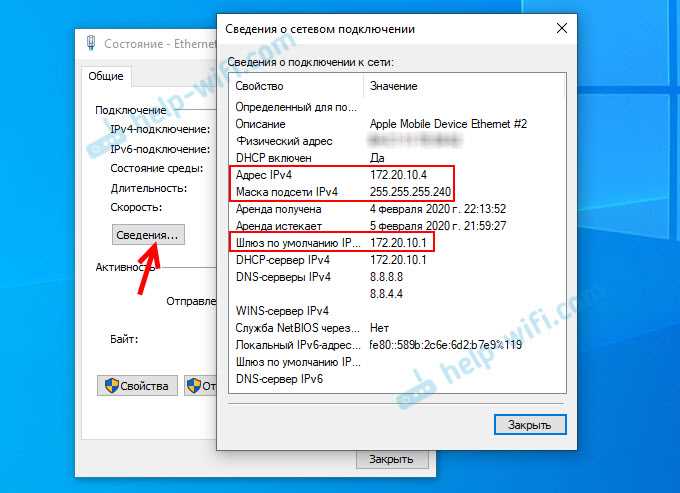
Если USB-модем не работает, проблема может быть связана с неполадками в вашей сети. Проверьте, работает ли ваш телефон на нужной частоте и сигнал телефона хороший.
Проверьте также, работает ли ваш провайдер, на который вы подключены. Попробуйте подключиться к другой сети или другому точке доступа Wi-Fi, чтобы убедиться в работоспособности телефона и компьютера в сети.
Если предыдущие пункты не помогли решить проблему, возможно, стоит обратиться к производителю телефона или USB-модема за помощью.
Проблемы с USB-портом
Неправильно настроенные параметры порта
Одна из основных причин неработы USB-модема от телефона на Windows 10 может заключаться в неправильно настроенных параметрах порта. Важно проверить, что драйвера USB-порта установлены правильно и обновлены до последней версии. Также необходимо убедиться, что настройки порта в диспетчере устройств соответствуют требуемым параметрам модема, таким как скорость передачи данных и тип порта.
Неисправность USB-кабеля

Неисправный USB-кабель может привести к неработе модема. Важно убедиться, что кабель подключен к порту на телефоне и компьютере надежно и надлежащим образом. Если кабель исправен, можно проверить работу порта, используя другой кабель.
Проблемы с USB-портом на компьютере
Существуют случаи, когда проблема может быть связана с неработающим USB-портом на компьютере. Это может быть связано с нехваткой питания, наличием неисправностей в порте или несовместимостью порта с другими устройствами. В таком случае следует проверить порты на наличие ошибок и обновить драйвера.
Проблемы с программным обеспечением
Неработа USB-модема также может быть связана с программным обеспечением, используемым для его управления. Важно убедиться, что программное обеспечение для управления модемом установлено и настроено правильно на компьютере. Также можно проверить работу порта, используя другое программное обеспечение или операционную систему.
- Общий совет: перед выполнением каких-либо манипуляций, связанных с исправлением проблем с USB-модемом, нужно убедиться, что модем полностью заряжен, произведены все обновления и настройки проведены корректно в соответствии с инструкцией производителя.
Конфликты с другими устройствами
Проблема
Причиной неработы USB-модема от телефона на Windows 10 может быть конфликт с другими устройствами. Это происходит, когда компьютер не может правильно распознать и использовать оба устройства одновременно.
Решение
Для решения этой проблемы следует следующие шаги:
- Отключить все другие подключенные USB-устройства, кроме вашего USB-модема и телефона. Это поможет избежать конфликта ресурсов между устройствами.
- Попробуйте подключить USB-модем и телефон к разным USB-портам на компьютере. Это может помочь распределить ресурсы USB-шины между устройствами и устранить конфликт.
- Если у вас есть другие устройства, которые могут конфликтовать с USB-модемом и телефоном, попробуйте отключить их в диспетчере устройств. Перезагрузите компьютер, а затем попробуйте повторно подключить USB-модем и телефон.
- Если вы не можете найти конфликтирующие устройства или проблему не удается решить другими способами, попробуйте обновить драйверы устройств. Часто новые драйверы могут устранить проблемы с конфликтом.
Помните, что конфликты с другими устройствами могут быть причиной неработы USB-модема от телефона на Windows 10, но их можно легко устранить, следуя приведенным выше шагам.
Неисправный USB-кабель

Симптомы

Если при подключении USB-модема от телефона к компьютеру с операционной системой Windows 10 не происходит его распознавания, необходимо проверить USB-кабель на наличие неисправностей.
Характерные симптомы неисправности кабеля:
- Отсутствие реакции компьютера на подключение кабеля;
- Медленная зарядка телефона при подключении кабеля к USB-порту;
- Неравномерная работа устройства при подключении к компьютеру.
Проверка кабеля
Если вы заметили описанные симптомы, необходимо проверить кабель на наличие механических повреждений и целостность проводов. На дефектном кабеле могут быть обнаружены:
- Сломанные контакты;
- Поврежденное оголовье (как правило. разломанный пластик);
- Стрессирование кабеля, при котором внутри оболочки кабеля происходят повреждения проводников (оказывается сильным давлением на кабель на изгибе или скручивании);
- Провода, высунувшиеся из коннектора USB.
Решение проблемы

Если вы нашли неисправности в USB-кабеле, то его необходимо заменить на функционирующий. Лучше всего приобрести кабель оригинального производителя, т.е. кабель, который был в комплекте с телефоном при покупке. Если же вам приходится использовать кабель от другого производителя, следует быть осторожным, обращая внимание на качество кабеля и оригинальность коннекторов.
Вредоносное ПО

Определение и виды вредоносного ПО
Вредоносное ПО (вирусное ПО) – это программа, целью которой является нарушение функционирования компьютерной системы либо получение несанкционированных данных, или нанесение материального ущерба. Существует несколько видов вредоносного ПО:
- Вирус – при переносе файла на другой компьютер или включении другого носителя, вирус начинает размножаться и распространяться по всем файлам и системе в целом, нарушая её работу;
- Червь (Worm-Программа) – самовоспроизводится и распространяется без участия пользователя;
- Троян – прикрывается под полезную программу с иными целями, например, для сбора паролей;
- Рекламное ПО, или Adware – отображает на экране рекламу, частично или полностью блокируя работу пользователя;
- Шпионское ПО, или Spyware – незаметно извлекает личную информацию и передает её злоумышленнику;
- Фишинг – подделывает страницы в Интернете для получение личной информации пользователя;
- Майнер – использует систему компьютера для майнинга криптовалюты.
Последствия и способы борьбы с вредоносным ПО

Последствия заражения ПК вредоносным ПО могут быть разнообразными: от спама, до кражи личных данных и даже финансовых средств. Тем не менее, для борьбы с вирусами и ПО существуют различные антивирусные программы, которые могут обнаруживать и удалять опасное ПО. Кроме этого, рекомендуется соблюдать минимальные правила безопасности в сети: регулярно обновлять антивирусные базы, не открывать подозрительные файлы и ссылки, не делиться личной информацией на ненадежных сайтах, объёмно запаролить свой компьютер и не запускать подозрительные файлы.
Как устранить проблемы с USB-модемом
1. Проверьте драйверы
Частой причиной неработы USB-модема являются устаревшие или неправильно установленные драйверы. Убедитесь, что у вас есть последняя версия драйверов для вашего телефона, совместимая с операционной системой Windows 10. Чтобы установить последние драйверы, посетите сайт производителя телефона.
2. Проверьте настройки сети и интернета
Убедитесь, что ваш компьютер правильно настроен для подключения к Интернету. Может быть, у вас есть проблемы с настройками сети или Интернета, которые могут влиять на работу USB-модема. Убедитесь, что все настройки сети и Интернета на вашем компьютере правильны. Если у вас есть доступ к сетевому администратору, обратитесь к нему за помощью.
3. Используйте другой USB-порт
Если ваш USB-модем не работает, попробуйте его подключить к другому USB-порту. Некоторые USB-порты могут не работать или могут не подходить для определенных устройств. Если у вас есть другой USB-порт, подключите его к нему и попробуйте еще раз.
4. Обратитесь к производителю телефона

Если вы попытались все вышеперечисленное и ваш USB-модем все равно не работает, может быть проблема с самим устройством. Обратитесь к производителю телефона для получения дополнительной поддержки. Они могут помочь вам решить проблему или заменить устройство, если оно неисправно.
- Проверьте драйверы для вашего телефона
- Проверьте настройки сети и Интернета
- Используйте другой USB-порт
- Обратитесь к производителю телефона
Следуя этим рекомендациям, вы можете устранить проблемы с USB-модемом и наслаждаться безопасным, быстрым и стабильным соединением в Интернете.
Ответы на вопросы
Почему мой USB-модем не распознается на Windows 10?
Это может быть вызвано несколькими причинами, такими как неправильно установленные драйверы, настройки устройства в режиме отладки, неисправность порта USB и многое другое.
Какие драйверы мне нужны для USB-модема на Windows 10?
Обычно драйверы должны поставляться с устройством, но если это не так, то нужно найти и скачать драйверы для USB-модема из интернета. Обычно они доступны на официальном сайте производителя устройства.
Как узнать, работает ли порт USB на моем компьютере?
Вы можете попробовать подключить другое устройство к порту USB и проверить, работает ли оно. Если другое устройство работает, то проблема, вероятно, не в порту USB, а в USB-модеме.
Что такое режим отладки и как он может повлиять на работу USB-модема?
Режим отладки позволяет разработчикам отлаживать приложения, которые запущены на телефоне. Если этот режим включен на телефоне, USB-модем не будет работать, так как порт USB будет занят другим приложением.
Как я могу выключить режим отладки на моем телефоне?
Чтобы выключить режим отладки на телефоне, нужно открыть его настройки и найти раздел «О телефоне». Затем нужно несколько раз нажать на «Номер сборки», после чего появится сообщение о том, что режим разработчика включен. Потом нужно вернуться на предыдущий экран настроек и нажать на «Опции разработчика». В этом разделе вы найдете настройку «USB-отладка», которая должна быть выключена.
Могут ли другие устройства, подключенные к компьютеру, мешать работе USB-модема?
Да, если другие устройства работают через тот же порт USB, то может возникнуть конфликт ресурсов. Рекомендуется отключить другие устройства, чтобы обеспечить более стабильную работу USB-модема.
Почему мой USB-модем работает только в определенных USB-портах на компьютере?
Это может быть связано с нестабильной работой порта USB. Попробуйте подключить USB-модем к другому порту на компьютере и проверьте, работает ли он. Если USB-модем работает только в определенных портах, то возможно, порт, в котором он не работает, неисправен.
Как я могу проверить, работает ли мой USB-модем?
Чтобы проверить, работает ли USB-модем, нужно подключить его к компьютеру и посмотреть, появится ли он в списке устройств. В диспетчере устройств на Windows 10 вы можете проверить, распознается ли USB-модем как устройство. Если вы видите ошибки в диспетчере устройств, то, вероятно, нужно переустановить драйверы для устройства.
Как я могу переустановить драйверы для USB-модема на Windows 10?
Чтобы переустановить драйверы для USB-модема на Windows 10, нужно нажать правой кнопкой мыши на устройство в диспетчере устройств и выбрать «Удалить устройство». Затем нужно подключить еще раз USB-модем к компьютеру, и Windows 10 должен автоматически установить драйверы для устройства. Если драйверы не были найдены автоматически, то нужно загрузить их из интернета.
Почему мой USB-модем работает медленно на Windows 10?
Медленная работа USB-модема может быть связана с медленным интернет-соединением или с другими приложениями и процессами на компьютере, которые потребляют много ресурсов. Попробуйте закрыть все ненужные приложения и проверить интернет-соединение, чтобы найти источник проблемы.