

Когда роутер начинает периодически отключаться, медленно работать или просто необходимо вернуть его к начальному состоянию, полный сброс настроек поможет восстановить заводские настройки устройства. Это позволяет вернуть настройки, которые были заданы производителем и предоставляют стабильную работу устройства.
Для сброса настроек роутера Tp-Link необходимо выполнить несколько шагов. Большинство моделей имеют на корпусе кнопку сброса, которую нужно держать нажатой в течение определенного времени. Однако, есть и другие способы выполнения полного сброса настроек при использовании устройства Tp-Link.
В этой статье мы подробно рассмотрим, как выполнить полный сброс настроек, а также какие шаги нужно предпринять после процедуры восстановления заводских настроек. Мы также расскажем о возможных проблемах, с которыми вы можете столкнуться в процессе сброса настроек и как их решать.
- Когда полный сброс настроек нужен?
- Сбой в работе роутера
- Продажа или передача роутера владельцу
- Желание изменить все настройки роутера
- Как выполнить полный сброс настроек?
- 1. Найдите кнопку «Reset» на устройстве
- 2. Нажмите и удерживайте кнопку «Reset»
- 3. Дождитесь перезагрузки роутера
- 4. Настройте роутер заново
- Как сохранить свои настройки перед сбросом?
- 1. Создайте резервную копию настроек.
- 2. Сохраните настройки на компьютере.
- 3. Запишите настройки на бумаге.
- Что происходит после сброса настроек до заводских?
- Как восстановить настройки после сброса?
- Зачем нужно сбросить настройки до заводских?
- Как восстановить настройки после полного сброса?
- Шаг 1: Подключите роутер к компьютеру
- Шаг 2: Запустите браузер и введите IP-адрес роутера
- Шаг 3: Введите логин и пароль
- Шаг 4: Восстановите настройки
- Шаг 5: Перезагрузите роутер
- Важно:
- Ответы на вопросы
- Что такое сброс настроек роутера Tp-Link?
- Как произвести сброс настроек Tp-Link роутера?
- Будут ли удалены все настройки Wi-Fi сети после полного сброса настроек роутера Tp-Link?
- Какие файлы сохранятся в роутере после сброса настроек?
- Как проверить, что настройки роутера Tp-Link были успешно сброшены?
- Могут ли возникнуть проблемы после сброса настроек?
- Можно ли восстановить предыдущие настройки роутера Tp-Link после сброса на заводские настройки?
- Можно ли сбросить настройки роутера Tp-Link без доступа к веб-интерфейсу устройства?
- Могут ли данные, сохраненные во внешних накопителях, сохраниться после сброса настроек роутера Tp-Link?
- Можно ли сбросить настройки роутера Tp-Link, используя мобильное приложение?
Когда полный сброс настроек нужен?
Сбой в работе роутера

Если вы столкнулись с проблемами в работе вашего роутера Tp-Link, например, у вас нет доступа к интернету или вы не можете зайти в настройки роутера, полный сброс настроек может решить проблему. В ходе сброса все настройки роутера будут удалены и он вернется к заводским настройкам. Это может помочь исправить сбои в работе роутера.
Продажа или передача роутера владельцу
Если вы продаете или передаете свой роутер Tp-Link другому человеку, полный сброс настроек может помочь удалить все сохраненные настройки, включая пароли от WLAN и логины для доступа в интернет. Это может помочь предотвратить возможное использование вашей сети Wi-Fi другими людьми.
Желание изменить все настройки роутера
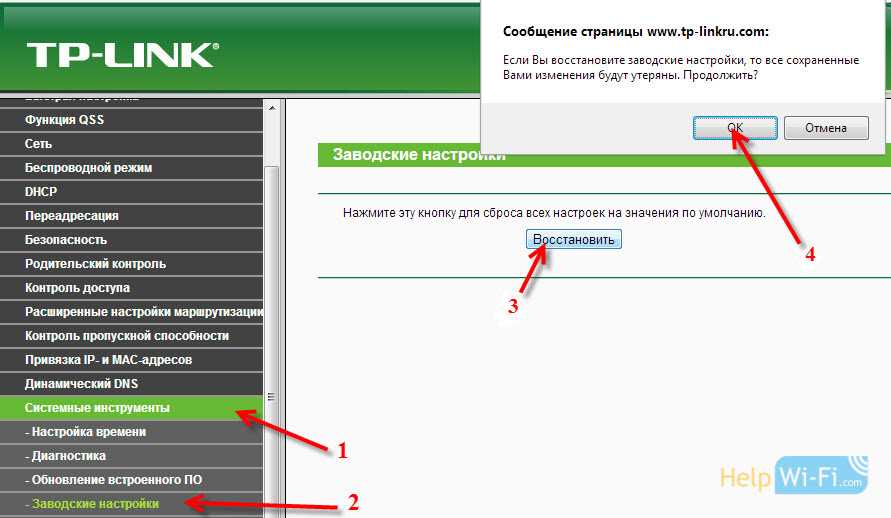
Если вы хотите изменить все настройки роутера, можно провести полный сброс настроек. Это позволит начать установку роутера с чистого листа и настроить его с учетом ваших потребностей и требований.
Как выполнить полный сброс настроек?
1. Найдите кнопку «Reset» на устройстве
Кнопка обычно расположена на задней стороне роутера и может иметь надпись «Reset» или «WPS/Reset».
2. Нажмите и удерживайте кнопку «Reset»
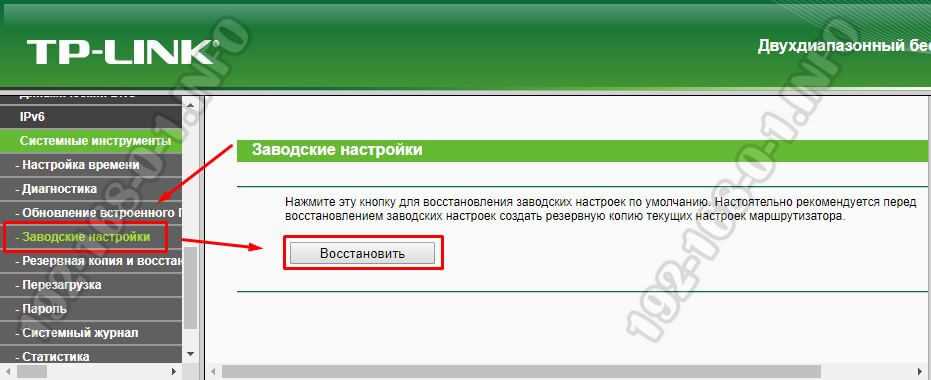
Для выполнения полного сброса настроек нужно удерживать кнопку около 10 секунд.
3. Дождитесь перезагрузки роутера
После того, как вы отпустите кнопку «Reset», роутер должен перезагрузиться и выполнить сброс настроек до заводских параметров.
4. Настройте роутер заново

После выполнения полного сброса настроек роутер вернется к заводским настройкам, и вы должны будете настроить его снова под свои нужды: задать логин и пароль, настроить WiFi, открыть необходимые порты, и т.д.
Таким образом, выполнение полного сброса настроек поможет вам вернуть работоспособность роутера и начать его настройку заново в случае, когда возникли серьезные проблемы с устройством.
Как сохранить свои настройки перед сбросом?
1. Создайте резервную копию настроек.
Перед производственным сбросом роутера, создайте резервную копию своих настроек. Таким образом, вы сможете в дальнейшем восстановить свои настройки без необходимости настраивать все заново.
2. Сохраните настройки на компьютере.
Вы можете сохранить свои настройки на компьютере, чтобы восстановить их в будущем. Чтобы сохранить настройки на компьютере, зайдите в настройки роутера и найдите опцию «Сохранить настройки». Выберите местоположение для сохранения и нажмите «Сохранить».
3. Запишите настройки на бумаге.
Если вы предпочитаете сохранять свои настройки в бумажном виде, запишите их на бумагу. Обратите внимание на важные параметры, такие как пароль Wi-Fi, адрес IP роутера и другие важные настройки.
Однако, даже если вы скопировали настройки, не забудьте изменить пароль администратора после производственного сброса для обеспечения дополнительной безопасности.
Что происходит после сброса настроек до заводских?

После сброса настроек до заводских все изменения, внесенные пользователем, будут удалены. Это означает, что все настройки, включая пароли, IP-адреса, порты и другие параметры, будут сброшены до значений, заданных производителем. При этом все подключенные к роутеру устройства будут отключены, а интернет-соединение будет прервано.
Как восстановить настройки после сброса?
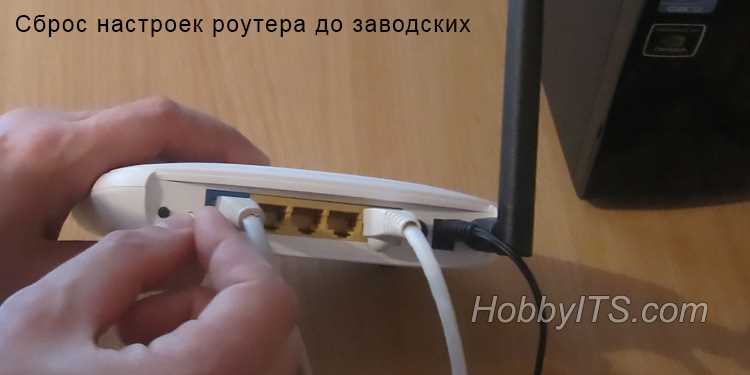
После сброса настроек до заводских, необходимо войти в настройки роутера и восстановить все необходимые параметры.
- Сначала, нужно подключиться к роутеру через проводное подключение, используя стандартный логин и пароль (обычно admin/admin).
- После этого, нужно настроить интернет-соединение, указав IP-адрес и другие параметры, заданные вашим провайдером интернет-услуг.
- Кроме того, нужно настроить безопасность роутера: изменить логин и пароль на свои, настроить типы шифрования Wi-Fi и настроить брандмауэр.
Зачем нужно сбросить настройки до заводских?
Существует несколько причин, по которым пользователи могут сбросить настройки роутера до заводских. Например, если вы забыли свой пароль или если ваш роутер начал работать нестабильно. Также, если вы купили роутер с рук, то восстановление заводских настроек может быть полезным для удаления настроек предыдущего владельца.
Как восстановить настройки после полного сброса?
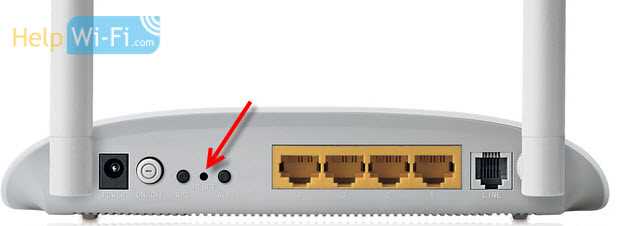
Шаг 1: Подключите роутер к компьютеру

Чтобы восстановить настройки, необходимо подключить компьютер и роутер с помощью кабеля Ethernet.
Шаг 2: Запустите браузер и введите IP-адрес роутера
Для этого введите в адресной строке браузера IP-адрес роутера. По умолчанию он равен 192.168.0.1. Нажмите Enter.
Шаг 3: Введите логин и пароль
В окне ввода логина и пароля необходимо ввести соответствующие данные. Если вы их не меняли, то используйте логин – admin, пароль – admin.
Шаг 4: Восстановите настройки
Найдите в меню пункт «Настройки» и выберите «Восстановить». Следуйте инструкциям, чтобы завершить процесс восстановления настроек.
Шаг 5: Перезагрузите роутер
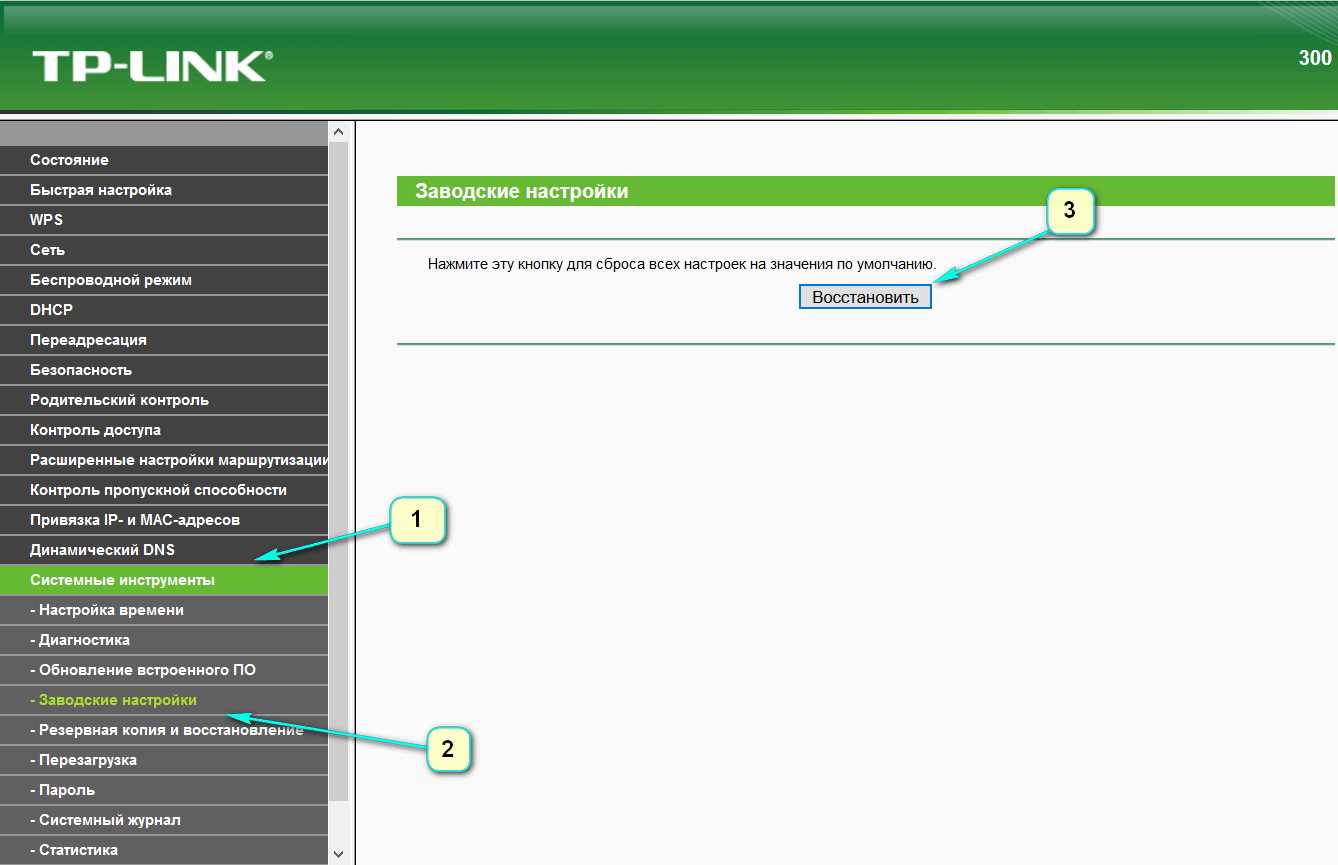
Выполните перезагрузку роутера, чтобы все изменения вступили в силу. Для этого нажмите кнопку «Перезагрузить» в меню настроек.
Важно:

- Во время восстановления настроек все существующие настройки будут удалены и возвращены в значения по умолчанию.
- После восстановления настроек необходимо заново настроить Wi-Fi-сеть, пароль и другие параметры в соответствии с вашими требованиями.
Ответы на вопросы
Что такое сброс настроек роутера Tp-Link?
Сброс настроек роутера Tp-Link — это процедура, которая возвращает все настройки устройства к заводским значениям, т.е. таким, какими они были, когда вы только что купили роутер. С помощью этого метода можно избавиться от всех проблем, связанных с настройками роутера и вернуть его в работоспособное состояние.
Как произвести сброс настроек Tp-Link роутера?
Сброс настроек роутера Tp-Link можно произвести путем зажатия кнопки сброса, которая обычно находится на задней панели устройства. Нажмите ее и удерживайте около 10 секунд до тех пор, пока индикатор питания не начнет мигать, это сигнал, что роутер был полностью сброшен до заводских настроек.
Будут ли удалены все настройки Wi-Fi сети после полного сброса настроек роутера Tp-Link?
Да, все настройки Wi-Fi сети будут удалены после полного сброса настроек роутера Tp-Link. Это значит, что вы должны будете настроить Wi-Fi сеть заново после сброса, чтобы соединиться с Интернетом и продолжить использовать свой роутер.
Какие файлы сохранятся в роутере после сброса настроек?
Никакие файлы не сохранятся в роутере после сброса настроек. Все настройки и данные, включая имя пользователя и пароль, сбрасываются до заводских значений, так что все данные, сохраненные на роутере, будут утеряны. Это важно иметь в виду, прежде чем производить сброс настроек.
Как проверить, что настройки роутера Tp-Link были успешно сброшены?
Вы можете проверить успешность сброса настроек роутера Tp-Link, подключив его к компьютеру через Ethernet-кабель и попытавшись войти в веб-интерфейс роутера через браузер. Если вы можете войти в интерфейс роутера без пароля, значит, что сброс прошел успешно и все настройки были удалены.
Могут ли возникнуть проблемы после сброса настроек?
Да, возможны проблемы после сброса настроек роутера Tp-Link, так как все настройки устройства будут удалены, включая настройки безопасности и сети. После сброса настроек необходимо настроить роутер заново, чтобы продолжить использование Интернета.
Можно ли восстановить предыдущие настройки роутера Tp-Link после сброса на заводские настройки?
Если вы заранее сохраняли резервные копии настроек роутера Tp-Link, то можно восстановить их после сброса на заводские настройки. Для этого просто перейдите в настройки роутера и восстановите настройки из резервной копии. Если вы не сохранили резервную копию, то придется настраивать роутер заново.
Можно ли сбросить настройки роутера Tp-Link без доступа к веб-интерфейсу устройства?
Да, можно сбросить настройки роутера Tp-Link без доступа к веб-интерфейсу устройства. Для этого необходимо зажать кнопку сброса на задней панели роутера и удерживать ее около 10 секунд, пока индикатор питания не запыщит. Это сигнализирует о том, что настройки роутера были сброшены до заводских.
Могут ли данные, сохраненные во внешних накопителях, сохраниться после сброса настроек роутера Tp-Link?
Да, данные, сохраненные во внешних накопителях, которые подключены к роутеру Tp-Link, сохранятся после сброса настроек. Сброс настроек роутера не затрагивает данные, сохраненные на внешних накопителях (например, на жестком диске, подключенном к роутеру по USB-порту), так что вы сможете сохранить свои данные после сброса.
Можно ли сбросить настройки роутера Tp-Link, используя мобильное приложение?
Да, можно сбросить настройки роутера Tp-Link, используя мобильное приложение TP-Link Tether. Для этого перейдите на вкладку «Настройки роутера» и выберите опцию «Сбросить настройки роутера». Следуйте инструкциям на экране, чтобы завершить процедуру сброса настроек. Обычно этот метод сброса настроек занимает несколько минут.