

Роутеры Xiaomi Mi Wi-Fi являются одними из самых прогрессивных на рынке. Они обладают невероятной функциональностью и позволяют получать максимальную производительность с вашего домашнего Интернета.
В данной статье мы рассмотрим подробную инструкцию по настройке и установке Xiaomi Mi Wi-Fi Router 3. Мы ответим на все ваши вопросы и поможем извлечь максимальную пользу из данного устройства для вашего домашнего Интернета.
Чтобы все задачи были выполнены успешно, сначала необходимо правильно подключить устройство, настройки которого являются довольно простыми. Перед тем, как начать настройку, убедитесь, что роутер Xiaomi Mi Wi-Fi Router 3 установлен в оптимальном месте для распространения сигнала Wi-Fi и не имеет препятствий в виде стен и других преград.
Далее, мы ознакомимся с основными настройками роутера и методами их настройки. Вы узнаете, как сконфигурировать свою локальную сеть, включить доступ в Интернет, создать гостевые Wi-Fi-сети и многое другое, что даёт вашей сети функциональность, которую вы никогда не могли представить в прошлом.
- Полное руководство по настройке роутера Xiaomi Mi Wi-Fi Router 3
- Шаг 1: Подключение устройства
- Шаг 2: Подключение к компьютеру
- Шаг 3: Вход в интерфейс управления
- Шаг 4: Настройка параметров безопасности
- Шаг 5: Настройка параметров сети
- Шаг 6: Сохранение настроек и перезагрузка роутера
- Шаг 7: Проверка подключения
- Шаг 1: Распаковка и подготовка
- Распаковка
- Подготовка
- Шаг 2: Подключение кабелей
- 1. Подключение кабеля питания
- 2. Подключение кабеля интернета
- 3. Подключение компьютера
- Шаг 3: Настройка Wi-Fi подключения
- 1. Выбор имени и пароля сети
- 2. Настройка частоты и канала
- 3. Другие настройки Wi-Fi
- Шаг 4: Установка приложения Mi Wi-Fi
- 1. Скачайте приложение Mi Wi-Fi
- 2. Установите приложение и войдите в аккаунт
- 3. Подключитесь к роутеру и настройте его
- 4. Получите полный доступ к настройкам роутера
- Шаг 5: Настройка роутера через приложение
- Скачивание и установка приложения
- Настройка роутера через приложение
- Сохранение настроек
- Шаг 6: Дополнительные опции настройки
- 1. Гостевая Wi-Fi сеть
- 2. Родительский контроль
- 3. Настройка VPN
- Ответы на вопросы
- Как подключить Xiaomi Mi Wi-Fi Router 3 к интернету?
- Как установить пароль для Wi-Fi?
- Можно ли включить роутер через приложение?
- Что такое режим моста на Xiaomi Mi Wi-Fi Router 3?
- Как настроить блокировку сайтов на роутере Xiaomi Mi Wi-Fi Router 3?
- Как настроить VPN на роутере Xiaomi Mi Wi-Fi Router 3?
- Можно ли установить сторонние прошивки на Xiaomi Mi Wi-Fi Router 3?
- Что означает «умный режим QoS» на роутере Xiaomi Mi Wi-Fi Router 3?
- Какие антенны используются в Xiaomi Mi Wi-Fi Router 3?
- Какие дополнительные функции имеет Xiaomi Mi Wi-Fi Router 3?
Полное руководство по настройке роутера Xiaomi Mi Wi-Fi Router 3
Шаг 1: Подключение устройства
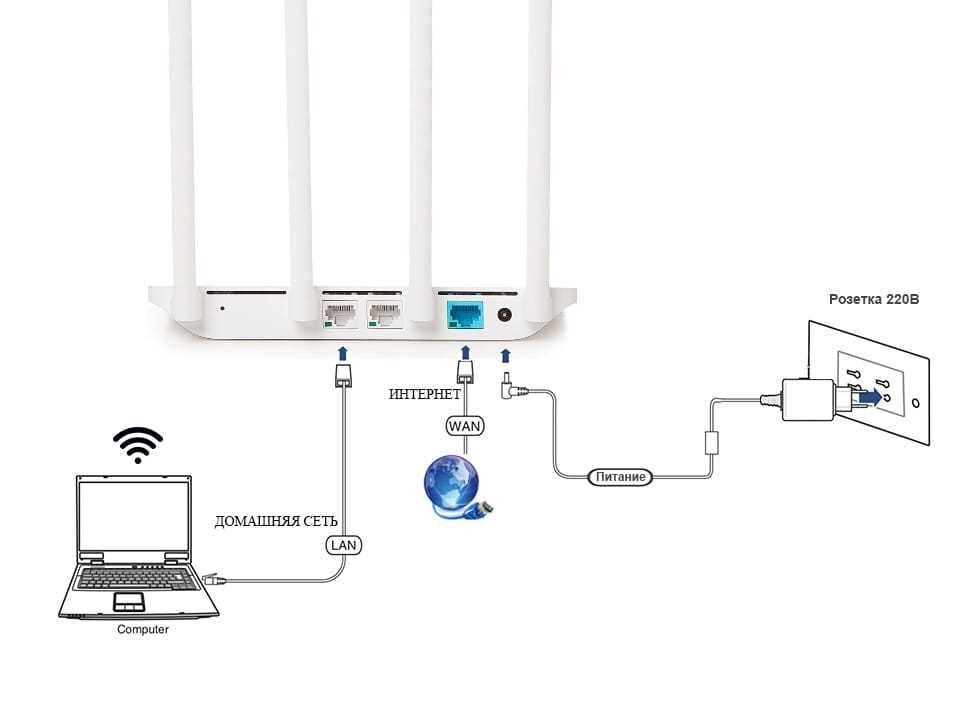
Прежде всего, вам необходимо подключить роутер к электропитанию и к провайдеру интернет-сервисов. Вставьте кабель питания и Ethernet-кабель в соответствующие разъемы. Не забудьте произвести включение устройства.
Шаг 2: Подключение к компьютеру

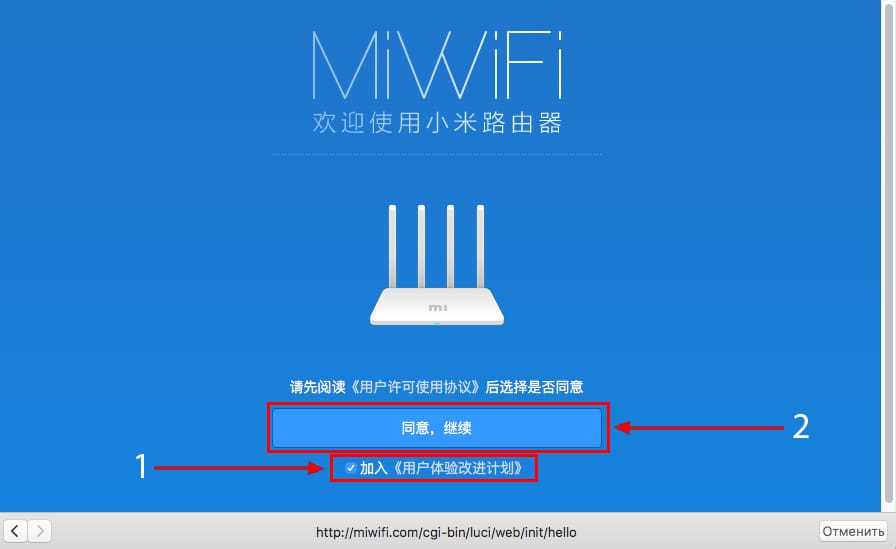
Следующим шагом является подключение вашего ноутбука или ПК через Wi-Fi сеть, созданную роутером (SSID и пароль для входа указаны в инструкции к устройству). Вы также можете подключиться к роутеру с помощью Ethernet-кабеля.
Шаг 3: Вход в интерфейс управления

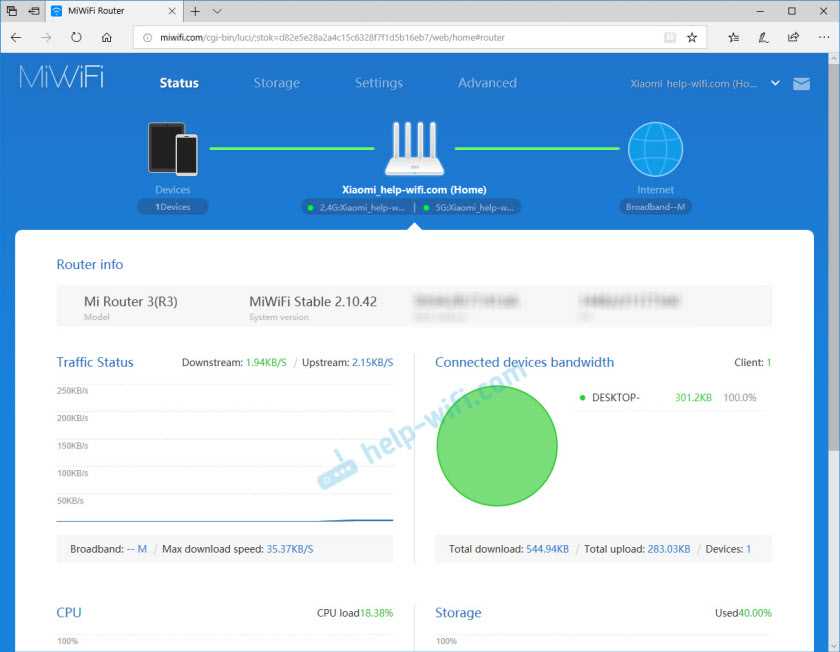
Откройте браузер и введите адрес IP-адрес вашего роутера. По умолчанию, это 192.168.31.1. Введя пароль и логин (которые указаны в руководстве пользователя), вы попадете в интерфейс управления устройством.
Шаг 4: Настройка параметров безопасности

Чтобы обезопасить вашу сеть, необходимо изменить пароль для доступа к вашему роутеру и Wi-Fi сети. Для этого перейдите в соответствующие настройки и укажите новый пароль. Также, вы можете изменить имя сети (SSID), чтобы быть уверенными, что вы подключаетесь к своей сети.
Шаг 5: Настройка параметров сети
Далее, вы можете изменить другие настройки вашей сети, включая настройки DHCP, DNS, а также параметры передачи данных. Важно помнить, что правильная настройка всех этих параметров может существенно повлиять на производительность вашей сети.
Шаг 6: Сохранение настроек и перезагрузка роутера
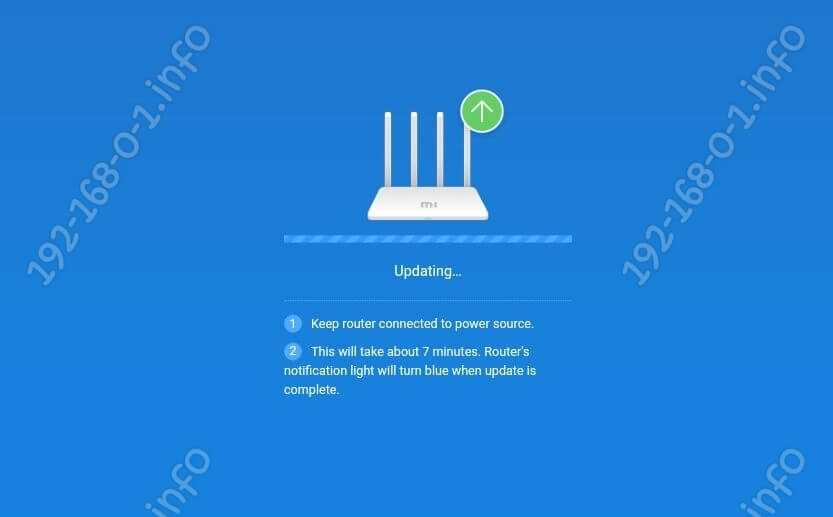
После того, как вы завершите все настройки, обязательно сохраните их и перезагрузите роутер. Это позволит избежать возможных проблем и обеспечит более стабильное и безопасное соединение.
Шаг 7: Проверка подключения
Перейдите в браузер и убедитесь, что вы подключены к сети. Если все настройки были выполнены правильно, вы должны успешно подключиться к Интернету с помощью вашего роутера.
Поздравляем, вы успешно настроили роутер Xiaomi Mi Wi-Fi Router 3!
Шаг 1: Распаковка и подготовка
Распаковка
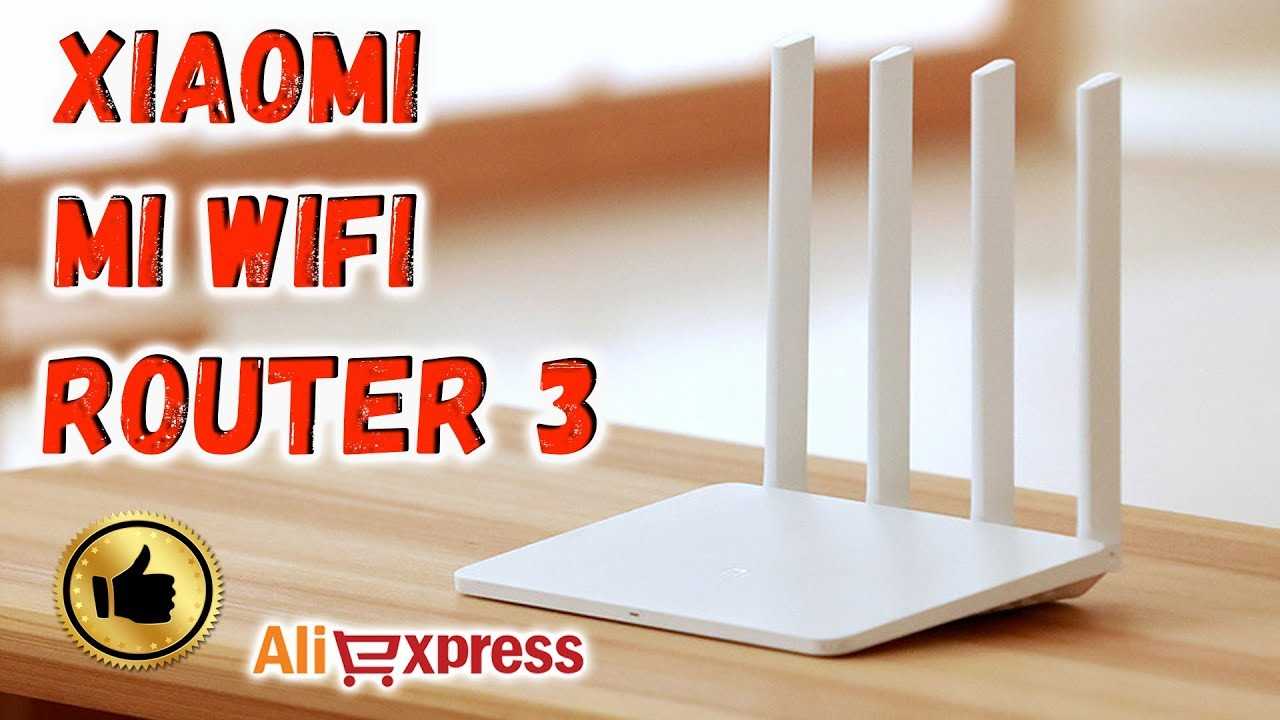
Перед тем, как подключать и настраивать Xiaomi Mi Wi-Fi Router 3, необходимо распаковать устройство. В коробке вы найдете роутер, кабель питания и инструкцию на китайском языке.
Не следует выбрасывать упаковку, так как она будет полезна при транспортировке устройства и в случае гарантийного ремонта.
Подготовка
Прежде чем начинать использование, необходимо правильно подготовить роутер.
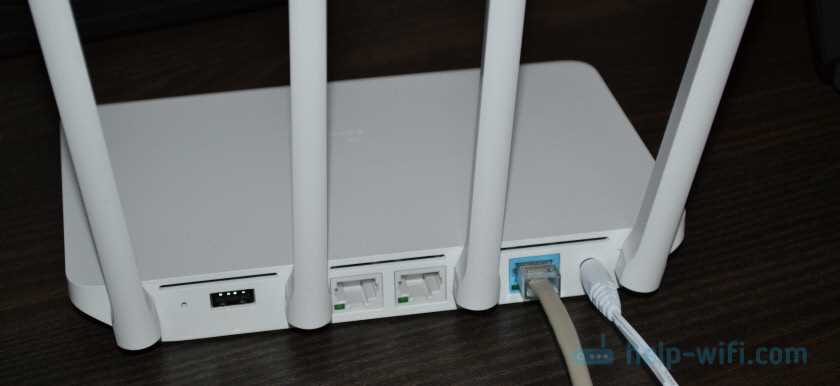
- Подключите кабель питания к роутеру и в розетку.
- Подключите сетевой кабель от провайдера интернета к WAN-порту на роутере.
- Для подключения к ПК или ноутбуку можно использовать любой из 4 LAN-портов на роутере.
- Включите роутер кнопкой на задней панели.
После того, как роутер включится, на его передней панели должны загореться индикаторы подключения к интернету и к компьютеру.
Шаг 2: Подключение кабелей
1. Подключение кабеля питания
Для начала подключите кабель питания, который поставляется в комплекте роутера, к вилке и входу питания на задней стороне устройства. После этого подключите кабель питания к электрической розетке.
2. Подключение кабеля интернета
Следующим шагом является подключение кабеля интернета, который обеспечит доступ к сети Интернет. Подключите один конец кабеля к модему, а другой — к порту WAN на задней стороне роутера. В случае использования сетевого кабеля — на один конец кабеля ставится коннектор RJ-45, а на другой — коннектор RJ-45 или RJ-11, в зависимости от того, какой тип порта имеет модем. В случае использования Wi-Fi, подключение кабеля интернета не требуется.
3. Подключение компьютера
Если вы планируете использовать роутер с проводной сетью, подключите сетевой кабель от порта LAN на роутере к порту Ethernet на компьютере. В случае использования беспроводной сети, ваш компьютер подключится к роутеру по Wi-Fi.
Шаг 3: Настройка Wi-Fi подключения
1. Выбор имени и пароля сети
Перед началом настройки Wi-Fi подключения необходимо выбрать имя и пароль для своей сети. Для этого перейдите в раздел «Wi-Fi», выберите «Параметры сети» и введите желаемые данные.
Важно: Пароль должен быть надежным и состоять не менее чем из 8 символов.
2. Настройка частоты и канала
Для наилучшей производительности Wi-Fi соединения следует выбрать оптимальную частоту и канал. Рекомендуется выбрать 5 ГГц частоту, если ваше устройство поддерживает эту частоту. После выбора частоты, выберите подходящий канал в соответствии с инструкциями по подбору канала.
Совет: используйте функцию автоматической настройки канала, чтобы выбрать оптимальный канал автоматически.
3. Другие настройки Wi-Fi

В разделе «Wi-Fi» вы можете также настроить другие параметры, такие как скрытие имени сети и ограничение доступа к сети. Однако, прежде чем изменять эти настройки, убедитесь, что вы понимаете последствия этих действий.
Также можно настроить гостевую сеть, которая будет предоставлять доступ к интернету только на определенных условиях.
Шаг 4: Установка приложения Mi Wi-Fi

1. Скачайте приложение Mi Wi-Fi
Для управления настройками роутера Xiaomi Mi Wi-Fi Router 3 необходимо установить приложение Mi Wi-Fi. Скачать его можно бесплатно в Google Play или App Store.
2. Установите приложение и войдите в аккаунт
После скачивания приложения установите его на свой смартфон или планшет. При первом запуске приложения введите свой номер телефона для регистрации и создания аккаунта. После этого войдите в приложение под своим аккаунтом.
3. Подключитесь к роутеру и настройте его
Для настройки подключения к роутеру Xiaomi Mi Wi-Fi Router 3 следуйте инструкциям в приложении Mi Wi-Fi. Вы сможете изменить настройки Wi-Fi, настроить гостевой доступ, создать сеть для устройств с ограниченным доступом и многое другое.
4. Получите полный доступ к настройкам роутера
Приложение Mi Wi-Fi позволяет получить полный доступ к настройкам роутера Xiaomi Mi Wi-Fi Router 3. Вы сможете настроить удаленный доступ к роутеру, создать расписание для доступа к Wi-Fi, настроить безопасность и многое другое.
Шаг 5: Настройка роутера через приложение

Скачивание и установка приложения
Для настройки роутера через приложение необходимо его скачать на свой мобильный устройство. Вы можете найти его в Google Play, App Store или на официальном сайте Xiaomi. Затем запустите приложение и выполните первоначальную настройку.
Настройка роутера через приложение
Для начала настройки роутера выберите соответствующий вариант в приложении. Затем введите имя сети и пароль для подключения к Wi-Fi. Вы также можете выбрать режим работы роутера и настроить виртуальную частную сеть (VPN).
Приложение также позволяет изменить параметры настройки роутера, такие как настройка портов, настройка беспроводного интерфейса и настройка безопасности. Вы также можете просмотреть информацию о текущем состоянии роутера и его подключенных устройствах.
Сохранение настроек
После завершения настройки роутера через приложение не забудьте сохранить измененные параметры. Вы можете выполнить это нажатием кнопки «Сохранить» на соответствующей странице приложения.
Теперь вы можете войти в сеть Wi-Fi с вашими новыми учетными данными и наслаждаться улучшенной скоростью Интернета.
Шаг 6: Дополнительные опции настройки
1. Гостевая Wi-Fi сеть
Вы можете настроить гостевую Wi-Fi сеть, чтобы удобно предоставлять гостям доступ в интернет без предоставления пароля от главной Wi-Fi сети.
Чтобы настроить гостевую Wi-Fi сеть, перейдите в раздел «Guest Wi-Fi» и активируйте ее. Задайте имя гостевой сети и пароль, если нужно.
2. Родительский контроль

Чтобы ограничить доступ к определенным сайтам или сервисам, вы можете настроить родительский контроль. Это особенно полезно, если вы хотите обезопасить детей от нежелательного контента.
Чтобы настроить родительский контроль, перейдите в раздел «Parental Controls» и укажите сайты, которые нужно заблокировать. Вы также можете установить режим «родительский контроль по расписанию» для дополнительной защиты.
3. Настройка VPN
VPN позволяет создать защищенное соединение между устройством и интернетом, что обеспечивает безопасность и конфиденциальность ваших данных. Если у вас есть подписка на VPN-сервис, вы можете легко настроить его на роутере.
Чтобы настроить VPN, перейдите в раздел «VPN» и введите данные от вашего VPN-сервиса. Для большинства VPN-сервисов есть инструкции по настройке, которые можно найти на сайте соответствующей компании.
Ответы на вопросы
Как подключить Xiaomi Mi Wi-Fi Router 3 к интернету?
Для подключения роутера к интернету необходимо сначала подключить его к компьютеру или ноутбуку с помощью Ethernet-кабеля. Затем нужно зайти в настройки роутера в браузере, выбрать режим настройки WAN и ввести данные, которые предоставляет провайдер интернет-услуг.
Как установить пароль для Wi-Fi?
Чтобы установить пароль для Wi-Fi, нужно зайти в настройки роутера, выбрать вкладку «Wi-Fi» и ввести новое имя сети и пароль. После сохранения настроек, устройства в сети будут подключаться к новой сети и требовать ввода пароля.
Можно ли включить роутер через приложение?
Да, вы можете включить роутер через приложение MI Wi-Fi на смартфоне или планшете. Для этого необходимо установить приложение, зарегистрироваться и подключить роутер к учетной записи в приложении. После этого вы сможете управлять роутером из приложения, включая его.
Что такое режим моста на Xiaomi Mi Wi-Fi Router 3?
Режим моста в роутере Xiaomi Mi Wi-Fi Router 3 позволяет устанавливать соединение с другим роутером, используя беспроводные технологии, и расширять зону покрытия Wi-Fi. В этом режиме роутер работает как передатчик без доступа к Интернету.
Как настроить блокировку сайтов на роутере Xiaomi Mi Wi-Fi Router 3?
Чтобы настроить блокировку сайтов на роутере, нужно зайти в настройки и выбрать вкладку «Веб-интерфейс», где можно внести список запрещенных сайтов, а также указать дни и часы, когда доступ к сайтам будет ограничен.
Как настроить VPN на роутере Xiaomi Mi Wi-Fi Router 3?
Для настройки VPN на роутере необходимо зайти в настройки и выбрать вкладку «VPN». Здесь можно выбрать тип соединения VPN и ввести данные для подключения (IP-адрес, имя пользователя, пароль). После этого можно будет подключаться к VPN-серверу с любого устройства, подключенного к роутеру.
Можно ли установить сторонние прошивки на Xiaomi Mi Wi-Fi Router 3?
Да, на роутер Xiaomi Mi Wi-Fi Router 3 можно установить сторонние прошивки, такие как OpenWRT или Padavan. Однако, перед установкой необходимо внимательно ознакомиться с процессом, чтобы не повредить устройство или лишиться гарантии.
Что означает «умный режим QoS» на роутере Xiaomi Mi Wi-Fi Router 3?
Умный режим QoS на роутере Xiaomi Mi Wi-Fi Router 3 позволяет оптимизировать скорость работы сети, автоматически приоритезируя данные и устройства. Например, если одно из устройств требует более высокой скорости интернета (например, игровая консоль), то роутер автоматически увеличит скорость для этого устройства, обеспечивая наилучший опыт использования.
Какие антенны используются в Xiaomi Mi Wi-Fi Router 3?
В роутере Xiaomi Mi Wi-Fi Router 3 используются четыре внешние антенны с усилением сигнала 5 дБи. Эти антенны обеспечивают максимальное покрытие зоны сигнала Wi-Fi и высокую скорость передачи данных.
Какие дополнительные функции имеет Xiaomi Mi Wi-Fi Router 3?
Роутер Xiaomi Mi Wi-Fi Router 3 имеет несколько дополнительных функций, таких как настройка доступа по расписанию, блокировка сайтов, управление гостевой сетью, а также поддержку IPv6 и IPTV. Также с помощью приложения MI Wi-Fi можно управлять роутером из любой точки мира.