

TP-Link Archer C60 — это мощный маршрутизатор, который обеспечивает высокую скорость и надежное подключение к интернету. С помощью этого руководства, вы с легкостью настроите ваш маршрутизатор для быстрого и стабильного интернет-соединения и достойного Wi-Fi сигнала.
Мы расскажем вам, как подключить ваш маршрутизатор к модему, как настроить интернет-подключение и настройки Wi-Fi сети. Мы также обсудим безопасность вашей сети и дадим рекомендации по улучшению ее работы.
Независимо от того, новичок вы или опытный пользователь, этот гид поможет вам быстро и легко настроить и наслаждаться вашим маршрутизатором TP-Link Archer C60.
- Полное руководство по настройке TP-Link Archer C60:
- Подключение роутера к интернету
- Настройка Wi-Fi сети
- Дополнительные настройки
- Первоначальная установка роутера
- Шаг 1: Распаковка и подключение оборудования
- Шаг 2: Включите роутер
- Шаг 3: Настройка подключения к Интернету
- Шаг 4: Настройка Wi-Fi сети
- Подключение интернета к роутеру
- 1. Проверьте доступность интернета
- 2. Подключите кабель от модема
- 3. Настройте интернет-соединение на роутере
- 4. Проведите тестирование соединения
- Настройка Wi-Fi сети
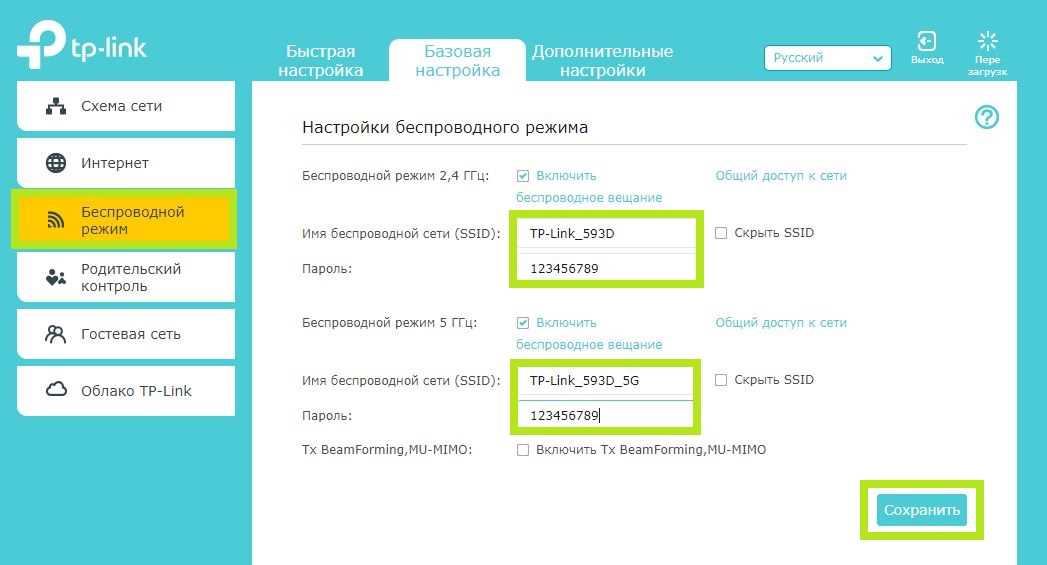
- Выбор имени и пароля Wi-Fi сети
- Выбор частотного диапазона
- Настройка безопасности
- Оптимизация настроек
- Создание гостевой Wi-Fi сети
- Шаг 1: Вход в настройки роутера
- Шаг 2: Перейдите во вкладку «Guest Network»
- Шаг 3: Настройка гостевой Wi-Fi сети
- Настройка безопасности Wi-Fi сети
- Смена имени и пароля сети
- Включение шифрования сигнала
- Фильтрация MAC-адресов
- Обновление прошивки роутера
- 1. Скачайте новую прошивку
- 2. Подключитесь к роутеру
- 3. Загрузите прошивку
- 4. Дождитесь окончания процесса
- Ответы на вопросы
- Нужно ли предварительно подготовить что-то, чтобы начать настройку TP-Link Archer C60?
- Как подключить роутер к проводному интернету?
- Как настроить Wi-Fi сеть на роутере TP-Link Archer C60?
- Как настроить защищенную Wi-Fi сеть для гостей на роутере?
- Как изменить пароль доступа к Wi-Fi сети?
- Как настроить роутер TP-Link Archer C60 на работу с VPN?
- Как настроить роутер на работу с динамическим IP?
- Как отключить беспроводную сеть на роутере TP-Link Archer C60?
- Как сбросить настройки роутера TP-Link Archer C60?
- Как проверить скорость интернет-соединения на роутере TP-Link Archer C60?
Полное руководство по настройке TP-Link Archer C60:

Подключение роутера к интернету

Перед началом настройки необходимо убедиться, что роутер включен и на нём горит индикатор питания. Затем подключите кабель от провайдера интернета к разъему WAN на задней панели роутера. После этого соедините роутер с ПК кабелем Ethernet.
Для получения автоматических настроек IP-адреса необходимо войти в веб-интерфейс роутера, набрав IP-адрес 192.168.0.1 в адресной строке браузера. После ввода логина и пароля, пройдите в раздел «Quick Setup» и выполните настройки.
Настройка Wi-Fi сети
После настройки интернета необходимо настроить Wi-Fi сеть. Для начала, перейдите в раздел «Wireless». В этом разделе можно настроить имя сети (SSID) и защиту. Для повышения безопасности можно выбрать шифрование WPA2-PSK и ввести пароль.
Если же нужно настроить гостевую сеть, перейдите во вкладку «Guest Network» и включите ее. Затем, выберите имя сети и задайте пароль.
Дополнительные настройки
Конфигурация роутера настраивается через веб-интерфейс, доступный по IP-адресу 192.168.0.1. Один из важных разделов – «Advanced». Здесь можно настроить ПО для переадресации портов, настроить DNS-серверы и многое другое.
Также, стоит обратить внимание на систему обновления ПО. В разделе «System Tools» находится настройка обновлений. После включения автоматических обновлений, роутер будет получать последние обновления ПО с официального сайта производителя.
Первоначальная установка роутера

Шаг 1: Распаковка и подключение оборудования
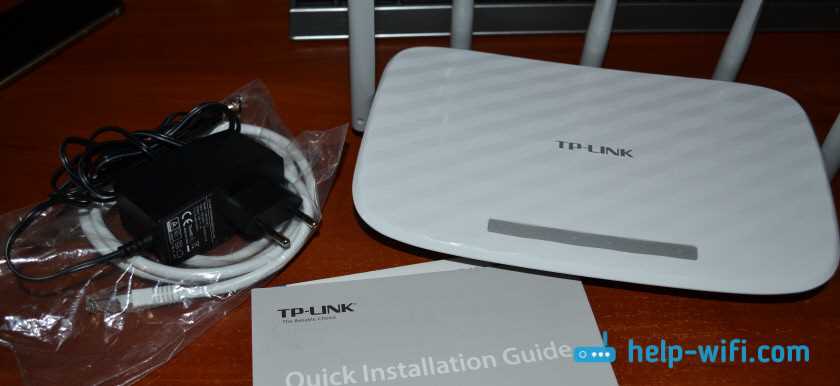
Перед началом установки убедитесь, что вам доступны все компоненты, которые должны быть в комплекте роутера. Эти компоненты обычно включают в себя сам роутер, блок питания, кабель Ethernet и инструкцию по эксплуатации. Распакуйте все компоненты и приступайте к подключению.
Подключите его блок питания к розетке и введите его в разъем питания на задней панели роутера. Подключите его кабель Ethernet к одному из портов LAN на задней панели роутера и другой конец к вашему компьютеру или ноутбуку.
Шаг 2: Включите роутер

Когда вы закончили подключение кабеля Ethernet, включите роутер, нажав кнопку питания на его задней панели.
Шаг 3: Настройка подключения к Интернету
После запуска роутера, откройте браузер и введите 192.168.0.1 в строке адреса. Здесь вы увидите страницу авторизации, на которой вам потребуется ввести имя пользователя и пароль. Имя пользователя и пароль по умолчанию обычно указаны на нижней части роутера или в инструкции по эксплуатации. Введите свои данные и нажмите “Войти”.
На следующей странице вы должны выбрать “Quick Setup” и нажать “Next”. Выберите тип подключения, который вы хотите настроить. Если вы не знаете, какой тип подключения необходимо выбрать, обратитесь за помощью к вашему интернет-провайдеру.
Шаг 4: Настройка Wi-Fi сети
После того, как вы настроили подключение к Интернету, можно настроить Wi-Fi сеть. Чтобы это сделать, выберите раздел “Wireless Network Settings” и следуйте инструкции на экране.
Выберите имя (SSID) и пароль для своей Wi-Fi сети. Убедитесь, что пароль защищенный и надежный, и что у вас есть запасной копии пароля, на случай, если вы забудете его в будущем.
Подключение интернета к роутеру

1. Проверьте доступность интернета
Перед тем, как подключать роутер к интернету, проверьте, есть ли доступ к интернету с компьютера или другого устройства, которое вы планируете подключить к роутеру. Убедитесь, что устройство может успешно подключиться к Wi-Fi или обладает рабочим Ethernet-портом.
2. Подключите кабель от модема
Подключите Ethernet-кабель от выхода модема в WAN-порт вашего роутера. WAN-порт на роутере обычно отличается от остальных портов цветом или маркировкой.
3. Настройте интернет-соединение на роутере
Откройте веб-браузер и введите адрес роутера в адресной строке. Войдите в настройки роутера и выберите соединение с интернетом. В разделе настройки WAN укажите тип соединения (обычно это PPPoE или DHCP), введите учетные данные, которые предоставляет ваш провайдер услуг интернет-подключения. Некоторые провайдеры могут также требовать ввод дополнительных настроек, таких как IP-адрес.
4. Проведите тестирование соединения
После завершения настройки соединения с интернетом, проведите тестирование соединения с помощью компьютера или другого устройства, подключенного к роутеру. Откройте веб-браузер и перейдите на любой сайт для проверки соединения. Если все настроено правильно, вы должны быть в состоянии получить доступ к интернету.
Настройка Wi-Fi сети
Выбор имени и пароля Wi-Fi сети

Перед началом настройки Wi-Fi сети необходимо выбрать имя сети (SSID) и пароль. SSID должно быть уникальным и не совпадать с именами других близлежащих сетей. Пароль должен быть достаточно сложным, чтобы его было сложно угадать. Лучший вариант — комбинация букв, цифр и специальных символов.
Выбор частотного диапазона

TP-Link Archer C60 поддерживает два частотных диапазона: 2,4 ГГц и 5 ГГц. Частота 2,4 ГГц обеспечивает более широкий диапазон действия и большую стабильность соединения, но скорость передачи данных может быть ниже, чем на 5 ГГц. Частота 5 ГГц обеспечивает более высокую скорость передачи данных, но ее диапазон действия ограничен и сигнал может не проникать сквозь толстые стены и препятствия.
Настройка безопасности
Настройка безопасности Wi-Fi сети — это важный шаг при ее настройке. Чтобы предотвратить несанкционированный доступ, рекомендуется использовать WPA2-PSK (AES) — наиболее безопасный и стандартный протокол безопасности на данный момент. Кроме того, можно ограничить доступ к сети по MAC-адресу клиентского устройства или настроить гостевую сеть, чтобы уменьшить риск взлома основной сети.
- WPA2-PSK (AES) — наиболее безопасный протокол безопасности Wi-Fi сети
- MAC-фильтрация — фильтрация доступа по MAC-адресу клиентского устройства
- Гостевая сеть — настройка отдельной сети для гостей для уменьшения риска взлома основной сети
Оптимизация настроек

Чтобы добиться максимальной скорости и стабильности Wi-Fi соединения, можно настроить несколько опций:
- Канал Wi-Fi — выберите канал с наименьшим количеством соседних сетей, чтобы уменьшить помехи и конкуренцию за пропускную способность
- Режим работы — можно выбрать режим работы 802.11n, 802.11ac или автоматический, в зависимости от типа клиентских устройств
- Количество клиентских устройств — ограничьте количество клиентских устройств, чтобы уменьшить нагрузку на Wi-Fi сеть
Создание гостевой Wi-Fi сети
Шаг 1: Вход в настройки роутера
Перед созданием гостевой Wi-Fi сети необходимо войти в настройки роутера. Для этого подключите компьютер к роутеру через Ethernet-кабель или Wi-Fi, затем откройте любой интернет-браузер и введите в адресной строке IP-адрес роутера. По умолчанию это 192.168.0.1.
Примечание: Если вы изменяли IP-адрес роутера, введите его вместо 192.168.0.1.
Шаг 2: Перейдите во вкладку «Guest Network»
После входа в настройки роутера найдите и выберите вкладку «Guest Network».
Примечание: Название и расположение вкладки могут отличаться в зависимости от модели роутера, однако функционал должен быть примерно одинаков.
Шаг 3: Настройка гостевой Wi-Fi сети
В разделе настройки гостевой Wi-Fi сети вы можете задать следующие параметры:
- Guest Network — включение/отключение гостевой Wi-Fi сети;
- Network Name (SSID) — название гостевой Wi-Fi сети;
- Wireless Security — настройка безопасности гостевой Wi-Fi сети (WPA/WPA2, WEP);
- Password — пароль для доступа к гостевой Wi-Fi сети.
Настройки завершены, гостевая Wi-Fi сеть теперь работает и готова к использованию.
Настройка безопасности Wi-Fi сети
Смена имени и пароля сети
Прежде всего, важно изменить стандартное имя и пароль Wi-Fi сети, которые поставлены по умолчанию. Эта мера безопасности предотвратит возможность несанкционированного доступа к вашей сети и личной информации. Выберите уникальное имя сети и надежный пароль, состоящий из различных символов, чисел и букв в разных регистрах.
Включение шифрования сигнала
Для защиты вашей Wi-Fi сети от потенциальных угроз необходимо включить шифрование сигнала. В меню настройки маршрутизатора включите WPA2-PSK (Wi-Fi Protected Access II with Pre-Shared Key) или AES (Advanced Encryption Standard) для обеспечения высокого уровня защиты и надежности сети.
Фильтрация MAC-адресов
Вы можете настроить фильтрацию MAC-адресов, чтобы разрешить или запретить доступ к вашей Wi-Fi сети только для определенных устройств. Это позволяет добавить дополнительный уровень безопасности и предотвратить нежелательный доступ к вашей сети.
- Добавьте MAC-адреса всех разрешенных устройств в список белого доступа
- Отклоните все запросы на подключение от устройств, которые не указаны в списке белого доступа
Обновление прошивки роутера
Обновление прошивки роутера TP-Link Archer C60 важно для стабильной работы устройства и устранения возможных ошибок. Для этого необходимо выполнить несколько простых шагов:
1. Скачайте новую прошивку
Перейдите на официальный сайт TP-Link и найдите раздел «Поддержка». Введите модель вашего роутера и выберите последний доступный релиз прошивки. Скачайте его на компьютер.
2. Подключитесь к роутеру

Подключите компьютер или ноутбук к роутеру Archer C60 через Ethernet-кабель или Wi-Fi. Откройте браузер и введите IP-адрес вашего роутера в адресную строку.
3. Загрузите прошивку
Перейдите в настройки роутера и выберите раздел «Обновление прошивки». Найдите на своем компьютере загруженный файл прошивки. Нажмите кнопку «Обновить».
4. Дождитесь окончания процесса
Во время обновления прошивки роутер перезагрузится. Это займет несколько минут. Не отключайте его во время этого процесса. После успешной установки прошивки роутер перезагрузится в автоматическом режиме.
Вы успешно обновили прошивку роутера TP-Link Archer C60. Рекомендуется проверить настройки соединения с интернетом и Wi-Fi сеть, если они изменились после обновления прошивки.
Ответы на вопросы
Нужно ли предварительно подготовить что-то, чтобы начать настройку TP-Link Archer C60?
Да, перед началом настройки необходимо иметь доступ к интернет провайдеру и своим учетным данным. Также необходимо произвести распаковку роутера и установить его в удобном месте, где сигнал Wi-Fi будет достигать максимальной области покрытия.
Как подключить роутер к проводному интернету?
Чтобы подключить роутер к проводному интернету, Вам необходимо подсоединить Ethernet-кабель от провайдера к порту WAN на роутере. Затем в настройках роутера вам нужно сделать следующее: выбрать раздел «Network» — «WAN» — «WAN Connection Type», в котором нужно выбрать соответствующий тип подключения, в зависимости от типа интернет-подключения (PPPoE, Static IP или Dynamic IP).
Как настроить Wi-Fi сеть на роутере TP-Link Archer C60?
Чтобы настроить Wi-Fi сеть на роутере TP-Link Archer C60, перейдите на страницу настроек роутера и выберите раздел «Wireless» — «Wireless Settings». Здесь Вы можете изменить имя (SSID) вашей сети и выбрать тип безопасности, включая опцию WPA2-PSK AES для более надежной защиты.
Как настроить защищенную Wi-Fi сеть для гостей на роутере?
Чтобы настроить защищенную Wi-Fi сеть для гостей на роутере TP-Link Archer C60, перейдите на страницу настроек роутера и выберите раздел «Guest Network». Здесь вы можете подключить гостей к отдельному Wi-Fi сети с ограниченным доступом к вашей домашней сети. Также вы можете настроить время работы гостевой сети.
Как изменить пароль доступа к Wi-Fi сети?
Чтобы изменить пароль доступа к Wi-Fi сети, перейдите на страницу настроек роутера и выберите раздел «Wireless» — «Wireless Security». Здесь вы можете изменить пароль доступа, который клиенты должны будут ввести при подключении к сети Wi-Fi.
Как настроить роутер TP-Link Archer C60 на работу с VPN?
Чтобы настроить роутер TP-Link Archer C60 на работу с VPN, перейдите на страницу настроек роутера и выберите раздел «VPN». Здесь вы можете выбрать тип VPN-подключения, настройки шифрования и ограничить доступ для конкретных устройств.
Как настроить роутер на работу с динамическим IP?
Для настройки роутера на работу с динамическим IP перейдите в раздел «Network» — «WAN» — «WAN Connection Type» и выберите «Dynamic IP». Введите имя учетной записи и пароль, предоставленные вашим провайдером. Роутер автоматически подключится к интернету.
Как отключить беспроводную сеть на роутере TP-Link Archer C60?
Чтобы отключить беспроводную сеть на роутере TP-Link Archer C60, перейдите на страницу настроек роутера и выберите раздел «Wireless». Здесь вы можете отключить беспроводную сеть, нажав на кнопку «Disable».
Как сбросить настройки роутера TP-Link Archer C60?
Чтобы сбросить настройки роутера TP-Link Archer C60, удерживайте кнопку «Reset» на задней панели роутера в течение 10 секунд. Роутер перезагрузится и вернется к заводским настройкам.
Как проверить скорость интернет-соединения на роутере TP-Link Archer C60?
Чтобы проверить скорость интернет-соединения на роутере TP-Link Archer C60, подключите компьютер к роутеру или используйте Wi-Fi для подключения устройства. Затем перейдите на один из бесплатных сайтов для проверки скорости, например speedtest.net. Есть также конкретные приложения для смартфонов, которые могут сделать подобную проверку.