
TP-Link TD-W8951ND — один из наиболее популярных Wi-Fi модемов среди пользователей домашнего интернета. Он поддерживает технологию ADSL и позволяет соединиться со скоростью до 150 Мбит/сек с интернетом. Устройство удобно использовать, но для стабильной работы необходимо правильно выполнить настройку.
В этой статье мы подробно расскажем о том, как настроить Wi-Fi модем TP-Link TD-W8951ND. Мы разберем каждый шаг настройки — от подключения к интернету до настройки Wi-Fi сети. Следуя нашим инструкциям, вы сможете настроить устройство самостоятельно, без помощи специалиста.
Мы рекомендуем вам следовать инструкциям шаг за шагом, чтобы избежать ошибок и обеспечить стабильную работу Wi-Fi модема. В конце статьи мы также расскажем о наиболее распространенных проблемах и их решении.
- Подробная настройка ADSL Wi-Fi модема TP-Link TD-W8951ND
- Шаг 1. Подключение и вход в интерфейс управления
- Шаг 2. Настройка соединения с Интернетом
- Шаг 3. Настройка беспроводного соединения
- Шаг 4. Настройка портов
- Шаг 5. Оптимизация настроек
- Шаг 6. Обновление прошивки
- Шаг 1. Подключите модем к компьютеру
- Шаг 1.1. Подготовьте кабели
- Шаг 1.2. Подключите модем к компьютеру
- Шаг 1.3. Проверьте подключение
- Шаг 2. Откройте браузер и введите IP-адрес модема
- Шаг 3. Введите логин и пароль для входа в интерфейс модема
- Логин и пароль от модема
- Как ввести логин и пароль
- Важно помнить
- Шаг 4. Настройте подключение к интернету
- Настройка типа соединения
- Ввод данных соединения
- Шаг 5. Настройте беспроводную сеть Wi-Fi
- 1. Проверьте наличие Wi-Fi модуля
- 2. Измените имя и пароль беспроводной сети
- 3. Установите защищенный протокол передачи
- 4. Ограничьте доступ к беспроводной сети
- 5. Проверьте скорость и качество беспроводной сети
- Шаг 6. Сохраните настройки модема и проверьте подключение к интернету
- 1. Сохраните изменения
- 2. Проверьте подключение к интернету
- Ответы на вопросы
- Как настроить Wi-Fi на моём модеме TP-Link TD-W8951ND?
- Как изменить имя Wi-Fi сети на моём модеме TP-Link TD-W8951ND?
- Как изменить пароль для моей Wi-Fi сети на модеме TP-Link TD-W8951ND?
- Как установить новое обновление прошивки для моего модема TP-Link TD-W8951ND?
- Мой модем TP-Link TD-W8951ND не подключается к интернету, как мне решить эту проблему?
- Как включить или выключить функцию «Wireless» на моем модеме TP-Link TD-W8951ND?
- Как изменить IP-адрес моего модема TP-Link TD-W8951ND?
- Я забыл пароль для доступа в меню настройки модема TP-Link TD-W8951ND, что делать?
- Можно ли настроить свой IP-адрес на моем модеме TP-Link TD-W8951ND?
- Как настроить порты на моем модеме TP-Link TD-W8951ND для соединения с другими устройствами?
Подробная настройка ADSL Wi-Fi модема TP-Link TD-W8951ND
Шаг 1. Подключение и вход в интерфейс управления
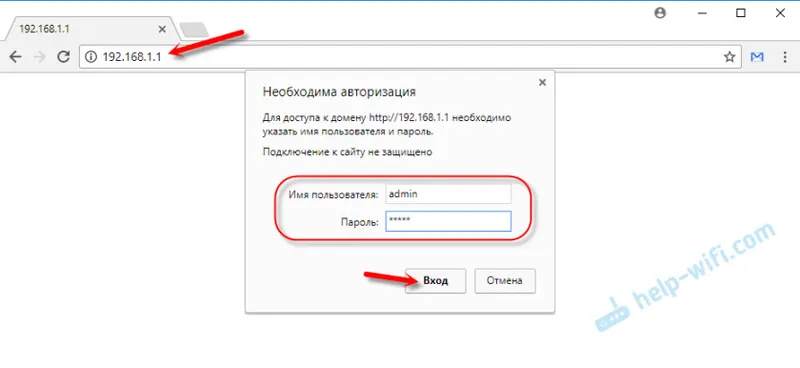
Сначала подключите ваш модем к компьютеру и включите его. Затем запустите браузер и введите адрес «192.168.1.1» в строке адреса. Введите логин и пароль (по умолчанию «admin») и нажмите войти, чтобы войти в интерфейс управления.
Шаг 2. Настройка соединения с Интернетом
Перейдите на вкладку «Quick Setup Wizard» и следуйте инструкциям по настройке соединения с Интернетом. Выберите тип соединения ADSL, введите необходимые данные, полученные от провайдера, и сохраните настройки.
Шаг 3. Настройка беспроводного соединения
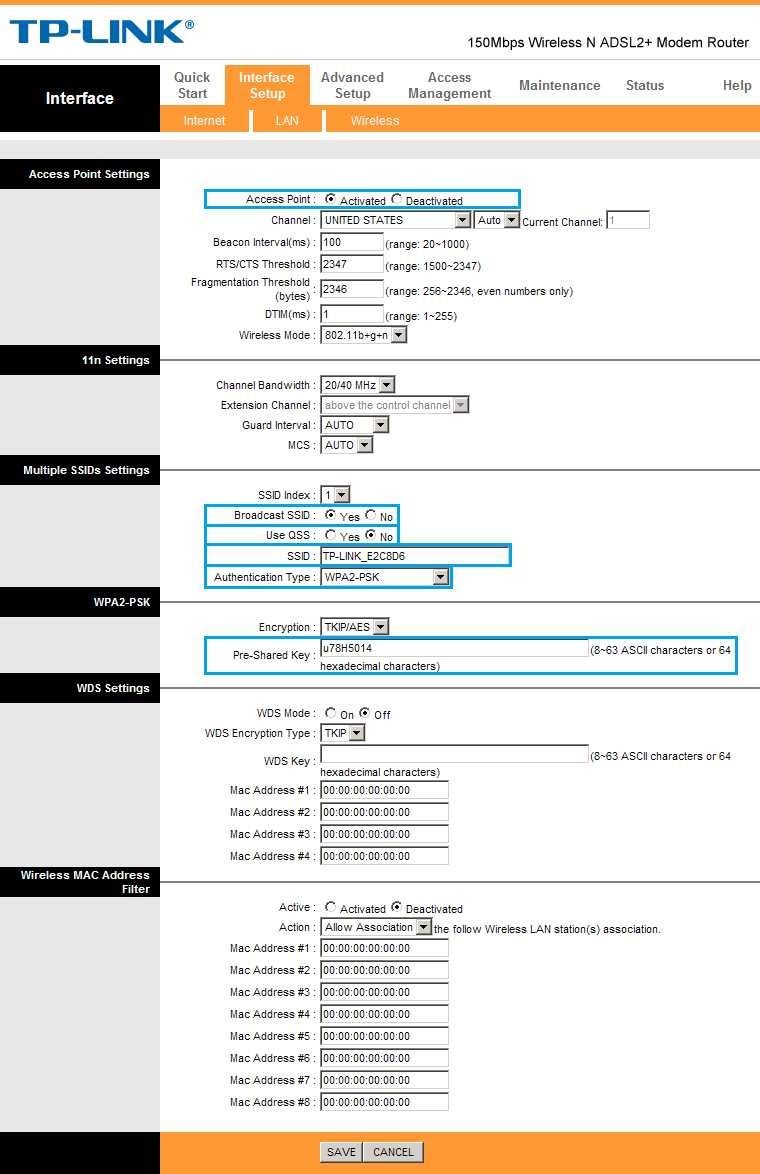
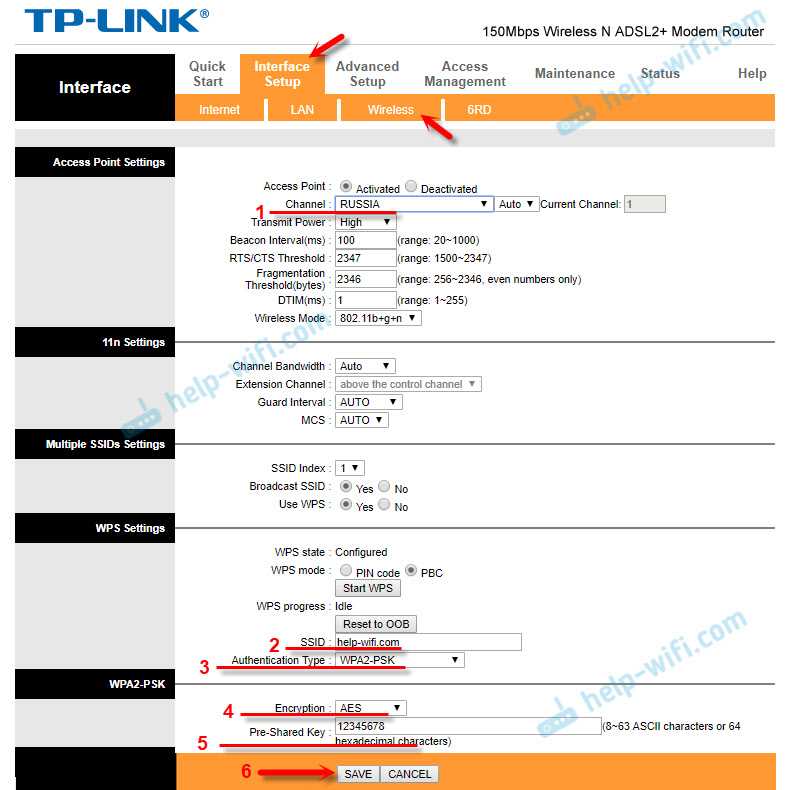
Перейдите на вкладку «Wireless» и введите имя сети и пароль для ее защиты. Выберите соответствующие параметры безопасности, такие как тип шифрования и метод аутентификации, и сохраните настройки.
Шаг 4. Настройка портов
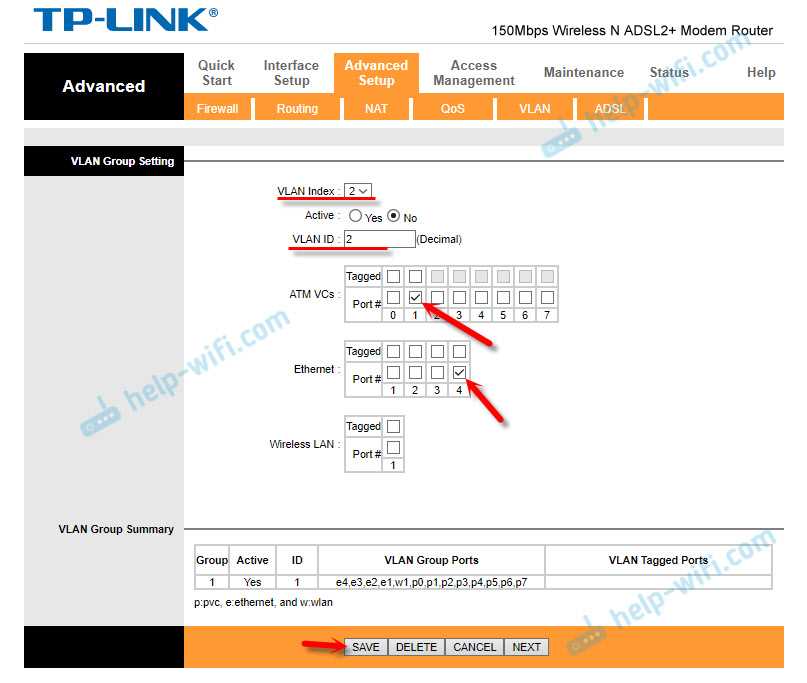
Перейдите на вкладку «Forwarding» и добавьте необходимые порты для переадресации трафика на вашу локальную сеть.
Шаг 5. Оптимизация настроек
Проверьте другие настройки, такие как часовой пояс, настройки сети, настройки DHCP, и т. д., чтобы убедиться, что они соответствуют вашим потребностям. Сохраните изменения и перезапустите модем, чтобы применить настройки.
Шаг 6. Обновление прошивки
Настроив ваш модем, обязательно обновите прошивку до последней версии, чтобы обеспечить его безопасность и стабильность работы.
Следуя этим шагам, вы можете легко настроить ADSL Wi-Fi модем TP-Link TD-W8951ND под свои нужды и наслаждаться быстрым и надежным интернет-соединением.
Шаг 1. Подключите модем к компьютеру
Шаг 1.1. Подготовьте кабели
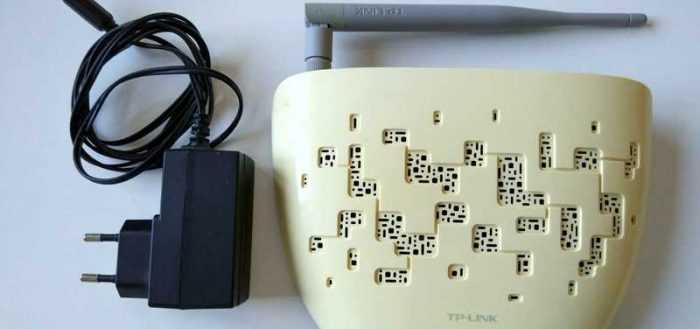
Перед подключением модема к компьютеру убедитесь, что у вас есть все необходимые кабели. Вам понадобятся: соединительный кабель ADSL, кабель Ethernet (LAN) и блок питания.
Шаг 1.2. Подключите модем к компьютеру
Для начала, вставьте один конец кабеля ADSL в разъём на задней панели модема, а другой конец — в розетку. Затем, подключите кабель Ethernet (LAN) к любому из четырёх Ethernet портов на модеме, а другой свободный конец Ethernet кабеля подключите к сетевой карте в компьютере. После этого, вставьте блок питания в модем и подключите его к розетке и модему.
Шаг 1.3. Проверьте подключение
Перед тем, как включать модем, проверьте, что все кабели подключены правильно и плотно. Если всё верно, то включите модем и компьютер. Должны загореться и загореться индикаторы на модеме. Подключение готово.
Шаг 2. Откройте браузер и введите IP-адрес модема
Чтобы настроить Wi-Fi модем TP-Link TD-W8951ND, необходимо открыть браузер и ввести IP-адрес модема. Этот IP-адрес можно найти в руководстве пользователя или на задней панели модема. Обычно он выглядит как 192.168.1.1.
Если вы используете модем впервые, подключите его к компьютеру при помощи Ethernet-кабеля, затем включите модем. Откройте браузер и введите IP-адрес модема в строке адреса. Нажмите клавишу «Enter» на клавиатуре.
Вы будете перенаправлены на страницу входа в модем. Введите имя пользователя и пароль, которые указаны в руководстве пользователя
После входа в систему вы увидите главное меню настройки. Здесь вы можете изменять настройки Wi-Fi, сетевые настройки, настройки безопасности и т.д. Но прежде чем вносить изменения в настройки, обязательно сохраните настройки по умолчанию в настройках модема в случае, если что-то пойдет не так.
Теперь вы можете продолжить настройку Wi-Fi модема TP-Link TD-W8951ND в соответствии с инструкциями.
Шаг 3. Введите логин и пароль для входа в интерфейс модема
Логин и пароль от модема
Для получения доступа к интерфейсу модема необходимо ввести логин и пароль. Они предоставляются провайдером при подключении к интернету. Если у вас нет логина и пароля, обратитесь к своему провайдеру.
Как ввести логин и пароль
Чтобы ввести логин и пароль для доступа к интерфейсу модема, откройте браузер и введите в адресной строке IP-адрес модема, который указан на наклейке на корпусе модема или в документации к нему. После ввода IP-адреса вас попросят ввести логин и пароль.
Если вы успешно ввели логин и пароль, вы получите доступ к интерфейсу модема и сможете настраивать его параметры.
Важно помнить
- Из соображений безопасности, не храните логин и пароль на компьютере или устройстве в открытом виде.
- Если вы забыли логин и пароль, свяжитесь с провайдером для их восстановления или сбросите модем к настройкам по умолчанию.
Шаг 4. Настройте подключение к интернету
Настройка типа соединения
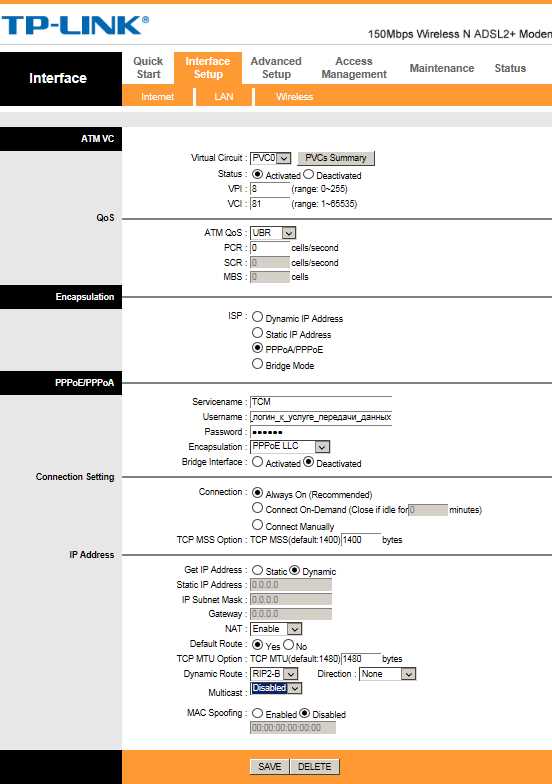
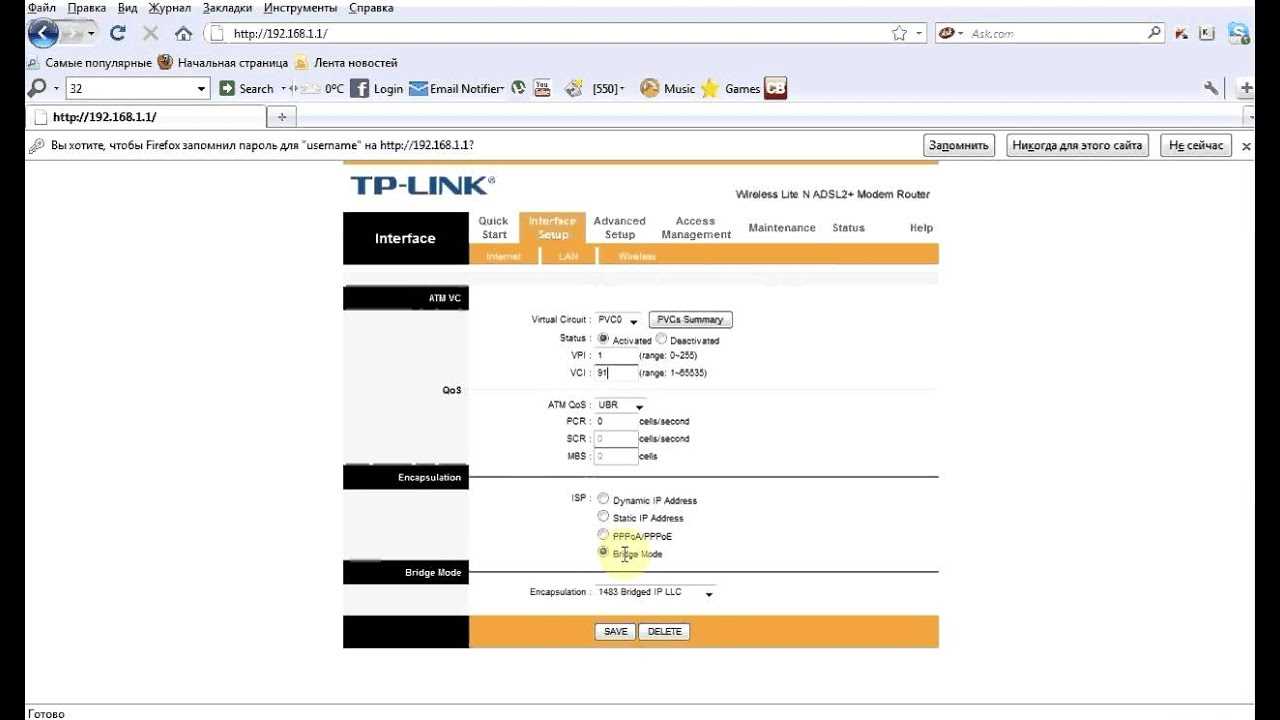
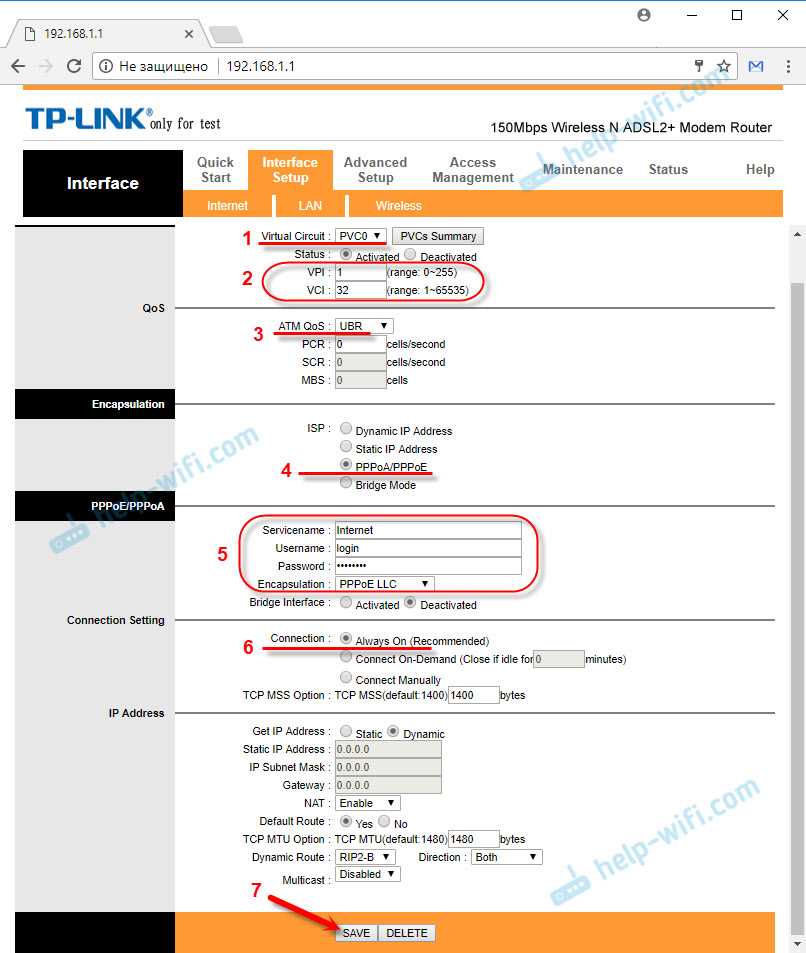
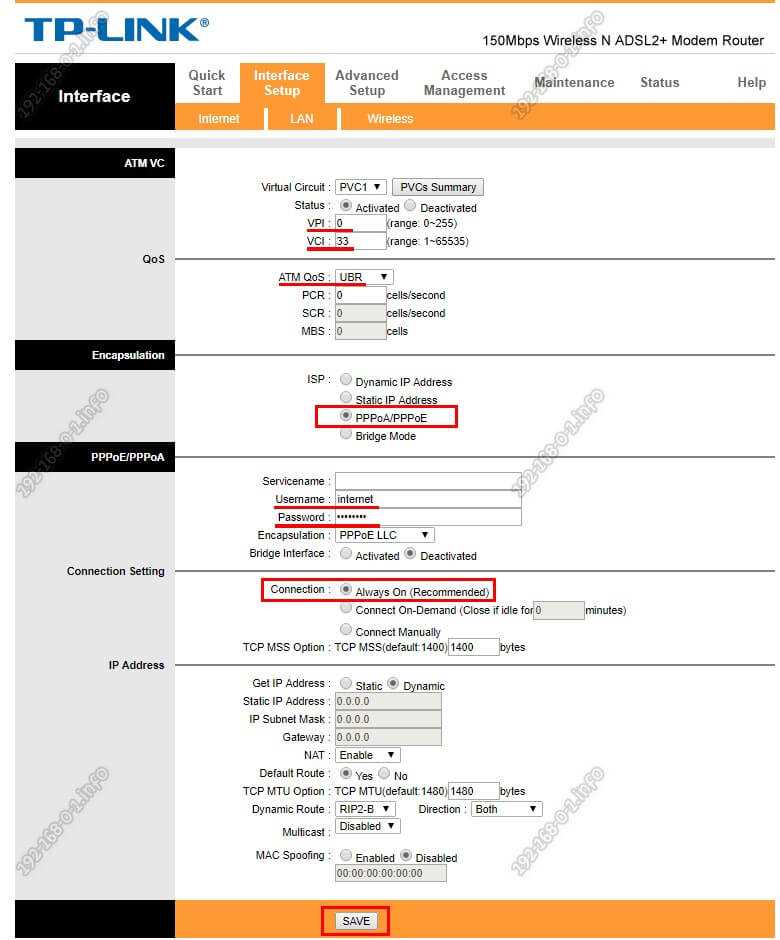
В данном разделе необходимо выбрать тип соединения с провайдером. Для ADSL-соединений используйте по умолчанию «PPPoE». Если ваш провайдер использует другой тип соединения, выберите соответствующий вариант из списка.
Ввод данных соединения
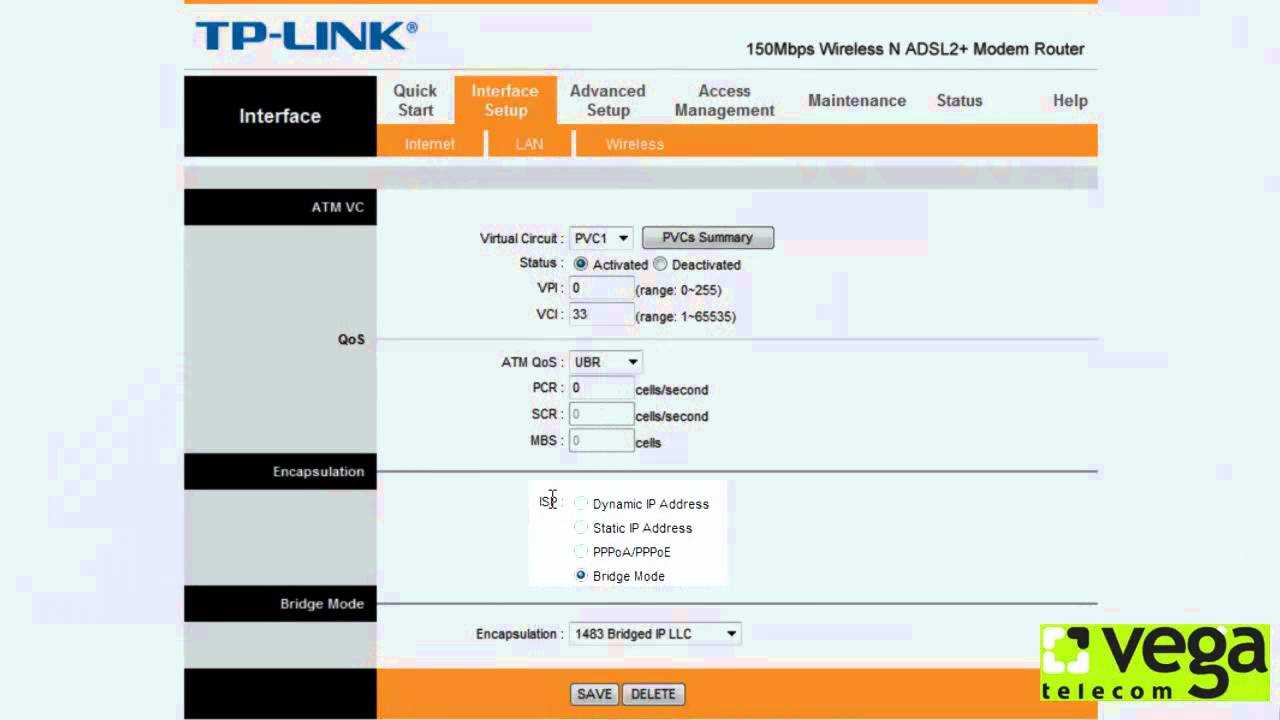
Заполните соответствующие поля данными, предоставленными вашим провайдером. Обратите внимание на правильность ввода логина и пароля, они должны соответствовать данным, полученным у провайдера. Поле «VPI / VCI» можно оставить по умолчанию, если не было инструкций от провайдера.
- Выберите тип подключения — «PPPoE» либо другой, предоставленный провайдером.
- В поля «Имя пользователя» и «Пароль» введите соответствующие данные, предоставленные провайдером.
- Поле «VPI / VCI» можно оставить по умолчанию.
Шаг 5. Настройте беспроводную сеть Wi-Fi
1. Проверьте наличие Wi-Fi модуля
Перед тем, как приступить к настройке беспроводной сети, убедитесь, что ваш модем оснащен Wi-Fi модулем. Для этого проверьте модель модема и сравните ее с техническими спецификациями, доступными на сайте производителя.
2. Измените имя и пароль беспроводной сети
Для начала рекомендуется изменить имя и пароль для беспроводной сети, чтобы обеспечить повышенную безопасность и защитить свою беспроводную сеть от несанкционированного доступа. Для этого перейдите в настройки беспроводной сети и введите новое имя и пароль.
3. Установите защищенный протокол передачи
Для безопасности работы беспроводной сети необходимо установить защищенный протокол передачи данных. Рекомендуется использовать протокол WPA2-PSK, который обеспечивает надежность передачи данных и защищает беспроводную сеть от хакерских атак.
4. Ограничьте доступ к беспроводной сети
Для повышения безопасности сети можно ограничить количество подключений к беспроводной сети. Для этого можно установить максимальное количество подключений и ограничить доступ только для определенных устройств по MAC-адресу.
5. Проверьте скорость и качество беспроводной сети
После настройки беспроводной сети протестируйте ее скорость и качество. Для этого можно использовать специальные приложения, которые проверят скорость и периодический пинг к точке доступа, чтобы правильно настроить Wi-Fi сеть.
Шаг 6. Сохраните настройки модема и проверьте подключение к интернету
1. Сохраните изменения
После того, как вы внесли все изменения в настройки модема, необходимо сохранить их. Для этого нажмите кнопку «Save» или «Apply» в разделе «System Tools» или «Maintenance».
2. Проверьте подключение к интернету
Чтобы проверить, что модем успешно подключен к интернету, можно открыть любой браузер и попытаться зайти на любой сайт. Если страница загрузилась без ошибок, значит, подключение работает корректно.
Если же страница не загружается, стоит перезагрузить модем, а также проверить настройки провайдера интернет-услуг.
- Если вы используете PPPoE соединение, проверьте правильность введенных логина и пароля в разделе «Advanced Setup» — «DSL» — «DSL Modulation» — «PPPoE/PPPoA».
- Если вы используете другое соединение, обратитесь к своему провайдеру для настройки соединения.
После проверки настроек и перезагрузки модема, попробуйте снова загрузить страницу браузера, чтобы удостовериться, что подключение к интернету работает стабильно.
Ответы на вопросы
Как настроить Wi-Fi на моём модеме TP-Link TD-W8951ND?
Вы должны войти в меню настройки модема, выбрать раздел «Wireless» и настроить Wi-Fi согласно своим потребностям.
Как изменить имя Wi-Fi сети на моём модеме TP-Link TD-W8951ND?
Войдите в меню настройки модема, выберите раздел «Wireless» и измените значение поля «SSID».
Как изменить пароль для моей Wi-Fi сети на модеме TP-Link TD-W8951ND?
Войдите в меню настройки модема, выберите раздел «Wireless Security» и измените значение поля «WPA/WAPI passphrase».
Как установить новое обновление прошивки для моего модема TP-Link TD-W8951ND?
Вы должны скачать обновление прошивки с официального сайта TP-Link, затем войти в меню настройки модема, выбрать раздел «System Tools» и обновить прошивку «Firmware Upgrade».
Мой модем TP-Link TD-W8951ND не подключается к интернету, как мне решить эту проблему?
Проверьте правильность настроек подключения к вашему провайдеру интернет-услуг. Если всё правильно, то попробуйте перезапустить модем и компьютер и попробовать снова.
Как включить или выключить функцию «Wireless» на моем модеме TP-Link TD-W8951ND?
Войдите в меню настройки модема, выберите раздел «Wireless» и включите или выключите поле «Enable Wireless».
Как изменить IP-адрес моего модема TP-Link TD-W8951ND?
Войдите в меню настройки модема, выберите раздел «LAN» и измените значение поля «IP Address».
Я забыл пароль для доступа в меню настройки модема TP-Link TD-W8951ND, что делать?
Вы можете сбросить настройки модема и вернуть его к заводским настройкам кнопкой «Reset» на задней панели модема.
Можно ли настроить свой IP-адрес на моем модеме TP-Link TD-W8951ND?
Да, вы можете настроить свой IP-адрес в разделе «LAN» меню настройки модема.
Как настроить порты на моем модеме TP-Link TD-W8951ND для соединения с другими устройствами?
Войдите в меню настройки модема, выберите раздел «Forwarding» и добавьте нужные порты в списке «Virtual Servers».