

В современном мире, где все больше и больше устройств требуется подключать к Интернету, особенно в домашней среде, необходимо обеспечивать стабильный и быстрый интернет-канал. Подключение дополнительного WiFi-роутера к существующему ADSL роутеру может быть отличным решением этой задачи.
В данной инструкции мы рассмотрим, как подключить Xiaomi Mi WiFi Router 4 к ADSL роутеру TP-LINK TD-W8960N. Xiaomi Mi WiFi Router 4 — это мощный роутер с поддержкой Wi-Fi 802.11ac, который может принести множество преимуществ в использовании в домашнем офисе или в качестве дополнительного роутера.
Настройка подключения более одного роутера, может быть довольно сложной процедурой, однако, мы продемонстрируем каждый шаг, чтобы облегчить вашу работу и гарантировать понимание того, что вы делаете.
- Шаг 1. Подготовка к подключению
- 1.1. Проверьте комплектацию
- 1.2. Подготовьте роутеры к подключению
- Шаг 2. Подключение Xiaomi Mi WiFi Router 4 к TP-LINK TD-W8960N
- Шаг 2.1. Подключение кабеля Ethernet
- Шаг 2.2. Настройка роутера Xiaomi
- Шаг 3. Настройка соединения между Xiaomi Mi WiFi Router 4 и TP-LINK TD-W8960N
- 1. Заходим в настройки Xiaomi Mi WiFi Router 4
- 2. Настройка WAN-порта
- 3. Настройка LAN-порта
- 4. Настройка TP-LINK TD-W8960N
- 5. Перезагрузка роутеров
- Шаг 4. Настройка сети Wi-Fi на Xiaomi Mi WiFi Router 4
- 1. Вход в интерфейс роутера
- 2. Настройка параметров Wi-Fi сети
- 3. Сохранение настроек и перезагрузка роутера
- Шаг 5. Настройка безопасности Wi-Fi на Xiaomi Mi WiFi Router 4
- Выбор уровня безопасности Wi-Fi
- Создание пароля Wi-Fi
- Шаг 6. Проверка подключения и настроек
- Проверка подключения к интернету
- Проверка настроек сети
- Проверка скорости интернета
- Настройка дополнительных функций
- Связь с технической поддержкой
- Ответы на вопросы
- Могут ли возникнуть проблемы при подключении Xiaomi Mi WiFi Router 4 к ADSL роутеру TP-LINK TD-W8960N?
- Можно ли использовать Xiaomi Mi WiFi Router 4 без проводного подключения?
- Могу ли я установить сетевую камеру на Xiaomi Mi WiFi Router 4?
Шаг 1. Подготовка к подключению
1.1. Проверьте комплектацию
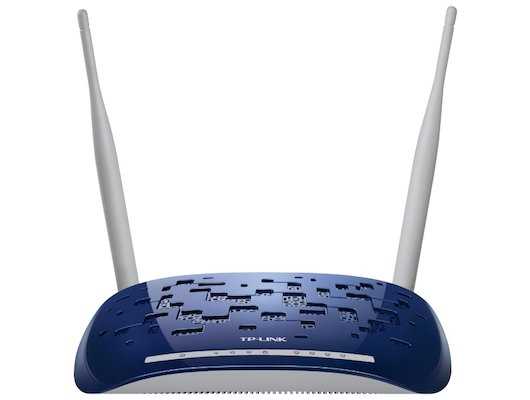
Перед началом работы необходимо убедиться, что у вас есть все необходимые компоненты:
- Xiaomi Mi WiFi Router 4
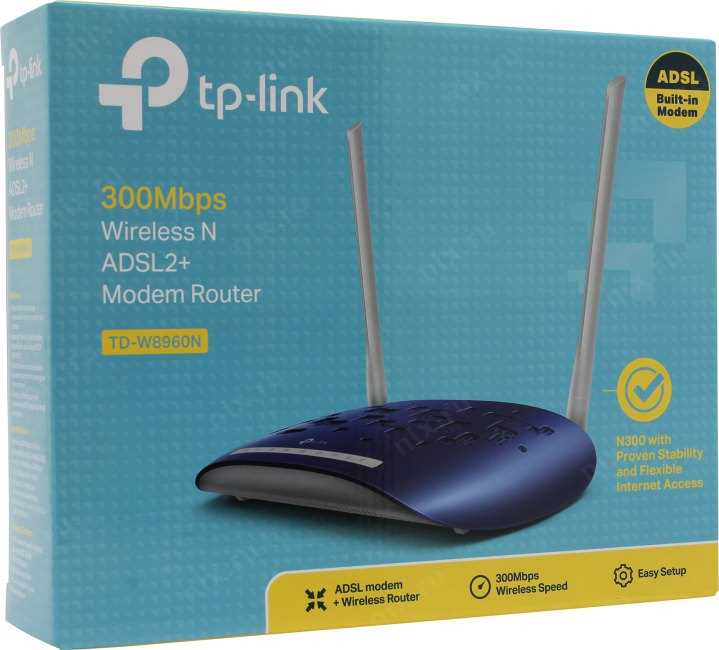
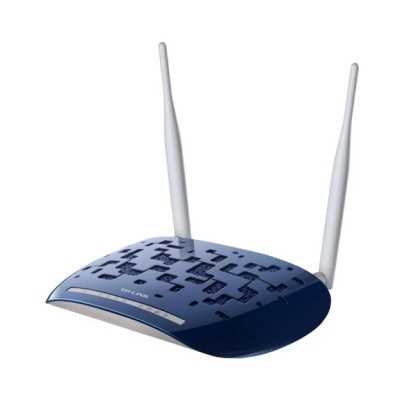
- ADSL роутер TP-LINK TD-W8960N
- Ethernet кабель (в комплекте Xiaomi Mi WiFi Router 4)
- Блок питания (в комплекте Xiaomi Mi WiFi Router 4)
1.2. Подготовьте роутеры к подключению
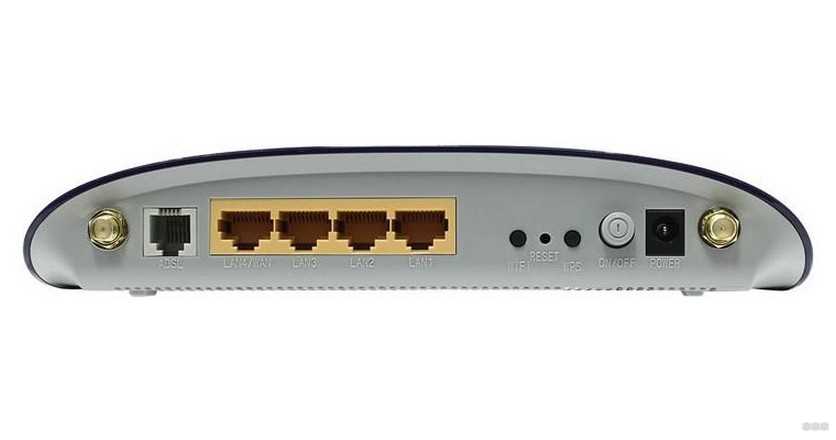
Перед подключением роутеров необходимо выполнить следующие действия:
- Выключите оба роутера и отключите их от источника питания
- Определите, какой из роутеров будет использоваться в качестве основного.
- С помощью Ethernet кабеля подключите основной роутер к компьютеру и включите его.
- Настройте основной роутер на работу в режиме моста (Bridge).
Как настроить роутер на работу в режиме моста вы можете узнать в руководстве по эксплуатации.
Шаг 2. Подключение Xiaomi Mi WiFi Router 4 к TP-LINK TD-W8960N
Шаг 2.1. Подключение кабеля Ethernet
Для того чтобы подключить Xiaomi Mi WiFi Router 4 к ADSL роутеру TP-LINK TD-W8960N необходимо использовать кабель Ethernet. Один конец кабеля должен быть подключен к порту WAN роутера Xiaomi, а другой конец к порту LAN роутера TP-LINK.
Важно убедиться в том, что порт WAN роутера Xiaomi настроен на получение IP-адреса автоматически, а порт LAN роутера TP-LINK соответствует IP-адресу, который присваивает роутер Xiaomi.
Шаг 2.2. Настройка роутера Xiaomi
Далее необходимо настроить роутер Xiaomi. Для этого необходимо войти в интерфейс управления, набрав в браузере адрес 192.168.31.1 и ввести логин и пароль, если они уже были настроены. Далее нужно перейти на страницу настроек сети и выбрать режим раота «мост». В этом режиме роутер Xiaomi будет выполнять функцию точки доступа и не будет выступать как роутер. На этой же странице необходимо указать название WiFi-сети и пароль для подключения к этой сети.
После настройки роутера Xiaomi можно подключаться к WiFi-сети и пользоваться интернетом.
Шаг 3. Настройка соединения между Xiaomi Mi WiFi Router 4 и TP-LINK TD-W8960N
1. Заходим в настройки Xiaomi Mi WiFi Router 4
Для этого нужно подключиться к роутеру через мобильное приложение «Mi WiFi» или веб-интерфейс по адресу «192.168.31.1». Вводим логин и пароль от роутера и нажимаем «Войти».
2. Настройка WAN-порта
Перейдите на страницу «Сеть» -> «WAN». Выберите тип соединения «Static IP». В поле «IP-адрес» укажите любой свободный IP-адрес из IP-адреса вашей локальной сети с маской подсети «255.255.255.0». По умолчанию это будет «192.168.1.100». В поле «Шлюз по умолчанию» укажите IP-адрес роутера TP-LINK TD-W8960N (обычно по умолчанию 192.168.1.1).
3. Настройка LAN-порта
Перейдите на страницу «Сеть» -> «LAN». Установите следующие значения:
- IP-адрес: 192.168.2.1
- Маска подсети: 255.255.255.0
- DHCP-сервер: Включен
- Диапазон IP-адресов: 192.168.2.100 — 192.168.2.199
Сохраните изменения.
4. Настройка TP-LINK TD-W8960N
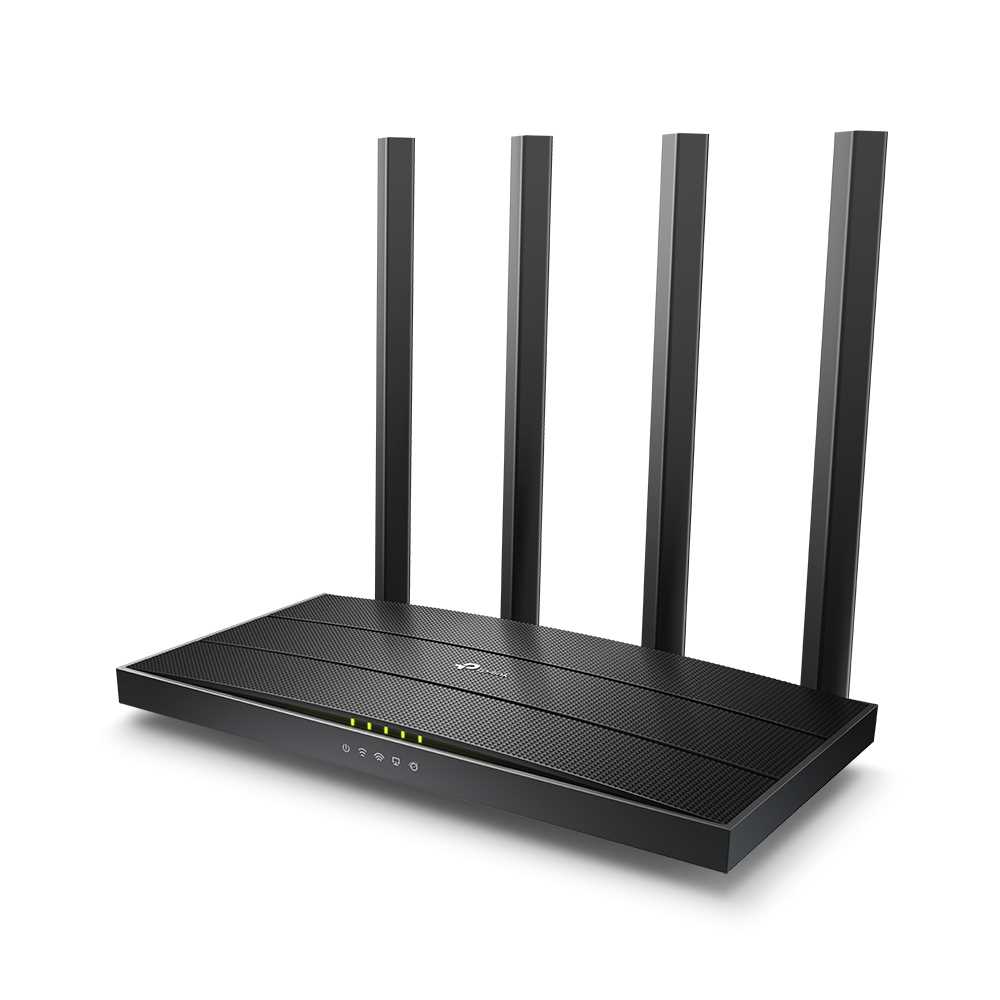
Перейдите в веб-интерфейс роутера TP-LINK TD-W8960N (обычно по адресу 192.168.1.1), введите логин и пароль. Затем перейдите на страницу «Диск и Настройки» -> «Сеть». В разделе «WAN» выберите «Bridge Group 1» и сохраните изменения.
5. Перезагрузка роутеров
Чтобы применить настройки, необходимо перезагрузить оба роутера. Для этого можно воспользоваться соответствующей функцией в веб-интерфейсе или отключить их от питания на некоторое время.
После перезагрузки оба роутера должны успешно соединиться и обеспечивать доступ к интернету.
Шаг 4. Настройка сети Wi-Fi на Xiaomi Mi WiFi Router 4
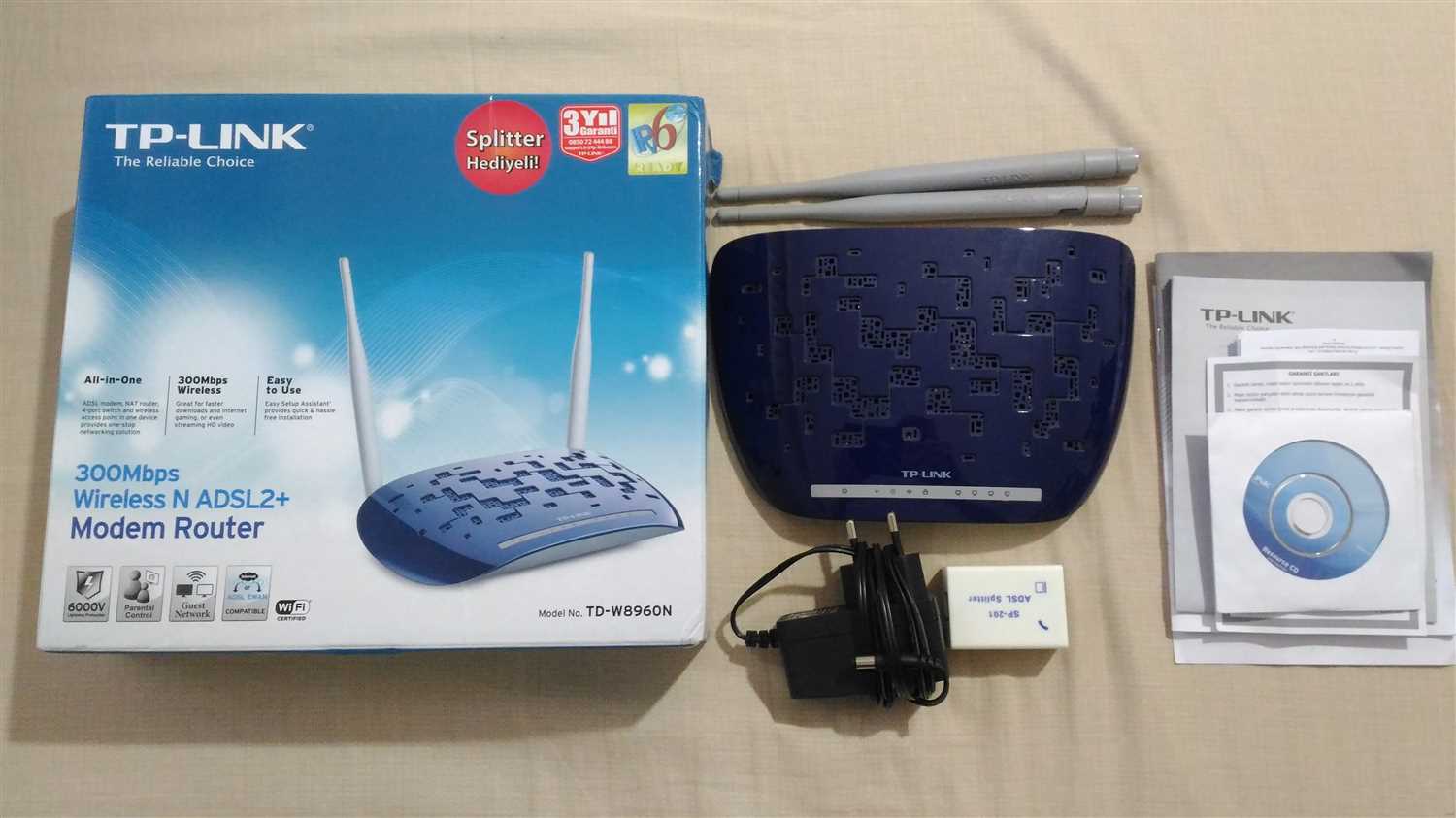
1. Вход в интерфейс роутера
Для начала настройки сети Wi-Fi на Xiaomi Mi WiFi Router 4 необходимо войти в интерфейс роутера. Для этого в адресной строке браузера введите IP-адрес вашего роутера, который вы указали на предыдущем шаге. После этого появится окно ввода пароля и логина для авторизации.
2. Настройка параметров Wi-Fi сети
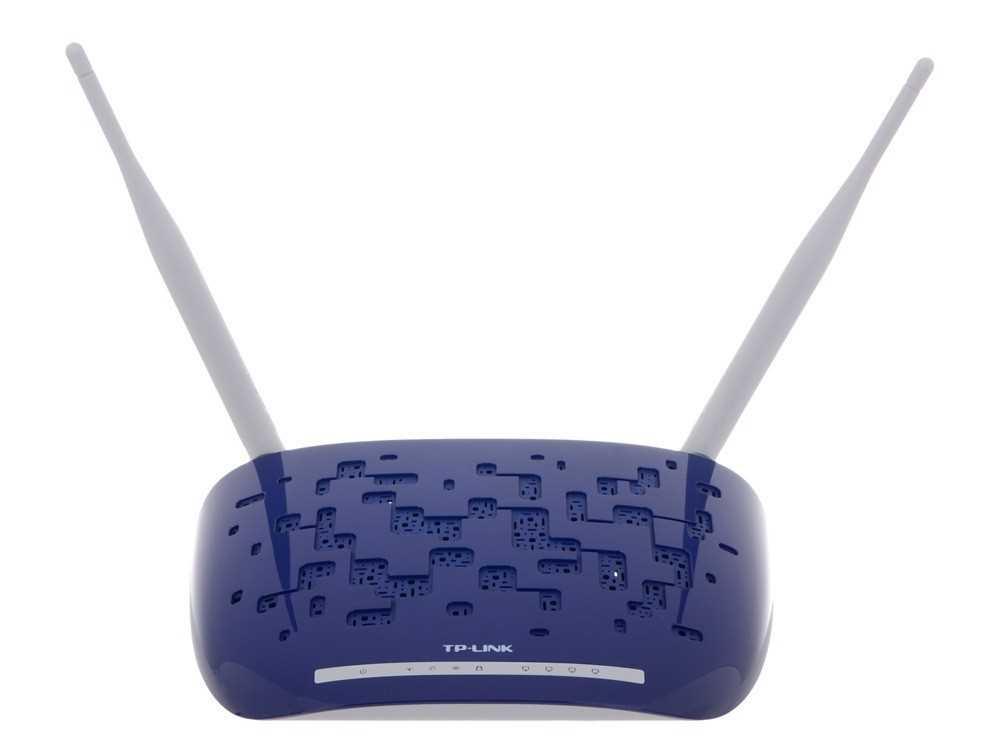
После успешной авторизации в интерфейсе роутера вы увидите различные настройки, которые можно изменить. Находим пункт «Wireless» и переходим в соответствующее меню. Здесь можно настроить параметры Wi-Fi сети, включая SSID, канал, шифрование, пароль и т.д.
- SSID (Service Set Identifier) – это имя вашей Wi-Fi сети, которое будет выведено при поиске открытых сетей на устройствах. Рекомендуется называть SSID уникальным и не используемым в вашем окружении.
- Канал – это частота, на которой работает ваша Wi-Fi сеть. Рекомендуется выбирать канал, который не занят другими близлежащими сетями, чтобы избежать интерференции.
- Шифрование – это метод защиты вашей Wi-Fi сети. Рекомендуется выбирать WPA2-PSK, который считается наиболее безопасным в настоящее время.
- Пароль – это кодовое слово, необходимое для подключения к Wi-Fi сети. Рекомендуется использовать пароли, состоящие из комбинации букв, цифр и специальных символов.
3. Сохранение настроек и перезагрузка роутера
После настройки всех параметров Wi-Fi сети на Xiaomi Mi WiFi Router 4, необходимо сохранить изменения и перезагрузить роутер. Для этого нажмите на кнопку «Apply» внизу страницы. После этого ваш роутер будет перезагружен и новые настройки применятся. Теперь вы можете подключиться к Wi-Fi сети и использовать ее для своих нужд.
Шаг 5. Настройка безопасности Wi-Fi на Xiaomi Mi WiFi Router 4
Выбор уровня безопасности Wi-Fi
При подключении Wi-Fi маршрутизатора требуется установить уровень безопасности, который определит степень защиты вашей сети от несанкционированного доступа и злоумышленников.
В настройках Xiaomi Mi WiFi Router 4 можно выбрать один из трех уровней безопасности:
- WEP — самый слабый уровень безопасности, не рекомендуется использовать.
- WPA/WPA2-PSK — максимальный уровень безопасности, предлагаемый роутером.
- Открытый — без пароля, не рекомендуется использовать.
Создание пароля Wi-Fi
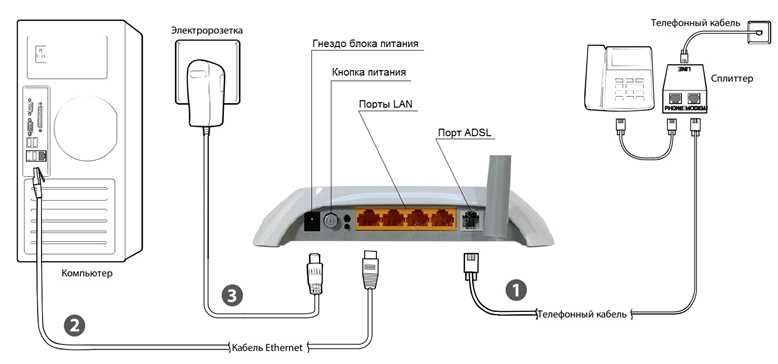
Чтобы защитить Wi-Fi соединение от несанкционированного доступа, необходимо создать надежный пароль.
Для создания пароля на Xiaomi Mi WiFi Router 4:
- Перейдите в раздел «Wi-Fi — Безопасность».
- Выберите уровень безопасности WPA/WPA2-PSK.
- Создайте пароль, содержащий более 8 символов, включающих в себя цифры, строчные и заглавные буквы, а также символы.
- Сохраните настройки и перезагрузите маршрутизатор.
После этих действий ваша сеть будет защищена надежным паролем от несанкционированного доступа и злоумышленников.
Шаг 6. Проверка подключения и настроек
Проверка подключения к интернету
Для проверки подключения к интернету с помощью Xiaomi Mi WiFi Router 4 достаточно открыть любую страницу в браузере на любом устройстве, подключенном к роутеру.
Если страница загружается быстро и без проблем, значит подключение к интернету настроено правильно.
Проверка настроек сети
Для проверки настроек сети можно перейти в раздел «Сетевые настройки» в интерфейсе управления Xiaomi Mi WiFi Router 4.
- Убедитесь, что в настройках сети указан правильный тип подключения к интернету (ADSL).
- Проверьте, что выбран правильный режим работы роутера (режим маршрутизатора).
- Проверьте, что в настройках сети указаны правильные параметры подключения к интернету (логин, пароль, адрес DNS).
Проверка скорости интернета
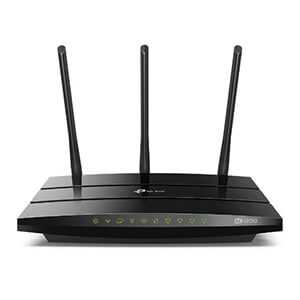
Для проверки скорости интернета можно воспользоваться сервисом speedtest.net. Не забудьте подключить устройство непосредственно к Xiaomi Mi WiFi Router 4.
Если скорость интернета соответствует тарифу и не отличается от скорости при подключении напрямую к ADSL роутеру TP-LINK TD-W8960N, значит подключение настроено правильно.
Настройка дополнительных функций

Если вам нужны дополнительные функции, например, настройка VPN или расширенный контроль доступа к интернету, то для проверки их настроек нужно отдельно прочитать инструкцию к Xiaomi Mi WiFi Router 4 и настроить функции по необходимости.
Связь с технической поддержкой
Если у вас возникли трудности при настройке или вы не уверены в правильности настроек, обратитесь в техническую поддержку Xiaomi для решения проблемы.
Если проблема связана с ADSL роутером TP-LINK TD-W8960N, можно обратиться в его техническую поддержку.
Ответы на вопросы
Могут ли возникнуть проблемы при подключении Xiaomi Mi WiFi Router 4 к ADSL роутеру TP-LINK TD-W8960N?
Если настройки соединения на Xiaomi правильно сконфигурированы и настройки режима моста на TP-LINK установлены правильно, проблем возникнуть не должно. Однако, возможны некоторые технические проблемы при подключении к Wi-Fi или при обновлении прошивки роутера, которые можно решить, обратившись в службу поддержки Xiaomi.
Можно ли использовать Xiaomi Mi WiFi Router 4 без проводного подключения?
Да, роутер Xiaomi Mi WiFi Router 4 можно использовать как беспроводное устройство для расширения Wi-Fi сигнала. Для этого необходимо перевести роутер в режим повторителя Wi-Fi. Подключение к проводной сети не требуется.
Могу ли я установить сетевую камеру на Xiaomi Mi WiFi Router 4?
Да, вы можете подключить сетевую камеру к роутеру Xiaomi Mi WiFi Router 4 через Wi-Fi или через Ethernet-кабель, чтобы использовать ее для домашнего видеонаблюдения. Но необходимо проверить, поддерживает ли камера Wi-Fi в 2,4 ГГц диапазоне.