
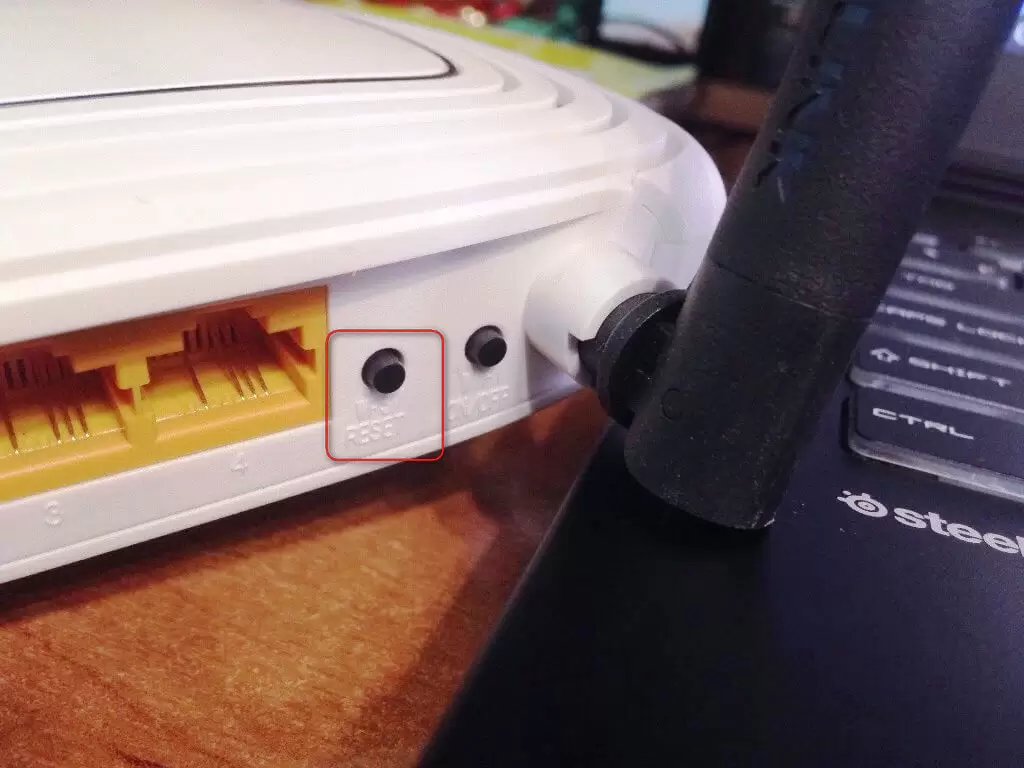
Wi-Fi роутер является необходимым устройством для подключения к интернету в домашних условиях. Он позволяет не только распределять выход в интернет между несколькими устройствами, но и создавать Wi-Fi сеть, таким образом обеспечивая интернетом все устройства в доме.
Одним из самых популярных производителей Wi-Fi роутеров является TP-Link. Они предлагают широкий спектр роутеров, которые могут быть использованы для подключения к интернету. Подключение роутера TP-Link к интернету не сложно и не займет много времени, если следовать пошаговой инструкции.
В этой статье мы расскажем, как подключить Wi-Fi роутер TP-Link к интернету в несколько простых шагов. Мы рассмотрим такие пункты, как подключение проводов, настройка Wi-Fi сети и настройка безопасности.
- Подготовка к подключению
- Шаг 1. Проверка комплектации
- Шаг 2. Выбор места для установки роутера
- Шаг 3. Подготовка к подключению
- Подключение роутера к компьютеру
- Шаг 1: Выберите тип подключения
- Шаг 2: Подсоедините роутер к питанию
- Шаг 3: Настройте соединение
- Шаг 4: Проверьте соединение
- Результат
- Настройка доступа к Интернету
- Подключение проводного Интернета
- Подключение беспроводного Интернета
- Контроль доступа к Интернету
- Настройка Wi-Fi сети
- Выбор имени и пароля
- Прописывание настроек в роутере
- Проверка настроек
- Дополнительные настройки
- Заключение
- Защита сети Wi-Fi
- Измените имя сети и пароль
- Включите шифрование
- Ограничьте доступ к сети
- Обновляйте ПО роутера
- Подключение дополнительных устройств
- Подключение смартфона или планшета
- Подключение принтера
- Подключение сетевого накопителя
- Ответы на вопросы
- Для чего нужен Wi-Fi роутер TP-Link?
- Как выбрать модель Wi-Fi роутера TP-Link?
- Как подключить Wi-Fi роутер TP-Link к интернету?
- Как изменить логин и пароль для входа в настройки Wi-Fi роутера TP-Link?
- Как изменить название и пароль Wi-Fi сети?
- Как подключить Wi-Fi роутер TP-Link к смартфону или планшету?
- Как настроить порты DMZ и виртуального сервера на роутере TP-Link?
- Что такое режим моста на Wi-Fi роутере TP-Link и зачем он нужен?
- Как определить IP-адрес роутера TP-Link?
- Что делать, если Wi-Fi роутер TP-Link не работает?
Подготовка к подключению
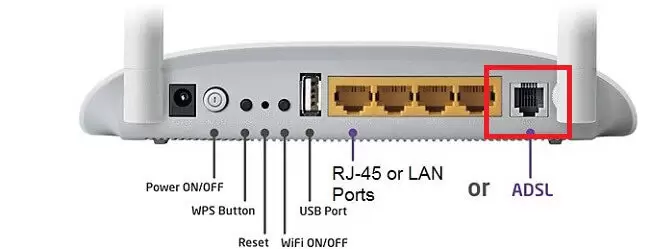
Шаг 1. Проверка комплектации
Перед началом подключения убедитесь, что в комплекте есть все необходимые элементы: роутер TP-Link, блок питания, кабель Ethernet и инструкция по установке.
Шаг 2. Выбор места для установки роутера
Для эффективной работы Wi-Fi роутера TP-Link, необходимо выбрать оптимальное место для его установки. Рекомендуется разместить устройство в центре помещения и на уровне глаз пользователя. Также необходимо учесть, что роутер должен находиться в зоне покрытия электрической сети.
Шаг 3. Подготовка к подключению
Перед началом подключения роутера, необходимо убедиться, что Ваш провайдер интернет-услуг предоставляет подключение через кабель Ethernet. Необходимо также наличие свободного порта на компьютере или ноутбуке, который будет использоваться для настройки устройства.
- Отключите от провода питания модема, если он был подключен непосредственно к ноутбуку или компьютеру;
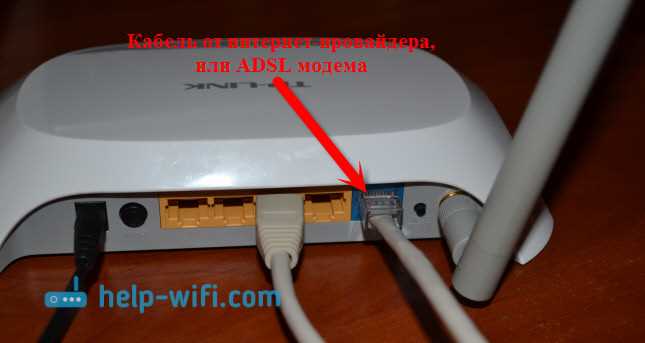
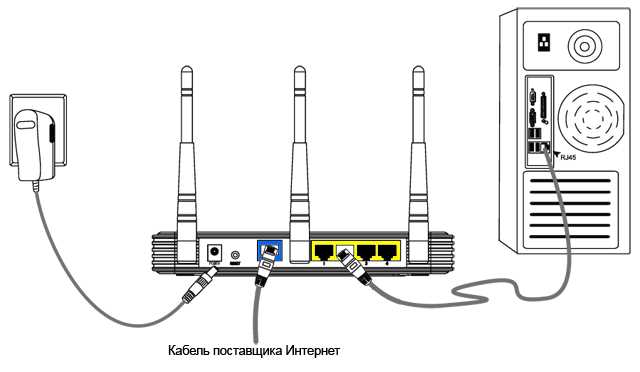
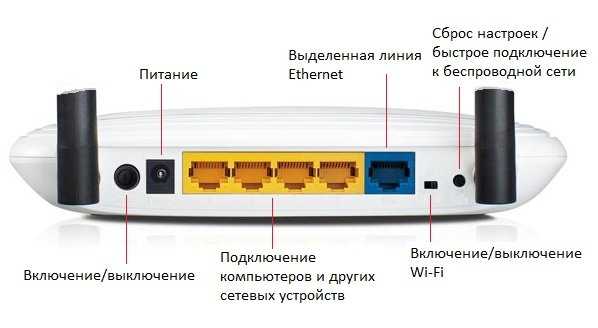
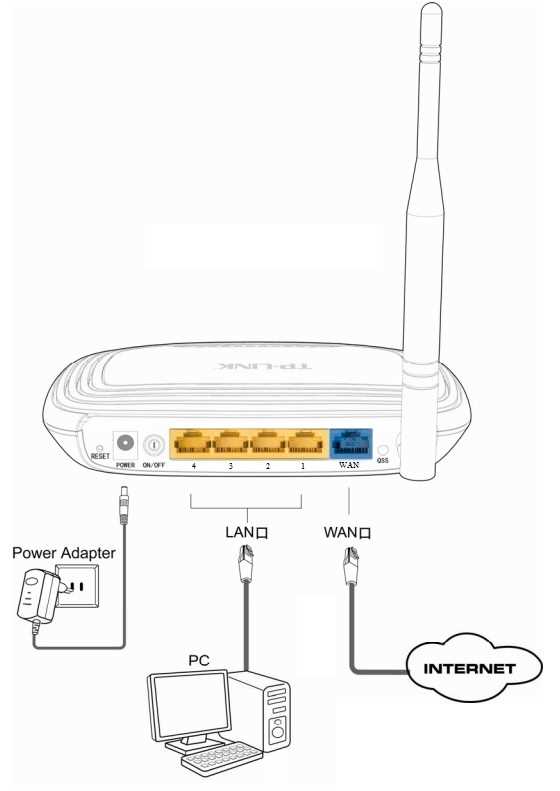
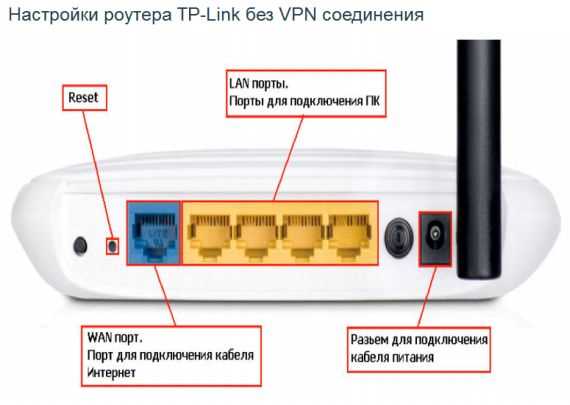
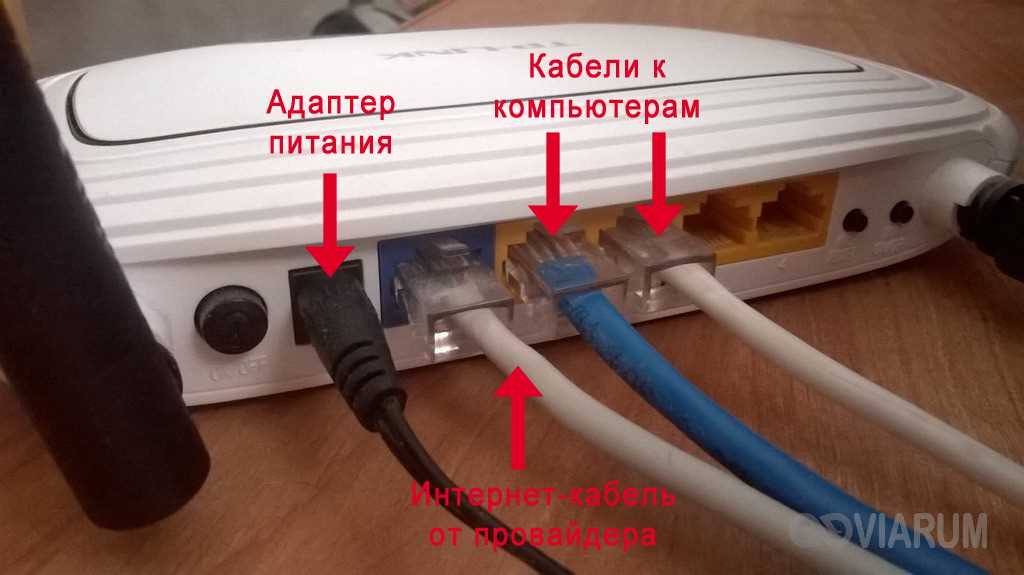
- Вставьте один конец кабеля Ethernet в порт «WAN» на задней панели роутера;
- Вставьте другой конец кабеля в порт Ethernet вашего модема;
- Подключите блок питания к роутеру и обычной розетке;
- Проверьте, что питание на модеме включено;
- Включите Wi-Fi роутер TP-Link, нажав на кнопку питания на задней панели устройства;
- Дождитесь, пока роутер запустится и установит соединение с интернетом
Подключение роутера к компьютеру
Шаг 1: Выберите тип подключения
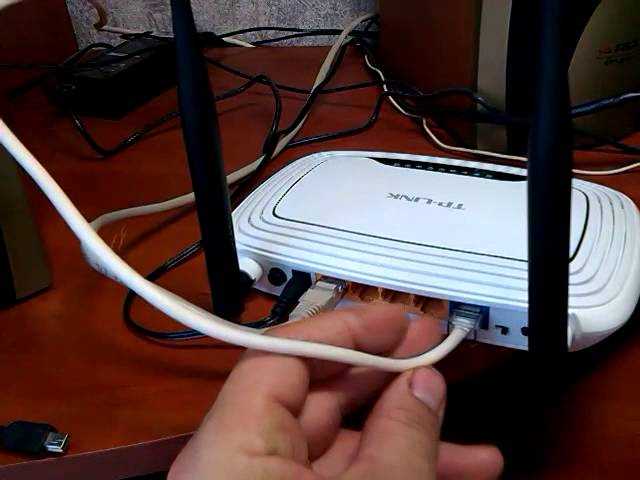
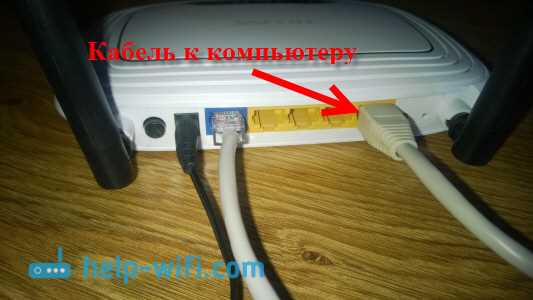
Перед подключением роутера к компьютеру необходимо выбрать способ подключения. Если у вас есть кабель Ethernet, подключите его к порту LAN на роутере и к сетевой карте на вашем компьютере. Если же у вас есть Wi-Fi адаптер, вы можете подключиться к сети без проводов.
Шаг 2: Подсоедините роутер к питанию
Подсоедините кабель питания к роутеру и убедитесь, что сетевой адаптер подключен к розетке.
Шаг 3: Настройте соединение
Для настройки соединения может потребоваться специальное программное обеспечение, поставляемое вместе с устройством. Установите программное обеспечение, следуйте инструкциям установки. Воспользуйтесь технической документацией для подробной информации об настройке вашего роутера.
Шаг 4: Проверьте соединение
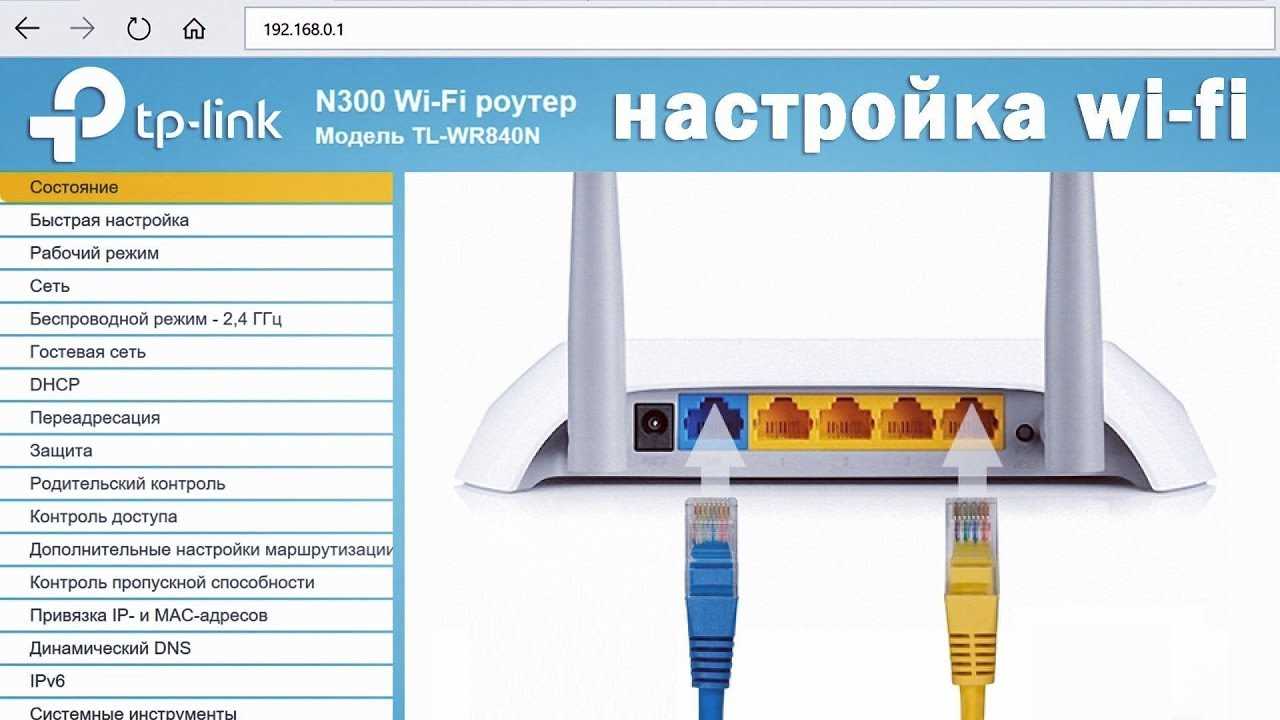
После настройки вашего роутера, убедитесь, что он подключен к интернету. Откройте браузер и введите адрес вашего роутера (обычно это 192.168.0.1 или 192.168.1.1) в строке поиска адреса. Если вы можете получить доступ к странице вашего роутера, значит он успешно подключен к компьютеру и к интернету.
Результат
Теперь вы подключили роутер к компьютеру и готовы использовать его для подключения к интернету. Вы можете подключать к вашей сети другие устройства, например, смартфоны или планшеты. Все устройства, подключенные к вашей сети через роутер, смогут обмениваться данными, а также получать доступ к интернету.
Настройка доступа к Интернету
Подключение проводного Интернета
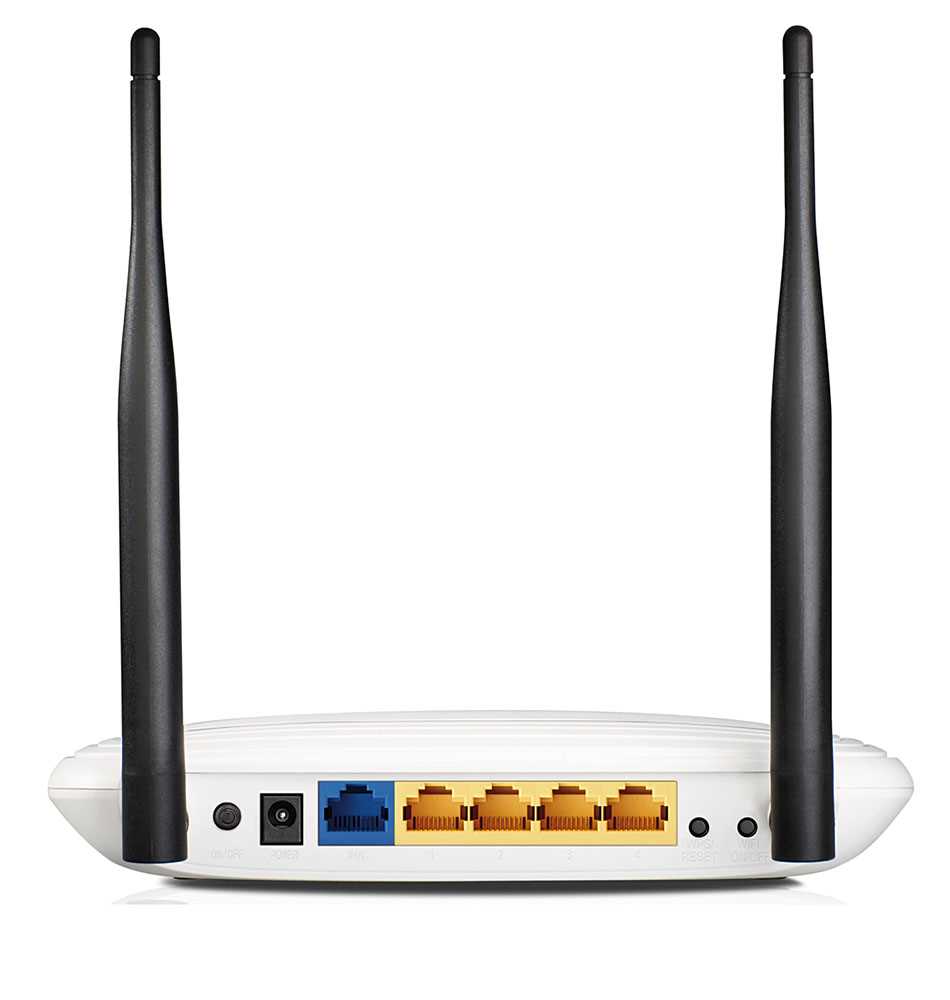
Для подключения проводного Интернета необходимо подключить кабель от провайдера в соответствующий порт на задней панели роутера. После этого необходимо перейти в настройки роутера и выбрать тип соединения — PPPoE или динамический IP, и ввести логин и пароль от провайдера. Далее сохраняем настройки и проверяем доступ к Интернету.
Подключение беспроводного Интернета
Для подключения беспроводного Интернета необходимо сначала настроить точку доступа Wi-Fi на роутере. Для этого необходимо зайти в настройки роутера, выбрать раздел Wi-Fi, создать новую сеть и задать ее имя и пароль.
После этого настройте подключение к беспроводной сети на вашем устройстве — компьютере или телефоне. Найдите сеть с заданным именем, введите пароль и сохраните настройки подключения. Проверьте доступ к Интернету на устройстве.
Контроль доступа к Интернету
Для контроля доступа к Интернету на роутере можно настроить специальные фильтры. С помощью фильтров можно ограничить доступ к определенным сайтам или приложениям, а также создать расписание доступа к Интернету для детей.
Для этого перейдите в настройки роутера, выберите раздел Контроль доступа и настройте нужные параметры фильтрации. После этого сохраните настройки и проверьте их работу.
Правильная настройка доступа к Интернету сделает вашу сеть более безопасной и поможет защитить ваши устройства от вредоносных программ.
Настройка Wi-Fi сети

Выбор имени и пароля
Перед настройкой Wi-Fi сети необходимо выбрать название и пароль для своей сети. Имя сети должно быть уникальным и понятным, а пароль должен быть надежным и состоять из букв, цифр и символов.
Прописывание настроек в роутере

После выбора имени и пароля можно приступать к настройке роутера. Для этого нужно зайти в меню настроек роутера в браузере. В разделе Wireless LAN (Wi-Fi) введите выбранное имя сети и пароль. Также можно указать тип защиты данных, например, WPA2.
Проверка настроек
После прописывания настроек роутера нужно убедиться, что все работает корректно. Для этого можно подключиться к своей Wi-Fi сети с помощью другого устройства и проверить связь с интернетом. Если связь есть, значит, настройки выполнены верно.
Дополнительные настройки
Если желаете дополнительные настройки, то в меню роутера можно установить ограничения доступа к интернету для определенных устройств, отключать Wi-Fi сигнал в определенное время и другие функции. Все зависит от модели роутера и доступных настроек в нем.
Заключение
Настройка Wi-Fi сети может показаться сложной задачей, однако, если следовать пошаговой инструкции, то все выполнится быстро и без головной боли. Важно выбирать надежные пароли и проверять корректность настроек.
Защита сети Wi-Fi
Измените имя сети и пароль
Для защиты сети Wi-Fi необходимо сменить имя сети и пароль на уникальные и надежные. Избегайте очевидных и простых паролей, которые могут быть легко угаданы злоумышленником. Используйте буквы (в разных регистрах), цифры и специальные символы.
Включите шифрование
Шифрование данных — это процесс преобразования информации в зашифрованный вид с использованием ключа. Настройка шифрования защитит вашу сеть от несанкционированного доступа к данным и предотвратит их утечку. Наиболее популярные протоколы шифрования для сетей Wi-Fi — WPA, WPA2 и WEP.
Ограничьте доступ к сети
Вы можете установить ограничения на доступ к вашей сети Wi-Fi, например, определенным устройствам или пользователям. Это может быть особенно полезно, если вы используете общественную сеть Wi-Fi (например, в кафе или на вокзале) и хотите защитить свои устройства от атак.
- Включите опцию «Скрыть сеть» — это позволит сделать вашу сеть невидимой для посторонних устройств.
- Включите фильтрацию MAC-адресов — это ограничит доступ к сети только устройствам, которые вы самостоятельно добавили в список разрешенных.
Обновляйте ПО роутера

Несмотря на то, что существует множество способов защитить сеть Wi-Fi, безопасность вашей сети также зависит от безопасности самого роутера. Отсутствие обновлений для ПО роутера может стать уязвимостью для злоумышленников. Регулярно проверяйте доступность обновлений для ПО роутера и устанавливайте их.
Подключение дополнительных устройств
Подключение смартфона или планшета
Для подключения смартфона или планшета к Wi-Fi роутеру TP-Link необходимо включить Wi-Fi на устройстве и выбрать сеть, которую вы хотите использовать. Введите пароль, если он требуется, и нажмите кнопку «Подключиться». Устройство автоматически подключится к Wi-Fi роутеру и получит доступ в Интернет.
Подключение принтера
Для подключения принтера к Wi-Fi роутеру TP-Link необходимо установить его на компьютер и настроить на Wi-Fi подключение согласно инструкции. После этого необходимо войти в настройки Wi-Fi роутера и найти раздел «Подключенные устройства». Нажмите кнопку «Добавить устройство» и выберите принтер из списка. Следуйте инструкциям, чтобы завершить процесс подключения.
Подключение сетевого накопителя
Для подключения сетевого накопителя к Wi-Fi роутеру TP-Link необходимо подключить его к роутеру при помощи Ethernet-кабеля и включить устройство. Затем необходимо войти в настройки Wi-Fi роутера и найти раздел «Подключенные устройства». Нажмите кнопку «Добавить устройство» и выберите сетевой накопитель из списка. Следуйте инструкциям, чтобы завершить процесс подключения.
- При подключении новых устройств к Wi-Fi роутеру TP-Link необходимо убедиться, что они совместимы с сетью и не создают конфликтов.
- Проверьте настройки безопасности Wi-Fi роутера и устройств, чтобы обезопасить свою сеть от возможных угроз.
Ответы на вопросы
Для чего нужен Wi-Fi роутер TP-Link?
Wi-Fi роутер TP-Link нужен для создания беспроводной сети интернета, позволяющей подключаться к интернету множеству устройств одновременно, без проводной связи.
Как выбрать модель Wi-Fi роутера TP-Link?
При выборе модели Wi-Fi роутера TP-Link необходимо определиться с необходимой скоростью и дальностью сигнала. Для большой квартиры или дома необходимо выбрать модель с большой дальностью сигнала, а для повседневного использования в маленькой квартире будет достаточно модели с более низкими характеристиками.
Как подключить Wi-Fi роутер TP-Link к интернету?
Для подключения Wi-Fi роутера TP-Link к интернету необходимо подсоединить провод от провайдера к WAN-порту роутера, а затем подключить компьютер или ноутбук к одному из LAN-портов роутера, чтобы настроить его.
Как изменить логин и пароль для входа в настройки Wi-Fi роутера TP-Link?
Для изменения логина и пароля для входа в настройки Wi-Fi роутера TP-Link необходимо зайти в меню роутера, выбрать «System Tools» -> «Password» и ввести новый логин и пароль.
Как изменить название и пароль Wi-Fi сети?
Для изменения названия и пароля Wi-Fi сети необходимо зайти в меню роутера, выбрать «Wireless» -> «Wireless Settings» и изменить название и пароль в соответствующих полях.
Как подключить Wi-Fi роутер TP-Link к смартфону или планшету?
Для подключения Wi-Fi роутера TP-Link к смартфону или планшету необходимо включить Wi-Fi на устройстве и выбрать SSID Wi-Fi сети, после чего ввести пароль, если он был установлен.
Как настроить порты DMZ и виртуального сервера на роутере TP-Link?
Настраивать порты DMZ и виртуального сервера следует в соответствующих разделах меню роутера. Для настройки DMZ нужно выбрать «Forwarding» -> «DMZ», а для виртуального сервера нужно выбрать «Forwarding» -> «Virtual Servers».
Что такое режим моста на Wi-Fi роутере TP-Link и зачем он нужен?
Режим моста на Wi-Fi роутере TP-Link используется для расширения диапазона действия беспроводной сети. При использовании режима моста один роутер перенаправляет трафик на другой, что позволяет увеличить дальность и площадь покрытия Wi-Fi.
Как определить IP-адрес роутера TP-Link?
IP-адрес роутера TP-Link можно определить, зайдя в любой браузер и введя в адресной строке «192.168.0.1» или «192.168.1.1». В некоторых моделях роутеров IP-адрес может быть другим, это можно уточнить в документации или на сайте производителя.
Что делать, если Wi-Fi роутер TP-Link не работает?
Если Wi-Fi роутер TP-Link не работает, сначала необходимо проверить его подключение к интернету и убедиться в правильности настроек. Если проблема все еще не устранена, попробуйте перезагрузить роутер или сбросить его к настройкам по умолчанию.