
В нашей цифровой эпохе с невероятной скоростью развиваются новые устройства для удобства хранения и передачи информации. Однако, когда речь идет о совместном использовании данных с разными устройствами, возникают некоторые сложности.
Роутеры часто дополняются не только функцией создания сети, но также и USB-портами, позволяющими подключить флешку или внешний жесткий диск (HDD) для общего доступа к файлам. Стоит отметить, что роутеры Asus отличаются широким функционалом и дополнительными возможностями, которые делают их популярными среди пользователей. В этой статье мы рассмотрим подключение USB-носителей к роутеру Asus для создания общей сетевой папки.
Данная функция позволит более удобно хранить и передавать файлы между устройствами в домашней сети. Вы сможете подключить нужный носитель к роутеру и далее файлы на этом носителе станут доступными всем пользователям, присоединенным к домашней сети. Вся передача данных по сети будет происходить быстро и надежно благодаря высокой скорости передачи данных в беспроводной сети 802.11ac, поддерживаемой многими роутерами Asus.
- Подключение USB флешки и внешнего HDD к роутеру Asus
- Введение
- Как подключить USB флешку и внешний HDD к роутеру Asus?
- Заключение
- Шаг 1: Проверьте список совместимых устройств
- Убедитесь в совместимости вашего устройства
- Список совместимых устройств
- Шаг 2: Подключите устройство к роутеру
- 1. Найдите порты USB на роутере
- 2. Подключите флешку или внешний жесткий диск
- 3. Подключите устройство по протоколу SMB
- Шаг 3: Настройте общий доступ к файлам
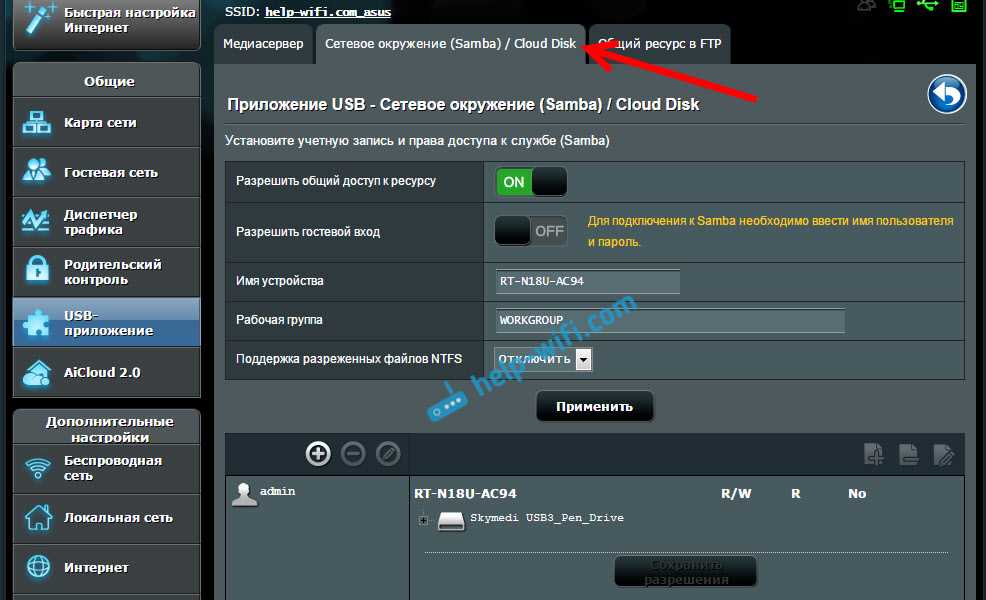
- 1. Установите доступ к общим папкам
- 2. Добавьте нового пользователя
- 3. Проверьте доступ к файлам
- Шаг 4: Проверьте, что устройство было успешно подключено
- 1. Проверьте статус устройства
- 2. Проверьте доступность файлов
- Шаг 5: Рассмотрите возможность создания общего доступа к файлам по сети
- 1. Использование FTP-сервера
- 2. Использование общей папки
- Шаг 6: Наслаждайтесь!
- Настройте доступ к файлам на других устройствах
- Безопасность важна!
- Итак, наслаждайтесь!
Подключение USB флешки и внешнего HDD к роутеру Asus
Введение
Роутер Asus является одним из лучших беспроводных маршрутизаторов доступных на рынке. Но, кроме возможности обеспечения беспроводного интернета, этот роутер имеет еще одну удобную функцию — podvizhnoy-disk. Это позволяет подключать USB флешки и внешние жесткие диски к роутеру Asus для общего доступа к файлам на сети.
Как подключить USB флешку и внешний HDD к роутеру Asus?
Первым шагом является подключение флешки или жесткого диска к свободному USB-порту на роутере Asus.
После подключения, пройдите по адресу http://router.asus.com в вашем браузере.
Затем войдите в систему управления вашим роутером.
Выберите вкладку «USB Application» и перейдите в раздел «All FTP Share». Настройте соответствующие параметры, включая создание имени для вашей доли USB и выберите путь к целевому каталогу для сохранения вашего контента.
И наконец, добавьте пользователей в раздел «FTP User Account» для того, чтобы дать им доступ к флешке или жесткому диску через сеть.
Заключение

Как видите, подключение USB флешки и внешнего HDD к роутеру Asus довольно простое и может существенно упростить обменивание файлов на вашей сети. Сделайте жизнь удобной и сэкономьте время на поиске необходимых данных.
Шаг 1: Проверьте список совместимых устройств
Убедитесь в совместимости вашего устройства
Прежде чем подключать внешнее устройство к роутеру Asus, необходимо убедиться, что они совместимы. Некоторые устройства могут не работать с роутером Asus, поэтому перед покупкой или подключением уже имеющегося устройства следует проверить список совместимых устройств на сайте производителя. Найти этот список можно на странице поддержки для вашей модели роутера.
Список совместимых устройств
На странице поддержки для вашей модели роутера Asus вы найдете список совместимых устройств, которые могут быть подключены к вашему роутеру. Этот список обычно включает в себя флешки, внешние жесткие диски, принтеры и другие устройства. Проверьте, есть ли ваше устройство в списке.
- Если ваше устройство есть в списке, то вы можете подключить его к роутеру без каких-либо проблем. Просто следуйте инструкциям для подключения вашего устройства к роутеру.
- Если вашего устройства нет в списке, то это может означать, что ваше устройство не совместимо с роутером Asus. В таком случае вы можете попробовать подключить его и проверить его работоспособность. Однако, если ваше устройство не работает, скорее всего, оно не совместимо с роутером.
Не забудьте проверить совместимость перед покупкой нового устройства или подключением уже имеющегося к роутеру. Это поможет избежать проблем при подключении и сохранит ваше время и деньги.
Шаг 2: Подключите устройство к роутеру
1. Найдите порты USB на роутере
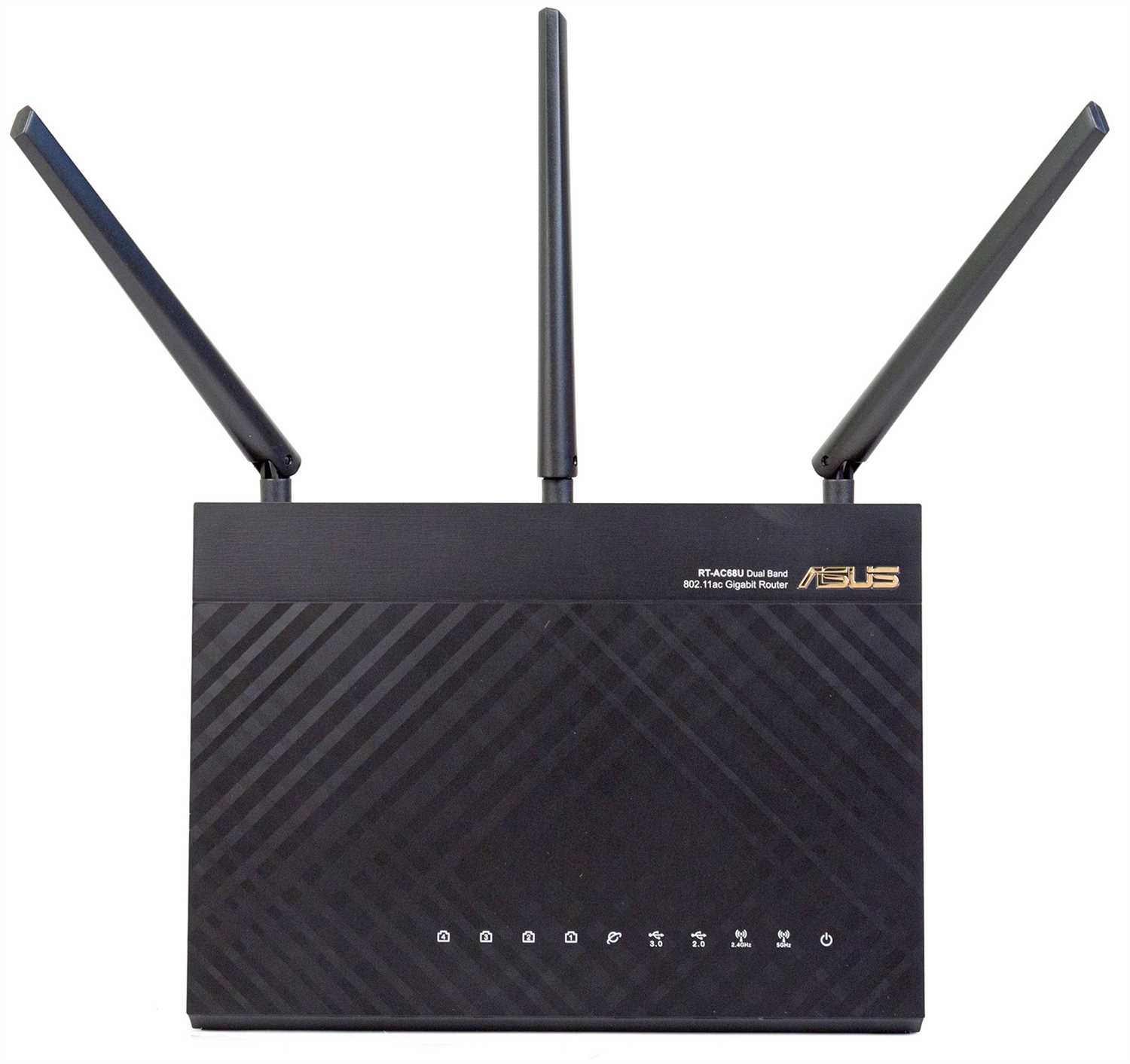
Перед тем, как подключать устройство к роутеру Asus, нужно найти соответствующие порты USB на задней панели роутера. Их обычно два, помечены символом USB и порядковыми номерами.
2. Подключите флешку или внешний жесткий диск
Подключите USB-устройство к свободному порту на роутере. Если это флешка, вставьте ее прямо в порт; если же это внешний жесткий диск, подключите его к роутеру Asus с помощью кабеля USB.
3. Подключите устройство по протоколу SMB
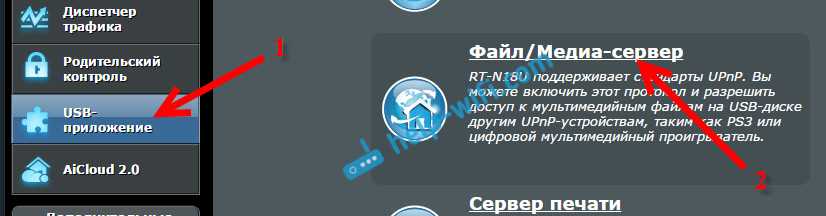
Чтобы устройства, подключенные к роутеру, были доступны для общего использования в локальной сети, необходимо настроить протокол SMB. Для этого зайдите в настройки роутера и выберите пункт «USB Application». Выберите «Samba Server» и включите его. Затем настройте имя группы рабочей сети и имя пользователя и пароль.
Теперь устройство успешно подключено к роутеру и готово к использованию. Вы можете обмениваться файлами между компьютерами в локальной сети, используя общий доступ к диску, подключенному к роутеру Asus.
Шаг 3: Настройте общий доступ к файлам
1. Установите доступ к общим папкам
Перейдите на страницу настройки вашего роутера Asus и найдите раздел «Сетевые файловые службы». Здесь вы можете настроить доступ к общей папке на вашем USB-устройстве.
Чтобы установить общий доступ к папке, выберите «Создать» и задайте имя папки. Выберите тип доступа – для чтения и записи или только для чтения – и нажмите кнопку «Применить».
2. Добавьте нового пользователя
На этой же странице можно добавить нового пользователя. Нажмите «Создать» рядом с разделом «Пользователи» и задайте имя и пароль для нового пользователя.
Новый пользователь будет автоматически назначен правами доступа к созданной ранее общей папке.
3. Проверьте доступ к файлам
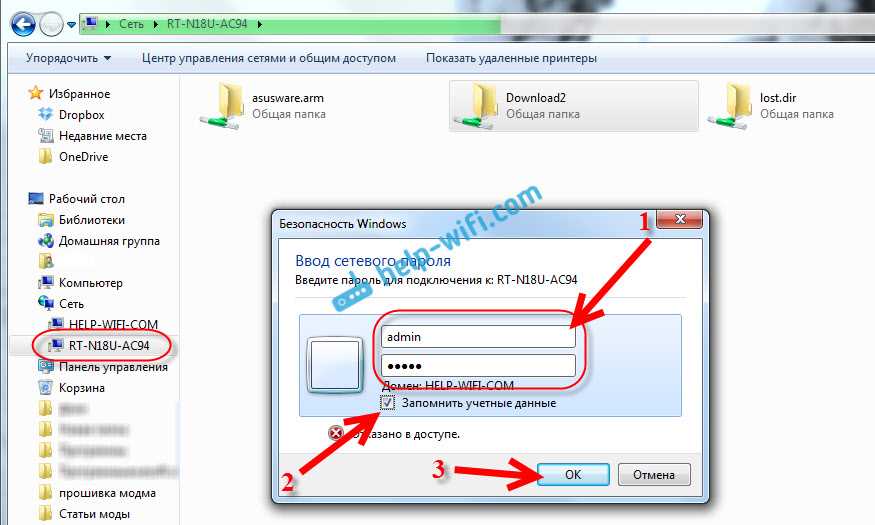
Чтобы проверить доступ к файлам, подключите USB-устройство к роутеру Asus и откройте его через проводник. Попробуйте создать новый файл или перенести уже существующий файл в общую папку с помощью учетных данных нового пользователя.
Если все работает корректно, проверьте доступ к файлам через другие устройства в вашей домашней сети.
Шаг 4: Проверьте, что устройство было успешно подключено
1. Проверьте статус устройства
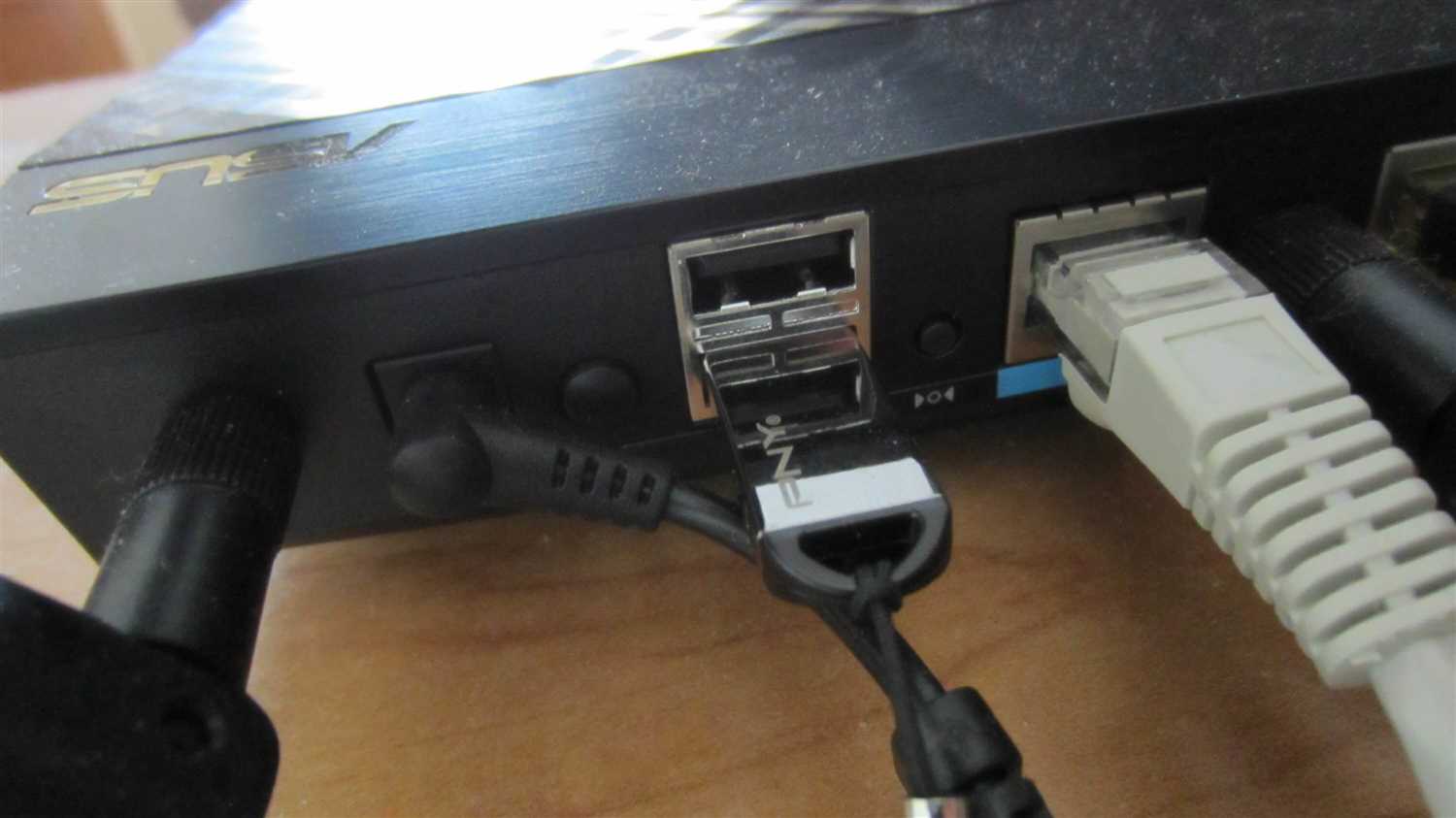
Чтобы убедиться, что ваша USB флешка или внешний жесткий диск были успешно подключены к роутеру Asus, проверьте статус устройства. Для этого:
- Зайдите в настройки роутера, как описано в предыдущих шагах.
- Перейдите в раздел «USB Application».
- Выберите вкладку «USB Disk» для проверки подключенных устройств.
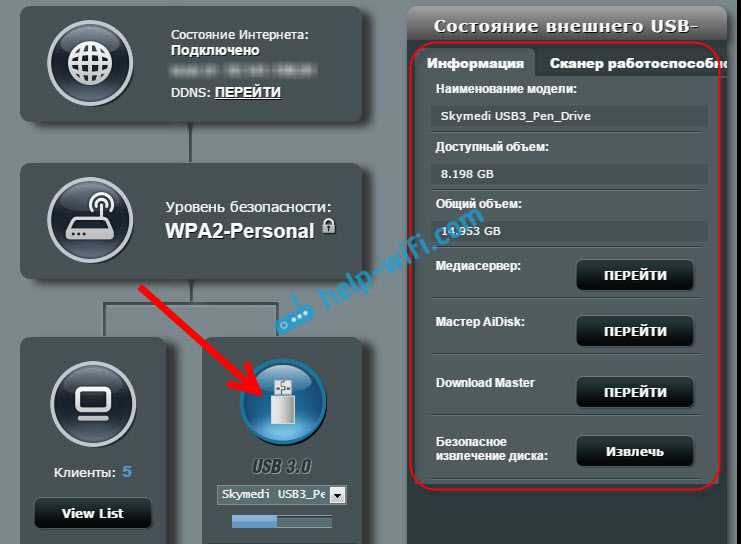
- Убедитесь, что ваше устройство отображается в списке подключенных.
- Проверьте статус вашего устройства. Если устройство «Ready», значит оно было успешно подключено к роутеру Asus и готово к использованию.
2. Проверьте доступность файлов
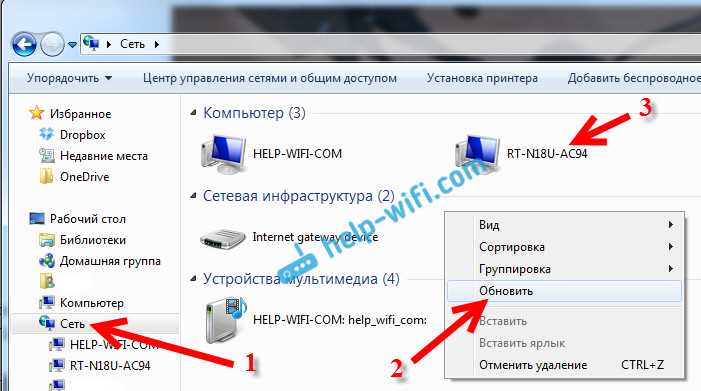
После того, как вы убедились в успешном подключении устройства, проверьте доступность файлов на вашей USB флешке или внешнем жестком диске. Для этого:
- Откройте проводник на вашем компьютере.
- В адресной строке введите IP-адрес вашего роутера Asus.
- Введите имя пользователя и пароль для входа в настройки роутера, если требуется.
- Перейдите в раздел «Network Place» или «Storage» и найдите ваше подключенное устройство.
- Откройте папку и убедитесь, что файлы на вашем устройстве доступны для чтения и записи.
Если устройство было успешно подключено, а файлы не отображаются или недоступны, попробуйте повторить процедуру подключения или обратитесь за помощью к специалистам.
Шаг 5: Рассмотрите возможность создания общего доступа к файлам по сети
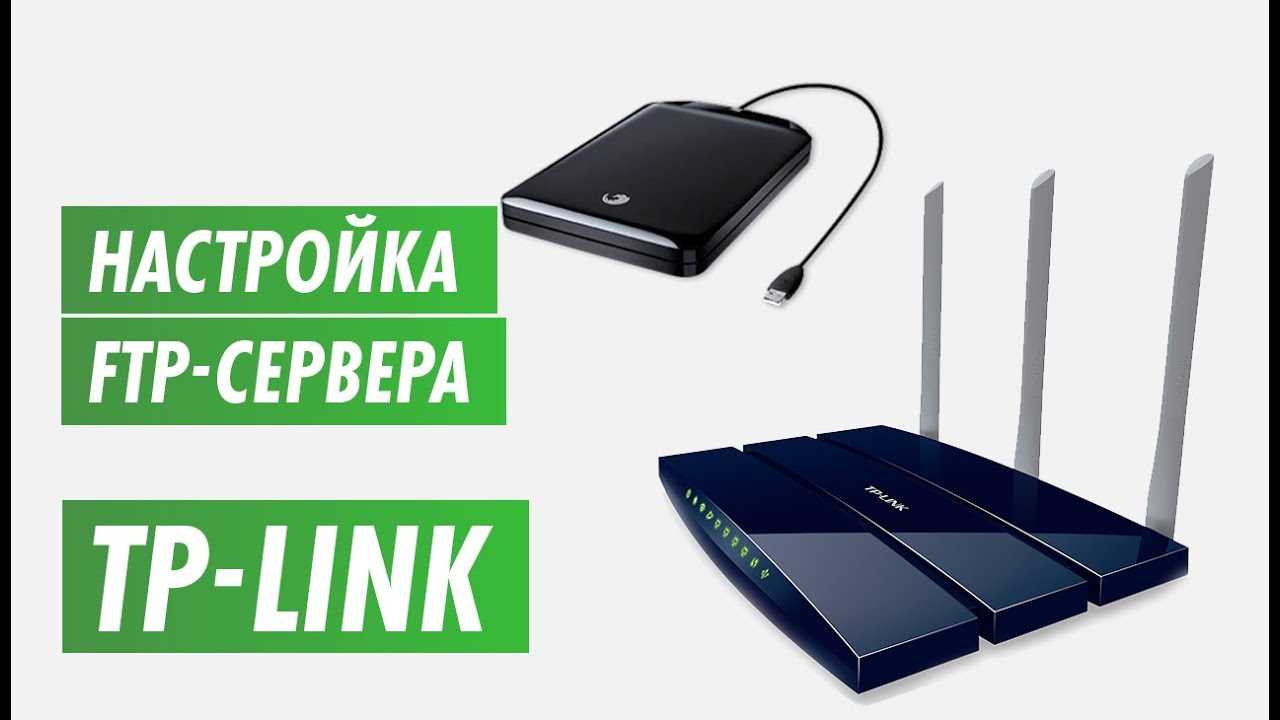
1. Использование FTP-сервера
Для создания общего доступа к файлам на флешке или внешнем жестком диске можно настроить FTP-сервер на роутере. FTP-сервер позволит подключаться к роутеру из любого устройства, поддерживающего протокол FTP, и получать доступ к файлам на флешке или внешнем диске.
Для настройки FTP-сервера на роутере Asus необходимо зайти в пункт меню «Диски и устройства» и выбрать «FTP-сервер». Настройте параметры FTP-сервера в соответствии с вашими потребностями и установите пароль для доступа к файлам по FTP.
2. Использование общей папки
Кроме FTP-сервера, на роутере Asus можно создать общую папку для доступа к файлам на флешке или внешнем диске. Общая папка позволит обращаться к файлам в нее из любого устройства, находящегося в вашей локальной сети.
Для создания общей папки на роутере Asus зайдите в пункт меню «Диски и устройства» и выберите «Общая папка». Задайте параметры общей папки в соответствии с вашими потребностями, задайте права доступа и установите пароль для доступа к файлам.
Обращайте внимание на безопасность доступа к вашим файлам по сети. Настраивайте пароли и права доступа, чтобы исключить несанкционированный доступ к вашим файлам.
Шаг 6: Наслаждайтесь!
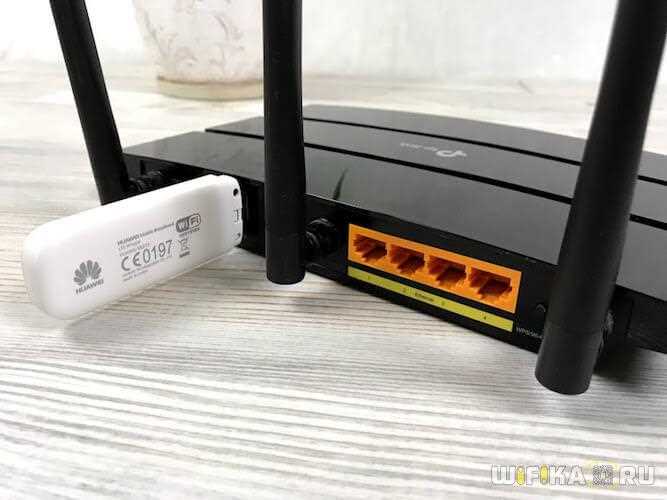
Настройте доступ к файлам на других устройствах
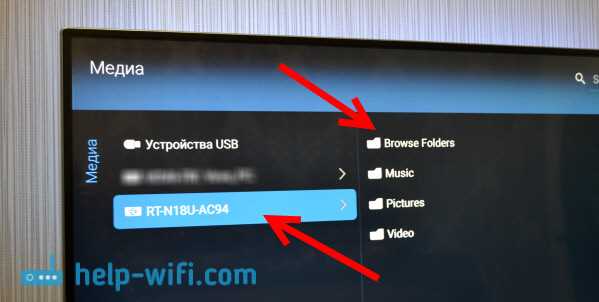
Теперь, когда вы установили настройки роутера Asus и подключили USB флешку или внешний HDD, другие устройства, подключенные к вашей сети, могут получить доступ к вашим файлам. Для этого на этих устройствах следует настроить общий доступ к расшаренным папкам.
- На Windows: откройте проводник, щелкните правой кнопкой мыши на папку, которую вы хотите расшарить, выберите «Свойства», затем перейдите на вкладку «Общий доступ» и выберите «Дополнительные параметры общего доступа». Отметьте «Разрешить другим пользователям сети изменять файлы» и нажмите «ОК».
- На macOS: откройте меню «Системные настройки», выберите «Общий доступ», затем перейдите на вкладку «Файловый обмен». Щелкните на «+» и выберите папку, которую вы хотите расшарить. Отметьте «Общий доступ» и выберите нужные настройки доступа.
- На мобильном устройстве: скачайте приложение для управления файлами, такое как Total Commander для Android или Documents для iOS. Добавьте новый сервер на экране настроек приложения и введите данные для доступа к расшаренной папке.
Безопасность важна!
Обращайте внимание на безопасность вашей сети и файлов. Настройте парольный доступ к расшаренным папкам и отключите доступ к ним из интернета, чтобы предотвратить нежелательные взломы и утечки информации.
Итак, наслаждайтесь!
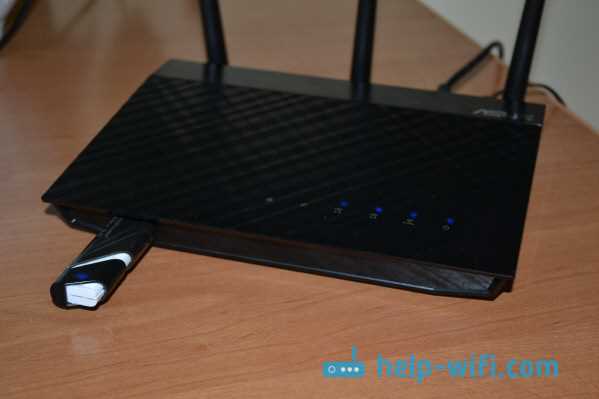
Теперь вы можете легко обмениваться файлами между устройствами без необходимости подключения флешки или внешнего HDD к каждому из них. Наслаждайтесь удобством общего доступа к вашим файлам и экономьте время на перемещении данных между устройствами.